So installieren Sie die VPN Unlimited-App auf einem Windows Phone
Schützen Sie Ihr Windows Phone mit zuverlässigem VPN-Schutz und surfen Sie anonym und völlig uneingeschränkt im Internet. Wie? Installieren Sie einfach ein VPN auf Ihrem Windows Phone. Diese Anleitung bietet Ihnen eine Schritt-für-Schritt-Anleitung, die Ihnen den Einstieg in die VPN Unlimited-App erleichtert und Ihnen hilft, diese problemlos zu verwalten.
1. Installieren Sie „VPN Unlimited“ auf Ihrem Windows Phone
Um die App auf Ihr Windows Phone oder ein höherwertiges Gerät herunterzuladen, rufen Sie bitte die folgende Seite auf und tippen Sie auf „Download“.
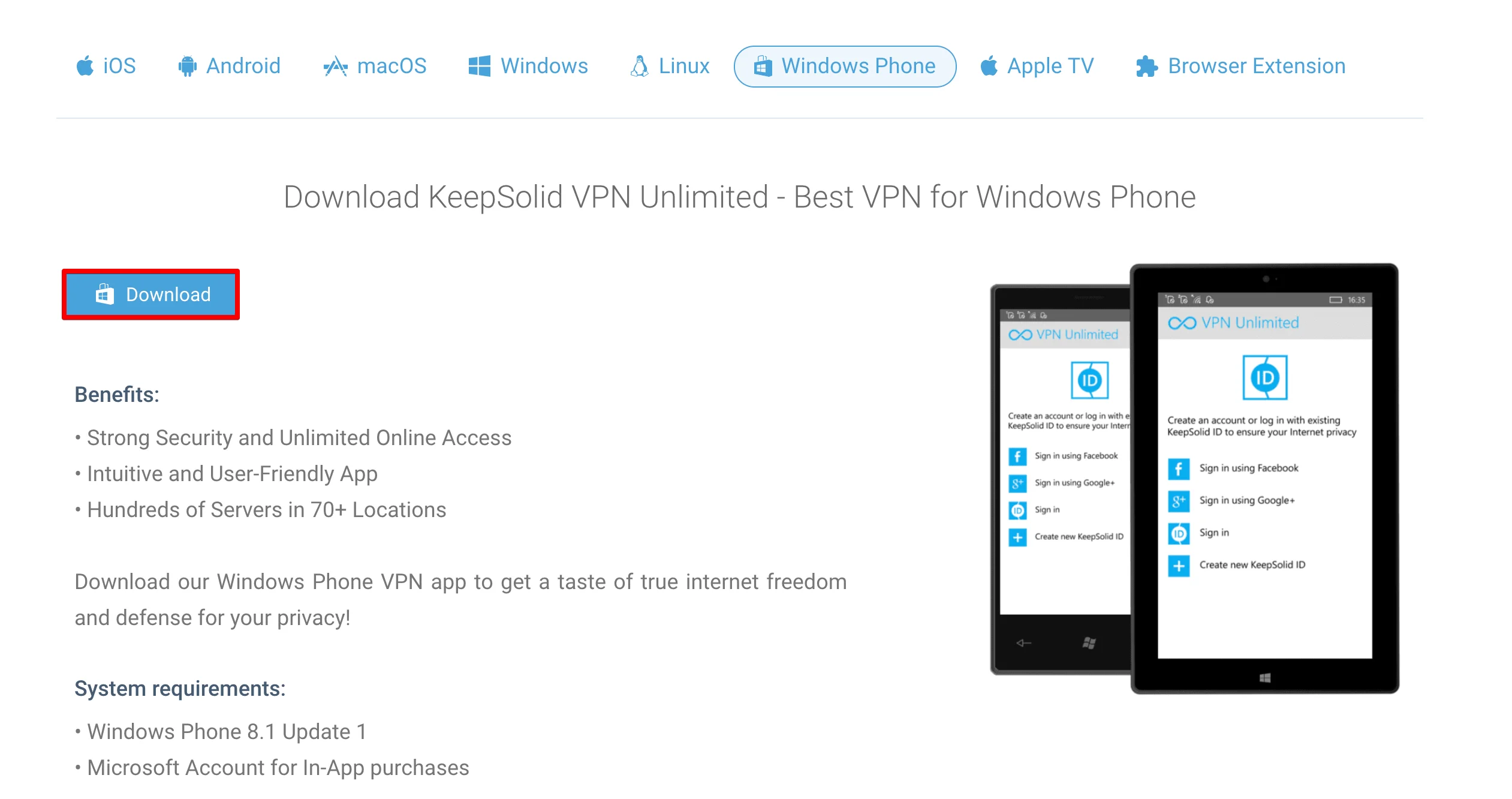
Sie werden zur Seite der VPN Unlimited-App im Windows Phone Store weitergeleitet.
Tippen Sie auf „Installieren“, um unsere Sicherheits-App für Windows Phone herunterzuladen.
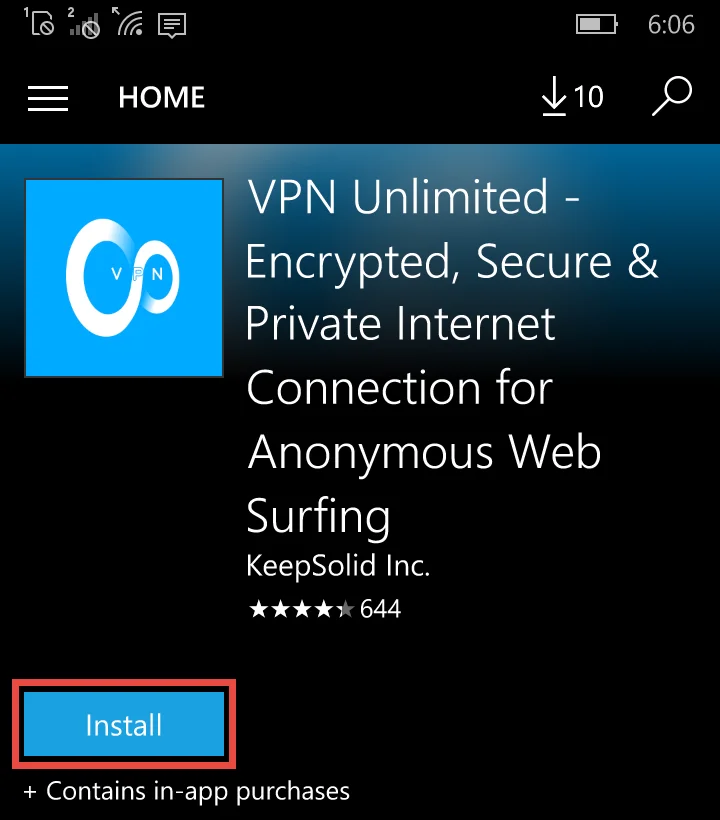
Der Download- und Installationsvorgang wird gestartet.
Nach der erfolgreichen Installation erscheint das VPN Unlimited-Symbol auf dem Bildschirm Ihres Windows Phones.
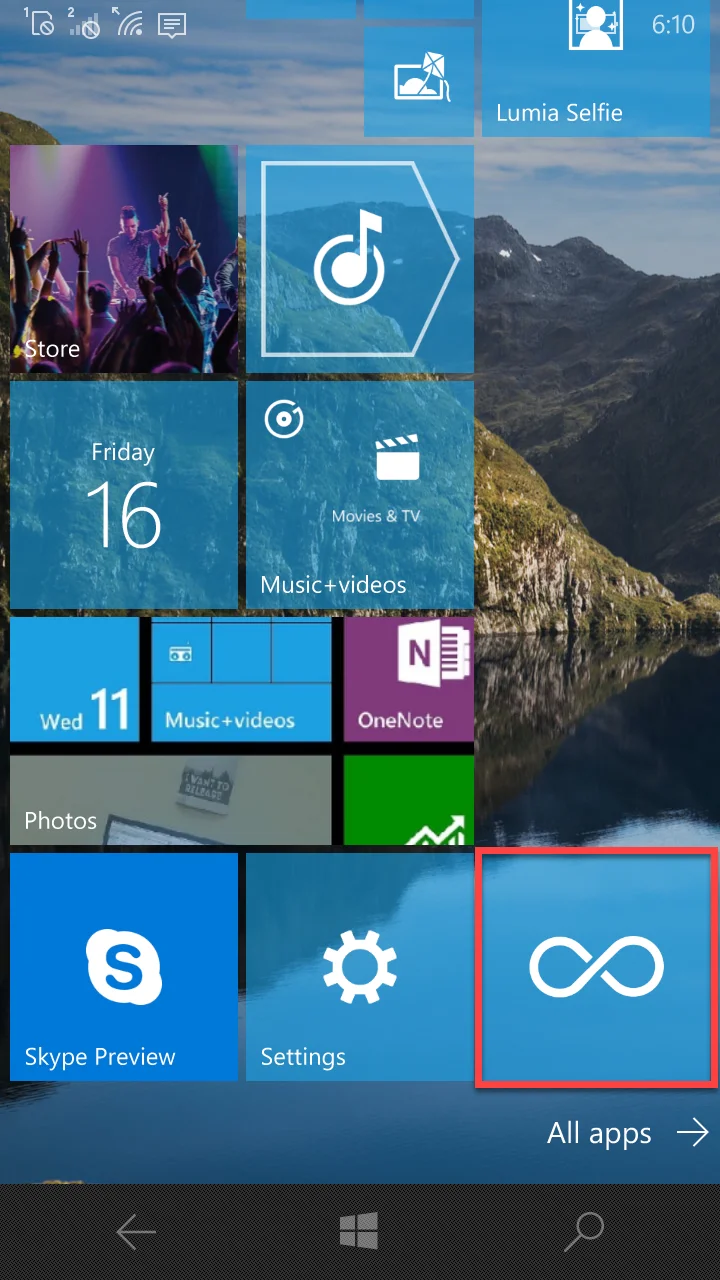
Das war’s! Der Installationsvorgang ist nun abgeschlossen.
Um Ihre uneingeschränkte Online-Reise zu beginnen, sollten Sie sich bei Ihrem VPN Unlimited-Konto anmelden. Wenn Sie bereits eine KeepSolid-ID haben, geben Sie einfach Ihre E-Mail-Adresse und Ihr Passwort ein und tippen Sie auf die Schaltfläche „Anmelden“. Sie können sich auch mit Ihrem Facebook- oder Google-Konto anmelden.
Um eine neue KeepSolid-ID zu erstellen, tippe auf „KeepSolid-ID erstellen“, gib deine E-Mail-Adresse und dein Passwort ein. Wiederhole dann dein Passwort, setze ein Häkchen neben „Mit der Fortsetzung stimmst du unseren … zu“ und tippe auf die Schaltfläche „Registrieren“. Weitere Informationen zur KeepSolid-ID und warum du sie benötigst, findest du auf dieser Seite.
In dieser Anleitung erfahren Sie, wie Sie unser VPN auf Windows Phone 8 oder höher einrichten.
2. Deinstallation der VPN Unlimited-App
Um die App zu entfernen, navigieren Sie bitte unten auf dem Hauptbildschirm zu „Alle Apps“.
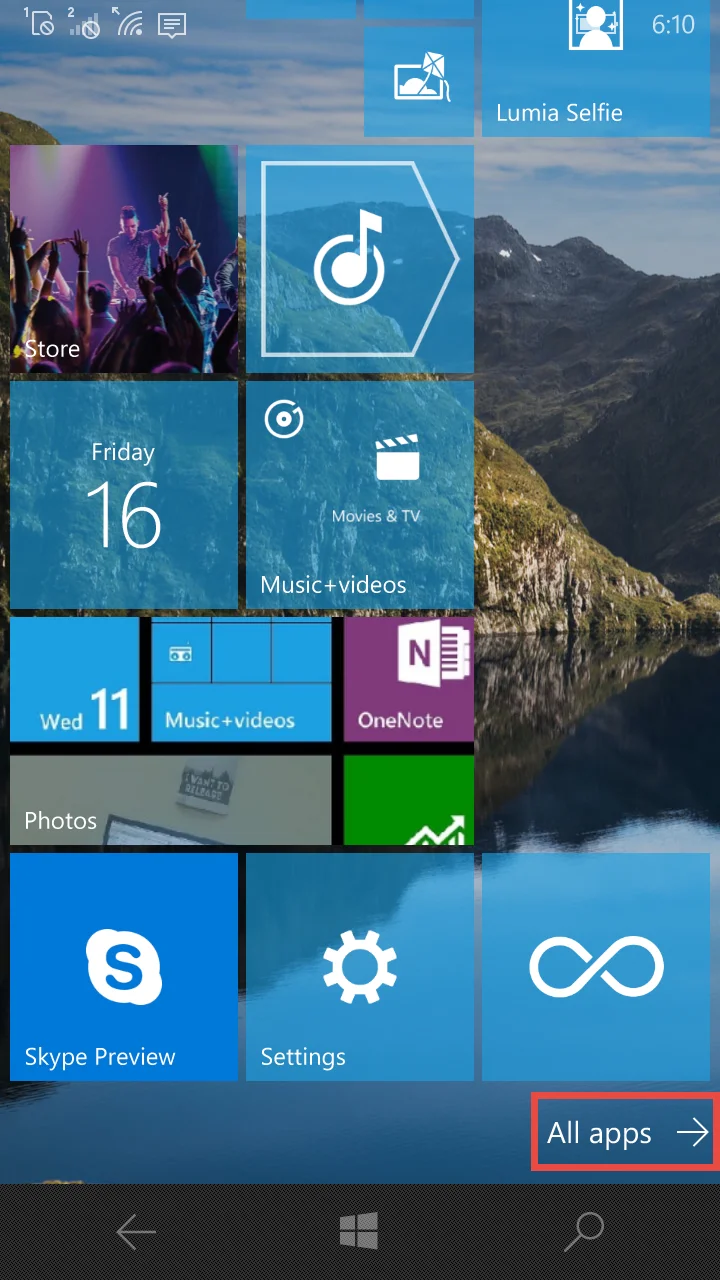
Suchen Sie „VPN Unlimited“ in der Liste Ihrer Windows Phone-Apps.
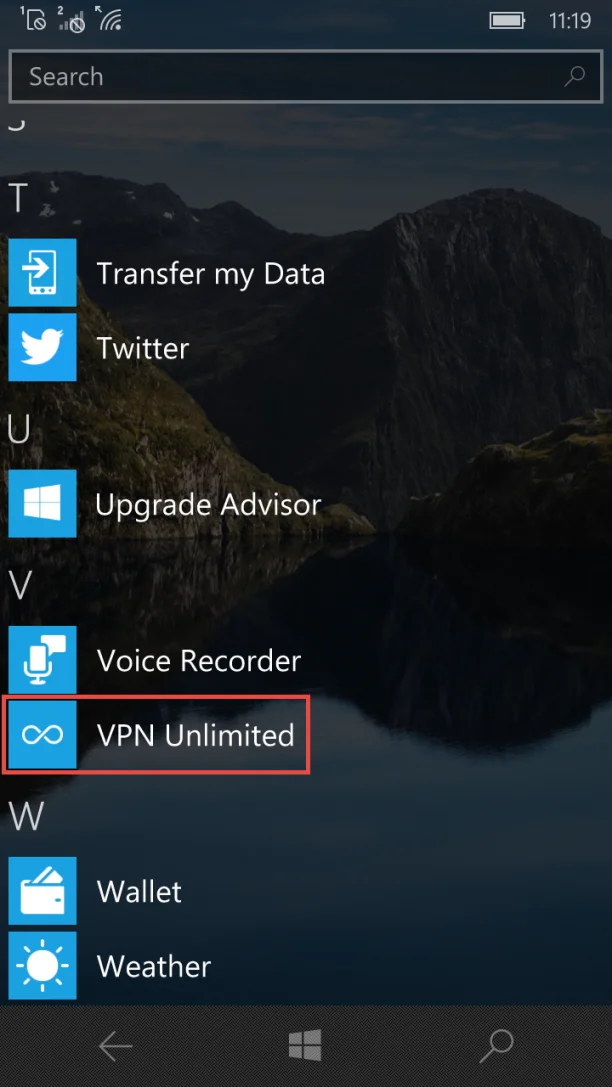
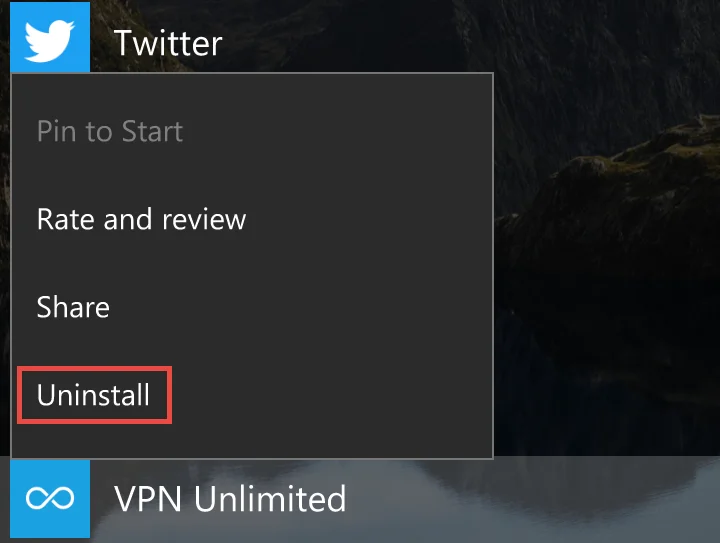
Tippen Sie auf das Symbol der VPN Unlimited-App und halten Sie es gedrückt, bis das Untermenü erscheint.
Wählen Sie „Deinstallieren“.
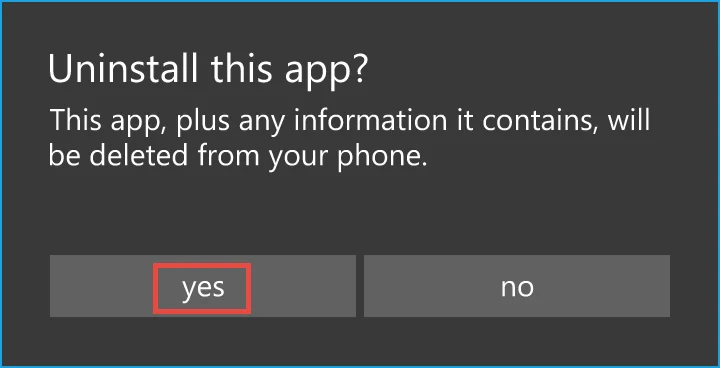
Tippen Sie auf „Ja“, um zu bestätigen, dass Sie die VPN-Anwendung von Ihrem Windows Phone entfernen möchten.
Danach verschwindet das VPN Unlimited-Symbol vom Startbildschirm sowie aus der Liste „Alle Apps“.
Möchten Sie ein weiteres Gerät schützen? Unsere Sicherheits-App ist auf allen gängigen Plattformen verfügbar. Lesen Sie unsere Anleitungen und erfahren Sie, wie Sie VPN Unlimited auf dem gewünschten Gerät installieren und nutzen können.
Haben Sie Fragen? Wenden Sie sich jederzeit an unseren rund um die Uhr verfügbaren Kundensupport – wir helfen Ihnen gerne weiter!

Laden Sie unsere zuverlässige VPN-App auf Ihr Windows Phone herunter und schützen Sie sich vor Cyberkriminellen, Schnüfflern und Hackern!
