Comment installer l'application VPN Unlimited sur Windows Phone
Bénéficiez d'une protection VPN fiable sur votre Windows Phone et naviguez sur Internet de manière anonyme et sans aucune restriction. Comment ? Il vous suffit d'installer un VPN sur votre Windows Phone. Ce guide vous propose des instructions étape par étape pour vous aider à prendre en main l'application VPN Unlimited et à la gérer facilement.
1. Installez VPN Unlimited sur votre Windows Phone
Pour télécharger l'application sur votre Windows Phone ou une version plus récente, rendez-vous sur la page suivante et appuyez sur « Télécharger ».
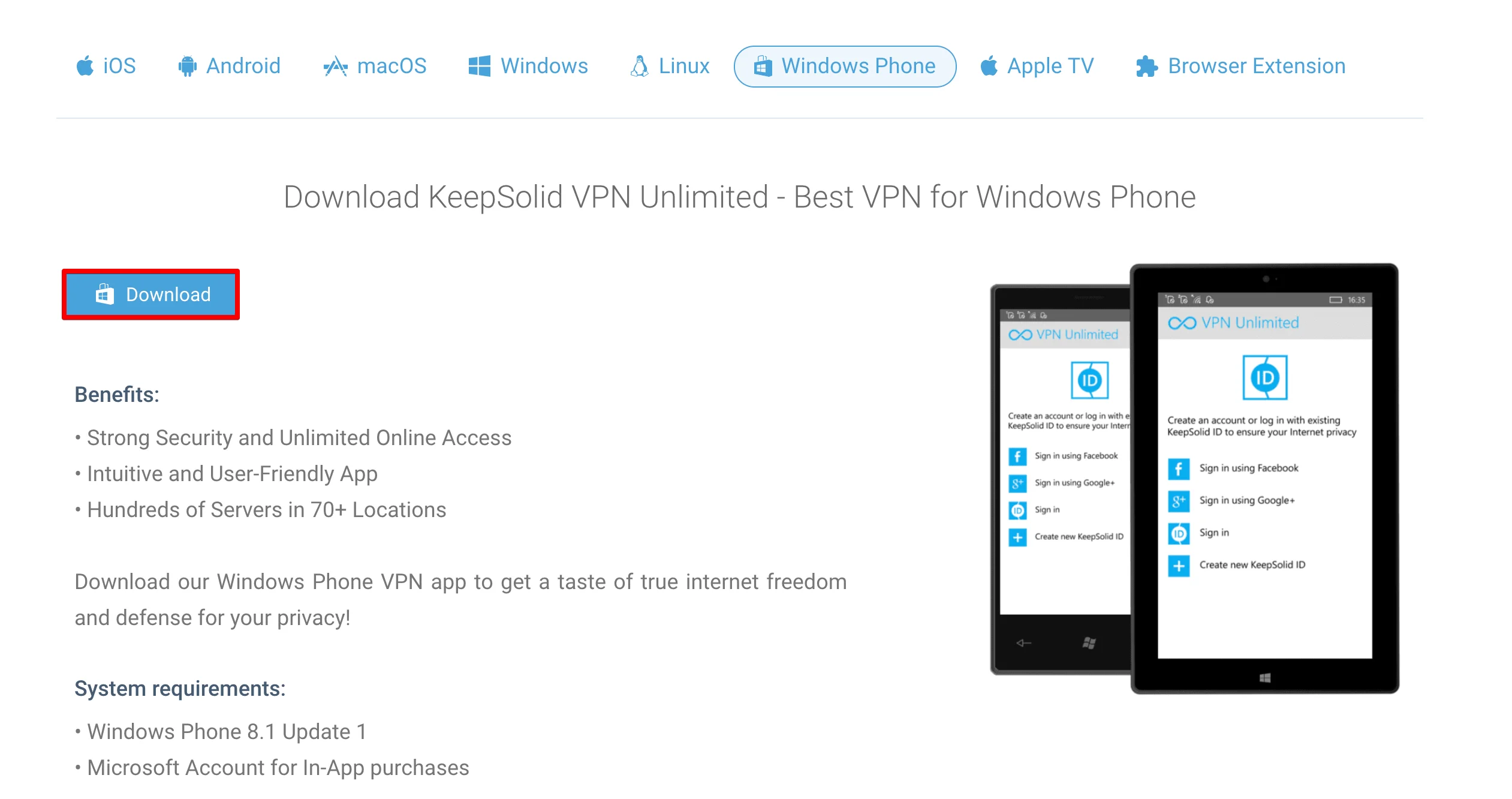
Vous serez redirigé vers la page de l'application VPN Unlimited dans le Windows Phone Store.
Appuyez sur « Installer » pour télécharger notre application de sécurité pour Windows Phone.
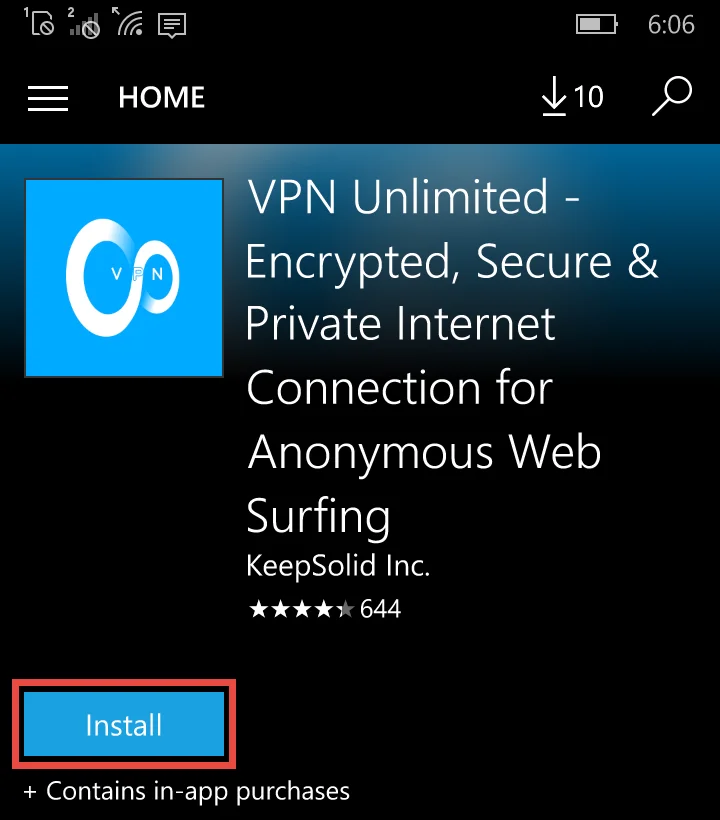
Le processus de téléchargement et d'installation va démarrer.
Une fois l'installation terminée, l'icône VPN Unlimited apparaîtra sur l'écran de votre Windows Phone.
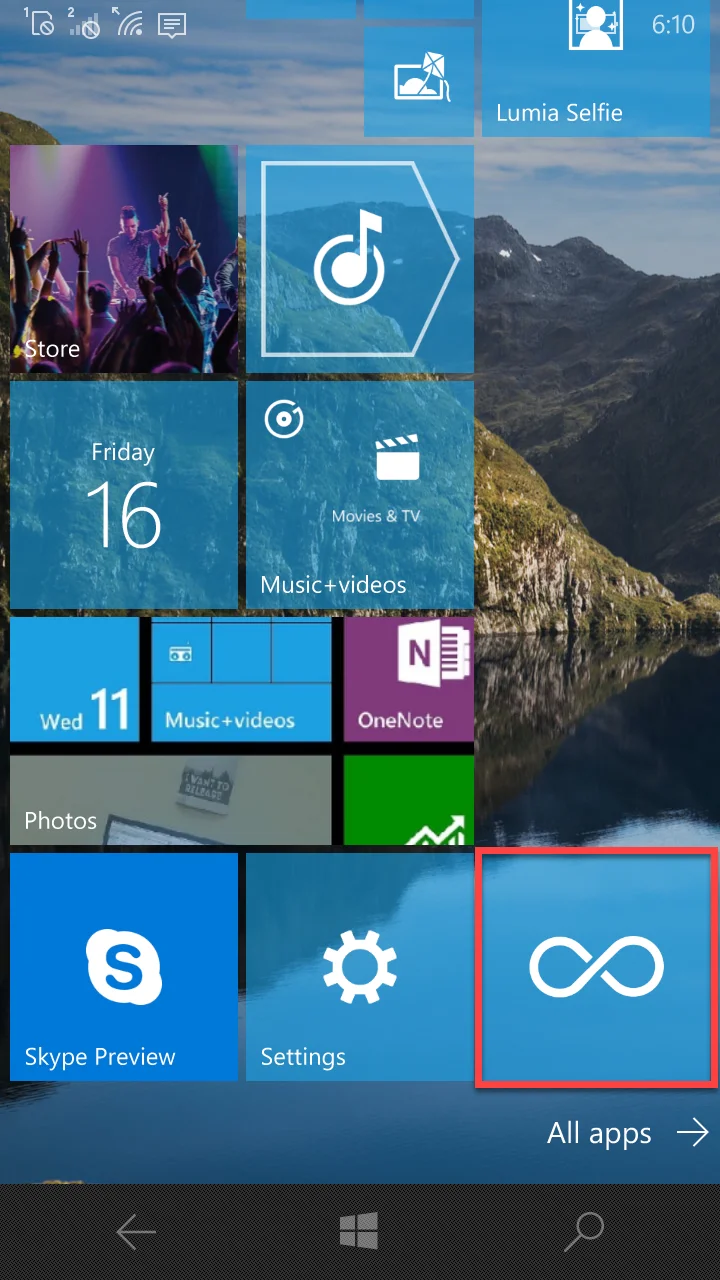
Et voilà ! Le processus d'installation est désormais terminé.
Pour commencer à naviguer en ligne sans aucune restriction, connectez-vous à votre compte VPN Unlimited. Si vous disposez déjà d’un identifiant KeepSolid, il vous suffit de saisir votre adresse e-mail et votre mot de passe, puis d’appuyer sur le bouton « Se connecter ». Vous pouvez également vous connecter via votre compte Facebook ou Google.
Pour créer un nouvel identifiant KeepSolid, appuyez sur « Créer un identifiant KeepSolid », saisissez votre adresse e-mail et votre mot de passe. Répétez ensuite votre mot de passe, cochez la case à côté de « En continuant, vous acceptez nos… », puis appuyez sur le bouton « S'inscrire ». Vous trouverez plus d'informations sur l'identifiant KeepSolid et son utilité sur cette page.
Découvrez comment configurer notre VPN sur Windows Phone 8 ou une version ultérieure dans ce manuel.
2. Suppression de l’application VPN Unlimited
Pour désinstaller l’application, accédez à « Toutes les applications » en bas de l’écran principal.
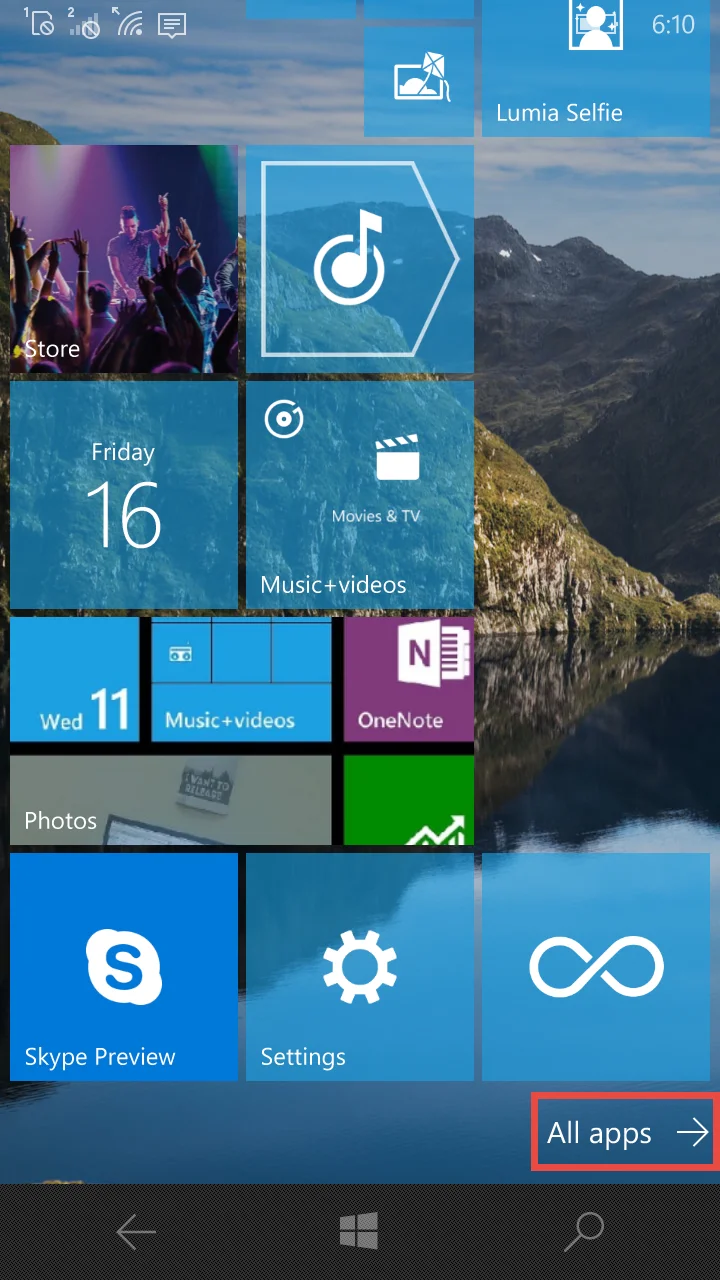
Recherchez « VPN Unlimited » dans la liste de vos applications Windows Phone.
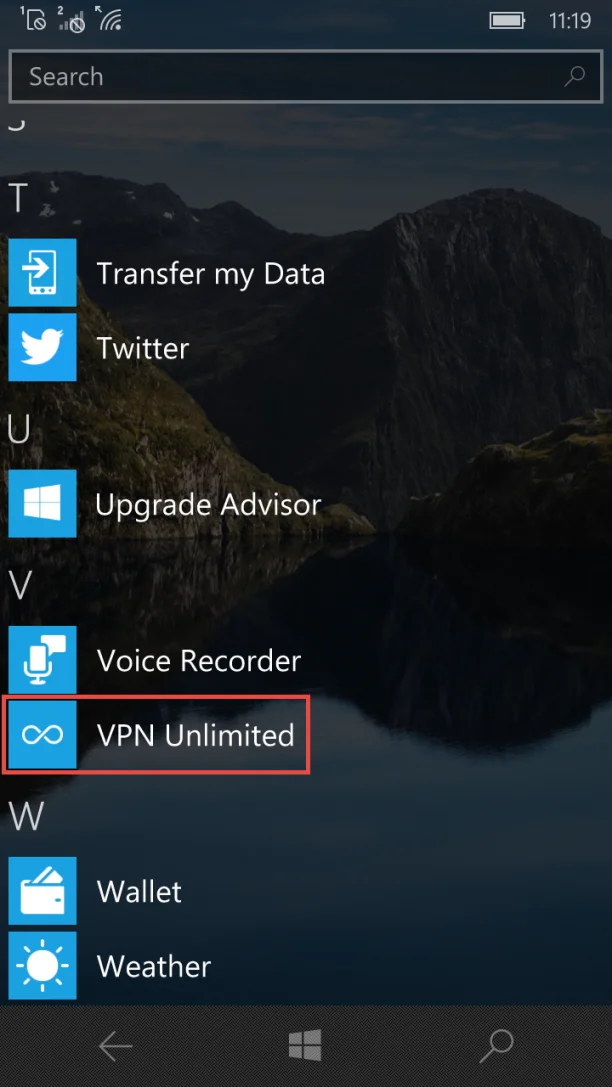
Appuyez longuement sur l'icône de l'application VPN Unlimited jusqu'à ce que le sous-menu s'affiche.
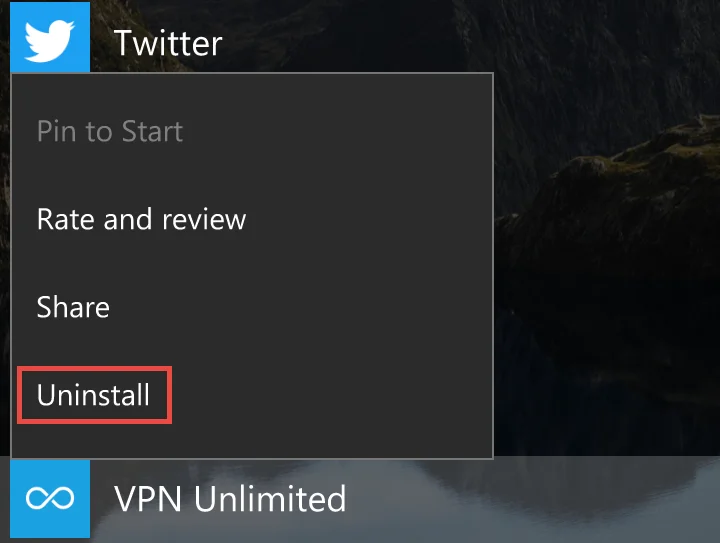
Sélectionnez « Désinstaller ».
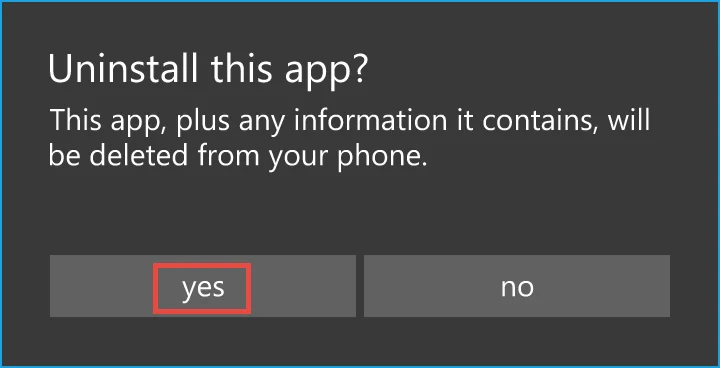
Appuyez sur « Oui » pour confirmer que vous souhaitez désinstaller l'application VPN de votre Windows Phone.
Ensuite, l'icône de VPN Unlimited disparaîtra de l'écran d'accueil, ainsi que de la liste « Toutes les applications ».
Vous souhaitez protéger un autre appareil ? Notre application de sécurité est disponible sur toutes les plateformes courantes. Consultez nos guides pour découvrir comment installer et utiliser VPN Unlimited sur l'appareil de votre choix.
Vous avez des questions ? Contactez notre service client disponible 24 h/24 et 7 j/7 à tout moment, nous serons ravis de vous aider !

Téléchargez notre application VPN fiable sur votre Windows Phone et devenez invulnérable face aux cybercriminels, aux espions et aux pirates informatiques !
