Cómo instalar la aplicación VPN Unlimited en Windows Phone
Protege tu Windows Phone con una VPN fiable y navega por Internet de forma anónima y sin ningún tipo de restricción. ¿Cómo? Solo tienes que instalar una VPN en tu Windows Phone. Esta guía te ofrece instrucciones paso a paso para ayudarte a dar los primeros pasos con la aplicación VPN Unlimited y a gestionarla fácilmente.
1. Instala VPN Unlimited en tu Windows Phone
Para descargar la aplicación en tu Windows Phone o una versión superior, ve a la siguiente página y pulsa en «Descargar».
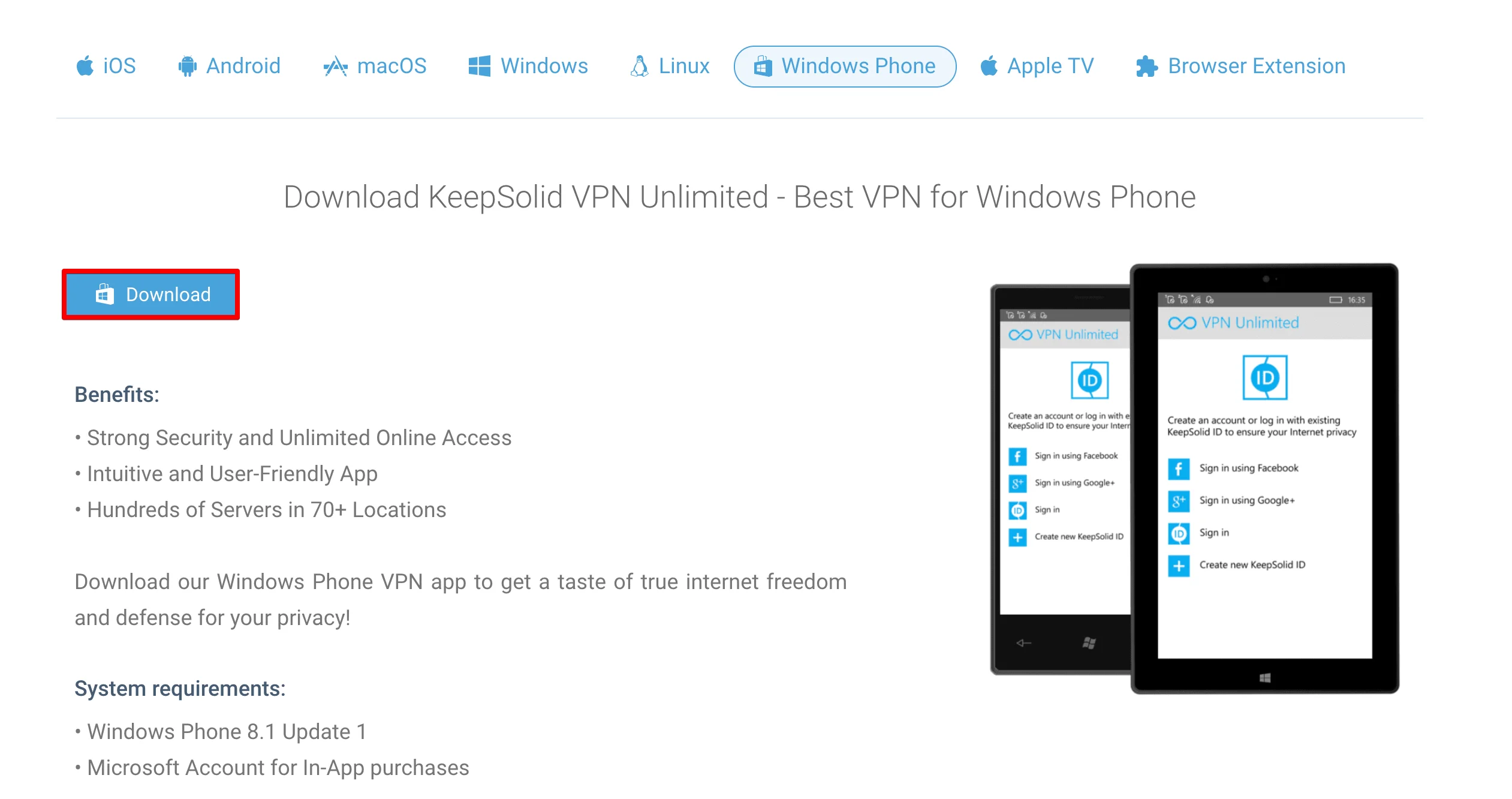
Se te redirigirá a la página de la aplicación VPN Unlimited en la Tienda de Windows Phone.
Pulsa en «Instalar» para descargar nuestra aplicación de seguridad para Windows Phone.
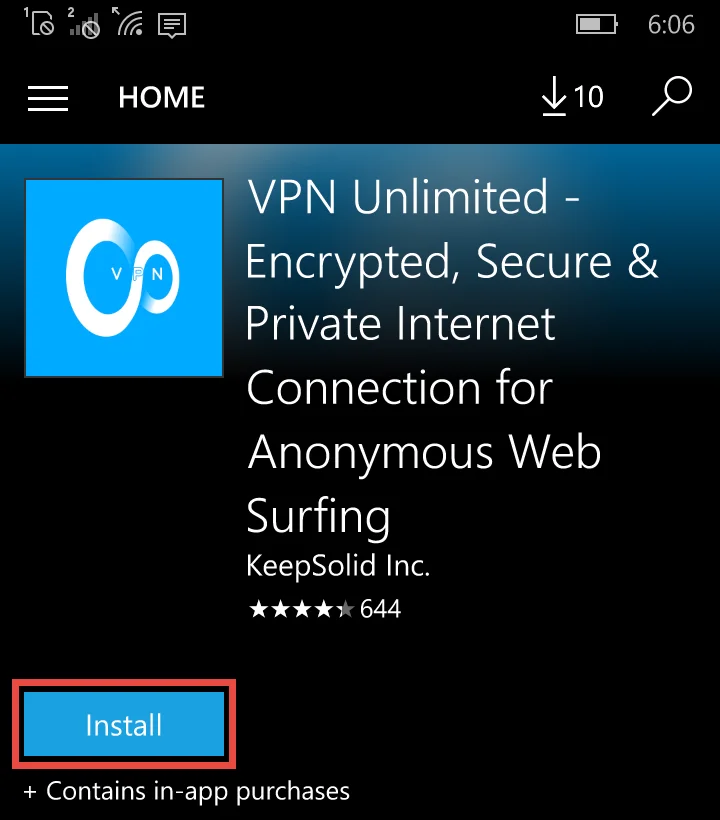
Se iniciará el proceso de descarga e instalación.
Una vez completada la instalación, aparecerá el icono de VPN Unlimited en la pantalla de tu Windows Phone.
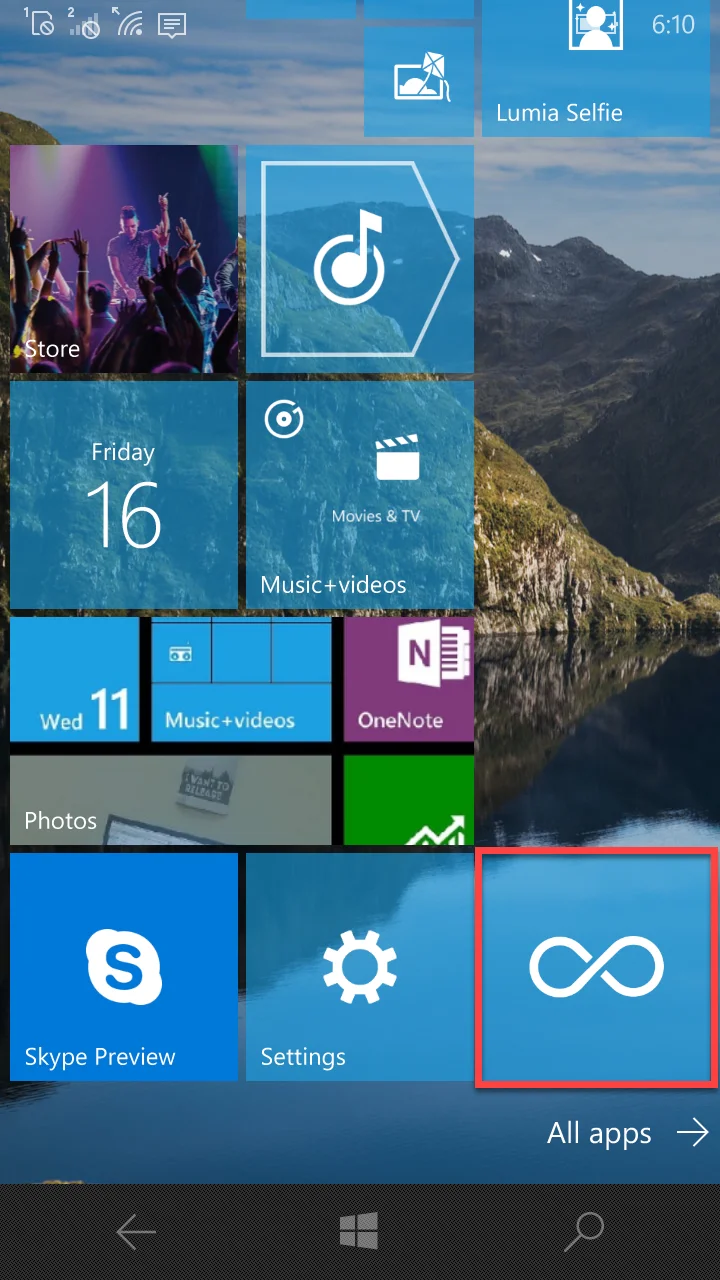
¡Ya está! El proceso de instalación ha finalizado.
Para empezar a navegar por Internet sin restricciones, debes iniciar sesión en tu cuenta de VPN Unlimited. Si ya tienes un KeepSolid ID, solo tienes que introducir tu dirección de correo electrónico y contraseña y pulsar el botón «Iniciar sesión». También puedes iniciar sesión con tu cuenta de Facebook o Google.
Para crear un nuevo KeepSolid ID, pulsa «Crear KeepSolid ID», introduce tu dirección de correo electrónico y contraseña. A continuación, repite la contraseña, marca la casilla junto a «Al continuar, aceptas nuestras…» y pulsa el botón «Registrarse». En esta página encontrarás más información sobre KeepSolid ID y por qué lo necesitas.
Descubre cómo configurar nuestra VPN en Windows Phone 8 o superior en este manual.
2. Desinstalación de la aplicación VPN Unlimited
Para desinstalar la aplicación, ve a «Todas las aplicaciones» en la parte inferior de la pantalla principal.
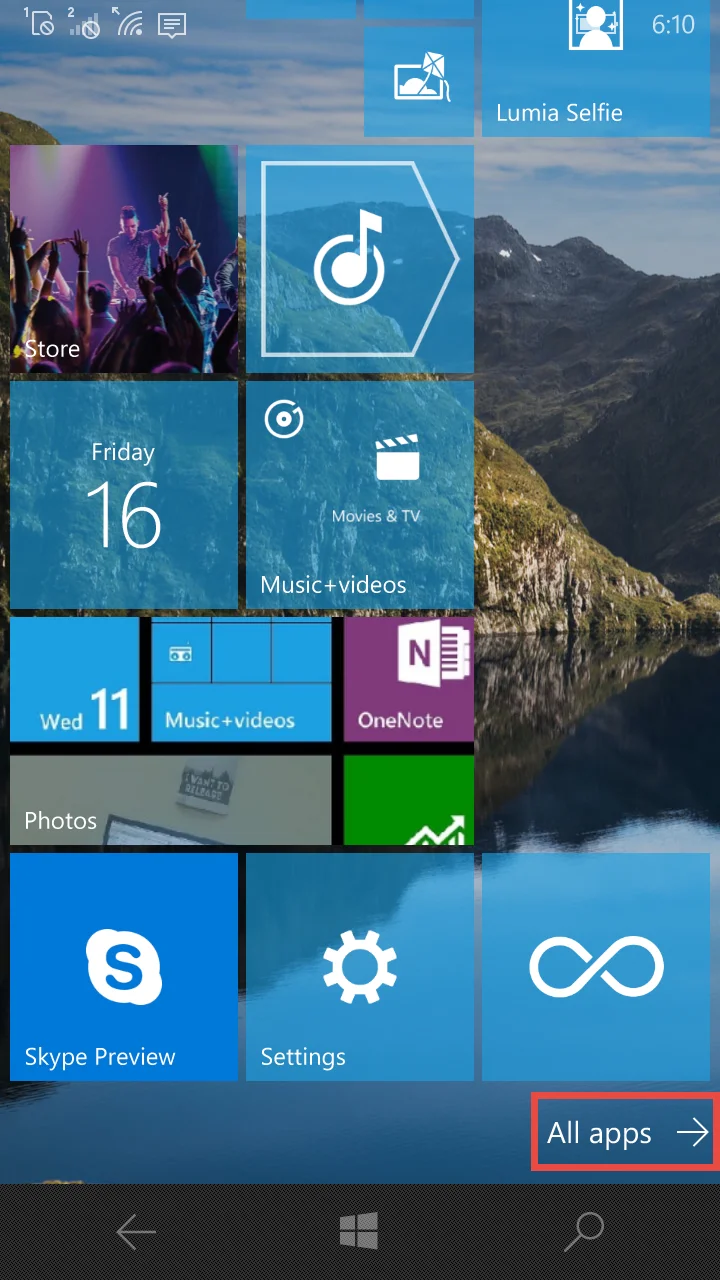
Busca «VPN Unlimited» en la lista de aplicaciones de tu Windows Phone.
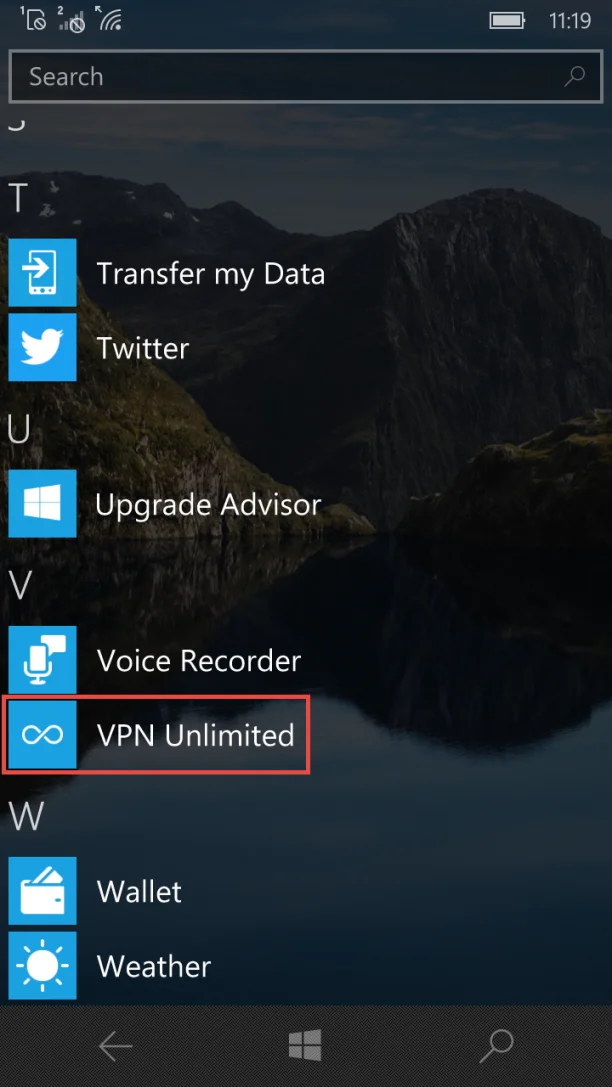
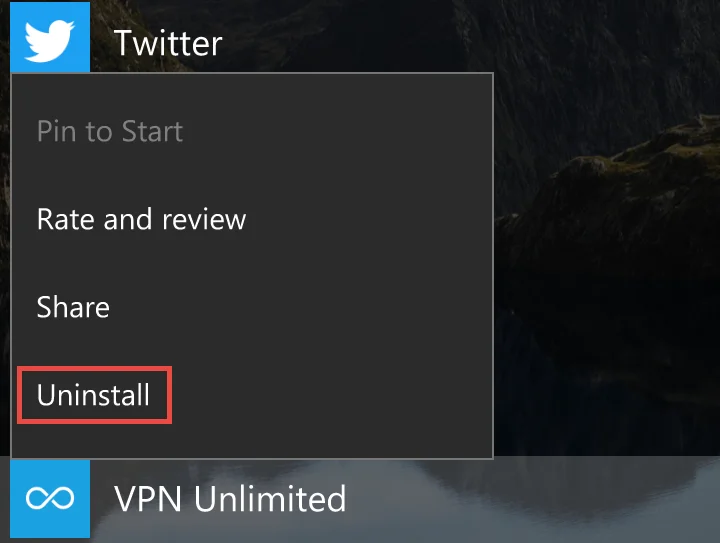
Mantén pulsado el icono de la aplicación VPN Unlimited hasta que aparezca el submenú.
Selecciona «Desinstalar».
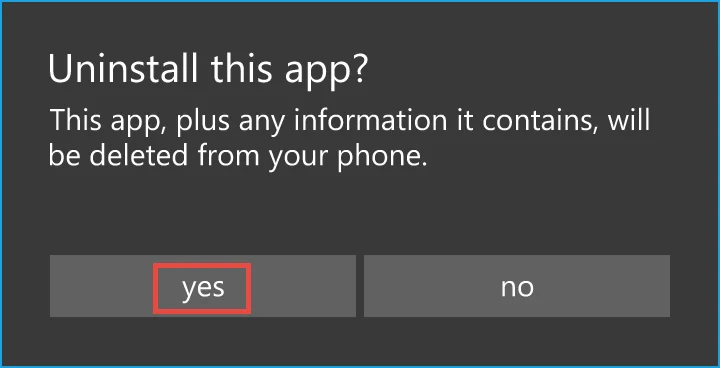
Pulsa «Sí» para confirmar que deseas eliminar la aplicación VPN de tu Windows Phone.
A continuación, el icono de VPN Unlimited desaparecerá de la pantalla principal, así como de la lista «Todas las aplicaciones».
¿Quieres proteger otro dispositivo? Nuestra aplicación de seguridad está disponible en todas las plataformas más populares. Consulta nuestras guías y descubre cómo instalar y utilizar VPN Unlimited en el dispositivo que necesites.
¿Tienes alguna duda? Ponte en contacto con nuestro equipo de atención al cliente, disponible las 24 horas del día, los 7 días de la semana, en cualquier momento; ¡estaremos encantados de ayudarte!

¡Descarga nuestra aplicación VPN de confianza en tu Windows Phone y hazte invulnerable ante los ciberdelincuentes, los fisgones y los hackers!
