Як встановити додаток VPN Unlimited на Windows Phone
Забезпечте свій Windows Phone надійним захистом за допомогою VPN та користуйтеся Інтернетом анонімно й без жодних обмежень. Як це зробити? Просто встановіть VPN на Windows Phone. Цей посібник містить покрокові інструкції, які допоможуть вам розпочати роботу з додатком VPN Unlimited та легко ним керувати.
1. Встановіть VPN Unlimited на Windows Phone
Щоб завантажити додаток на ваш Windows Phone або новішу версію, перейдіть на наступну сторінку та натисніть «Завантажити».
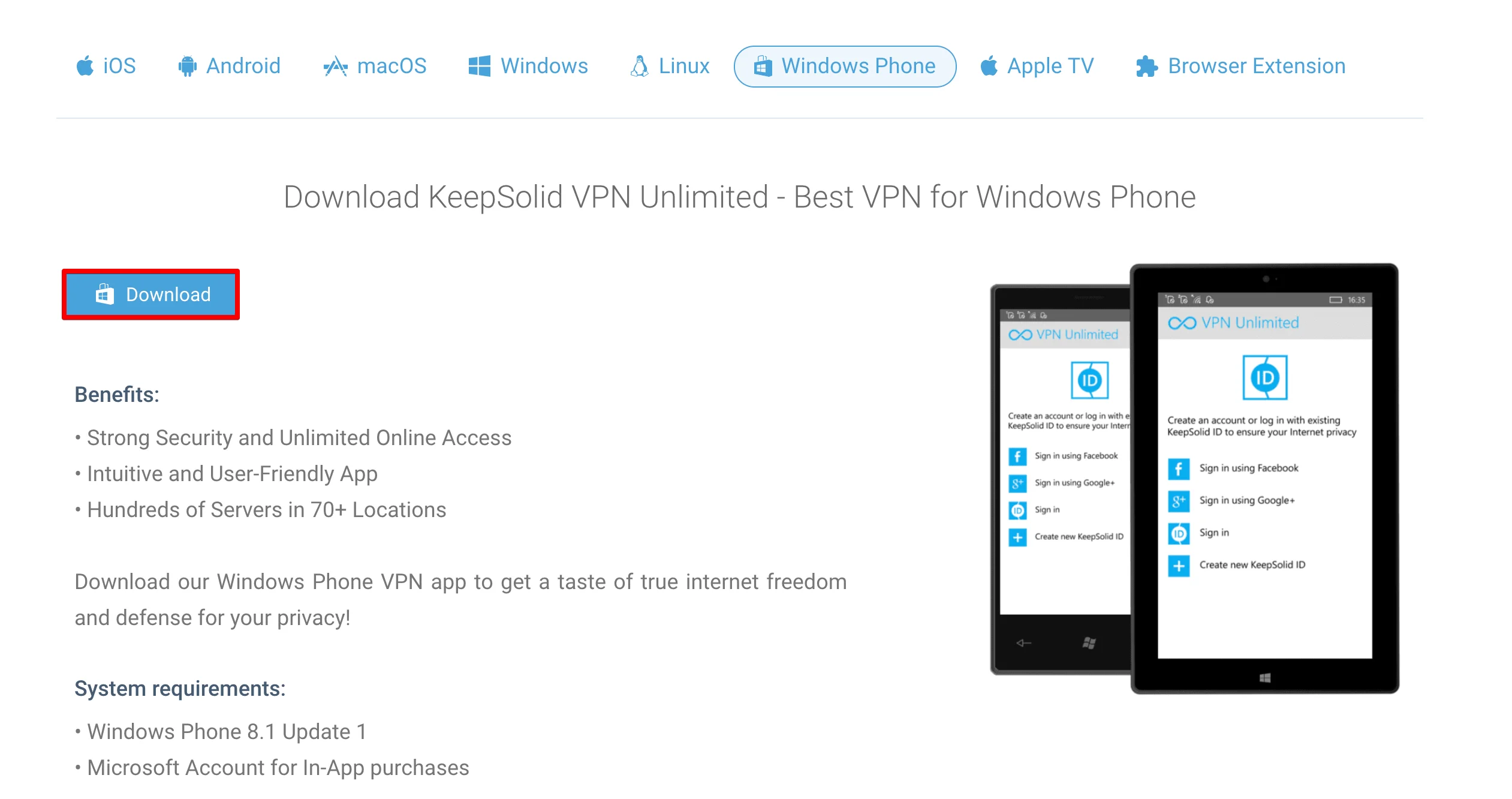
Ви будете перенаправлені на сторінку додатка VPN Unlimited у магазині Windows Phone Store.
Натисніть «Встановити», щоб завантажити наш додаток для забезпечення безпеки на Windows Phone.
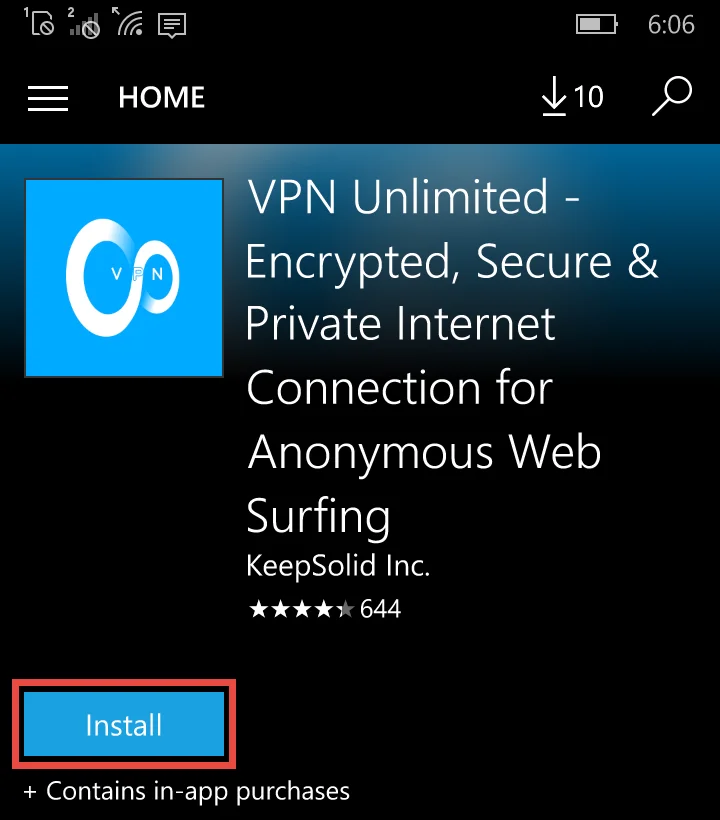
Почнеться процес завантаження та встановлення.
Після успішної інсталяції на екрані вашого Windows Phone з'явиться піктограма VPN Unlimited.
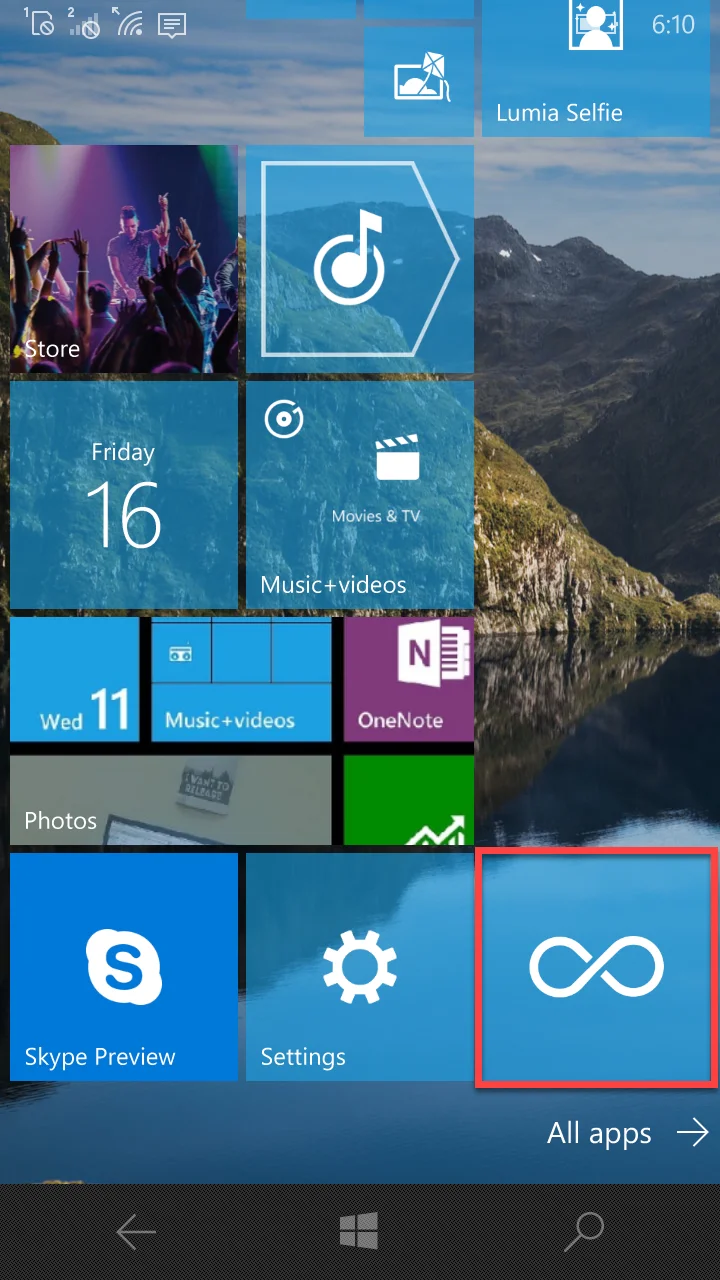
Ось і все! Тепер процес установки завершено.
Щоб розпочати свою без обмежень подорож в Інтернеті, вам слід увійти у свій обліковий запис VPN Unlimited. Якщо у вас вже є KeepSolid ID, просто введіть свою адресу електронної пошти та пароль і натисніть кнопку «Увійти». Ви також можете увійти за допомогою облікових записів Facebook або Google.
Щоб створити новий KeepSolid ID, натисніть «Створити KeepSolid ID», введіть свою адресу електронної пошти та пароль. Потім повторіть пароль, поставте галочку біля пункту «Продовжуючи, ви погоджуєтеся з нашими…» та натисніть кнопку «Реєстрація». Більше інформації про KeepSolid ID та про те, навіщо він вам потрібен, ви знайдете на цій сторінці.
Дізнайтеся, як налаштувати наш VPN на Windows Phone 8 або новіших версіях, у цьому посібнику.
2. Видалення програми VPN Unlimited
Щоб видалити додаток, перейдіть до розділу «Усі додатки» внизу головного екрана.
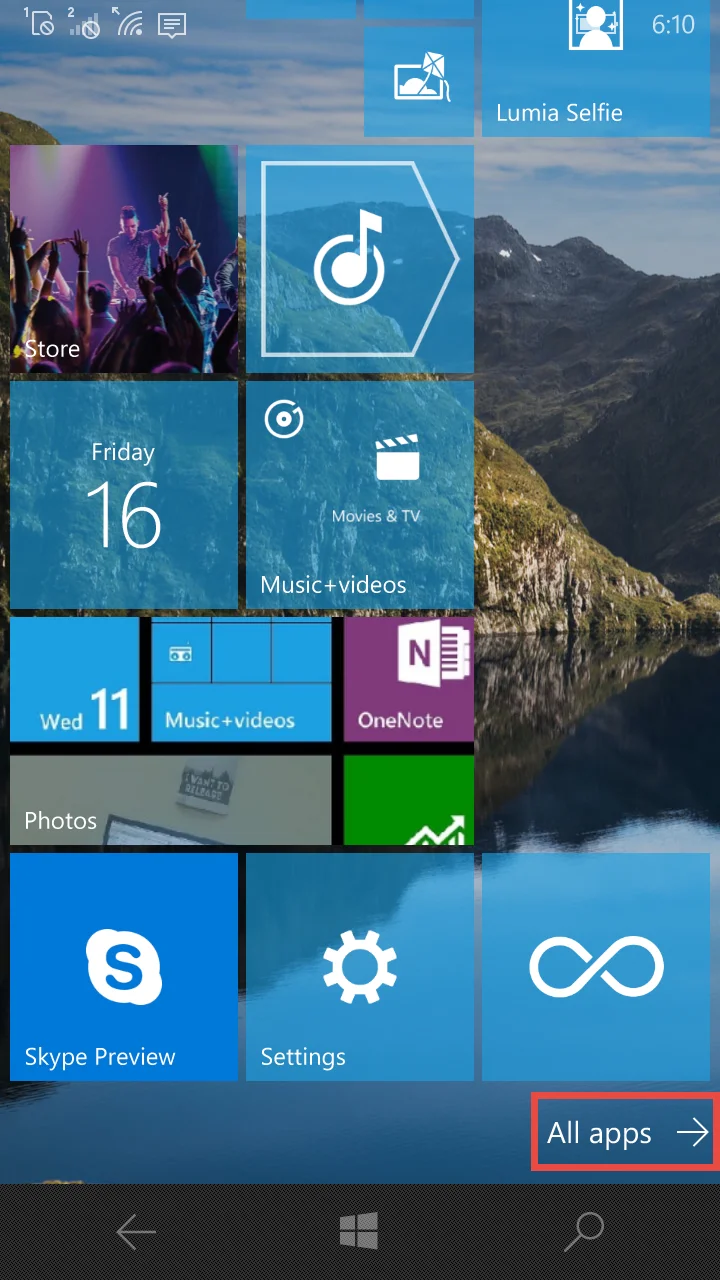
Знайдіть додаток VPN Unlimited у списку додатків на вашому Windows Phone.
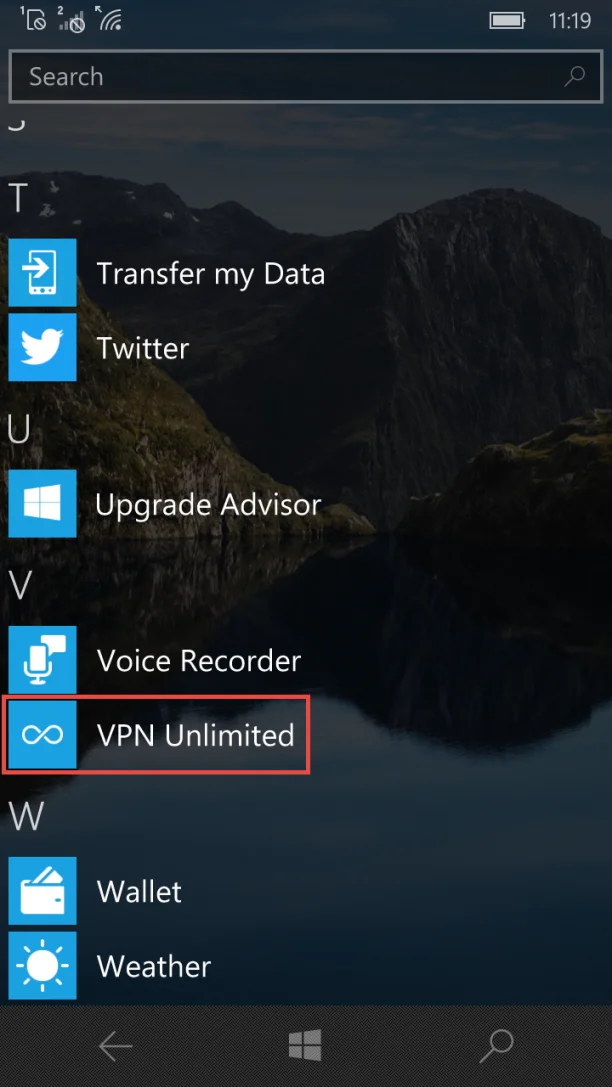
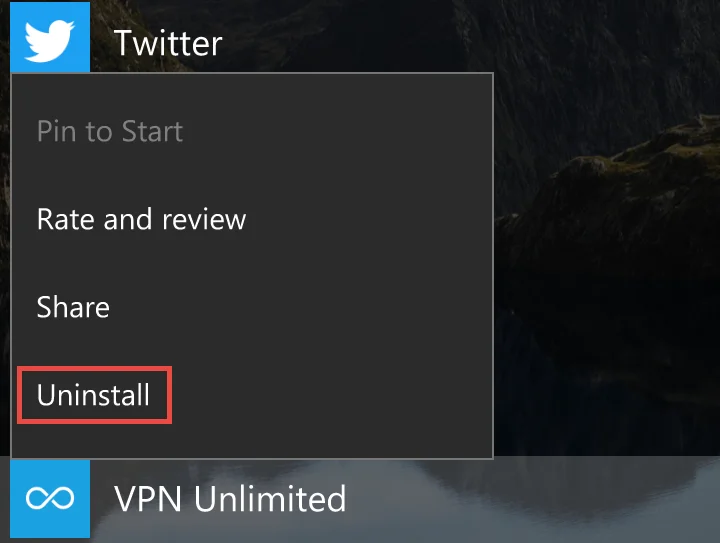
Натисніть і утримуйте іконку програми VPN Unlimited, доки не з’явиться підменю.
Виберіть «Видалити».
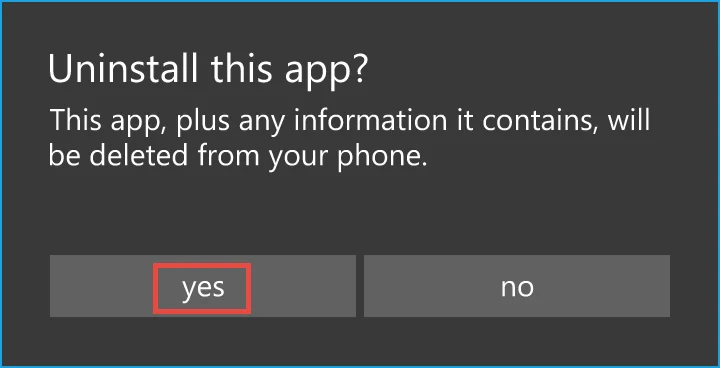
Натисніть «Так», щоб підтвердити своє бажання видалити додаток VPN зі свого Windows Phone.
Після цього іконка VPN Unlimited зникне з головного екрану, а також зі списку «Усі програми».
Хочете захистити ще один пристрій? Наш додаток для безпеки доступний на всіх популярних платформах. Ознайомтеся з нашими інструкціями та дізнайтеся, як встановити та використовувати VPN Unlimited на потрібному вам пристрої.
Маєте запитання? Звертайтеся до нашої служби підтримки клієнтів, яка працює цілодобово, у будь-який час — ми з радістю допоможемо вам!

Завантажте наш надійний VPN-додаток на свій Windows Phone і станьте невразливими для кіберзлочинців, шпигунів та хакерів!
