Como configurar a autenticação de dois fatores para a segurança da rede doméstica
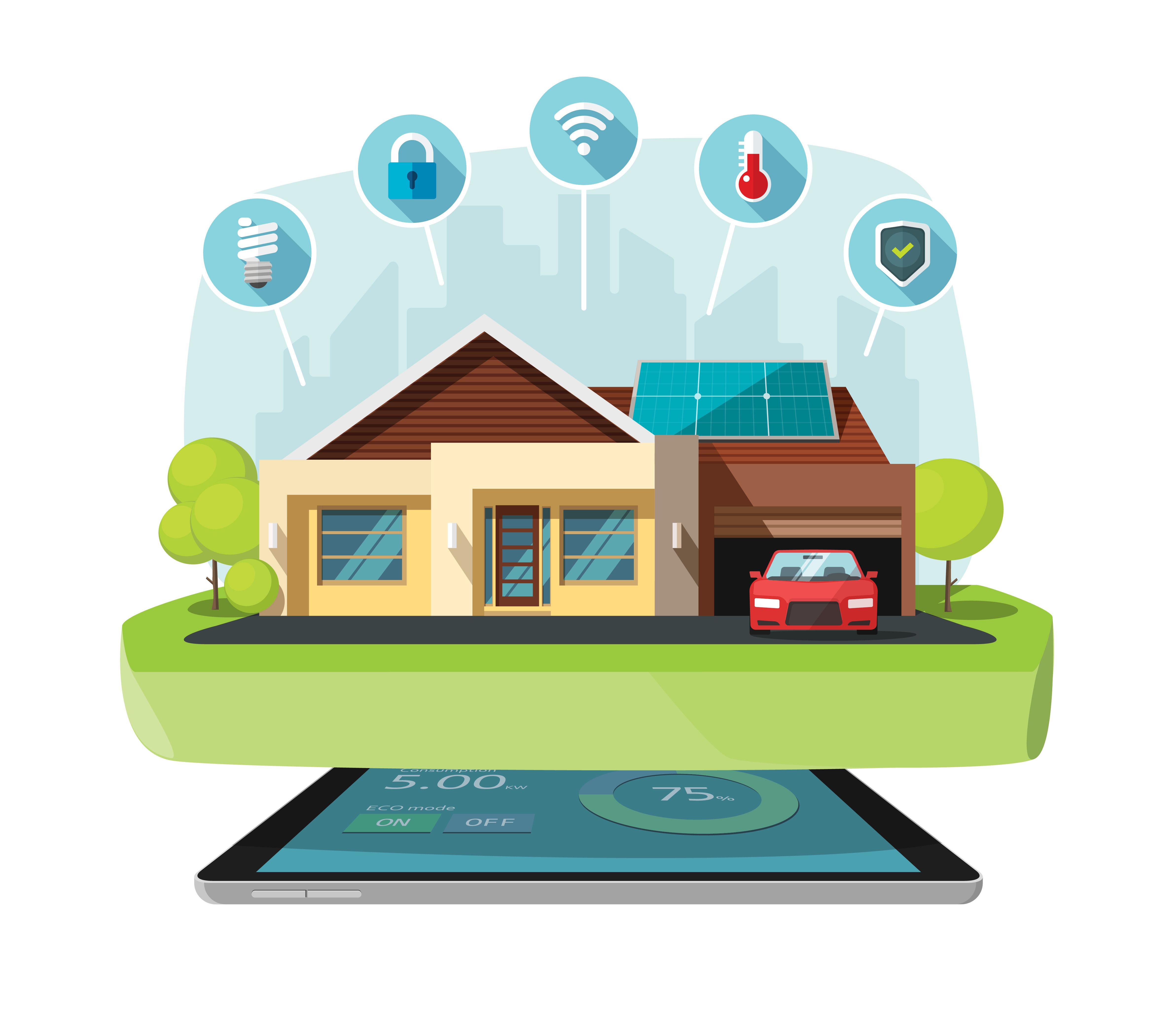
Com o aumento da popularidade das casas inteligentes, surgiu uma grande variedade de ameaças digitais. E, cada vez mais, nossas redes da Internet das Coisas estão se tornando alvo de possíveis invasões de privacidade e de spyware. No entanto, ainda podemos aproveitar a conveniência das tecnologias de casa inteligente, adotando algumas medidas simples e utilizando ferramentas de segurança confiáveis. Vamos dar uma olhada abrangente em aspectos da segurança digital, como a autenticação de dois fatores, e descobrir como melhorar a segurança da sua rede doméstica.

Entenda o que é a autenticação de dois fatores
Seja qual for o serviço ou aplicativo que você use, provavelmente precisa de um nome de usuário e uma senha para fazer o login. É claro que a higiene digital é um pilar fundamental da segurança cibernética, mas criar uma senha única, forte e longa nem sempre é suficiente. Não importa o quão confiáveis sejam suas credenciais, elas ainda podem ficar vulneráveis se o serviço em que você as utiliza as armazenar de forma inadequada e, em seguida, tiver seu servidor invadido. Isso acontece com frequência e, infelizmente, não há nada que possamos fazer a respeito.
Além disso, nossas senhas são vulneráveis devido ao fator humano. Ainda somos o elo mais fraco no sistema de segurança cibernética, e mesmo pessoas inteligentes e com conhecimento técnico podem inserir suas credenciais em sites de phishing ou se tornar vítimas de engenharia social. A solução é a Autenticação de Dois Fatores.
O que é a TFA?
A Autenticação de Dois Fatores é um método de segurança digital que exige que os usuários forneçam duas formas de identificação antes de acessar um aplicativo ou serviço. Isso adiciona uma camada extra de proteção além do clássico nome de usuário e senha. Pode incluir verificação por SMS, aplicativos autenticadores e autenticação biométrica como segundo fator de autenticação. O método TFA pode ser utilizado em diversos sistemas de segurança de rede. Vamos, então, examiná-los mais de perto.
Familiarize-se com as possíveis plataformas de segurança de rede
Existem várias plataformas de segurança de rede disponíveis para uso doméstico. Antes de escolher uma, compare seus recursos e preços e certifique-se de que a plataforma seja compatível com a autenticação de dois fatores. Entre as possíveis plataformas de segurança de rede para uso doméstico estão
- Roteadores com recursos de segurança integrados (Norton Core, Bitdefender Box e CUJO)
- Softwares de segurança de terceiros (antivírus, gerenciadores de senhas, clientes VPN)
- Dispositivos de segurança de rede (firewalls e sistemas de detecção de intrusão).
Configurar a plataforma
Por padrão, quase todos os dispositivos inteligentes já vêm com autenticação multifatorial. Se você tiver um dispositivo sem esse recurso, pode instalar um aplicativo de terceiros, como o Google Authenticator ou o KeepSolid Authenticator. A maioria dos dispositivos inteligentes vem com aplicativos móveis que já incluem a autenticação multifatorial (TFA), mas ainda assim é possível instalar uma solução adicional. Segurança nunca é demais! Depois de escolher uma plataforma de segurança de rede, o próximo passo é configurá-la. Normalmente, o fabricante fornece um guia passo a passo sobre isso e explica como ativar todos os recursos necessários, incluindo a autenticação de dois fatores.
Configurar o software do dispositivo
Depois de configurar a plataforma de segurança de rede, o próximo passo é configurar cada dispositivo conectado à rede. Dependendo do dispositivo no qual você deseja configurar a autenticação de dois fatores (TFA), as instruções podem variar. Você pode usar e-mail, celular ou um aplicativo autenticador. Aqui estão alguns guias gerais para dispositivos móveis, PCs e dispositivos domésticos inteligentes. Se encontrar alguma diferença, a melhor prática é consultar a documentação oficial do fabricante ou o suporte ao cliente.
- Baixe e instale um aplicativo autenticador, como o Google Authenticator ou o KeepSolid Authenticator, na App Store ou no Play Market.
- Ative a autenticação de duas etapas (2FA) na conta que você deseja proteger.
- Abra o aplicativo autenticador e escaneie o código QR fornecido pela conta que você está protegendo.
- Digite o código de segurança gerado pelo aplicativo autenticador para confirmar sua identidade.

- Baixe e instale um aplicativo autenticador ou use um serviço de autenticação pela web, como o Google Authenticator ou o Authenticator da KeepSolid.
- Ative a autenticação de duas etapas (2FA) na conta que você deseja proteger.
- Siga as instruções para conectar a conta ao aplicativo ou serviço de autenticação.
- Digite o código de segurança gerado quando solicitado para confirmar sua identidade.

- Verifique se o dispositivo é compatível com a autenticação de dois fatores (2FA) e ative-a, caso esteja disponível.
- Encontre um aplicativo autenticador ou um serviço de autenticação na web compatível com o seu dispositivo.
- Siga o guia sobre como conectar o dispositivo ao aplicativo ou serviço de autenticação.
- Digite o código gerado quando necessário para confirmar sua identidade.

Observação: Se o seu dispositivo inteligente não for compatível com aplicativos autenticadores, tente usar a autenticação de duas etapas (TFA) com verificação por e-mail.

Adquira a solução de VPN para sua rede e não espere que ocorra uma violação de segurança.





Saiba quais tipos de dispositivos de segurança estão disponíveis
Tanto grandes empresas quanto redes domésticas podem estar vulneráveis a malware e hackers. As medidas de proteção incluem soluções tanto de software quanto de hardware. Aqui estão alguns exemplos de dispositivos de hardware físicos ou virtualizados com software específico do fabricante instalado.
- Firewalls. Um firewall é um tipo de filtro que separa sua rede interna da Internet em geral. Ele bloqueia conexões em portas específicas, provenientes de endereços IP específicos e de máquinas ou redes que atendam a outros critérios. Você pode gerenciar essas listas de bloqueio de IPs para criar a rede segura de que precisa.
- Sistemas de Proteção contra Intrusões (IPS). Os sistemas de proteção contra intrusões baseados em rede são criados para monitorar todo o tráfego que passa pela sua rede.
- Gerenciamento Unificado de Ameaças (UTM). Os UTMs combinam um firewall de rede, um sistema de detecção de intrusão, um sistema de prevenção de intrusão e outros recursos. Esse tipo de proteção é popular entre empresas menores que não dispõem de recursos de TI significativos para proteger suas redes.
- Controle de Acesso à Rede. Para melhorar a segurança da sua rede corporativa, é fundamental manter seus terminais configurados corretamente para minimizar o risco de infecção.
- Gateways de segurança de e-mail. Esses dispositivos monitoram o tráfego de e-mail de entrada e saída em busca de spam, vírus, tentativas de phishing e contas comprometidas.
- Firewalls de Aplicações Web (WAF). Um WAF pode bloquear URLs e solicitações que contenham cargas suspeitas, indícios de tentativas de injeção de SQL e outros ataques.
- Gateways de VPN. Com o aumento do trabalho remoto, as empresas querem garantir que sua rede interna esteja protegida contra ameaças externas. Uma rede privada virtual (VPN) ou um dispositivo de VPN pode fornecer essa proteção. Quando todos os funcionários da empresa se conectam à VPN, o tráfego deles entra na rede interna a partir do dispositivo de VPN, em vez de ir diretamente para a internet.
Encontre e utilize um código de segurança exclusivo
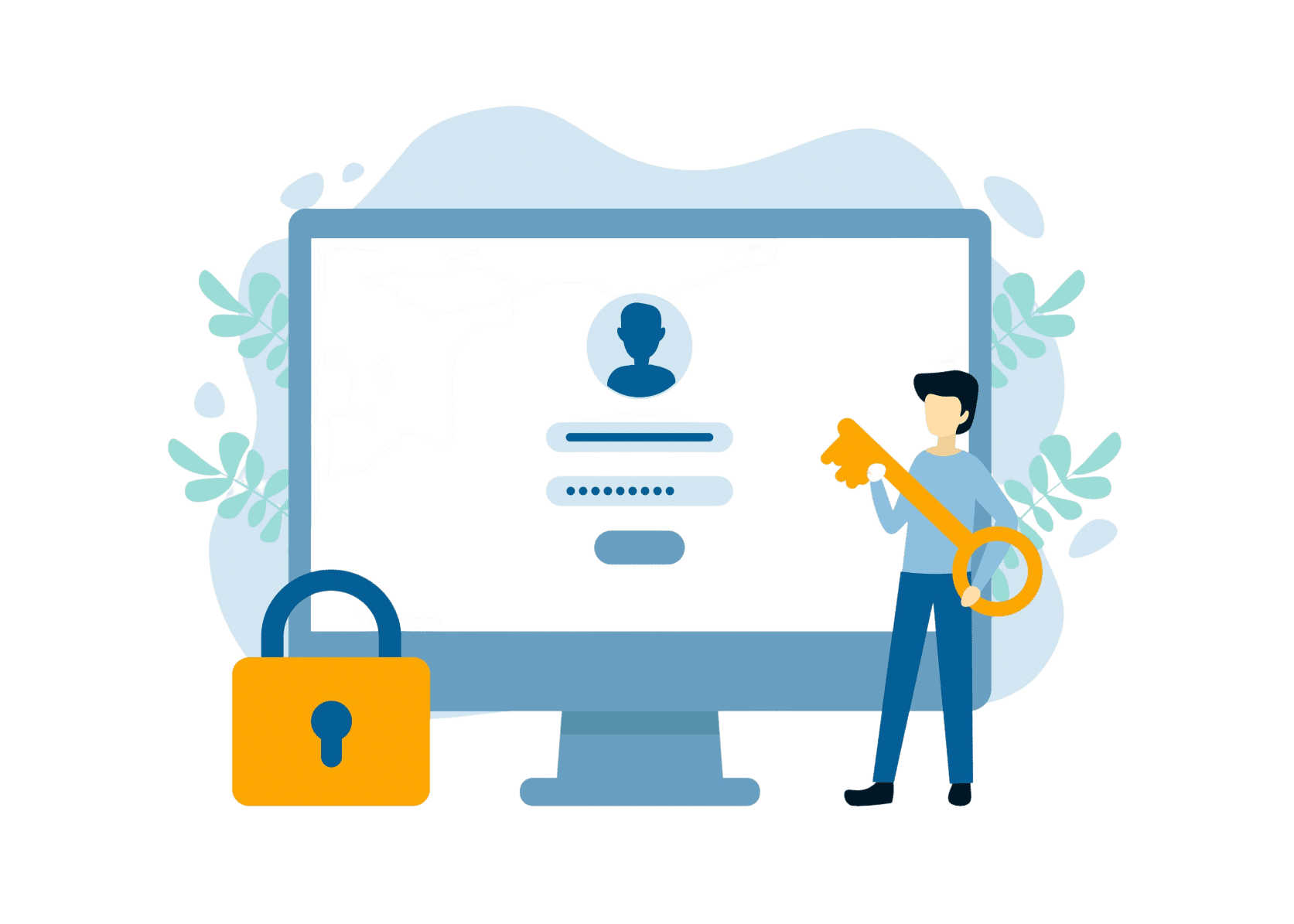
A autenticação de dois fatores (2FA) é uma camada extra de segurança que exige que os usuários forneçam dois fatores de autenticação diferentes para acessar uma conta, como uma senha e um código de segurança exclusivo gerado por um aplicativo de 2FA. Veja a seguir as etapas para localizar e utilizar um código de segurança exclusivo em um aplicativo de 2FA:
- Instale um aplicativo de 2FA: escolha uma solução na App Store ou no Play Market e baixe-a no seu celular.
- Ative a proteção 2FA para sua conta: acesse as configurações da conta do serviço para o qual deseja ativar a 2FA e selecione “Autenticação de dois fatores” nas configurações de “Segurança”.
- Escaneie o código QR com o aplicativo de 2FA ou insira o código fornecido manualmente.
- Abra o aplicativo de 2FA e localize o código de segurança exclusivo próximo à conta para a qual você ativou a 2FA. O aplicativo exibirá um código de segurança exclusivo que muda a cada 30 segundos.
- Em seguida, digite esse código de segurança exclusivo ao fazer login na conta e conclua o processo de login.
O código de segurança exclusivo gerado não deve ser compartilhado com ninguém, pois ele é usado para verificar sua identidade e proteger sua conta contra acesso não autorizado.
Teste e monitore o sistema de segurança regularmente
O sistema de segurança da rede doméstica é submetido a testes e monitoramento regulares para garantir seu funcionamento eficaz. Como resultado do monitoramento de segurança, é possível obter uma grande quantidade de dados importantes:
- Vulnerabilidades potenciais. Testes regulares podem ajudar a detectar várias falhas no seu sistema de segurança de rede. Normalmente, trata-se de softwares desatualizados ou configurações incorretas. Assim, você pode fazer alterações oportunas e corrigir os problemas.
- Possíveis ameaças. O monitoramento do sistema de segurança permite detectar atividades incomuns ou suspeitas e impedir tentativas de acesso não autorizado, malware ou ataques de phishing, além de tomar as medidas adequadas para mitigá-las.
- Conformidade com os padrões do setor. Testar e monitorar seu sistema de segurança pode ajudá-lo a analisar se são necessárias melhorias e a obter insights sobre como proteger seus dados e sua privacidade de forma mais eficaz.
Fique atento a tentativas de acesso não autorizado
Para evitar tentativas de acesso não autorizado, a melhor prática é monitorar as tentativas de login, configurar alertas, verificar se há e-mails suspeitos e ter cuidado ao usar redes Wi-Fi públicas. Se for detectada uma tentativa de acesso não autorizado, tome medidas imediatas para proteger a rede. Altere a senha, notifique o provedor de segurança da rede e atualize o sistema de segurança.

Solução de problemas comuns com a autenticação de dois fatores
A autenticação de dois fatores (2FA) pode ser uma medida de segurança eficaz para sua rede doméstica. No entanto, como qualquer sistema de segurança, ela não é perfeita, e alguns problemas podem surgir. Aqui estão alguns exemplos e maneiras de resolvê-los:
- Dispositivo perdido ou roubado: Se você perdeu seu dispositivo de 2FA, não conseguirá acessar suas contas protegidas por autenticação de dois fatores. Por isso, é importante ter um dispositivo de reserva e um backup de todas as suas contas. Se tiver algum problema com a autorização, você sempre pode entrar em contato com o Atendimento ao Cliente.
- Código de segurança incorreto: Se você receber uma mensagem de erro sobre a validade de um código de segurança único, verifique se está digitando o código correto e se a hora no seu dispositivo está correta. Alguns serviços também permitem a geração de um novo código.
- Problemas de compatibilidade: Dependendo do ano de fabricação do seu dispositivo, ele pode não ser compatível com o método de proteção 2FA escolhido. Tente usar o método por e-mail ou celular em vez de um aplicativo autenticador, ou atualize seu dispositivo ou navegador.
- Falsos positivos: Às vezes, a 2FA pode ser acionada incorretamente, o que pode resultar em um falso positivo. Nesse caso, entre em contato com a equipe de suporte do serviço de autenticação que você está usando e siga o procedimento indicado para recuperar o acesso à sua conta.
- Inconveniente ou complicado: Alguns usuários consideram o método de 2FA inconveniente. Mas pode acreditar: restaurar e lidar com perdas decorrentes de vazamento de dados ou violação de privacidade pode ser muito mais inconveniente. Portanto, a melhor prática é usar a 2FA como medida de proteção obrigatória.
Siga estas dicas para reforçar ainda mais a segurança da rede doméstica
Como já mencionamos, segurança nunca é demais. Portanto, além da autenticação de dois fatores, você pode conhecer outros métodos para proteger sua rede doméstica:
- Autenticação multifatorial
- Instale proteção contra malware
- Proteja seu Wi-Fi
- Crie duas redes domésticas
- Altere nomes de usuário e senhas padrão
- Compre de marcas confiáveis de IoT
- Escolha dispositivos que atualizem o firmware automaticamente
Configurar a autenticação de dois fatores pode adicionar uma camada extra de segurança à sua rede doméstica. Escolha uma plataforma de segurança de rede que se integre à autenticação de dois fatores e configure cada dispositivo conectado à rede. Teste e monitore regularmente o sistema de segurança e fique atento a quaisquer tentativas de acesso não autorizado. Seguindo as melhores práticas e adotando medidas de segurança adicionais, você pode garantir que sua rede doméstica esteja segura.
Use o VPN Unlimited e desfrute de uma abordagem confiável e profissional em segurança digital!