Comment configurer l'authentification à deux facteurs pour sécuriser son réseau domestique
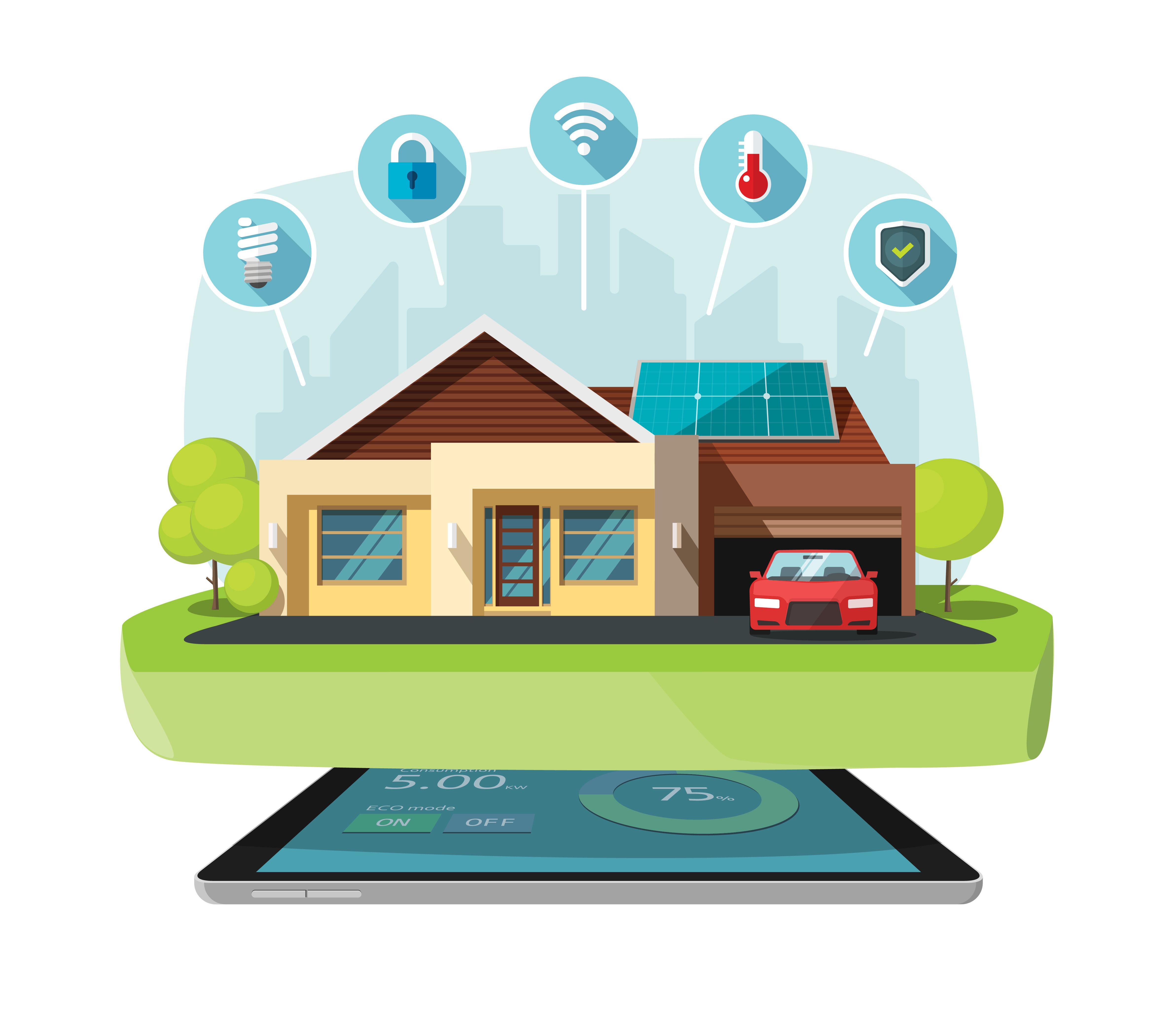
L'essor des maisons connectées s'est accompagné de l'apparition d'une grande variété de menaces numériques. De plus en plus souvent, nos réseaux de l'Internet des objets deviennent la cible d'atteinte potentielles à la vie privée et de logiciels espions. Nous pouvons toutefois continuer à profiter du confort offert par les technologies de la maison connectée, en prenant quelques mesures simples et en utilisant des outils de sécurité fiables. Examinons en détail certains aspects de la sécurité numérique, tels que l'authentification à deux facteurs, et voyons comment renforcer la sécurité de votre réseau domestique.
Comprendre ce qu'est l'authentification à deux facteurs
Quel que soit le service ou l'application que vous utilisez, vous avez probablement besoin d'un identifiant et d'un mot de passe pour vous y connecter. Bien sûr, l'hygiène numérique est un pilier de la cybersécurité, mais créer un mot de passe unique, fort et long ne suffit pas toujours. Quelle que soit la fiabilité de vos identifiants, ils peuvent tout de même être vulnérables si le service sur lequel vous les utilisez les stocke de manière inadéquate et que son serveur est piraté. Cela arrive régulièrement et, malheureusement, nous ne pouvons rien y faire.
De plus, nos mots de passe sont vulnérables en raison du facteur humain. Nous restons le maillon faible du système de cybersécurité et même les personnes intelligentes et férues de technologie peuvent saisir leurs identifiants sur des sites de hameçonnage ou être victimes d’ingénierie sociale. La solution : l’authentification à deux facteurs.
Qu’est-ce que l’authentification à deux facteurs (TFA) ?
L’authentification à deux facteurs est une méthode de sécurité numérique qui exige des utilisateurs qu’ils fournissent deux formes d’identification avant d’accéder à une application ou à un service. Cela ajoute une couche de protection supplémentaire au-delà du nom d’utilisateur et du mot de passe classiques. Elle peut inclure une vérification par SMS, des applications d’authentification et l’authentification biométrique comme deuxième facteur d’authentification. La méthode TFA peut être utilisée sur divers systèmes de sécurité réseau. Examinons-les donc de plus près.
Découvrez les différentes plateformes de sécurité réseau disponibles
Il existe différentes plateformes de sécurité réseau destinées à un usage domestique. Avant d’en choisir une, comparez leurs fonctionnalités et leurs tarifs, et assurez-vous que la plateforme prend en charge l’authentification à deux facteurs. Parmi les plateformes de sécurité réseau pouvant être utilisées à domicile, on peut citer
- les routeurs dotés de fonctionnalités de sécurité intégrées (Norton Core, Bitdefender Box et CUJO)
- Les logiciels de sécurité tiers (antivirus, gestionnaires de mots de passe, clients VPN)
- Des appareils de sécurité réseau (pare-feu et systèmes de détection d'intrusion).
Configurer la plateforme
Par défaut, la quasi-totalité des appareils connectés intègrent déjà l’authentification multifactorielle. Si votre appareil n’en dispose pas, vous pouvez installer une application tierce telle que Google Authenticator ou KeepSolid Authenticator. La plupart des appareils connectés sont fournis avec des applications mobiles intégrant l’authentification multifactorielle, mais vous pouvez tout de même installer une solution supplémentaire. On n’est jamais trop prudent en matière de sécurité ! Une fois que vous avez choisi une plateforme de sécurité réseau, l'étape suivante consiste à la configurer. En général, le fabricant fournit un guide étape par étape à ce sujet et explique comment activer toutes les fonctionnalités nécessaires, y compris l'authentification à deux facteurs.
Configurer le logiciel de l'appareil
Une fois la plateforme de sécurité réseau mise en place, l'étape suivante consiste à configurer chaque appareil connecté au réseau. Les instructions peuvent varier en fonction de l'appareil sur lequel vous souhaitez configurer l'authentification à deux facteurs (TFA). Vous pouvez utiliser un e-mail, un téléphone portable ou une application d'authentification. Voici quelques guides généraux pour les appareils mobiles, les PC et les appareils domestiques connectés. Si vous constatez des différences, il est recommandé de vous reporter à la documentation officielle du fabricant ou de contacter son service client.
- Téléchargez et installez une application d'authentification, telle que Google Authenticator ou KeepSolid Authenticator, depuis l'App Store ou le Play Store.
- Activez l'authentification à deux facteurs (2FA) sur le compte que vous souhaitez protéger.
- Ouvrez l'application d'authentification et scannez le code QR fourni par le compte que vous souhaitez sécuriser.
- Saisissez le code de sécurité généré par l'application d'authentification pour vérifier votre identité.

- Téléchargez et installez une application d'authentification ou utilisez un service d'authentification en ligne, tel que Google Authenticator ou Authenticator by KeepSolid.
- Activez l'authentification à deux facteurs (2FA) sur le compte que vous souhaitez sécuriser.
- Suivez les instructions pour associer le compte à l'application ou au service d'authentification.
- Saisissez le code de sécurité généré lorsque vous y êtes invité afin de vérifier votre identité.
- Vérifiez si l'appareil prend en charge l'authentification à deux facteurs (2FA) et activez-la si elle est disponible.
- Recherchez une application d'authentification ou un service d'authentification en ligne compatible avec votre appareil.
- Suivez le guide pour savoir comment connecter votre appareil à l'application ou au service d'authentification.
- Saisissez le code généré lorsque cela est nécessaire pour vérifier votre identité.

Remarque : si votre appareil mobile n'est pas compatible avec les applications d'authentification, essayez d'utiliser l'authentification à deux facteurs (TFA) par e-mail.

Optez dès maintenant pour une solution VPN adaptée à votre réseau et n’attendez pas qu’une faille de sécurité se produise.




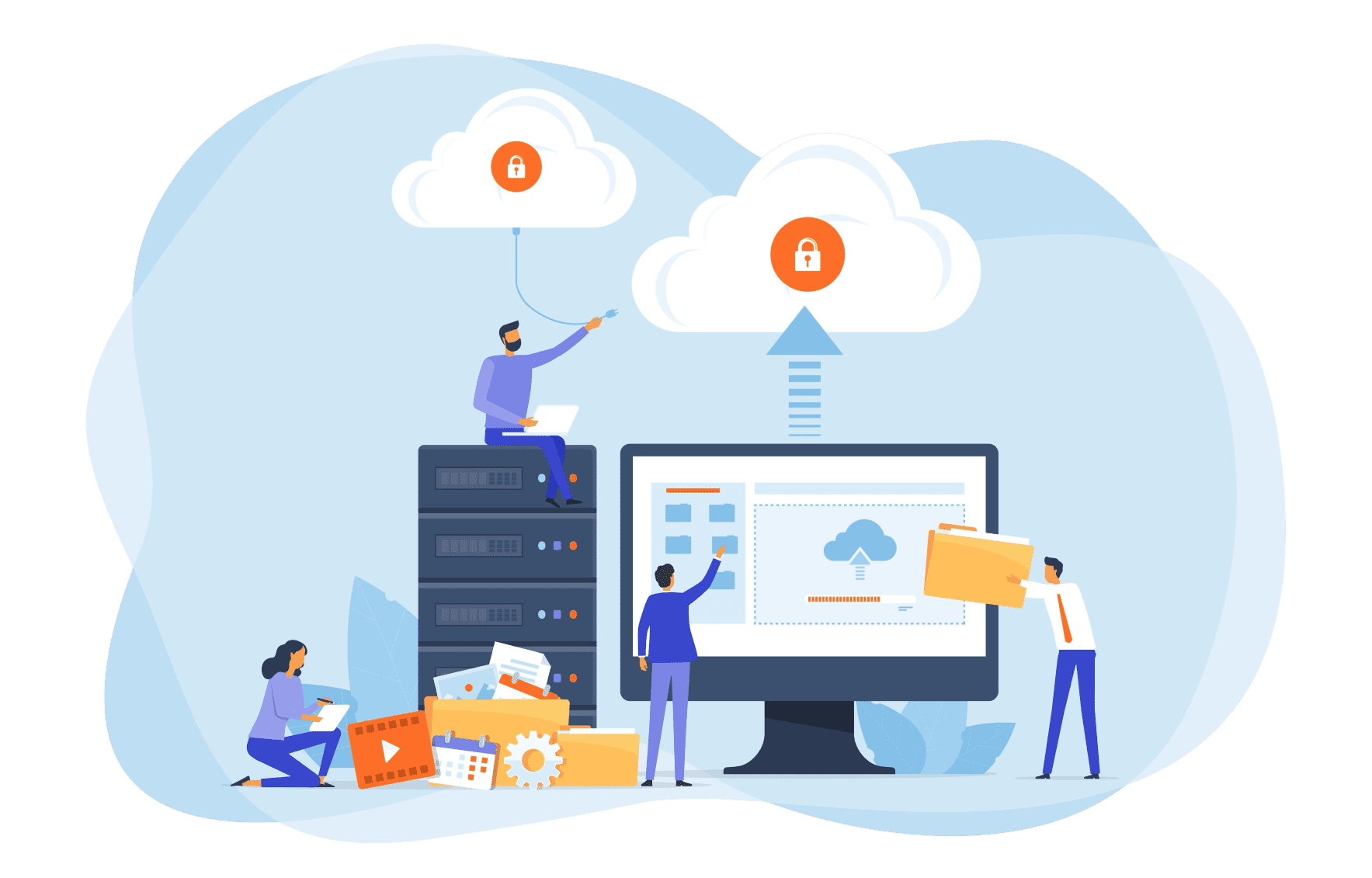
Découvrez les différents types de dispositifs de sécurité disponibles
Les grandes entreprises comme les réseaux domestiques peuvent être vulnérables aux logiciels malveillants et aux pirates informatiques. Les mesures de protection comprennent à la fois des solutions logicielles et matérielles. Voici quelques exemples d’appareils matériels physiques ou virtualisés sur lesquels est installé un logiciel spécifique au fabricant.
- Pare-feu. Un pare-feu est une sorte de filtre qui sépare votre réseau interne du reste d’Internet. Il bloque les connexions sur des ports spécifiques, provenant d’adresses IP spécifiques, ainsi que celles provenant de machines ou de réseaux répondant à d’autres critères. Vous pouvez gérer ces listes noires d’adresses IP afin de créer le réseau sécurisé dont vous avez besoin.
- Systèmes de prévention des intrusions (IPS). Les systèmes de prévention des intrusions basés sur le réseau sont conçus pour surveiller l’ensemble du trafic transitant par votre réseau.
- Gestion unifiée des menaces (UTM). Les solutions UTM combinent un pare-feu réseau, un système de détection d’intrusion, un système de prévention d’intrusion et d’autres fonctionnalités. Ce type de protection est particulièrement apprécié des petites entreprises qui ne disposent pas de ressources informatiques importantes pour protéger leurs réseaux.
- Contrôle d’accès au réseau. Pour renforcer la sécurité de votre réseau d’entreprise, il est essentiel de veiller à ce que vos terminaux soient correctement configurés afin de minimiser le risque d’infection.
- Passerelles de sécurité de messagerie. Ces dispositifs surveillent le trafic de messagerie entrant et sortant à la recherche de spams, de virus, de tentatives d’hameçonnage et de comptes compromis.
- Pare-feu d’applications web (WAF). Un WAF peut bloquer les URL et les requêtes contenant des charges utiles suspectes, des indices de tentatives d’injection SQL et d’autres attaques.
- Passerelles VPN. Avec l’essor du télétravail, les entreprises souhaitent s’assurer que leur réseau interne est protégé contre les menaces extérieures. Un réseau privé virtuel (VPN) ou un dispositif VPN peut fournir cette protection. Lorsque tous les employés de l’entreprise se connectent au VPN, leur trafic accède au réseau interne via le dispositif VPN au lieu d’aller directement sur Internet.
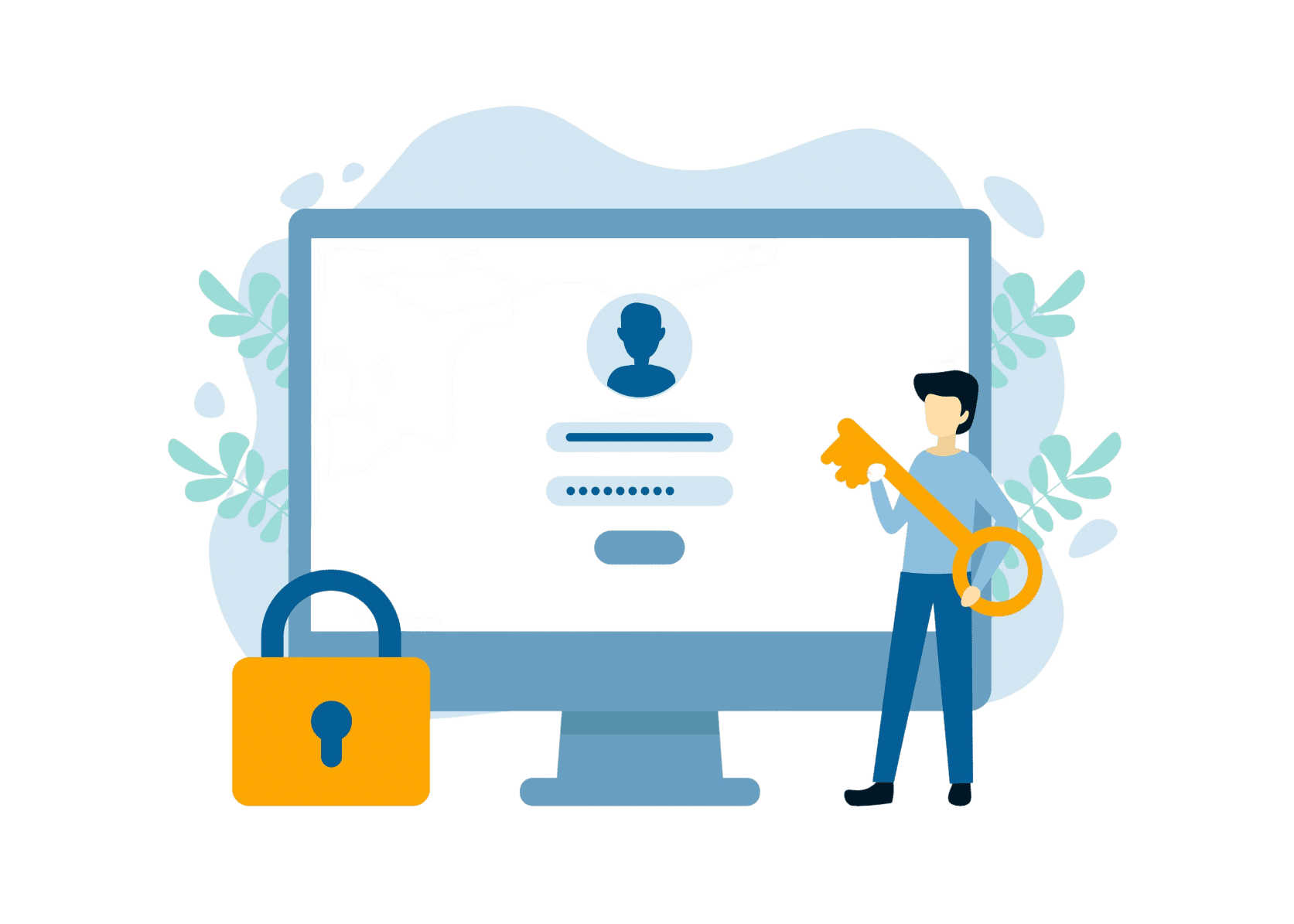
Trouver et utiliser un code de sécurité unique
L'authentification à deux facteurs (2FA) est un niveau de sécurité supplémentaire qui exige des utilisateurs qu'ils fournissent deux facteurs d'authentification différents pour accéder à un compte, par exemple un mot de passe et un code de sécurité unique généré par une application 2FA. Voici les étapes à suivre pour obtenir et utiliser un code de sécurité unique dans une application 2FA :
- Installez une application 2FA : choisissez une solution sur l'App Store ou le Play Store et téléchargez-la sur votre téléphone.
- Activez la protection 2FA pour votre compte : rendez-vous dans les paramètres du compte du service pour lequel vous souhaitez activer la 2FA, puis sélectionnez « Authentification à deux facteurs » dans les paramètres « Sécurité ».
- Scannez le code QR avec l’application d’authentification à deux facteurs ou saisissez manuellement le code fourni.
- Ouvrez l’application d’authentification à deux facteurs et repérez le code de sécurité unique à côté du compte pour lequel vous avez activé l’authentification à deux facteurs. L’application affichera un code de sécurité unique qui change toutes les 30 secondes.
- Saisissez ensuite ce code de sécurité unique lors de la connexion à votre compte et terminez la procédure de connexion.
Le code de sécurité unique généré ne doit être communiqué à personne, car il sert à vérifier votre identité et à protéger votre compte contre tout accès non autorisé.
Tester et surveiller régulièrement le système de sécurité
Le système de sécurité du réseau domestique fait l'objet de tests et d'une surveillance réguliers afin de garantir son bon fonctionnement. La surveillance de la sécurité vous permet d'obtenir une grande quantité de données importantes :
- Vulnérabilités potentielles. Des tests réguliers permettent de détecter diverses failles dans votre système de sécurité réseau. Il s'agit généralement de logiciels obsolètes ou de paramètres mal configurés. Vous pouvez ainsi apporter les modifications nécessaires en temps utile et résoudre les problèmes.
- Menaces potentielles. La surveillance du système de sécurité vous permet de détecter toute activité inhabituelle ou suspecte, de prévenir les tentatives d’accès non autorisées, les logiciels malveillants ou les attaques de phishing, et de prendre les mesures appropriées pour les contrer.
- Conformité aux normes du secteur. Les tests et la surveillance de votre système de sécurité peuvent vous aider à déterminer si des améliorations sont nécessaires et à mieux comprendre comment protéger plus efficacement vos données et votre vie privée.
Soyez vigilant face aux tentatives d'accès non autorisées
Pour prévenir toute tentative d'accès non autorisé, il est recommandé de surveiller les tentatives de connexion, de configurer des alertes, de vérifier la présence d'e-mails suspects et de faire preuve de prudence sur les réseaux Wi-Fi publics. Si une tentative d'accès non autorisé est détectée, prenez immédiatement des mesures pour sécuriser le réseau. Modifiez le code de sécurité, prévenez le fournisseur de sécurité réseau et mettez à jour le système de sécurité.
Résolution des problèmes courants liés à l'authentification à deux facteurs
L'authentification à deux facteurs (2FA) peut constituer une mesure de sécurité efficace pour votre réseau domestique. Cependant, comme tout système de sécurité, elle n'est pas parfaite et certains problèmes peuvent survenir. Voici quelques exemples de ces problèmes et les solutions pour y remédier :
- Appareil perdu ou volé : si vous avez perdu votre appareil 2FA, vous ne pourrez plus accéder à vos comptes protégés par l'authentification à deux facteurs. C'est pourquoi il est important de disposer d'un appareil de secours et d'une sauvegarde de tous vos comptes. Si vous rencontrez des problèmes d'autorisation, vous pouvez toujours contacter le service client.
- Code de sécurité incorrect : si vous recevez un message d’erreur concernant la validité d’un code de sécurité unique, assurez-vous que vous saisissez le bon code et que l’heure de votre appareil est correcte. Certains services permettent également de générer un nouveau code.
- Problèmes de compatibilité : selon l’année de fabrication de votre appareil, celui-ci peut ne pas être compatible avec la méthode de protection par authentification à deux facteurs (2FA) choisie. Essayez la méthode par e-mail ou par téléphone portable plutôt que l’application d’authentification, ou mettez à jour votre appareil ou votre navigateur.
- Faux positifs : il arrive parfois que l’authentification à deux facteurs (2FA) se déclenche à tort, ce qui peut entraîner un faux positif. Dans ce cas, contactez l’équipe d’assistance du service d’authentification que vous utilisez et suivez la procédure indiquée pour récupérer l’accès à votre compte.
- Pratique peu pratique ou encombrante : certains utilisateurs considèrent que la méthode d’authentification à deux facteurs est peu pratique. Mais croyez-nous, la restauration et la gestion des pertes liées à une fuite de données ou à une atteinte à la vie privée peuvent s’avérer bien plus contraignantes. La meilleure pratique consiste donc à utiliser l’authentification à deux facteurs comme mesure de protection obligatoire.
Suivez ces conseils pour renforcer encore davantage la sécurité de votre réseau domestique
Comme nous l'avons déjà mentionné, on n'est jamais trop prudent en matière de sécurité. Ainsi, en plus de l'authentification à deux facteurs, vous pouvez découvrir d'autres méthodes pour protéger votre réseau domestique :
- Authentification multifactorielle
- Installez une protection contre les logiciels malveillants
- Sécurisez votre réseau Wi-Fi
- Créer deux réseaux domestiques
- Modifier les noms d'utilisateur et mots de passe par défaut
- Achetez auprès de marques IoT de confiance
- Choisissez des appareils dont le micrologiciel se met à jour automatiquement
La mise en place de l'authentification à deux facteurs peut ajouter un niveau de sécurité supplémentaire à votre réseau domestique. Choisissez une plateforme de sécurité réseau prenant en charge l'authentification à deux facteurs et configurez chaque appareil connecté au réseau. Testez et surveillez régulièrement votre système de sécurité, et restez vigilant face à toute tentative d'accès non autorisé. En suivant les bonnes pratiques et en prenant des mesures de sécurité supplémentaires, vous pouvez garantir la sécurité de votre réseau domestique.
Utilisez VPN Unlimited et profitez d'une solution de sécurité numérique fiable et professionnelle !