ホーム ネットワーク セキュリティのための 2 要素認証をセットアップする方法
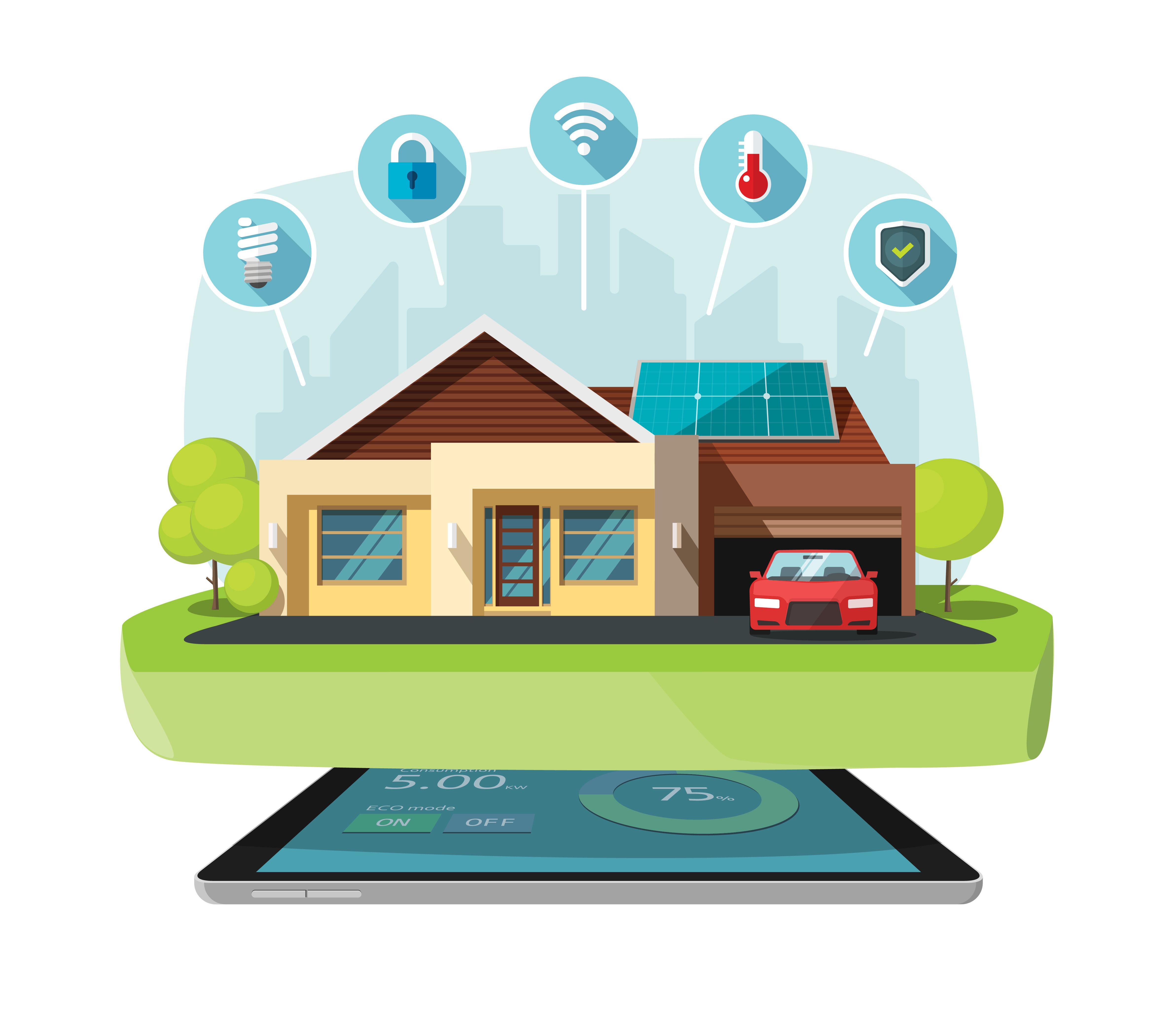
スマート ホームの人気の高まりに伴い、さまざまなデジタル脅威が出現しています。そして、モノのインターネット ネットワークが潜在的なプライバシー侵害やスパイウェアの標的になることも増えています。しかし、いくつかの簡単な対策を講じ、信頼できるセキュリティ ツールを使用することで、スマート ホーム テクノロジーの利便性を享受できます。 2 要素認証などのデジタル セーフティの側面を総合的に見て、ホーム ネットワークのセキュリティを強化する方法を考えてみましょう。

2 要素認証とは何かを理解する
どのようなサービスやアプリを使用する場合でも、おそらくそれを承認するためにログインとパスワードが必要になります。もちろん、デジタル衛生はサイバーセキュリティの基礎ですが、強力で長い独自のパスワードを作成するだけでは必ずしも十分とは限りません。認証情報がどれほど信頼できるものであっても、認証情報を使用するサービスが認証情報を不適切に保存し、そのサーバーが侵害された場合、依然として脆弱になる可能性があります。このようなことは定期的に発生しますが、残念ながら、これについては何もできません。
さらに、私たちのパスワードは人的要因により脆弱です。私たちは依然としてサイバーセキュリティ システムの中で最も弱い部分にあり、賢くてテクノロジーに精通した人でも、フィッシング Web サイトに資格情報を入力したり、ソーシャル エンジニアリングの被害者になったりする可能性があります。解決策は 2 要素認証です。
TFA とは何ですか?
2 要素認証は、アプリまたはサービスにアクセスする前にユーザーが 2 つの形式の ID を提供することを要求するデジタル セキュリティ方法です。これにより、従来のユーザー名とパスワードを超えた追加の保護層が追加されます。これには、SMS 認証、認証アプリ、および 2 番目の認証要素としての生体認証が含まれる場合があります。 TFA 方式は、さまざまなネットワーク セキュリティ システムで使用できます。それでは、それらを詳しく見てみましょう。

潜在的なネットワーク セキュリティ プラットフォームについてよく理解する
家庭で使用できるさまざまなネットワーク セキュリティ プラットフォームがあります。どちらかを選択する前に、その機能と価格を比較し、プラットフォームが 2 要素認証と統合されていることを確認してください。家庭用のネットワーク セキュリティ プラットフォームとしては次のものがあります。
- セキュリティ機能が組み込まれたルーター(Norton Core、Bitdefender Box、CUJO)
- サードパーティのセキュリティ ソフトウェア(ウイルス対策、パスワード マネージャー、VPN クライアント)
- ネットワーク セキュリティ アプライアンス(ファイアウォールと侵入検知システム)
プラットフォームのセットアップ
デフォルトでは、ほぼすべてのスマート デバイスに多要素認証がすでに搭載されています。デバイスにそれがない場合は、Google Authenticator や KeepSolid Authenticator などのサードパーティ アプリケーションをインストールできます。ほとんどのスマート デバイスには TFA が組み込まれたモバイル アプリが付属していますが、追加のソリューションをインストールすることもできます。セキュリティだけでは十分ではありません!ネットワーク セキュリティ プラットフォームを選択したら、次のステップはそれを構成することです。通常、メーカーはこれに関するステップバイステップのガイドを提供し、2 要素認証を含む必要なすべての機能を有効にする方法を説明します。
デバイスのソフトウェアを設定する
ネットワーク セキュリティ プラットフォームをセットアップしたら、次のステップはネットワークに接続されている各デバイスを構成することです。 TFA を構成するデバイスによっては、手順が異なる場合があります。電子メール、携帯電話、または認証アプリを使用できます。ここでは、モバイル デバイス、PC、スマート ホーム デバイス向けのユニバーサル ガイドをいくつか紹介します。いくつかの違いが見つかった場合、ベスト プラクティスは、メーカーの公式ドキュメントまたはカスタマー サポートに問い合わせることです。



注: スマート デバイスが認証アプリと互換性がない場合は、電子メール検証に基づいて TFA を使用してみてください。






利用可能なセキュリティ デバイスの種類を知る
大企業とホーム ネットワークはどちらもマルウェアやハッカーに対して脆弱になる可能性があります。保護するための対策には、ソフトウェア ソリューションとハードウェア ソリューションの両方が含まれます。ここでは、ベンダー固有のソフトウェアがインストールされた物理または仮想化されたハードウェア アプライアンスの例をいくつか示します。
- ファイアウォール。ファイアウォールは、内部ネットワークをより広範なインターネットから分離する一種のフィルターです。特定のポート、特定の IP アドレス、および他の基準に一致するマシンまたはネットワークからの接続をブロックします。これらの IP ブロックリストを管理して、必要な安全なネットワークを作成できます。
- 侵入防御システム (IPS)。 ネットワークベースの侵入防御システムは、ネットワークを通過するすべてのトラフィックを監視するために作成されます。
- 統合脅威管理 (UTM)。 UTM は、ネットワーク ファイアウォール、侵入検知システム、侵入防御システム、その他の機能を組み合わせたものです。この種の保護は、ネットワークを保護するための十分な IT リソースを持たない中小企業に人気があります。
- ネットワーク アクセス制御。 企業ネットワークのセキュリティを向上するには、感染のリスクを最小限に抑えるためにエンドポイントを正しく構成しておくことが重要です。
- メール セキュリティ ゲートウェイ。 これらのデバイスは、スパム、ウイルス、フィッシングの試み、侵害されたアカウントの受信および送信メール トラフィックを監視します。
- ウェブ アプリケーション ファイアウォール (WAF)。 WAF は、疑わしいペイロード、SQL インジェクション試行の証拠、その他の攻撃を含む URL とリクエストをブロックできます。
- VPN ゲートウェイ。リモートワークの増加に伴い、企業は内部ネットワークを外部の脅威から確実に保護したいと考えています。仮想プライベート ネットワークまたは VPN デバイスは、この保護を提供できます。会社の従業員全員が VPN に接続すると、トラフィックはインターネットに直接送信されるのではなく、VPN デバイスから内部ネットワークに入ります。

独自のセキュリティコードを見つけて利用する
2 要素認証 (2FA) は、ユーザーがアカウントにアクセスするために 2 つの異なる認証要素 (パスワードや 2FA アプリによって生成される一意のセキュリティ コードなど) を提供することを要求する追加のセキュリティ層です。 2FA アプリで固有のセキュリティ コードを見つけて利用する手順は次のとおりです。
<オル>生成された固有のセキュリティ コードは、身元を確認し、アカウントを不正アクセスから保護するために使用されるため、誰とも共有しないでください。

セキュリティ システムを定期的にテストおよび監視する
ホーム ネットワーク セキュリティ システムは、その効果的な動作を保証するために定期的なテストと監視の対象となります。セキュリティ監視の結果、大量の重要なデータを取得できます。
- 潜在的な脆弱性。定期的なテストは、ネットワーク セキュリティ システムのさまざまな弱点を検出するのに役立ちます。通常、それらはソフトウェアが古いか、設定が間違っていることが原因です。そのため、タイムリーに変更を加えて問題を解決できます。
- 考えられる脅威。セキュリティ システムのモニタリングにより、異常なアクティビティや不審なアクティビティを検出し、不正アクセスの試み、マルウェア、フィッシング攻撃を防止し、それらを軽減するために適切な措置を講じることができます。
- 業界標準への準拠。セキュリティ システムのテストとモニタリングは、改善が必要かどうかを分析し、データとプライバシーをより効果的に保護する方法についての洞察を得るのに役立ちます。
不正アクセスにご注意ください
不正なアクセスの試みを防ぐためのベスト プラクティスは、ログイン試行を監視し、アラートを設定し、不審な電子メールをチェックし、公衆 Wi-Fi に注意することです。不正なアクセスの試みが検出された場合は、ネットワークを保護するために直ちに措置を講じてください。セキュリティ コードを変更し、ネットワーク セキュリティ プロバイダに通知し、セキュリティ システムを更新します。

2 要素認証に関する一般的な問題のトラブルシューティング
2 要素認証 (2FA) は、ホーム ネットワークの効果的なセキュリティ対策となります。ただし、他のセキュリティ システムと同様に、これも完璧ではなく、いくつかの問題が発生する可能性があります。以下に、それらの例とそのトラブルシューティング方法を示します。
<オル>ホームネットワークのセキュリティをさらに強化するためのヒントを活用する
すでに述べたように、セキュリティだけでは十分ではありません。したがって、2 要素認証に加えて、ホーム ネットワークを保護するためのその他の方法を確認できます。
<オル>2 要素認証を設定すると、ホーム ネットワークにセキュリティ層を追加できます。 2 要素認証と統合されたネットワーク セキュリティ プラットフォームを選択し、ネットワークに接続されている各デバイスを構成します。セキュリティ システムを定期的にテストおよび監視し、不正なアクセスの試みに注意してください。ベスト プラクティスに従い、追加のセキュリティ対策を講じることで、ホーム ネットワークの安全性を確保できます。