Ev Ağı Güvenliği İçin İki Aşamalı Kimlik Doğrulama Nasıl Kurulur?
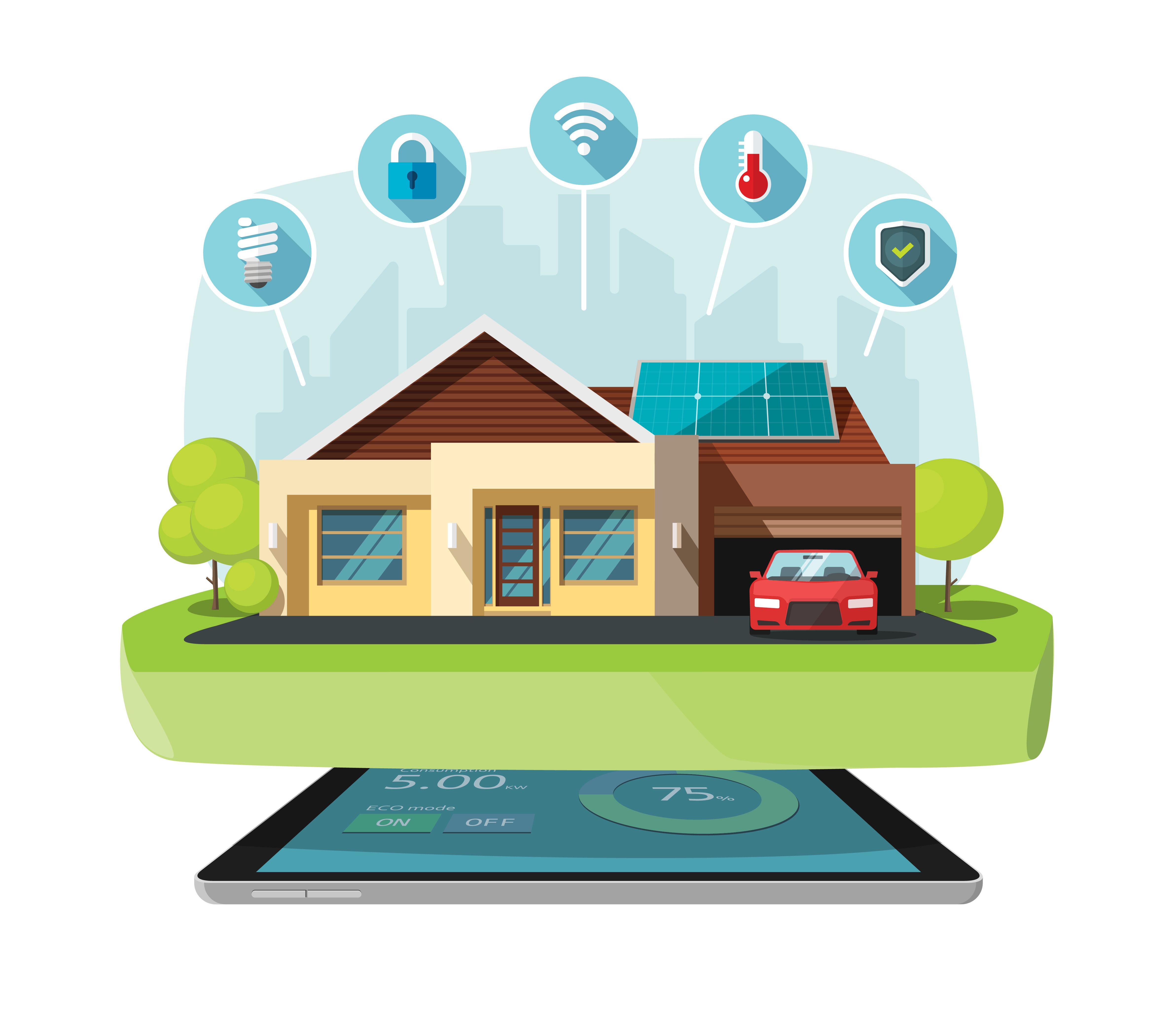
Akıllı Evlerin popülerliğinin artmasıyla birlikte çok çeşitli dijital tehditler ortaya çıkmıştır. Ayrıca, Nesnelerin İnterneti ağlarımız giderek daha sık potansiyel gizlilik ihlallerinin ve casus yazılımların hedefi haline gelmektedir. Ancak, birkaç basit önlem alarak ve güvenilir güvenlik araçlarını kullanarak Akıllı Ev teknolojilerinin sunduğu kolaylıklardan hâlâ yararlanabiliriz. İki faktörlü kimlik doğrulama gibi dijital güvenlik konularını kapsamlı bir şekilde inceleyelim ve ev ağınızın güvenliğini nasıl artırabileceğinizi öğrenelim.
İki Aşamalı Kimlik Doğrulamanın Nedir Anlayın
Hangi hizmeti veya uygulamayı kullanırsanız kullanın, muhtemelen yetkilendirme için bir kullanıcı adı ve şifreye ihtiyacınız vardır. Elbette dijital hijyen, siber güvenliğin temel taşlarından biridir; ancak benzersiz, güçlü ve uzun bir şifre oluşturmak her zaman yeterli olmayabilir. Kullanıcı bilgilerin ne kadar güvenilir olursa olsun, bunları kullandığınız hizmetin bu bilgileri uygunsuz bir şekilde saklaması ve ardından sunucusunun saldırıya uğraması durumunda yine de savunmasız kalabilirler. Bu durum sık sık yaşanır ve ne yazık ki bu konuda yapabileceğimiz hiçbir şey yoktur.
Dahası, şifrelerimiz insan faktörü nedeniyle de savunmasızdır. Siber güvenlik sistemindeki en zayıf halka hâlâ biziz ve akıllı, teknolojiye yatkın kişiler bile kimlik bilgilerini kimlik avı sitelerine girebilir veya sosyal mühendisliğin kurbanı olabilir. Çözüm, İki Faktörlü Kimlik Doğrulamadır.
İki Faktörlü Kimlik Doğrulama (TFA) nedir?
İki Faktörlü Kimlik Doğrulama, kullanıcıların bir uygulamaya veya hizmete erişmeden önce iki tür kimlik bilgisi sağlamasını gerektiren bir dijital güvenlik yöntemidir. Bu, klasik kullanıcı adı ve şifreye ek bir koruma katmanı sağlar. İkinci kimlik doğrulama faktörü olarak SMS doğrulama, kimlik doğrulama uygulamaları ve biyometrik kimlik doğrulama kullanılabilir. TFA yöntemi, çeşitli ağ güvenlik sistemlerinde kullanılabilir. Öyleyse bunlara daha yakından bir göz atalım.
Olası ağ güvenliği platformlarını tanıyın
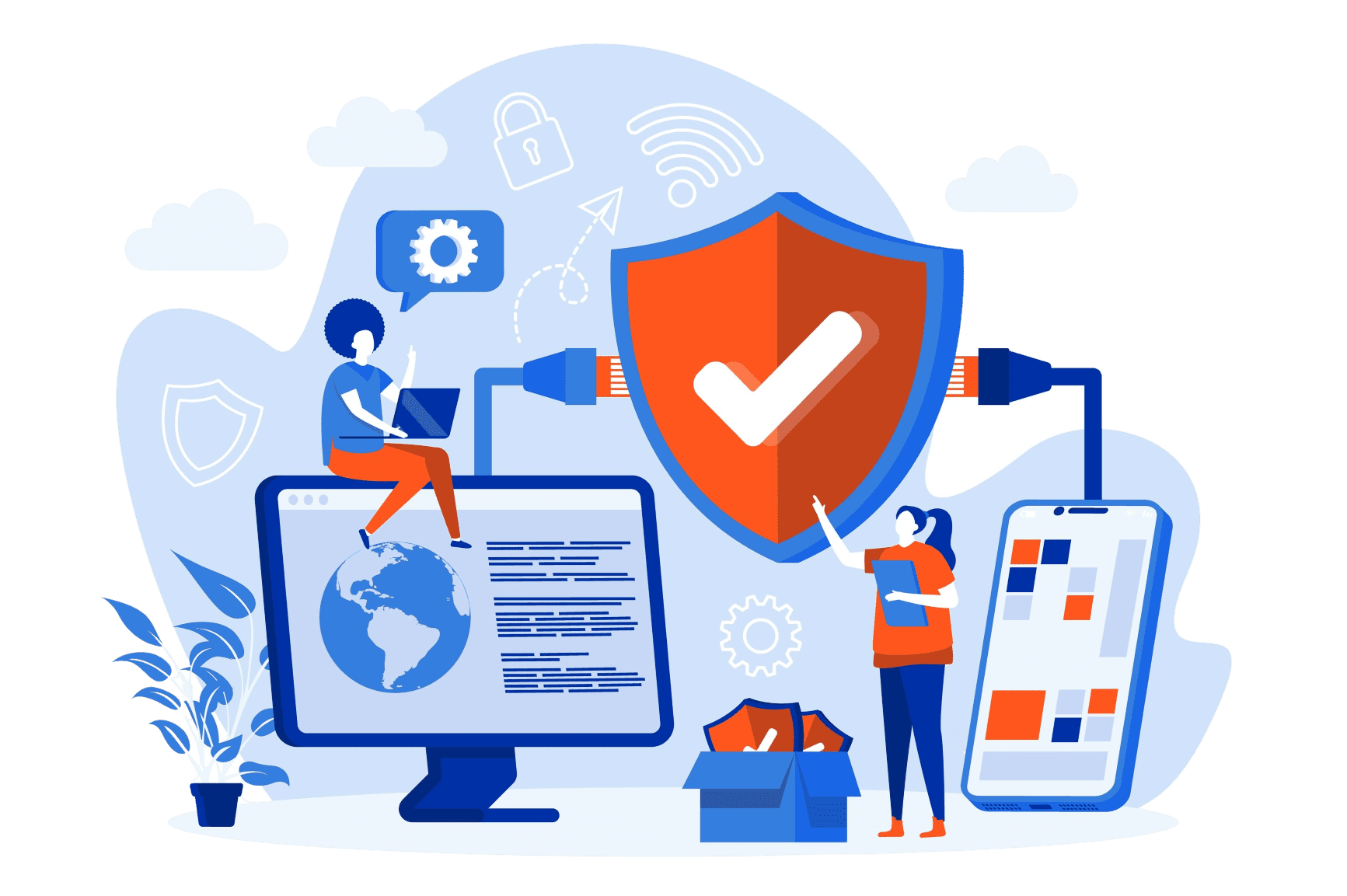
Ev kullanımı için çeşitli ağ güvenliği platformları mevcuttur. Birini seçmeden önce, özelliklerini ve fiyatlarını karşılaştırın ve platformun iki faktörlü kimlik doğrulama ile entegre olduğundan emin olun. Ev kullanımı için düşünülebilecek ağ güvenliği platformları arasında şunlar yer almaktadır:
- Yerleşik güvenlik özelliklerine sahip yönlendiriciler (Norton Core, Bitdefender Box ve CUJO)
- Üçüncü taraf güvenlik yazılımları (antivirüsler, şifre yöneticileri, VPN istemcileri)
- Ağ güvenliği cihazları (güvenlik duvarları ve saldırı tespit sistemleri).
Platformu Kurma
Varsayılan olarak, neredeyse tüm akıllı cihazlar zaten çok faktörlü kimlik doğrulama özelliğiyle birlikte gelir. Bu özelliğe sahip olmayan bir cihazınız varsa, Google Authenticator veya KeepSolid Authenticator gibi üçüncü taraf bir uygulamayı yükleyebilirsiniz. Çoğu akıllı cihazda yerleşik çok faktörlü kimlik doğrulama (TFA) özelliğine sahip mobil uygulamalar bulunur, ancak yine de ek bir çözüm yükleyebilirsiniz. Güvenlik ne kadar fazla olursa o kadar iyidir! Bir ağ güvenlik platformu seçtikten sonra, bir sonraki adım onu yapılandırmaktır. Genellikle üreticiler bu konuda adım adım bir kılavuz sunar ve iki faktörlü kimlik doğrulama dahil olmak üzere gerekli tüm özelliklerin nasıl etkinleştirileceğini açıklar.
Cihazın Yazılımını Yapılandırma
Ağ güvenlik platformunu kurduktan sonra, bir sonraki adım ağa bağlı her bir cihazı yapılandırmaktır. TFA’yı yapılandırmak istediğiniz cihaza bağlı olarak talimatlar farklılık gösterebilir. E-posta, cep telefonu veya bir kimlik doğrulama uygulamasını kullanabilirsiniz. İşte mobil cihazlar, bilgisayarlar ve akıllı ev cihazları için bazı genel kılavuzlar. Bazı farklılıklar fark ederseniz, en iyi yöntem üreticilerin resmi belgelerine başvurmak veya müşteri desteğine danışmaktır.
- App Store veya Play Market'ten Google Authenticator veya KeepSolid Authenticator gibi bir kimlik doğrulama uygulamasını indirip yükleyin.
- Korumak istediğiniz hesapta 2FA'yı etkinleştirin.
- Kimlik doğrulama uygulamasını açın ve korumak istediğiniz hesap tarafından sağlanan QR kodunu tarayın.
- Kimliğinizi doğrulamak için kimlik doğrulama uygulaması tarafından oluşturulan güvenlik kodunu girin.

- Bir kimlik doğrulama uygulamasını indirip yükleyin veya Google Authenticator ya da KeepSolid’in Authenticator uygulaması gibi web tabanlı bir kimlik doğrulama hizmetini kullanın.
- Güvenliğini sağlamak istediğiniz hesapta 2FA'yı etkinleştirin.
- Talimatları izleyerek hesabı kimlik doğrulama uygulamasına veya hizmetine bağlayın.
- Kimliğinizi doğrulamanız istendiğinde, oluşturulan güvenlik kodunu girin.
- Cihazınızın 2FA özelliğini destekleyip desteklemediğini kontrol edin ve destekliyorsa bu özelliği etkinleştirin.
- Cihazınızla uyumlu bir kimlik doğrulama uygulaması veya web tabanlı bir kimlik doğrulama hizmeti bulun.
- Cihazı kimlik doğrulama uygulamasına veya hizmetine bağlama kılavuzunu izleyin.
- Kimliğinizi doğrulamak için gerektiğinde oluşturulan kodu girin.
Not: Akıllı cihazınız kimlik doğrulama uygulamalarıyla uyumlu değilse, e-posta doğrulamasına dayalı TFA’yı kullanmayı deneyin.

Hangi Tür Güvenlik Cihazlarının Mevcut Olduğunu Öğrenin
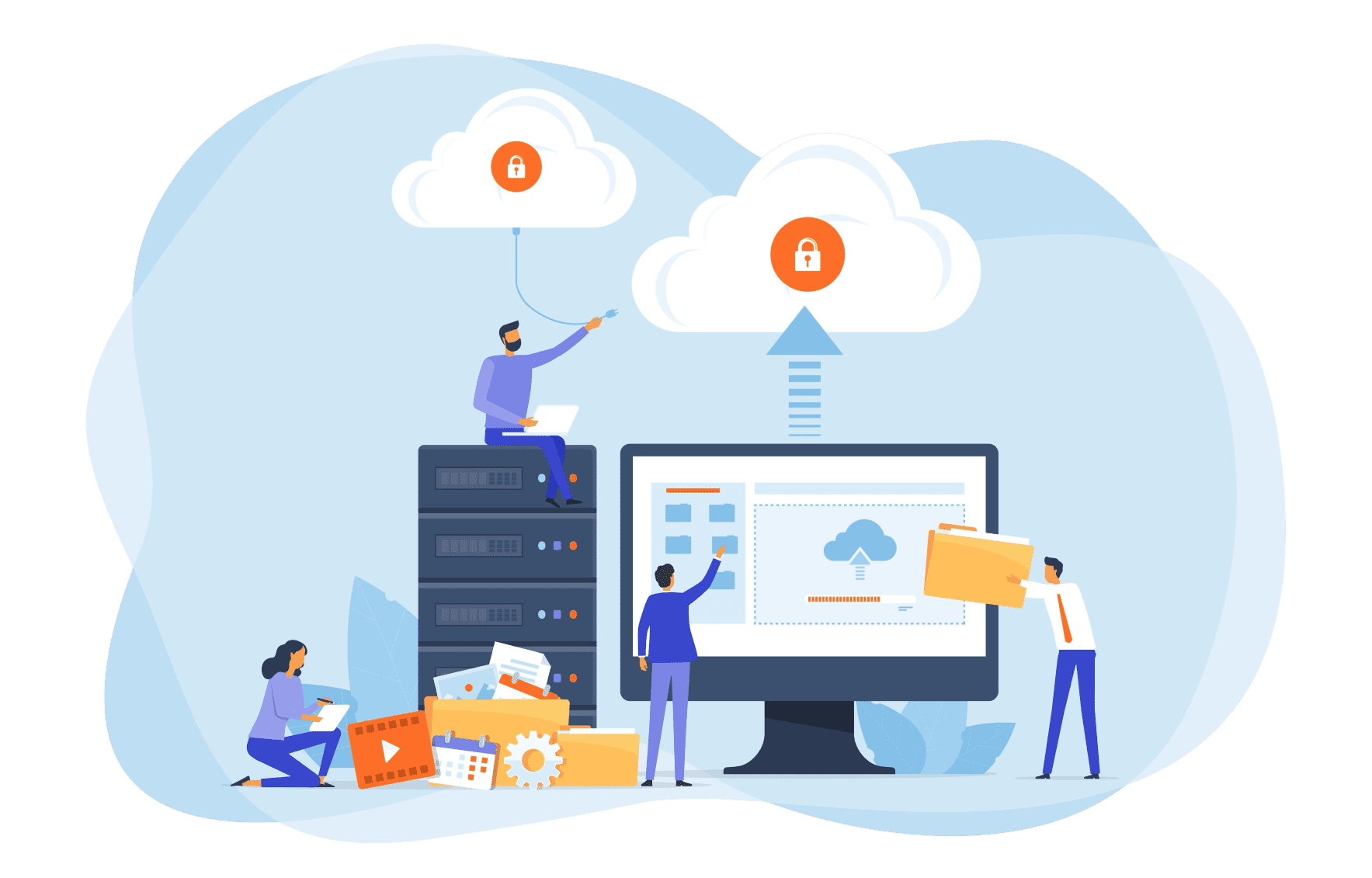
Hem büyük şirketler hem de ev ağları, kötü amaçlı yazılımlara ve bilgisayar korsanlarına karşı savunmasız olabilir. Koruma önlemleri, hem yazılım hem de donanım çözümlerini içerir. Aşağıda, üreticiye özgü yazılımların yüklü olduğu fiziksel veya sanallaştırılmış donanım cihazlarına ilişkin bazı örnekler yer almaktadır.
- Güvenlik duvarları. Güvenlik duvarı, iç ağınızı genel İnternet'ten ayıran bir tür filtredir. Belirli bağlantı noktalarındaki, belirli IP adreslerinden gelen ve diğer kriterlere uyan makinelerden veya ağlardan gelen bağlantıları engeller. İhtiyacınız olan güvenli ağı oluşturmak için bu IP engelleme listelerini yönetebilirsiniz.
- Saldırı Önleme Sistemleri (IPS). Ağ tabanlı saldırı önleme sistemleri, ağınızdan geçen tüm trafiği izlemek için oluşturulmuştur.
- Birleşik Tehdit Yönetimi (UTM). UTM'ler, bir ağ güvenlik duvarını, bir saldırı tespit sistemini, bir saldırı önleme sistemini ve diğer özellikleri bir araya getirir. Bu tür koruma, ağlarını korumak için önemli BT kaynaklarına sahip olmayan küçük işletmeler arasında popülerdir.
- Ağ Erişim Kontrolü. Kurumsal ağ güvenliğinizi artırmak için, virüs bulaşma riskini en aza indirmek üzere uç noktalarınızı doğru şekilde yapılandırmanız çok önemlidir.
- E-posta Güvenlik Ağ Geçitleri. Bu cihazlar, gelen ve giden e-posta trafiğini spam, virüs, kimlik avı girişimleri ve güvenliği ihlal edilmiş hesaplar açısından izler.
- Web Uygulaması Güvenlik Duvarları (WAF). Bir WAF, şüpheli yükler, SQL enjeksiyon girişimlerine dair kanıtlar ve diğer saldırılar içeren URL'leri ve istekleri engelleyebilir.
- VPN Ağ Geçitleri. Uzaktan çalışmanın yaygınlaşmasıyla birlikte şirketler, iç ağlarının dış tehditlere karşı korunduğundan emin olmak istemektedir. Sanal özel ağ (VPN) cihazı bu korumayı sağlayabilir. Şirketin tüm çalışanları VPN’e bağlandığında, trafikleri doğrudan internete gitmek yerine VPN cihazından iç ağa girer.
Benzersiz Bir Güvenlik Kodunu Bulun ve Kullanın
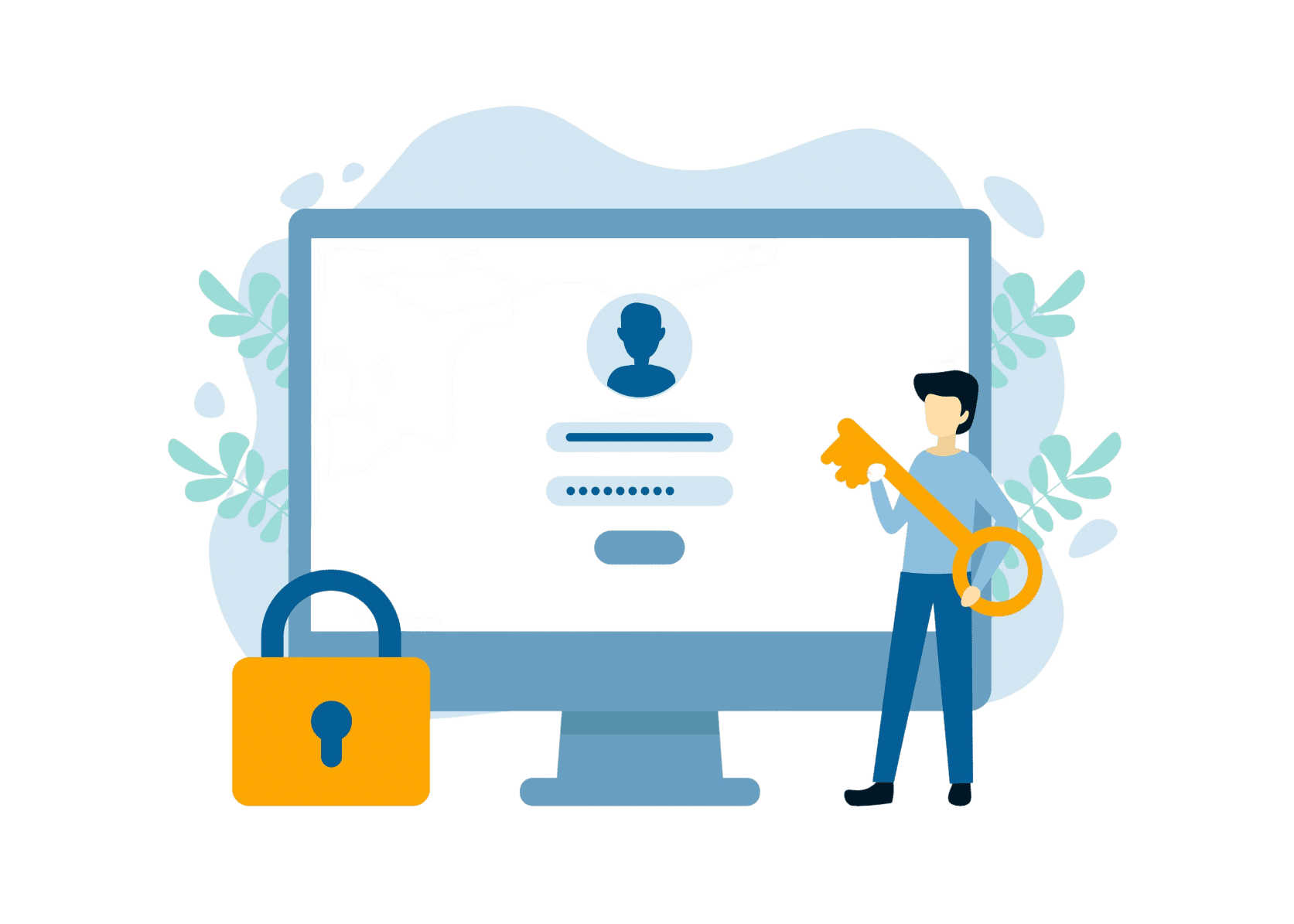
İki faktörlü kimlik doğrulama (2FA), kullanıcıların bir hesaba erişmek için şifre ve 2FA uygulaması tarafından oluşturulan benzersiz bir güvenlik kodu gibi iki farklı kimlik doğrulama faktörünü sağlamalarını gerektiren ek bir güvenlik katmanıdır. 2FA uygulamasında benzersiz bir güvenlik kodunu bulup kullanmanın adımları şunlardır:
- Bir 2FA uygulaması yükleyin: App Store veya Play Market'ten bir çözüm seçin ve telefonunuza indirin.
- Hesabınız için 2FA korumasını etkinleştirin: 2FA'yı etkinleştirmek istediğiniz hizmetin hesap ayarlarına gidin ve "Güvenlik" ayarlarından "İki Faktörlü Kimlik Doğrulama" seçeneğini seçin.
- 2FA uygulamasıyla QR kodunu tarayın veya verilen kodu manuel olarak girin.
- 2FA uygulamasını açın ve 2FA'yı etkinleştirdiğiniz hesabın yanında bulunan benzersiz güvenlik kodunu bulun. Uygulamada, her 30 saniyede bir değişen benzersiz bir güvenlik kodu olacaktır.
- Ardından, hesaba giriş yaparken bu benzersiz güvenlik kodunu girin ve giriş işlemini tamamlayın.
Oluşturulan benzersiz güvenlik kodu, kimliğinizi doğrulamak ve hesabınızı yetkisiz erişimden korumak için kullanıldığından kimseyle paylaşılmamalıdır.
Güvenlik Sistemini Düzenli Olarak Test Edin ve İzleyin
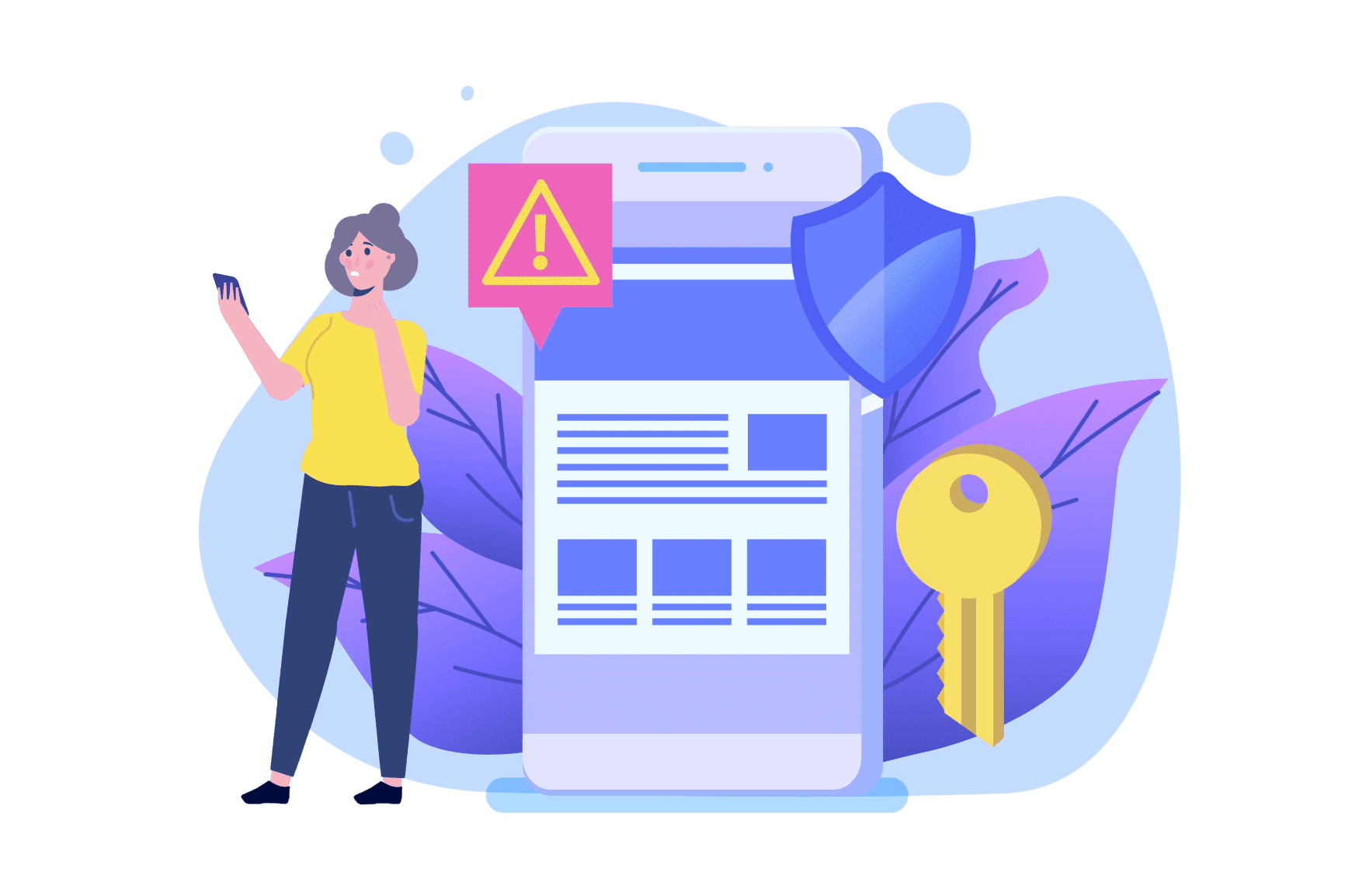
Ev ağ güvenlik sistemi, etkin çalışmasını garanti altına almak amacıyla düzenli testlere ve izlemeye tabi tutulur. Güvenlik izlemesi sonucunda, çok sayıda önemli veriye ulaşabilirsiniz:
- Olası güvenlik açıkları. Düzenli testler, ağ güvenlik sisteminizdeki çeşitli zayıflıkların tespit edilmesine yardımcı olabilir. Genellikle bunlar, güncel olmayan yazılımlar veya yanlış yapılandırılmış ayarlardır. Böylece zamanında değişiklikler yapabilir ve sorunları giderebilirsiniz.
- Olası tehditler. Güvenlik sistemi izleme, olağandışı veya şüpheli etkinlikleri tespit etmenize, yetkisiz erişim girişimlerini, kötü amaçlı yazılımları veya kimlik avı saldırılarını önlemenize ve bunları hafifletmek için uygun önlemleri almanıza olanak tanır.
- Sektör standartlarına uygunluk. Güvenlik sisteminizi test etmek ve izlemek, bazı iyileştirmelere ihtiyacınız olup olmadığını analiz etmenize ve verilerinizi ile gizliliğinizi daha etkili bir şekilde nasıl koruyabileceğiniz konusunda fikir edinmenize yardımcı olabilir.
Yetkisiz Erişim Girişimlerine Karşı Dikkatli Olun
Yetkisiz erişim girişimlerini önlemek için en iyi uygulama, oturum açma girişimlerini izlemek, uyarılar ayarlamak, şüpheli e-postaları kontrol etmek ve halka açık Wi-Fi ağlarına karşı dikkatli olmaktır. Yetkisiz bir erişim girişimi tespit edilirse, ağı güvence altına almak için derhal harekete geçin. Güvenlik kodunu değiştirin, ağ güvenlik sağlayıcısını bilgilendirin ve güvenlik sistemini güncelleyin.
İki Aşamalı Kimlik Doğrulama ile İlgili Yaygın Sorunların Giderilmesi
İki faktörlü kimlik doğrulama (2FA), ev ağınız için etkili bir güvenlik önlemi olabilir. Ancak, her güvenlik sistemi gibi bu da kusursuz değildir ve bazı sorunlar ortaya çıkabilir. İşte bunlardan bazılarına ilişkin örnekler ve sorunları giderme yöntemleri:
- Cihazın kaybolması veya çalınması: 2FA cihazınızı kaybettiyseniz, TFA ile korunan hesaplarınıza erişemezsiniz. Bu nedenle, yedek bir cihaza ve tüm hesaplarınızın yedeğine sahip olmanız önemlidir. Yetkilendirmeyle ilgili herhangi bir sorun yaşarsanız, her zaman Müşteri Destek hizmetine başvurabilirsiniz.
- Yanlış güvenlik kodu: Benzersiz bir güvenlik kodunun doğruluğuyla ilgili bir hata görürseniz, doğru kodu girdiğinizden ve cihazınızdaki saatin doğru ayarlandığından emin olun. Bazı hizmetler, yeni bir kodun yeniden oluşturulmasına da izin verir.
- Uyumluluk sorunları: Cihazınızın üretim yılına bağlı olarak, seçtiğiniz 2FA koruma yöntemiyle uyumlu olmayabilir. Kimlik doğrulama uygulaması yerine e-posta veya cep telefonu yöntemini deneyin ya da cihazınızı veya tarayıcınızı güncelleyin.
- Yanlış pozitifler: Bazen 2FA yanlışlıkla tetiklenebilir ve bu da bir yanlış pozitifle sonuçlanabilir. Bu durumda, kullandığınız kimlik doğrulama hizmetinin destek ekibiyle iletişime geçin ve hesabınıza yeniden erişim sağlamak için onların talimatlarını izleyin.
- Kullanışsız veya zahmetli: Bazı kullanıcılar 2FA yöntemini kullanışsız bulur. Ancak bize inanın, veri sızıntısı veya gizlilik ihlali sonucu ortaya çıkan kayıpları telafi etmek ve yönetmek çok daha zahmetli olabilir. Bu nedenle, en iyi uygulama 2FA'yı zorunlu bir koruma önlemi olarak kullanmaktır.
Ev Ağ Güvenliğini Daha Da Güçlendirmek İçin İpuçlarından Yararlanın
Daha önce de belirttiğimiz gibi, güvenlik önlemleri ne kadar alınsa da yeterli olamaz. Bu nedenle, iki faktörlü kimlik doğrulamanın yanı sıra, ev ağınızı korumak için başka yöntemleri de inceleyebilirsiniz:
- Çok faktörlü kimlik doğrulama
- Kötü Amaçlı Yazılım Koruması Yükleyin
- WiFi'nizi güvenli hale getirin
- İki Ev Ağı Oluşturun
- Varsayılan kullanıcı adlarını ve şifreleri değiştirin
- Güvenilir IoT Markalarından Satın Alın
- Firmware'i Otomatik Olarak Güncelleyen Cihazları Seçin
İki faktörlü kimlik doğrulamayı kurmak, ev ağınıza ek bir güvenlik katmanı ekleyebilir. İki faktörlü kimlik doğrulama ile entegre olan bir ağ güvenlik platformu seçin ve ağa bağlı her cihazı yapılandırın. Güvenlik sistemini düzenli olarak test edin ve izleyin; yetkisiz erişim girişimlerine karşı dikkatli olun. En iyi uygulamaları takip ederek ve ek güvenlik önlemleri alarak ev ağınızın güvenliğini sağlayabilirsiniz.
VPN Unlimited’ı kullanın ve güvenilir ve profesyonel bir dijital güvenlik yaklaşımının keyfini çıkarın!



