Cómo configurar la autenticación de dos factores para la seguridad de la red doméstica
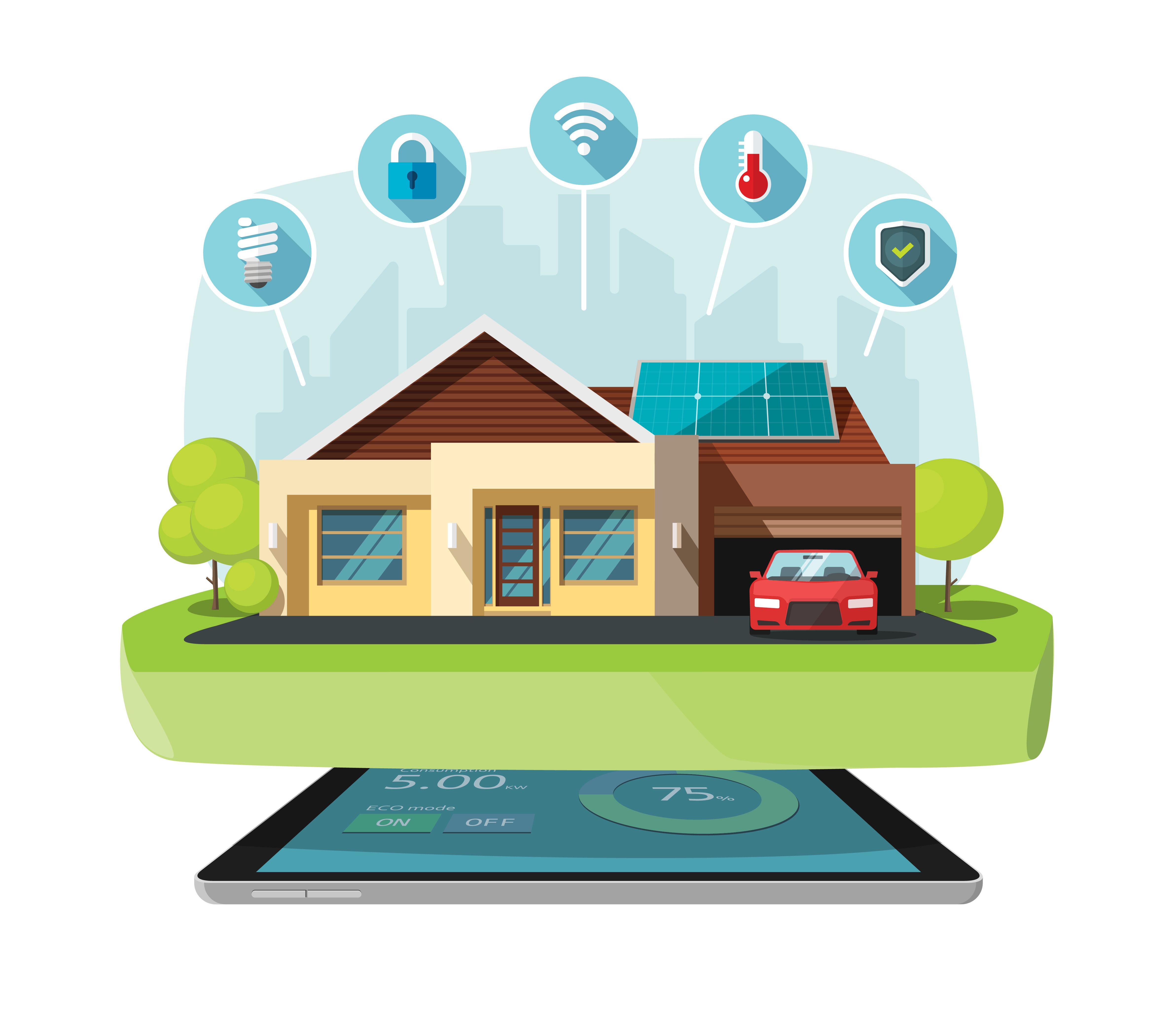
Con el auge de la popularidad de los hogares inteligentes han surgido una gran variedad de amenazas digitales. Cada vez con mayor frecuencia, nuestras redes del «Internet de las cosas» se están convirtiendo en blanco de posibles violaciones de la privacidad y de programas espía. No obstante, aún podemos disfrutar de la comodidad que ofrecen las tecnologías de los hogares inteligentes tomando unas cuantas medidas sencillas y utilizando herramientas de seguridad fiables. Echemos un vistazo en profundidad a aspectos de la seguridad digital como la autenticación de dos factores y veamos cómo mejorar la seguridad de tu red doméstica.

Entender en qué consiste la autenticación de dos factores
Sea cual sea el servicio o la aplicación que utilices, probablemente necesites un nombre de usuario y una contraseña para autorizar el acceso. Por supuesto, la higiene digital es una piedra angular de la ciberseguridad, pero crear una contraseña única, segura y larga no siempre es suficiente. Por muy fiables que sean tus credenciales, pueden seguir siendo vulnerables si el servicio en el que las utilizas las almacena de forma inadecuada y, posteriormente, su servidor sufre una brecha de seguridad. Esto ocurre con frecuencia y, por desgracia, no podemos hacer nada al respecto.
Además, nuestras contraseñas son vulnerables debido al factor humano. Seguimos siendo el eslabón más débil del sistema de ciberseguridad e incluso las personas inteligentes y con conocimientos tecnológicos pueden introducir sus credenciales en páginas web de phishing o ser víctimas de ingeniería social. La solución es la autenticación de dos factores.
¿Qué es la TFA?
La autenticación de dos factores es un método de seguridad digital que exige a los usuarios proporcionar dos formas de identificación antes de acceder a una aplicación o servicio. Esto añade una capa de protección adicional más allá del clásico nombre de usuario y contraseña. Puede incluir la verificación por SMS, aplicaciones de autenticación y la autenticación biométrica como segundo factor de autenticación. El método de la TFA se puede utilizar en diversos sistemas de seguridad de red. Veámoslos más de cerca.
Familiarízate con las posibles plataformas de seguridad de red
Existen diversas plataformas de seguridad de red disponibles para uso doméstico. Antes de elegir una, compara sus características y precios, y asegúrate de que la plataforma sea compatible con la autenticación de dos factores. Entre las posibles plataformas de seguridad de red para uso doméstico se incluyen
- Routers con funciones de seguridad integradas (Norton Core, Bitdefender Box y CUJO)
- Software de seguridad de terceros (antivirus, gestores de contraseñas, clientes VPN)
- Dispositivos de seguridad de red (cortafuegos y sistemas de detección de intrusiones).
Configurar la plataforma
Por defecto, casi todos los dispositivos inteligentes ya incorporan la autenticación multifactorial. Si tienes un dispositivo que no la incluye, puedes instalar una aplicación de terceros como Google Authenticator o KeepSolid Authenticator. La mayoría de los dispositivos inteligentes incluyen aplicaciones móviles con autenticación multifactorial integrada, pero aún así puedes instalar una solución adicional. ¡La seguridad nunca está de más! Una vez que hayas elegido una plataforma de seguridad de red, el siguiente paso es configurarla. Normalmente, el fabricante proporciona una guía paso a paso al respecto y explica cómo habilitar todas las funciones necesarias, incluida la autenticación de dos factores.
Configurar el software del dispositivo
Una vez que hayas instalado la plataforma de seguridad de red, el siguiente paso es configurar cada dispositivo conectado a la red. Las instrucciones pueden variar en función del dispositivo en el que quieras configurar la autenticación de dos factores (TFA). Puedes utilizar el correo electrónico, el teléfono móvil o una aplicación de autenticación. A continuación te ofrecemos algunas guías generales para dispositivos móviles, ordenadores y dispositivos domésticos inteligentes. Si encuentras alguna diferencia, lo más recomendable es consultar la documentación oficial del fabricante o ponerte en contacto con su servicio de atención al cliente.
- Descarga e instala una aplicación de autenticación, como Google Authenticator o KeepSolid Authenticator, desde la App Store o Play Market.
- Activa la autenticación de dos factores (2FA) en la cuenta que quieras proteger.
- Abre la aplicación de autenticación y escanea el código QR que te proporciona la cuenta que deseas proteger.
- Introduce el código de seguridad generado por la aplicación de autenticación para verificar tu identidad.

- Descarga e instala una aplicación de autenticación o utiliza un servicio de autenticación web, como Google Authenticator o Authenticator de KeepSolid.
- Activa la autenticación de dos factores (2FA) en la cuenta que desees proteger.
- Sigue las instrucciones para vincular la cuenta a la aplicación o al servicio de autenticación.
- Introduce el código de seguridad generado cuando se te solicite para verificar tu identidad.

- Comprueba si el dispositivo admite la autenticación de dos factores (2FA) y actívala si está disponible.
- Busca una aplicación de autenticación o un servicio de autenticación web compatible con tu dispositivo.
- Sigue las instrucciones para conectar el dispositivo a la aplicación o al servicio de autenticación.
- Introduce el código generado cuando sea necesario para verificar tu identidad.

Nota: Si tu dispositivo inteligente no es compatible con las aplicaciones de autenticación, prueba a utilizar la autenticación de dos factores (TFA) basada en la verificación por correo electrónico.

Consigue la solución VPN para tu red y no esperes a que se produzca una brecha de seguridad.





Infórmate sobre los tipos de dispositivos de seguridad que hay disponibles
Tanto las grandes empresas como las redes domésticas pueden ser vulnerables al malware y a los piratas informáticos. Las medidas de protección incluyen soluciones tanto de software como de hardware. A continuación se muestran algunos ejemplos de dispositivos de hardware físicos o virtualizados con software específico del fabricante instalado.
- Cortafuegos. Un cortafuegos es un tipo de filtro que separa la red interna de Internet en general. Bloquea las conexiones en puertos específicos, procedentes de direcciones IP concretas y de equipos o redes que cumplan otros criterios. Es posible gestionar esas listas de bloqueo de IP para crear la red segura que se necesita.
- Sistemas de protección contra intrusiones (IPS). Los sistemas de protección contra intrusiones basados en red están diseñados para supervisar todo el tráfico que pasa por su red.
- Gestión unificada de amenazas (UTM). Los sistemas UTM combinan un cortafuegos de red, un sistema de detección de intrusiones, un sistema de prevención de intrusiones y otras funciones. Este tipo de protección es muy popular entre las pequeñas empresas que no disponen de recursos informáticos significativos para proteger sus redes.
- Control de acceso a la red. Para mejorar la seguridad de su red corporativa, es fundamental mantener sus terminales correctamente configurados para minimizar el riesgo de infección.
- Pasarelas de seguridad de correo electrónico. Estos dispositivos supervisan el tráfico de correo electrónico entrante y saliente en busca de spam, virus, intentos de phishing y cuentas comprometidas.
- Cortafuegos de aplicaciones web (WAF). Un WAF puede bloquear direcciones URL y solicitudes que contengan cargas sospechosas, indicios de intentos de inyección SQL y otros ataques.
- Pasarelas VPN. Con el auge del teletrabajo, las empresas quieren asegurarse de que su red interna esté protegida frente a amenazas externas. Una red privada virtual (VPN) o un dispositivo VPN puede proporcionar esta protección. Cuando todos los empleados de la empresa se conectan a la VPN, su tráfico accede a la red interna a través del dispositivo VPN en lugar de ir directamente a Internet.
Busca y utiliza un código de seguridad único
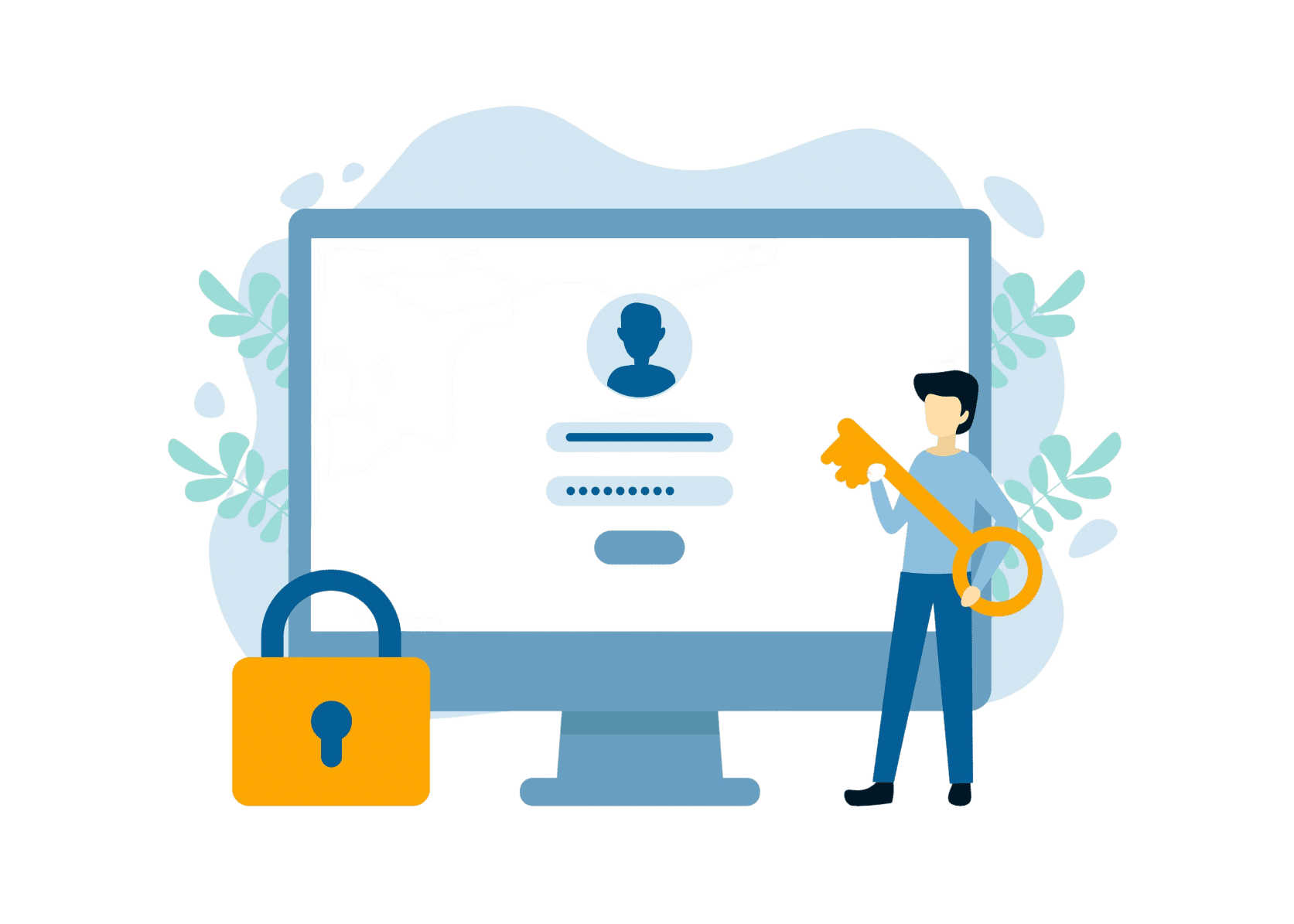
La autenticación de dos factores (2FA) es una capa adicional de seguridad que exige a los usuarios proporcionar dos factores de autenticación diferentes para acceder a una cuenta, como una contraseña y un código de seguridad único generado por una aplicación de 2FA. A continuación se indican los pasos para obtener y utilizar un código de seguridad único en una aplicación de 2FA:
- Instala una aplicación de 2FA: elige una solución de la App Store o de Play Market y descárgala en tu teléfono.
- Activa la protección 2FA para tu cuenta: ve a la configuración de la cuenta del servicio en el que quieras activar la 2FA y selecciona «Autenticación de dos factores» en la sección «Seguridad».
- Escanea el código QR con la aplicación de 2FA o introduce el código proporcionado manualmente.
- Abre la aplicación de 2FA y busca el código de seguridad único junto a la cuenta para la que has activado la 2FA. La aplicación mostrará un código de seguridad único que cambia cada 30 segundos.
- A continuación, introduce este código de seguridad único al iniciar sesión en la cuenta y completa el proceso de inicio de sesión.
El código de seguridad único generado no debe compartirse con nadie, ya que se utiliza para verificar tu identidad y proteger tu cuenta contra el acceso no autorizado.
Comprueba y supervisa el sistema de seguridad con regularidad
El sistema de seguridad de la red doméstica se somete a pruebas y supervisiones periódicas para garantizar su funcionamiento eficaz. Gracias a la supervisión de la seguridad, puedes obtener una gran cantidad de datos importantes:
- Posibles vulnerabilidades. Las pruebas periódicas pueden ayudar a detectar diversos puntos débiles en el sistema de seguridad de la red. Por lo general, se trata de software obsoleto o ajustes mal configurados. De este modo, se pueden realizar cambios a tiempo y solucionar los problemas.
- Posibles amenazas. La supervisión del sistema de seguridad le permite detectar actividades inusuales o sospechosas y prevenir intentos de acceso no autorizado, malware o ataques de phishing, así como tomar las medidas adecuadas para mitigarlos.
- Cumplimiento de los estándares del sector. Las pruebas y la supervisión de su sistema de seguridad pueden ayudarle a analizar si necesita alguna mejora y a obtener información sobre cómo proteger sus datos y su privacidad de forma más eficaz.
Esté atento a los intentos de acceso no autorizado
Para evitar cualquier intento de acceso no autorizado, lo más recomendable es supervisar los intentos de inicio de sesión, configurar alertas, comprobar si hay correos electrónicos sospechosos y tener cuidado con las redes WiFi públicas. Si se detecta un intento de acceso no autorizado, toma medidas inmediatas para proteger la red. Cambia la contraseña, avisa al proveedor de seguridad de la red y actualiza el sistema de seguridad.

Solución de problemas comunes con la autenticación de dos factores
La autenticación de dos factores (2FA) puede ser una medida de seguridad eficaz para tu red doméstica. Sin embargo, como cualquier sistema de seguridad, no es perfecta y pueden surgir algunos problemas. A continuación te mostramos algunos ejemplos y cómo solucionarlos:
- Pérdida o robo del dispositivo: si has perdido tu dispositivo de 2FA, no podrás acceder a tus cuentas protegidas con autenticación de dos factores. Por eso es importante disponer de un dispositivo de reserva y de una copia de seguridad de todas tus cuentas. Si tienes algún problema con la autorización, siempre puedes ponerte en contacto con el servicio de atención al cliente.
- Código de seguridad incorrecto: Si aparece un error relacionado con la validez de un código de seguridad único, asegúrate de que estás introduciendo el código correcto y de que la hora de tu dispositivo es la correcta. Algunos servicios también permiten generar un nuevo código.
- Problemas de compatibilidad: Dependiendo del año de fabricación de tu dispositivo, es posible que no sea compatible con el método de protección 2FA elegido. Prueba con el método por correo electrónico o por teléfono móvil en lugar de con una aplicación de autenticación, o actualiza tu dispositivo o navegador.
- Falsos positivos: A veces, la 2FA puede activarse por error, lo que puede dar lugar a un falso positivo. En este caso, ponte en contacto con el equipo de asistencia del servicio de autenticación que estés utilizando y sigue sus instrucciones para recuperar el acceso a tu cuenta.
- Inconveniente o engorroso: Algunos usuarios consideran que el método de 2FA es un inconveniente. Pero créenos: restaurar y gestionar las pérdidas derivadas de una fuga de datos o una violación de la privacidad puede resultar mucho más engorroso. Por lo tanto, la mejor práctica es utilizar la 2FA como medida de protección obligatoria.
Aprovecha estos consejos para reforzar aún más la seguridad de tu red doméstica
Como ya hemos dicho, la seguridad nunca está de más. Por eso, además de la autenticación de dos factores, puedes consultar otros métodos para proteger tu red doméstica:
- Autenticación multifactorial
- Instala protección contra malware
- Protege tu red WiFi
- Crea dos redes domésticas
- Cambia los nombres de usuario y contraseñas predeterminados
- Compra productos de marcas de IoT de confianza
- Elige dispositivos que actualicen el firmware automáticamente
Configurar la autenticación de dos factores puede añadir una capa adicional de seguridad a tu red doméstica. Elige una plataforma de seguridad de red que se integre con la autenticación de dos factores y configura cada dispositivo conectado a la red. Comprueba y supervisa periódicamente el sistema de seguridad y mantente atento a cualquier intento de acceso no autorizado. Siguiendo las mejores prácticas y adoptando medidas de seguridad adicionales, podrás garantizar la seguridad de tu red doméstica.
¡Utiliza VPN Unlimited y disfruta de una solución de seguridad digital fiable y profesional!