So richten Sie die Zwei-Faktor-Authentifizierung für die Sicherheit Ihres Heimnetzwerks ein
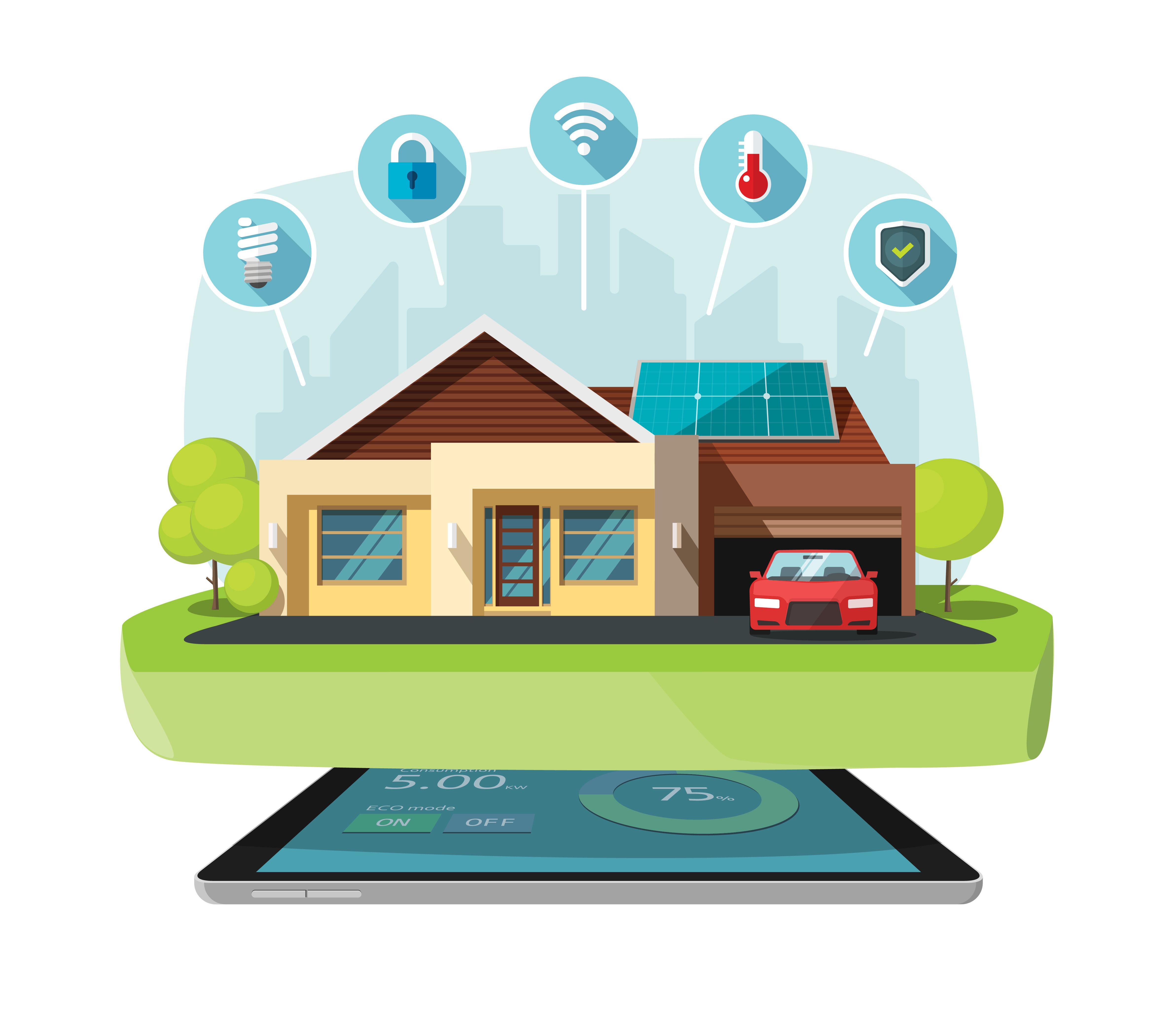
Mit der zunehmenden Beliebtheit von Smart Homes ist eine Vielzahl digitaler Bedrohungen aufgetaucht. Und immer häufiger werden unsere IoT-Netzwerke zum Ziel potenzieller Datenschutzverletzungen und Spyware. Dennoch können wir den Komfort von Smart-Home-Technologien weiterhin genießen, indem wir ein paar einfache Maßnahmen ergreifen und zuverlässige Sicherheitstools einsetzen. Werfen wir einen umfassenden Blick auf Aspekte der digitalen Sicherheit wie die Zwei-Faktor-Authentifizierung und finden wir heraus, wie Sie die Sicherheit Ihres Heimnetzwerks verbessern können.

Verstehen, was die Zwei-Faktor-Authentifizierung ist
Egal, welchen Dienst oder welche App Sie nutzen – wahrscheinlich benötigen Sie einen Benutzernamen und ein Passwort, um sich anzumelden. Natürlich ist digitale Hygiene ein Eckpfeiler der Cybersicherheit, doch die Erstellung eines einzigartigen, sicheren und langen Passworts reicht nicht immer aus. Ganz gleich, wie zuverlässig Ihre Zugangsdaten auch sein mögen – sie können dennoch angreifbar sein, wenn der Dienst, bei dem Sie sie verwenden, diese unsachgemäß speichert und es anschließend zu einem Serverangriff kommt. Das passiert regelmäßig, und leider können wir dagegen nichts tun.
Zudem sind unsere Passwörter aufgrund des menschlichen Faktors anfällig. Wir sind nach wie vor das schwächste Glied im Cybersicherheitssystem, und selbst kluge und technisch versierte Menschen können ihre Zugangsdaten auf Phishing-Websites eingeben oder Opfer von Social Engineering werden. Die Lösung ist die Zwei-Faktor-Authentifizierung.
Was ist TFA?
Die Zwei-Faktor-Authentifizierung ist eine digitale Sicherheitsmethode, bei der Nutzer zwei Formen der Identifizierung vorlegen müssen, bevor sie auf eine App oder einen Dienst zugreifen können. Dies fügt eine zusätzliche Schutzebene hinzu, die über den klassischen Benutzernamen und das Passwort hinausgeht. Als zweiten Authentifizierungsfaktor können SMS-Verifizierung, Authentifikator-Apps und biometrische Authentifizierung dienen. Die TFA-Methode kann in einer Vielzahl von Netzwerksicherheitssystemen eingesetzt werden. Schauen wir uns diese also einmal genauer an.
Machen Sie sich mit möglichen Netzwerksicherheitsplattformen vertraut
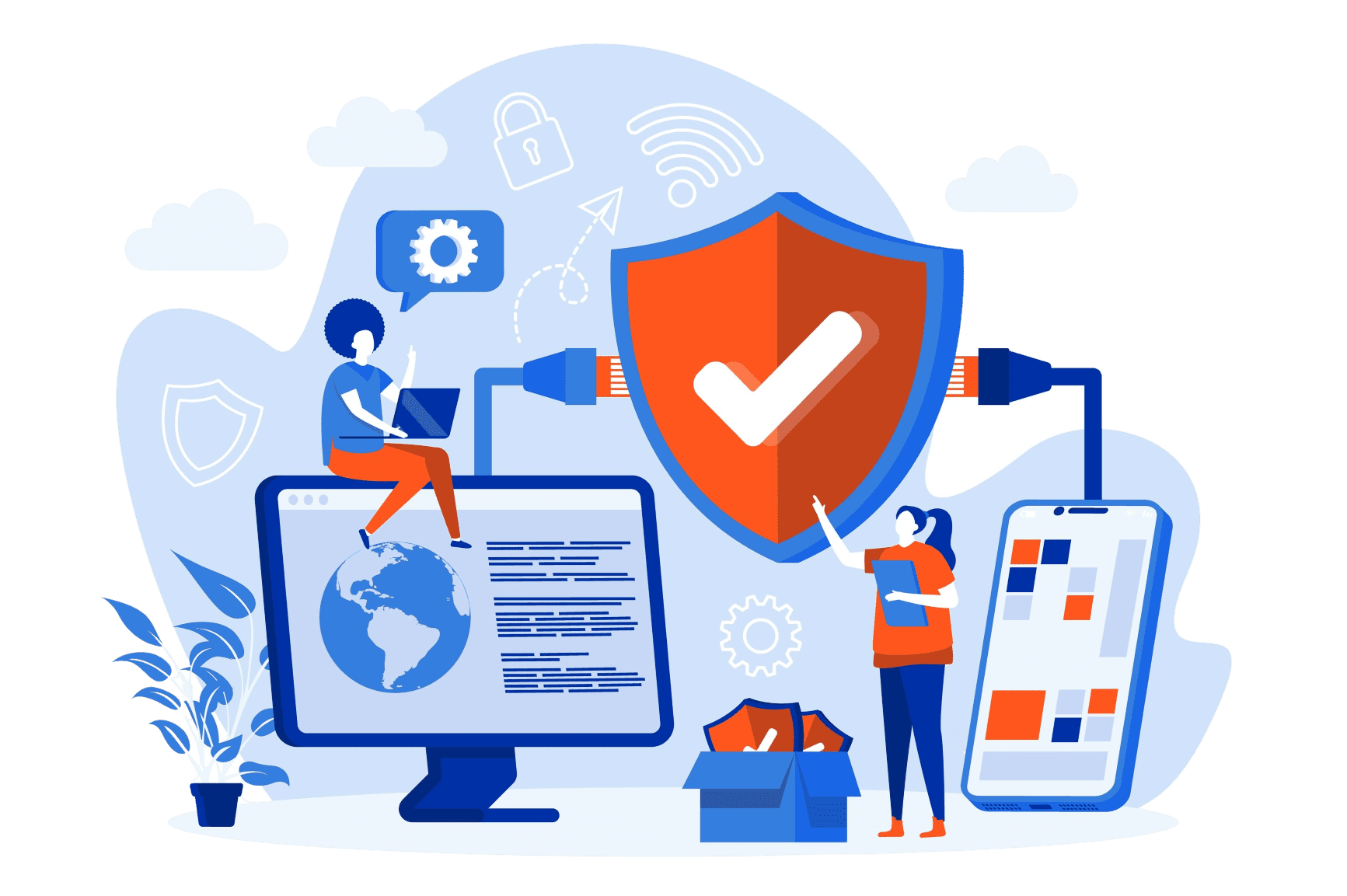
Es gibt verschiedene Netzwerksicherheitsplattformen für den privaten Gebrauch. Bevor Sie sich für eine entscheiden, sollten Sie deren Funktionen und Preise vergleichen und sicherstellen, dass die Plattform eine Zwei-Faktor-Authentifizierung unterstützt. Zu den möglichen Netzwerksicherheitsplattformen für den privaten Gebrauch gehören
- Router mit integrierten Sicherheitsfunktionen (Norton Core, Bitdefender Box und CUJO)
- Sicherheitssoftware von Drittanbietern (Antivirenprogramme, Passwortmanager, VPN-Clients)
- Netzwerksicherheitsgeräte (Firewalls und Einbruchserkennungssysteme).
Einrichtung der Plattform
Standardmäßig verfügen fast alle Smart-Geräte bereits über eine Multi-Faktor-Authentifizierung. Falls Sie ein Gerät ohne diese Funktion besitzen, können Sie eine Drittanbieter-App wie Google Authenticator oder KeepSolid Authenticator installieren. Die meisten Smart-Geräte verfügen zwar über eigene Apps mit integrierter TFA, Sie können jedoch trotzdem eine zusätzliche Lösung installieren. Sicherheit kann nie genug sein! Nachdem Sie sich für eine Netzwerksicherheitsplattform entschieden haben, besteht der nächste Schritt darin, diese zu konfigurieren. In der Regel stellt der Hersteller hierfür eine Schritt-für-Schritt-Anleitung zur Verfügung und erklärt, wie Sie alle erforderlichen Funktionen, einschließlich der Zwei-Faktor-Authentifizierung, aktivieren können.
Die Software des Geräts konfigurieren
Nachdem Sie die Netzwerksicherheitsplattform eingerichtet haben, besteht der nächste Schritt darin, jedes mit dem Netzwerk verbundene Gerät zu konfigurieren. Je nachdem, auf welchem Gerät Sie die TFA einrichten möchten, können die Anweisungen variieren. Sie können E-Mail, Ihr Mobiltelefon oder eine Authentifizierungs-App verwenden. Hier finden Sie einige allgemeine Anleitungen für Mobilgeräte, PCs und Smart-Home-Geräte. Sollten Sie Abweichungen feststellen, sollten Sie sich am besten an die offiziellen Unterlagen des Herstellers oder an den Kundensupport wenden.
- Laden Sie eine Authentifizierungs-App wie „Google Authenticator“ oder „KeepSolid Authenticator“ aus dem App Store oder Play Store herunter und installieren Sie sie.
- Aktivieren Sie die 2-Faktor-Authentifizierung für das Konto, das Sie schützen möchten.
- Öffnen Sie die Authentifizierungs-App und scannen Sie den QR-Code, der von dem Konto bereitgestellt wird, das Sie sichern möchten.
- Geben Sie den von der Authentifizierungs-App generierten Sicherheitscode ein, um Ihre Identität zu bestätigen.

- Laden Sie eine Authentifizierungs-App herunter und installieren Sie sie oder nutzen Sie einen webbasierten Authentifizierungsdienst wie Google Authenticator oder Authenticator von KeepSolid.
- Aktivieren Sie die 2-Faktor-Authentifizierung für das Konto, das Sie sichern möchten.
- Befolgen Sie die Anweisungen, um das Konto mit der Authentifizierungs-App oder dem Dienst zu verbinden.
- Geben Sie den generierten Sicherheitscode ein, wenn Sie dazu aufgefordert werden, Ihre Identität zu bestätigen.
- Prüfen Sie, ob das Gerät die Zwei-Faktor-Authentifizierung (2FA) unterstützt, und aktivieren Sie diese Funktion, falls verfügbar.
- Suchen Sie eine Authentifizierungs-App oder einen webbasierten Authentifizierungsdienst, der mit Ihrem Gerät kompatibel ist.
- Befolgen Sie die Anleitung, um das Gerät mit der Authentifizierungs-App oder dem Dienst zu verbinden.
- Geben Sie bei Bedarf den generierten Code ein, um Ihre Identität zu bestätigen.

Hinweis: Falls Ihr Smart-Gerät nicht mit Authentifizierungs-Apps kompatibel ist, versuchen Sie es bitte mit der TFA auf Basis einer E-Mail-Verifizierung.

Holen Sie sich die VPN-Lösung für Ihr Netzwerk und warten Sie nicht, bis es zu einer Sicherheitslücke kommt.





Informieren Sie sich darüber, welche Sicherheitsvorrichtungen es gibt
Sowohl große Unternehmen als auch Heimnetzwerke können anfällig für Malware und Hackerangriffe sein. Zu den Schutzmaßnahmen gehören sowohl Software- als auch Hardwarelösungen. Hier sind einige Beispiele für physische oder virtualisierte Hardwaregeräte, auf denen herstellerspezifische Software installiert ist.
- Firewalls. Eine Firewall ist eine Art Filter, der Ihr internes Netzwerk vom öffentlichen Internet trennt. Sie blockiert Verbindungen an bestimmten Ports, von bestimmten IP-Adressen sowie von Geräten oder Netzwerken, die andere Kriterien erfüllen. Sie können diese IP-Sperrlisten verwalten, um das sichere Netzwerk zu schaffen, das Sie benötigen.
- Intrusion-Protection-Systeme (IPS). Netzwerkbasierte Intrusion-Protection-Systeme dienen dazu, den gesamten Datenverkehr in Ihrem Netzwerk zu überwachen.
- Unified Threat Management (UTM). UTMs kombinieren eine Netzwerk-Firewall, ein Intrusion-Detection-System, ein Intrusion-Prevention-System und weitere Funktionen. Diese Art des Schutzes ist besonders bei kleineren Unternehmen beliebt, die nicht über umfangreiche IT-Ressourcen zum Schutz ihrer Netzwerke verfügen.
- Netzwerkzugangskontrolle. Um die Sicherheit Ihres Unternehmensnetzwerks zu verbessern, ist es entscheidend, Ihre Endgeräte korrekt zu konfigurieren, um das Infektionsrisiko zu minimieren.
- E-Mail-Sicherheitsgateways. Diese Geräte überwachen den ein- und ausgehenden E-Mail-Verkehr auf Spam, Viren, Phishing-Versuche und kompromittierte Konten.
- Web-Anwendungs-Firewalls (WAF). Eine WAF kann URLs und Anfragen blockieren, die verdächtige Nutzdaten, Anzeichen für SQL-Injection-Versuche und andere Angriffe enthalten.
- VPN-Gateways. Angesichts der zunehmenden Verbreitung von Remote-Arbeit möchten Unternehmen sicherstellen, dass ihr internes Netzwerk vor externen Bedrohungen geschützt ist. Ein virtuelles privates Netzwerk (VPN) oder ein VPN-Gerät kann diesen Schutz bieten. Wenn sich alle Mitarbeiter des Unternehmens mit dem VPN verbinden, gelangt ihr Datenverkehr über das VPN-Gerät in das interne Netzwerk, anstatt direkt ins Internet zu gelangen.
Einen eindeutigen Sicherheitscode finden und verwenden
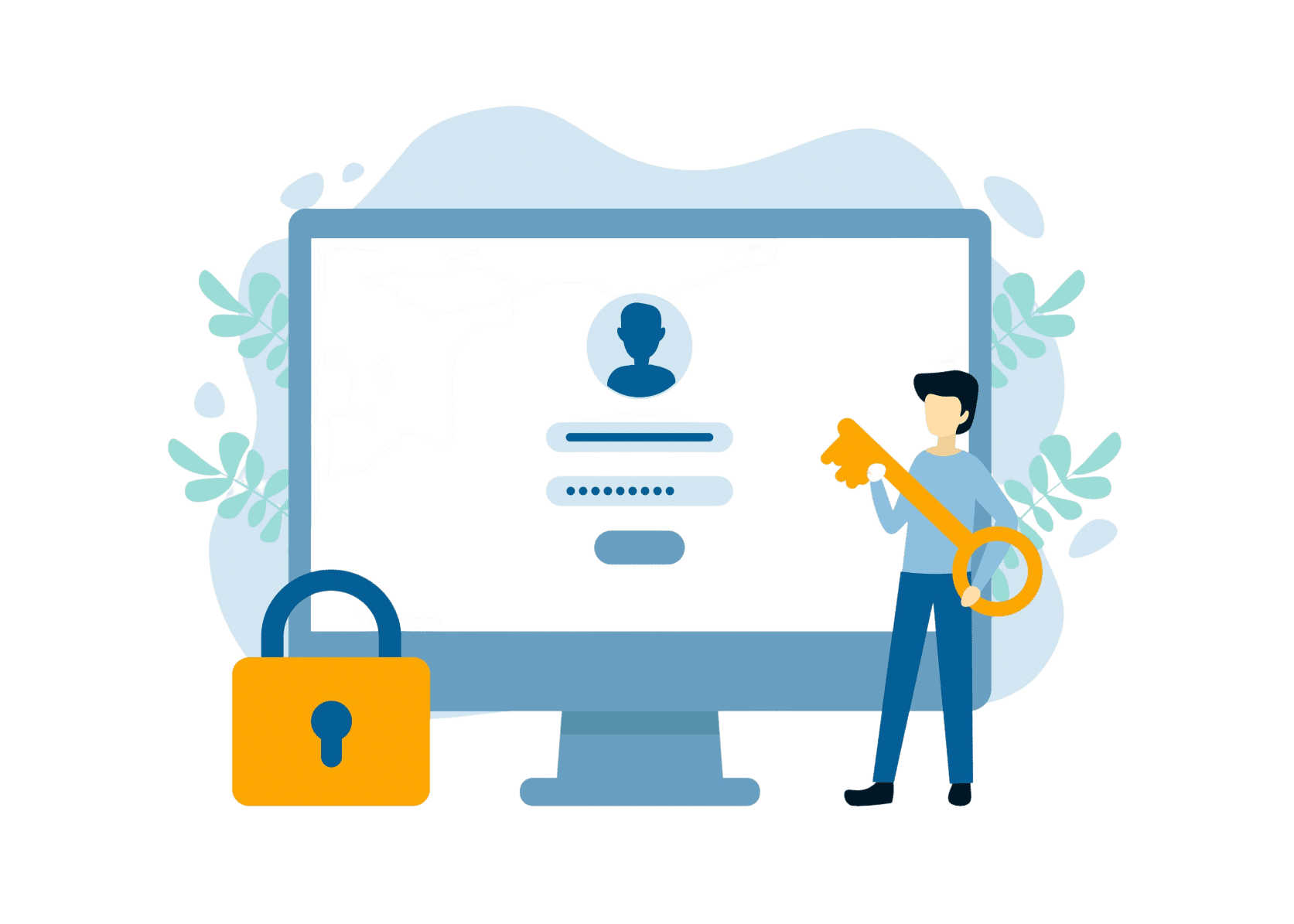
Die Zwei-Faktor-Authentifizierung (2FA) ist eine zusätzliche Sicherheitsstufe, bei der Nutzer zwei verschiedene Authentifizierungsfaktoren angeben müssen, um auf ein Konto zugreifen zu können, beispielsweise ein Passwort und einen einmaligen Sicherheitscode, der von einer 2FA-App generiert wird. Hier sind die Schritte, um einen einmaligen Sicherheitscode in einer 2FA-App zu finden und zu verwenden:
- Installieren Sie eine 2FA-App: Wählen Sie eine Lösung aus dem App Store oder dem Play Store aus und laden Sie sie auf Ihr Smartphone herunter.
- Aktivieren Sie den 2FA-Schutz für Ihr Konto: Gehen Sie zu den Kontoeinstellungen des Dienstes, für den Sie 2FA aktivieren möchten, und wählen Sie in den „Sicherheitseinstellungen“ die Option „Zwei-Faktor-Authentifizierung“ aus.
- Scannen Sie den QR-Code mit der 2FA-App oder geben Sie den bereitgestellten Code manuell ein.
- Öffnen Sie die 2FA-App und suchen Sie den einmaligen Sicherheitscode neben dem Konto, für das Sie die 2FA aktiviert haben. Die App zeigt einen einmaligen Sicherheitscode an, der sich alle 30 Sekunden ändert.
- Geben Sie diesen einmaligen Sicherheitscode dann bei der Anmeldung bei dem Konto ein und schließen Sie den Anmeldevorgang ab.
Der generierte eindeutige Sicherheitscode sollte nicht an Dritte weitergegeben werden, da er zur Überprüfung Ihrer Identität und zum Schutz Ihres Kontos vor unbefugtem Zugriff dient.
Das Sicherheitssystem regelmäßig testen und überwachen
Das Sicherheitssystem Ihres Heimnetzwerks wird regelmäßig getestet und überwacht, um dessen einwandfreien Betrieb zu gewährleisten. Im Rahmen der Sicherheitsüberwachung erhalten Sie eine Vielzahl wichtiger Daten:
- Mögliche Schwachstellen. Regelmäßige Tests können dabei helfen, verschiedene Schwachstellen in Ihrem Netzwerksicherheitssystem aufzudecken. In der Regel handelt es sich dabei um veraltete Software oder falsch konfigurierte Einstellungen. So können Sie rechtzeitig Änderungen vornehmen und die Probleme beheben.
- Mögliche Bedrohungen. Die Überwachung des Sicherheitssystems ermöglicht es Ihnen, ungewöhnliche oder verdächtige Aktivitäten zu erkennen und unbefugte Zugriffsversuche, Malware oder Phishing-Angriffe zu verhindern sowie geeignete Maßnahmen zu deren Abwehr zu ergreifen.
- Einhaltung von Branchenstandards. Durch das Testen und Überwachen Ihres Sicherheitssystems können Sie analysieren, ob Verbesserungen erforderlich sind, und Erkenntnisse darüber gewinnen, wie Sie Ihre Daten und Ihre Privatsphäre effektiver schützen können.
Achten Sie auf unbefugte Zugriffsversuche
Um unbefugte Zugriffsversuche zu verhindern, empfiehlt es sich, Anmeldeversuche zu überwachen, Warnmeldungen einzurichten, auf verdächtige E-Mails zu achten und bei der Nutzung öffentlicher WLAN-Netze Vorsicht walten zu lassen. Wird ein unbefugter Zugriffsversuch festgestellt, sollten Sie unverzüglich Maßnahmen ergreifen, um das Netzwerk zu sichern. Ändern Sie den Sicherheitscode, benachrichtigen Sie den Anbieter für Netzwerksicherheit und aktualisieren Sie das Sicherheitssystem.
Behebung häufiger Probleme bei der Zwei-Faktor-Authentifizierung
Die Zwei-Faktor-Authentifizierung (2FA) kann eine wirksame Sicherheitsmaßnahme für Ihr Heimnetzwerk sein. Wie jedes Sicherheitssystem ist sie jedoch nicht perfekt, und es können einige Probleme auftreten. Hier finden Sie Beispiele für einige dieser Probleme und Möglichkeiten zu deren Behebung:
- Verlorenes oder gestohlenes Gerät: Wenn Sie Ihr 2FA-Gerät verloren haben, können Sie nicht mehr auf Ihre durch TFA geschützten Konten zugreifen. Deshalb ist es wichtig, ein Ersatzgerät sowie eine Sicherungskopie aller Ihrer Konten zu haben. Bei Problemen mit der Autorisierung können Sie sich jederzeit an den Kundensupport wenden.
- Falscher Sicherheitscode: Wenn eine Fehlermeldung bezüglich der Richtigkeit eines einmaligen Sicherheitscodes angezeigt wird, vergewissern Sie sich, dass Sie den richtigen Code eingeben und dass die Uhrzeit auf Ihrem Gerät korrekt eingestellt ist. Bei einigen Diensten ist es auch möglich, einen neuen Code zu generieren.
- Kompatibilitätsprobleme: Je nach Baujahr Ihres Geräts ist dieses möglicherweise nicht mit der gewählten 2FA-Sicherheitsmethode kompatibel. Versuchen Sie es mit der E-Mail- oder Handy-Methode anstelle einer Authentifizierungs-App oder aktualisieren Sie Ihr Gerät bzw. Ihren Browser.
- Falschalarme: Manchmal wird die 2FA fälschlicherweise ausgelöst, was zu einem Falschalarm führen kann. Wenden Sie sich in diesem Fall an den Support des von Ihnen genutzten Authentifizierungsdienstes und befolgen Sie dessen Anweisungen, um wieder Zugriff auf Ihr Konto zu erhalten.
- Umständlich oder aufwendig: Manche Nutzer empfinden die 2FA-Methode als umständlich. Aber glauben Sie uns: Die Wiederherstellung und Bewältigung der Folgen von Datenlecks oder Datenschutzverletzungen kann weitaus umständlicher sein. Daher empfiehlt es sich, 2FA als obligatorische Schutzmaßnahme zu nutzen.
Nutzen Sie diese Tipps, um die Sicherheit Ihres Heimnetzwerks weiter zu verbessern
Wie bereits erwähnt, kann man beim Thema Sicherheit nie genug tun. Neben der Zwei-Faktor-Authentifizierung gibt es daher noch weitere Methoden, mit denen Sie Ihr Heimnetzwerk schützen können:
- Mehrfaktorauthentifizierung
- Installieren Sie einen Malware-Schutz
- Sichern Sie Ihr WLAN
- Richten Sie zwei Heimnetzwerke ein
- Ändern Sie Standard-Benutzernamen und -Passwörter
- Kaufen Sie bei vertrauenswürdigen IoT-Marken
- Wählen Sie Geräte, deren Firmware automatisch aktualisiert wird
Die Einrichtung einer Zwei-Faktor-Authentifizierung kann Ihrem Heimnetzwerk eine zusätzliche Sicherheitsebene verleihen. Wählen Sie eine Netzwerksicherheitsplattform, die Zwei-Faktor-Authentifizierung unterstützt, und konfigurieren Sie jedes mit dem Netzwerk verbundene Gerät entsprechend. Testen und überwachen Sie das Sicherheitssystem regelmäßig und achten Sie auf unbefugte Zugriffsversuche. Indem Sie bewährte Verfahren befolgen und zusätzliche Sicherheitsmaßnahmen ergreifen, können Sie sicherstellen, dass Ihr Heimnetzwerk sicher ist.
Nutzen Sie VPN Unlimited und profitieren Sie von einem zuverlässigen und professionellen Ansatz für digitale Sicherheit!