如何设置双重身份验证以保护家庭网络安全
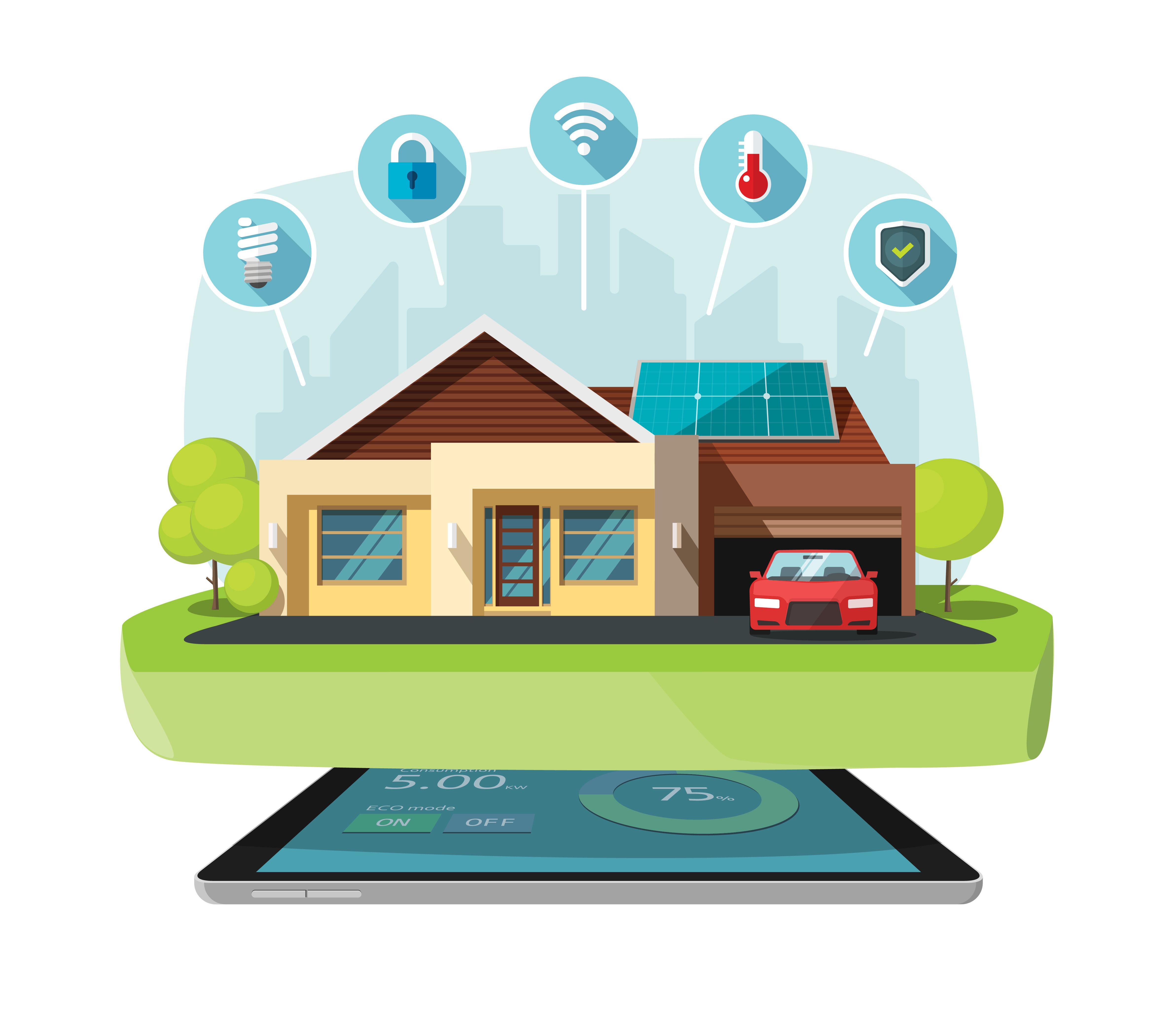
随着智能家居日益普及,各种数字威胁也随之出现。我们的物联网网络越来越频繁地成为隐私入侵和间谍软件的目标。不过,只需采取一些简单措施并使用可靠的安全工具,我们仍然可以享受智能家居技术带来的便利。让我们全面了解双重身份验证等数字安全措施,并探索如何增强家庭网络的安全性。
了解什么是双重身份验证
无论使用哪种服务或应用,您可能都需要通过登录名和密码进行身份验证。当然,良好的数字卫生习惯是网络安全的基石,但仅仅创建一个独特、强大且较长的密码并不总是足够。无论您的凭据多么可靠,如果您使用凭据的服务未妥善存储这些信息,随后其服务器又遭到入侵,凭据仍可能暴露在风险之中。这种情况经常发生,而遗憾的是,我们对此无能为力。
此外,人为因素也会使我们的密码变得脆弱。人始终是网络安全体系中最薄弱的一环,即便聪明且精通技术的人也可能在钓鱼网站上输入凭据,或成为社会工程攻击的受害者。解决办法就是双重身份验证。
什么是 TFA?
双重身份验证是一种数字安全方法,要求用户在访问应用或服务之前提供两种形式的身份证明。它在传统用户名和密码之外增加了一层额外保护。第二个身份验证因素可以是短信验证、身份验证器应用或生物特征验证。TFA 方法可用于多种网络安全系统。下面让我们更深入地了解这些系统。
了解可供选择的网络安全平台
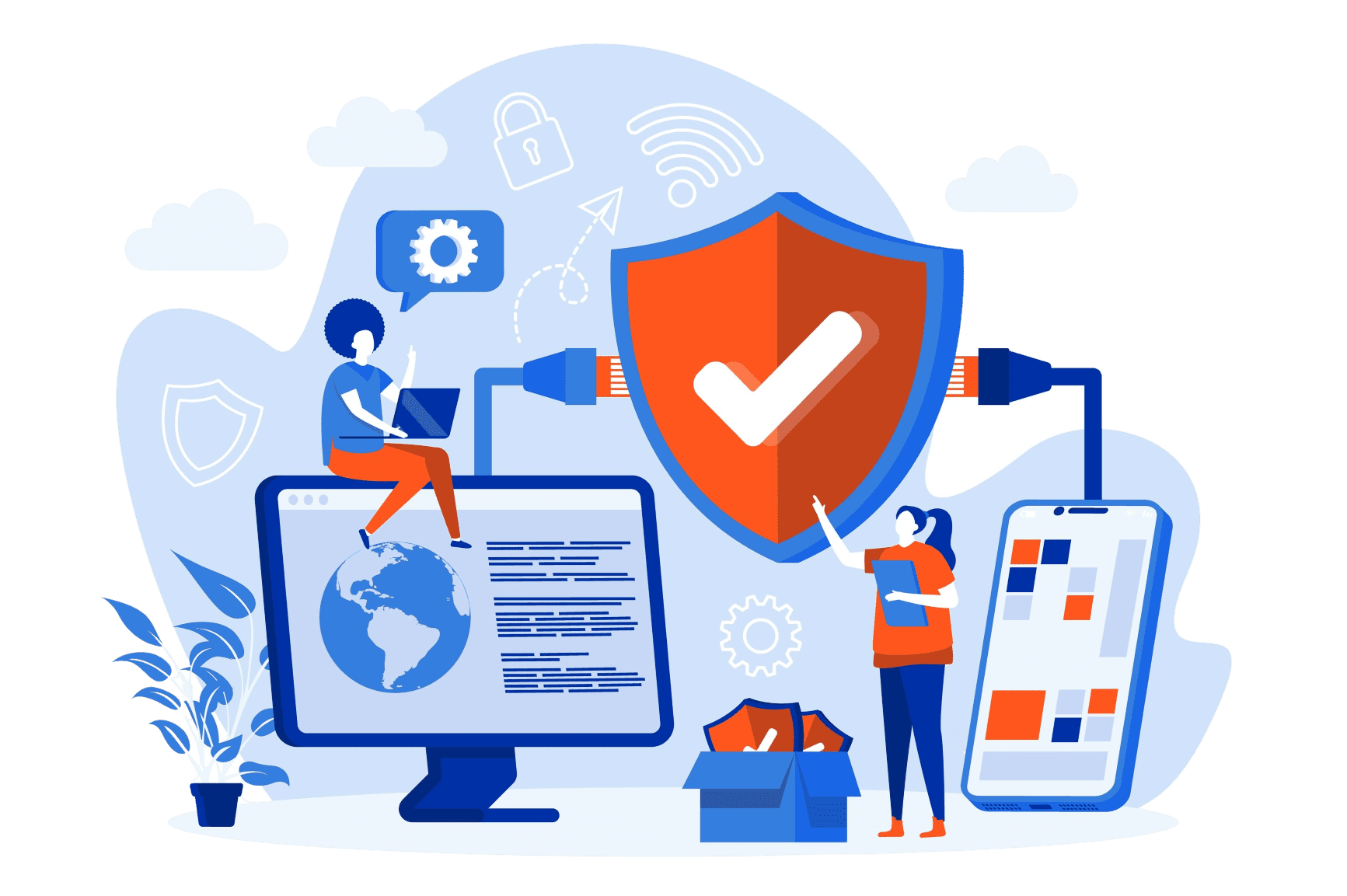
市面上有多种适合家庭使用的网络安全平台。选择之前,请比较其功能和价格,并确保该平台集成了双重身份验证。适合家庭使用的网络安全平台包括
- 内置安全功能的路由器(Norton Core、Bitdefender Box 和 CUJO)
- 第三方安全软件(防病毒软件、密码管理器、VPN 客户端)
- 网络安全设备(防火墙和入侵检测系统)。
设置平台
几乎所有智能设备默认都已配备多重身份验证。如果您的设备没有此功能,可以安装 Google Authenticator 或 KeepSolid Authenticator 等第三方应用。大多数智能设备都配有内置 TFA 的移动应用,但您仍可安装额外的解决方案。安全防护永远不嫌多!选择网络安全平台后,下一步就是对其进行配置。制造商通常会提供分步指南,并说明如何启用包括双重身份验证在内的所有必要功能。
配置设备软件
设置好网络安全平台后,下一步是配置连接到网络的每台设备。根据您要配置 TFA 的设备不同,具体说明可能有所差异。您可以使用电子邮件、手机或身份验证器应用。以下是适用于移动设备、PC 和智能家居设备的通用指南。如果遇到差异,最佳做法是查阅制造商的官方文档或联系客户支持。
- 从 App Store 或 Play Market 下载并安装身份验证器应用,例如 Google Authenticator 或 KeepSolid Authenticator。
- 在您想要保护的账户上启用 2FA。
- 打开身份验证器应用,扫描您要保护的账户所提供的 QR 码。
- 输入身份验证器应用生成的安全代码以验证您的身份。

- 下载并安装身份验证器应用,或使用基于 Web 的身份验证服务,例如 Google Authenticator 或 Authenticator by KeepSolid。
- 在您希望保护的账户上启用 2FA。
- 按照说明将账户连接到身份验证器应用或服务。
- 出现提示时,输入生成的安全代码以验证您的身份。
- 检查设备是否支持 2FA,如果支持,请将其启用。
- 查找与您的设备兼容的身份验证器应用或基于 Web 的身份验证服务。
- 按照指南将设备连接到身份验证器应用或服务。
- 在需要时输入生成的代码以验证您的身份。

注意:如果您的智能设备与身份验证器应用不兼容,请尝试使用基于电子邮件验证的 TFA。





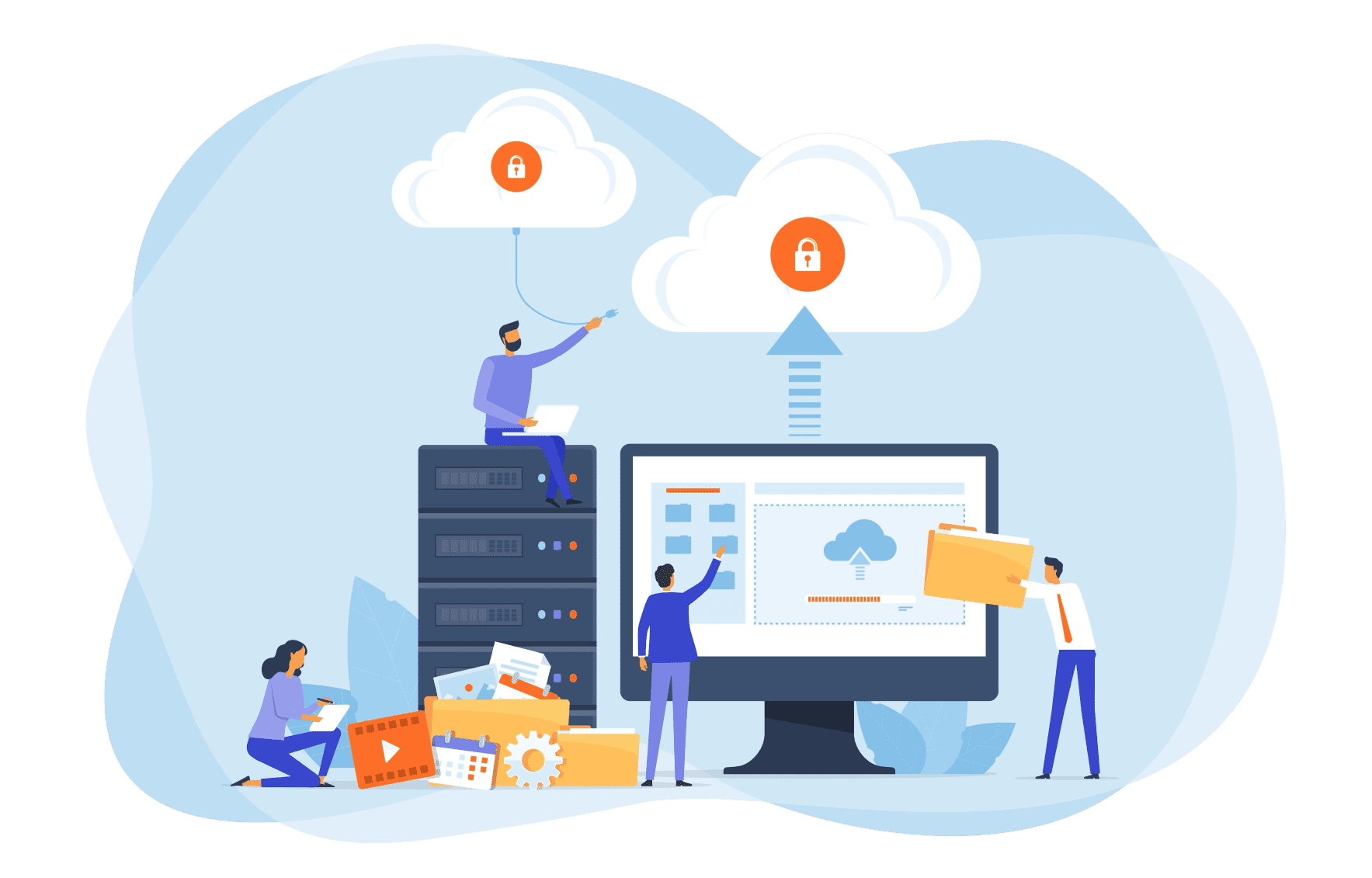
了解有哪些类型的安全设备可供选择
大型企业和家庭网络都可能受到恶意软件和黑客的攻击。保护措施包括软件和硬件解决方案。以下是一些安装了特定供应商软件的物理或虚拟化硬件设备示例。
- 防火墙。防火墙是一种过滤器,可将您的内部网络与更广泛的互联网隔离开来。它可以阻止特定端口上的连接、来自特定 IP 地址的连接,以及来自符合其他条件的计算机或网络的连接。您可以管理这些 IP 阻止列表,以构建所需的安全网络。
- 入侵防护系统 (IPS)。 基于网络的入侵防护系统用于监控所有通过您网络的流量。
- 统一威胁管理 (UTM)。 UTM 集网络防火墙、入侵检测系统、入侵防御系统及其他功能于一体。这种保护方式深受 IT 资源有限、难以充分保护自身网络的小型企业欢迎。
- 网络访问控制。 要增强企业网络安全,必须确保端点配置正确,以最大限度地降低感染风险。
- 电子邮件安全网关。 这些设备会监控传入和传出的电子邮件流量,检测垃圾邮件、病毒、钓鱼企图和遭到入侵的账户。
- Web 应用程序防火墙 (WAF)。WAF 可以阻止包含可疑有效载荷、SQL 注入尝试迹象及其他攻击的 URL 和请求。
- VPN 网关。随着远程办公的兴起,企业希望确保其内部网络免受外部威胁。虚拟专用网络或 VPN 设备可以提供这种保护。当公司的所有员工都连接到 VPN 时,其流量会从 VPN 设备进入内部网络,而不是直接进入互联网。
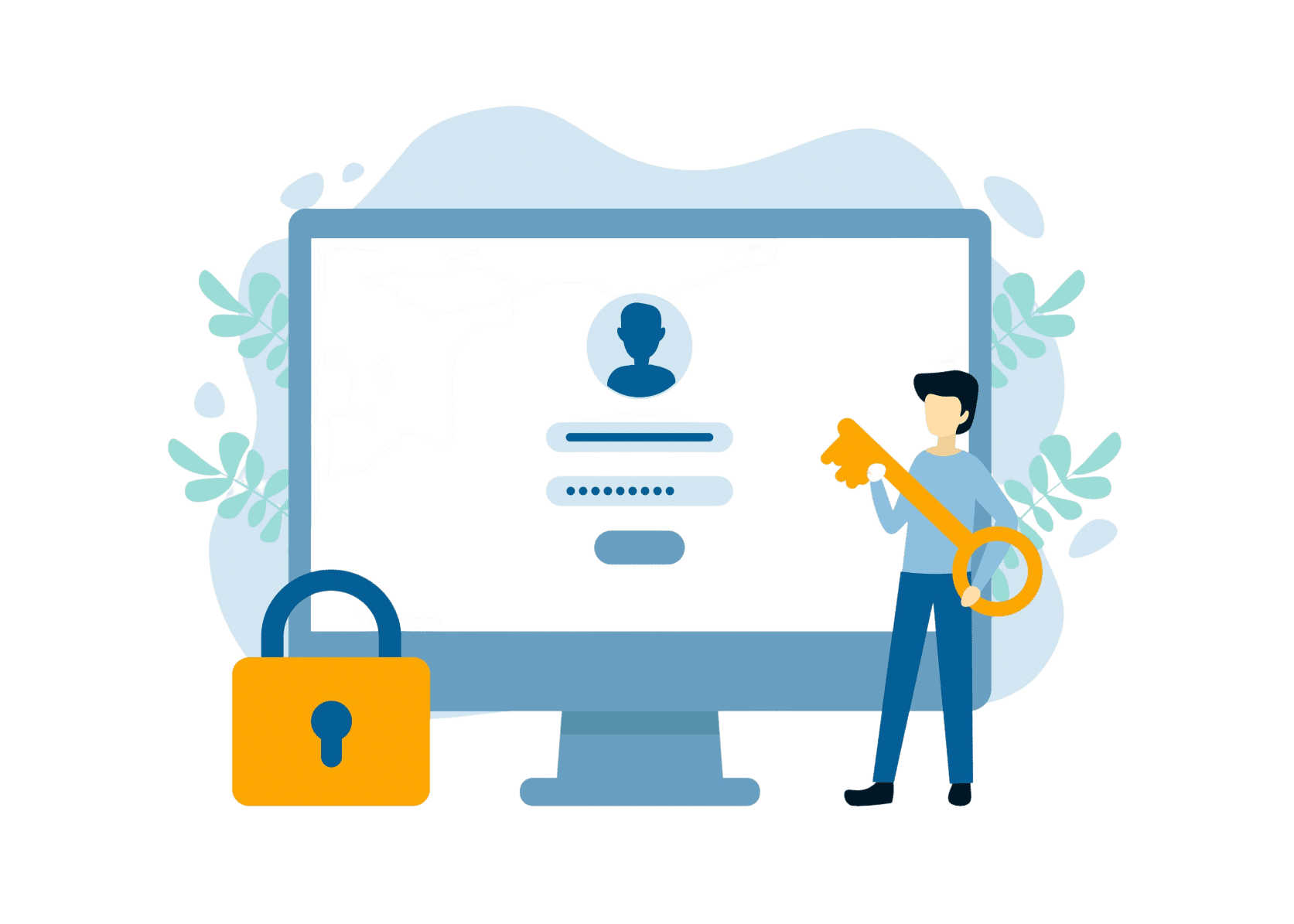
查找并使用唯一安全代码
双重身份验证 (2FA) 是一层额外的安全保护,要求用户提供两种不同的身份验证因素才能访问账户,例如密码和由 2FA 应用生成的唯一安全代码。以下是在 2FA 应用中查找和使用唯一安全代码的步骤:
- 安装 2FA 应用: 从 App Store 或 Play Market 中选择一个解决方案,并将其下载到手机上。
- 为您的账户启用 2FA 保护: 前往您希望启用 2FA 的服务账户设置,然后在 "安全" 设置中选择 "双重身份验证"。
- 使用 2FA 应用扫描 QR 码,或手动输入提供的代码。
- 打开 2FA 应用,在已启用 2FA 的账户旁查找唯一安全代码。应用中的唯一安全代码每 30 秒更改一次。
- 然后在登录账户时输入此唯一安全代码并完成登录过程。
请勿与任何人分享生成的唯一安全代码,因为它用于验证您的身份并保护账户免遭未经授权的访问。
定期测试和监控安全系统
家庭网络安全系统需要定期测试和监控,以确保其有效运行。通过安全监控,您可以获得大量重要数据:
- 潜在漏洞。定期测试有助于发现网络安全系统中的各种薄弱环节,通常包括过时的软件或错误配置的设置。这样,您就可以及时进行调整并修复问题。
- 潜在威胁。监控安全系统可以帮助您发现异常或可疑活动,防范未经授权的访问尝试、恶意软件或钓鱼攻击,并采取适当措施降低风险。
- 符合行业标准。测试和监控安全系统可以帮助您分析是否需要改进,并深入了解如何更有效地保护数据和隐私。
警惕未经授权的访问尝试
为防止任何未经授权的访问尝试,最佳做法是监控登录尝试、设置警报、检查可疑电子邮件,并谨慎使用公共 WiFi。如果检测到未经授权的访问尝试,请立即采取行动保护网络。更改安全代码、通知网络安全服务提供商,并更新安全系统。
排查双重身份验证的常见问题
双重身份验证 (2FA) 可以成为保护家庭网络的有效安全措施。不过,与任何安全系统一样,它并不完美,使用中可能会出现一些问题。以下是部分问题的示例及其排查方法:
- 设备丢失或被盗:如果您的 2FA 设备丢失,将无法访问受 TFA 保护的账户。因此,准备一台备用设备并备份所有账户非常重要。如果在身份验证方面遇到任何问题,您随时可以联系客户支持服务。
- 安全代码不正确:如果看到有关唯一安全代码不正确的错误,请确保输入的是正确代码,并确认设备时间准确。某些服务还允许重新生成新代码。
- 兼容性问题:根据设备的生产年份,它可能与所选的 2FA 保护方式不兼容。请尝试使用电子邮件或手机验证方式代替身份验证器应用,或者升级您的设备或浏览器。
- 误报:有时 2FA 可能会被错误触发,从而产生误报。在这种情况下,请联系您所使用身份验证服务的支持团队,并按照其流程重新获得账户访问权限。
- 不方便或繁琐:一些用户认为 2FA 方法不方便。但请相信我们,恢复和处理数据泄露或隐私侵犯造成的损失可能会麻烦得多。因此,最佳做法是将 2FA 作为一项强制保护措施。
运用实用技巧进一步增强家庭网络安全
正如我们之前所说,安全防护永远不嫌多。因此,除了双重身份验证之外,您还可以了解更多保护家庭网络的方法:
- 多重身份验证
- 安装恶意软件防护工具
- 保护您的 WiFi
- 创建两个家庭网络
- 更改默认用户名和密码
- 购买可信 IoT 品牌的产品
- 选择能够自动更新固件的设备
设置双重身份验证可以为家庭网络增加一层额外的安全保护。请选择集成双重身份验证的网络安全平台,并配置连接到网络的每台设备。定期测试和监控安全系统,并警惕任何未经授权的访问尝试。遵循最佳实践并采取额外的安全措施,即可确保家庭网络安全。