چگونه احراز هویت دو عاملی را برای امنیت شبکه خانگی تنظیم کنیم
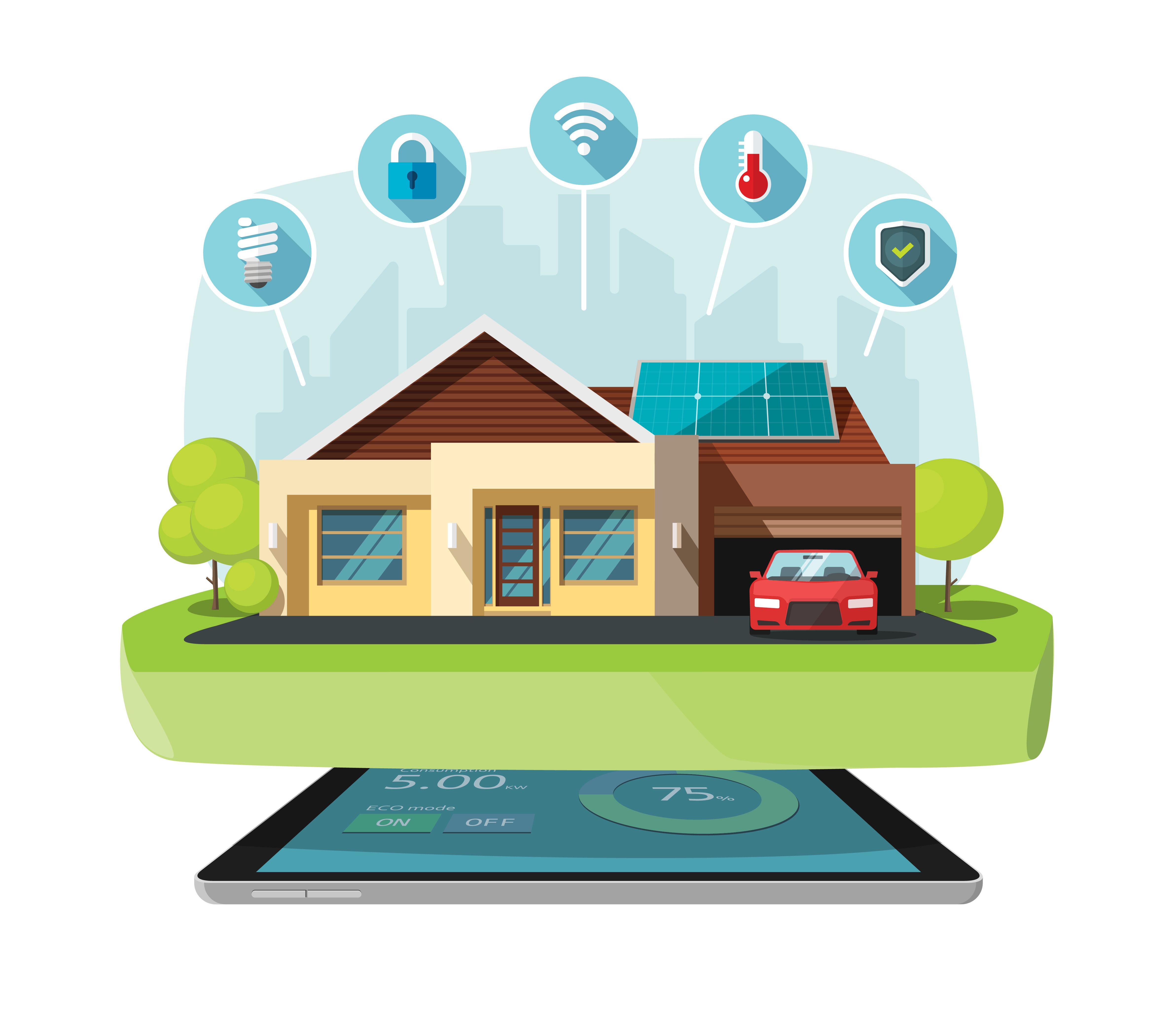
با افزایش محبوبیت خانههای هوشمند، طیف گستردهای از تهدیدات دیجیتال پدیدار شدهاند. و اغلب شبکههای اینترنت اشیاء ما به هدفی برای نقض حریم خصوصی و جاسوسافزارهای بالقوه تبدیل میشوند. اما با اتخاذ چند اقدام ساده و استفاده از ابزارهای امنیتی قابل اعتماد، همچنان میتوان از راحتی فناوریهای خانه هوشمند لذت برد. بیایید نگاهی جامع به جنبههایی از امنیت دیجیتال مانند احراز هویت دو عاملی بیندازیم و دریابیم چگونه امنیت شبکه خانگی خود را افزایش دهیم.
درک کنید که احراز هویت دو عاملی چیست
هر سرویسی یا اپلیکیشنی که استفاده میکنید، احتمالاً برای احراز هویت به نام کاربری و رمز عبور نیاز دارید. البته بهداشت دیجیتال یکی از ارکان اصلی امنیت سایبری است، اما ایجاد یک رمز عبور منحصربهفرد، قوی و طولانی همیشه کافی نیست. مهم نیست اعتبارنامههای شما چقدر قابلاعتماد باشند، اگر سرویسی که از آنها استفاده میکنید آنها را بهدرستی ذخیره نکند و سرور آن مورد نفوذ قرار گیرد، همچنان آسیبپذیر خواهند بود. این اتفاق بهطور مرتب رخ میدهد و متأسفانه کاری از دست ما برنمیآید.
علاوه بر این، رمزهای عبور ما به دلیل عامل انسانی آسیبپذیر هستند. ما همچنان ضعیفترین حلقه در سیستم امنیت سایبری هستیم و حتی افراد باهوش و آشنا به فناوری نیز ممکن است اطلاعات ورود خود را در وبسایتهای فیشینگ وارد کنند یا قربانی مهندسی اجتماعی شوند. راهحل، احراز هویت دو عاملی است.
TFA چیست؟
احراز هویت دو عاملی یک روش امنیتی دیجیتال است که از کاربران میخواهد قبل از دسترسی به یک برنامه یا سرویس، دو شکل شناسایی را ارائه دهند. این کار یک لایه حفاظتی اضافی فراتر از نام کاربری و رمز عبور کلاسیک اضافه میکند. این روش ممکن است شامل تأیید پیامک، اپلیکیشنهای احراز هویت و احراز هویت بیومتریک به عنوان عامل دوم احراز هویت باشد. روش TFA را میتوان در انواع سیستمهای امنیت شبکه استفاده کرد. پس بیایید نگاهی دقیقتر به آنها بیندازیم.
با پلتفرمهای بالقوه امنیت شبکه آشنا شوید
پلتفرمهای مختلف امنیت شبکه برای استفاده خانگی در دسترس هستند. قبل از انتخاب یکی، ویژگیها و قیمتهای آن را مقایسه کنید و اطمینان حاصل کنید که پلتفرم از احراز هویت دو عاملی پشتیبانی میکند. پلتفرمهای بالقوه امنیت شبکه برای استفاده خانگی شامل
- روترهای دارای قابلیتهای امنیتی داخلی (Norton Core، Bitdefender Box و CUJO)
- نرمافزارهای امنیتی شخص ثالث (ضدویروسها، مدیران رمز عبور، کلاینتهای VPN)
- تجهیزات امنیت شبکه (فایروالها و سیستمهای تشخیص نفوذ).
راهاندازی پلتفرم
بهطور پیشفرض، تقریباً همه دستگاههای هوشمند از احراز هویت چندعاملی برخوردار هستند. اگر دستگاهی دارید که این قابلیت را ندارد، میتوانید یک اپلیکیشن شخص ثالث مانند Google Authenticator یا KeepSolid Authenticator را نصب کنید. بیشتر دستگاههای هوشمند همراه با اپلیکیشنهای موبایلی عرضه میشوند که احراز هویت دو مرحلهای (TFA) را بهصورت داخلی دارند، اما همچنان میتوانید یک راهکار اضافی نصب کنید. امنیت هرگز کافی نیست! پس از انتخاب یک پلتفرم امنیت شبکه، گام بعدی پیکربندی آن است. معمولاً سازنده یک راهنمای گامبهگام در این زمینه ارائه میدهد و نحوه فعالسازی تمام ویژگیهای لازم از جمله احراز هویت دو عاملی را توضیح میدهد.
نرمافزار دستگاه را پیکربندی کنید
پس از راهاندازی پلتفرم امنیت شبکه، گام بعدی پیکربندی هر دستگاه متصل به شبکه است. بسته به دستگاهی که میخواهید روی آن احراز هویت دو مرحلهای را پیکربندی کنید، دستورالعملها ممکن است متفاوت باشد. میتوانید از ایمیل، تلفن همراه یا اپلیکیشن احراز هویت استفاده کنید. در اینجا چند راهنمای عمومی برای دستگاههای موبایل، رایانههای شخصی و دستگاههای خانه هوشمند ارائه شده است. اگر با تفاوتهایی مواجه شدید، بهترین کار مراجعه به مستندات رسمی سازنده یا پشتیبانی مشتری است.
- یک اپلیکیشن احراز هویت مانند Google Authenticator یا KeepSolid Authenticator را از App Store یا Play Market دانلود و نصب کنید.
- احراز هویت دو مرحلهای را برای حسابی که میخواهید محافظت کنید، فعال کنید.
- اپلیکیشن احراز هویت را باز کرده و کد QR ارائهشده توسط حسابی که در حال ایمنسازی آن هستید را اسکن کنید.
- کد امنیتی تولیدشده توسط اپلیکیشن احراز هویت را برای تأیید هویت خود وارد کنید.

- یک اپلیکیشن احراز هویت را دانلود و نصب کنید یا از سرویس احراز هویت مبتنی بر وب مانند Google Authenticator یا Authenticator by KeepSolid استفاده کنید.
- 2FA را برای حسابی که میخواهید امن کنید، فعال کنید.
- دستورالعملها را دنبال کنید تا حساب را به اپلیکیشن یا سرویس احراز هویت متصل کنید.
- وقتی از شما خواسته شد، کد امنیتی تولیدشده را وارد کنید تا هویت خود را تأیید کنید.
- بررسی کنید که آیا دستگاه از احراز هویت دو مرحلهای (2FA) پشتیبانی میکند و در صورت امکان آن را فعال کنید.
- یک اپلیکیشن احراز هویت یا سرویس احراز هویت مبتنی بر وب سازگار با دستگاه خود پیدا کنید.
- راهنمای اتصال دستگاه به اپلیکیشن یا سرویس احراز هویت را دنبال کنید.
- در صورت لزوم کد تولیدشده را برای تأیید هویت خود وارد کنید.

توجه: اگر دستگاه هوشمند شما با اپلیکیشنهای احراز هویت سازگار نیست، سعی کنید از TFA مبتنی بر تأیید ایمیل استفاده کنید.


بدانید چه نوع دستگاههای امنیتی در دسترس هستند
شرکتهای بزرگ و شبکههای خانگی هر دو میتوانند در برابر بدافزارها و هکرها آسیبپذیر باشند. اقدامات حفاظتی شامل راهحلهای نرمافزاری و سختافزاری است. در اینجا چند نمونه از دستگاههای سختافزاری فیزیکی یا مجازیسازیشده با نرمافزار اختصاصی فروشنده نصبشده آورده شده است.
- فایروالها. فایروال نوعی فیلتر است که شبکه داخلی شما را از اینترنت وسیعتر جدا میکند. این فیلتر اتصالات را بر روی پورتهای خاص، از آدرسهای IP مشخص و از دستگاهها یا شبکههایی که با معیارهای دیگر مطابقت دارند، مسدود میکند. شما میتوانید آن فهرستهای مسدودسازی IP را مدیریت کنید تا شبکه امن مورد نیاز خود را ایجاد کنید.
- سیستمهای پیشگیری از نفوذ (IPS). سیستمهای پیشگیری از نفوذ مبتنی بر شبکه برای نظارت بر تمام ترافیکی که از شبکه شما عبور میکند، ایجاد شدهاند.
- مدیریت یکپارچه تهدیدات (UTM). سیستمهای UTM یک فایروال شبکه، یک سیستم تشخیص نفوذ، یک سیستم پیشگیری از نفوذ و ویژگیهای دیگر را ترکیب میکنند. این نوع محافظت در میان کسبوکارهای کوچک که منابع فناوری اطلاعات قابل توجهی برای محافظت از شبکههای خود ندارند، محبوب است.
- کنترل دسترسی شبکه. برای بهبود امنیت شبکه سازمانی خود، ضروری است که دستگاههای انتهایی خود را به درستی پیکربندی کنید تا خطر آلودگی را به حداقل برسانید.
- دروازههای امنیتی ایمیل. این دستگاهها ترافیک ایمیل ورودی و خروجی را برای هرزنامه، ویروسها، تلاشهای فیشینگ و حسابهای کاربری به خطر افتاده نظارت میکنند.
- فایروالهای برنامههای وب (WAF). یک WAF میتواند آدرسهای URL و درخواستهایی را که حاوی بارهای مشکوک، شواهدی از تلاشهای تزریق SQL و سایر حملات هستند، مسدود کند.
- دروازههای VPN. با افزایش کار از راه دور، شرکتها میخواهند اطمینان حاصل کنند که شبکه داخلی آنها از تهدیدات خارجی محافظت میشود. یک دستگاه شبکه خصوصی مجازی یا VPN میتواند این محافظت را فراهم کند. هنگامی که همه کارمندان شرکت به VPN متصل میشوند، ترافیک آنها به جای اینکه مستقیماً به اینترنت برود، از طریق دستگاه VPN وارد شبکه داخلی میشود.
یک کد امنیتی منحصر به فرد را پیدا کرده و از آن استفاده کنید
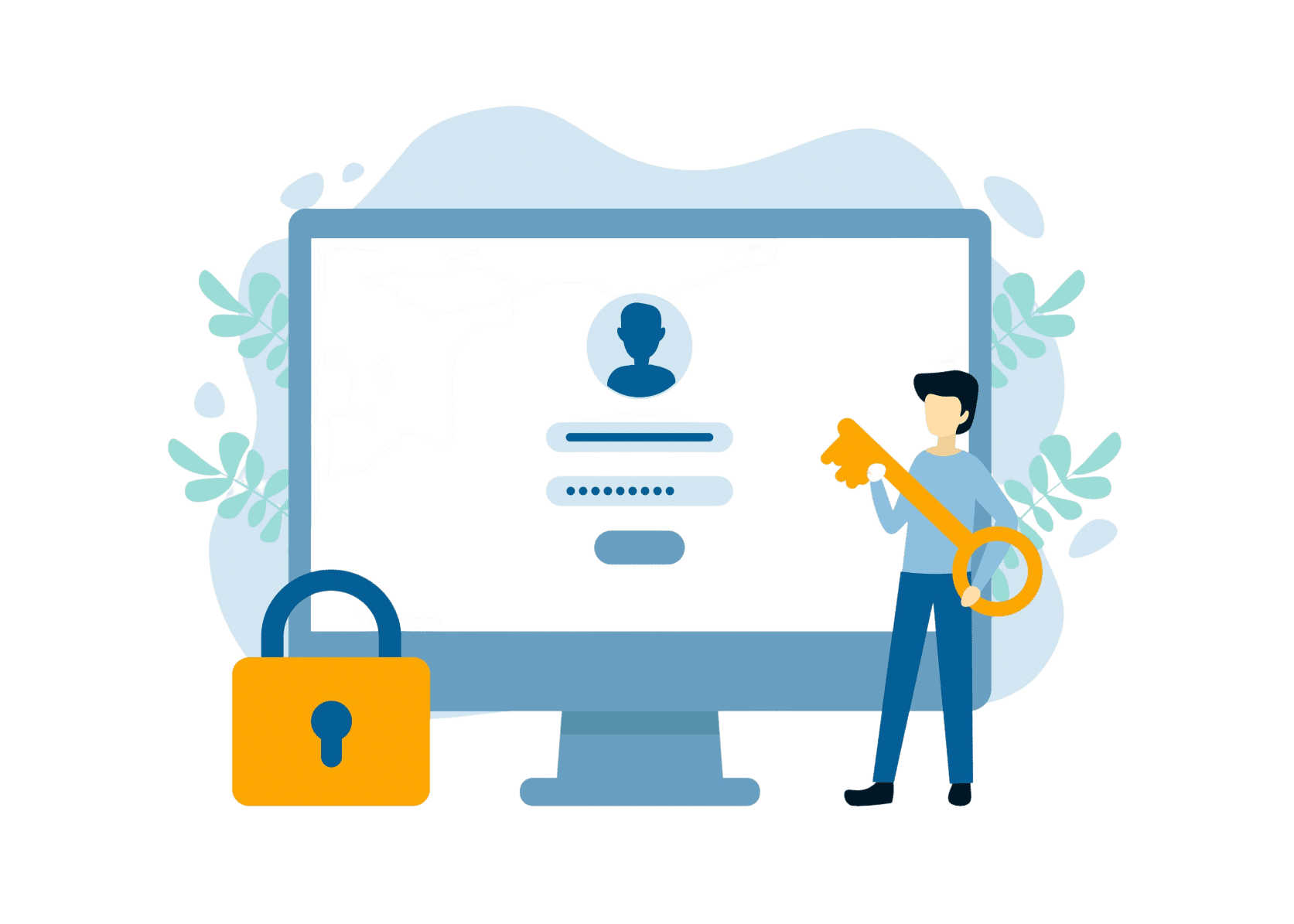
احراز هویت دو عاملی (2FA) یک لایه اضافی امنیتی است که از کاربران میخواهد برای دسترسی به یک حساب کاربری، دو عامل احراز هویت متفاوت ارائه دهند، مانند رمز عبور و یک کد امنیتی یکباره تولیدشده توسط یک اپلیکیشن 2FA. در اینجا مراحل یافتن و استفاده از یک کد امنیتی یکباره در یک اپلیکیشن 2FA آورده شده است:
- یک اپلیکیشن احراز هویت دو عاملی (2FA) نصب کنید: یک راهکار را از اپ استور یا پلی استور انتخاب کرده و آن را روی گوشی خود دانلود کنید.
- حفاظت احراز هویت دو عاملی را برای حساب کاربری خود فعال کنید: به تنظیمات حساب کاربری سرویسی که میخواهید احراز هویت دو عاملی را برای آن فعال کنید بروید و در بخش «امنیت» گزینه «احراز هویت دو عاملی» را انتخاب کنید.
- کد QR را با اپلیکیشن احراز هویت دو عاملی اسکن کنید یا کد ارائهشده را بهصورت دستی وارد کنید.
- اپلیکیشن احراز هویت دو عاملی (2FA) را باز کنید و کد امنیتی منحصربهفرد را در کنار حسابی که برای آن 2FA را فعال کردهاید، پیدا کنید. این اپلیکیشن یک کد امنیتی منحصربهفرد دارد که هر ۳۰ ثانیه تغییر میکند.
- سپس هنگام ورود به حساب کاربری، این کد امنیتی منحصربهفرد را وارد کرده و فرآیند ورود را تکمیل کنید.
کد امنیتی منحصربهفرد تولید شده را با هیچکس به اشتراک نگذارید، زیرا برای تأیید هویت شما و محافظت از حساب کاربریتان در برابر دسترسی غیرمجاز استفاده میشود.
سیستم امنیتی را بهطور منظم آزمایش و نظارت کنید.
سیستم امنیت شبکه خانگی باید بهطور منظم آزمایش و پایش شود تا از عملکرد مؤثر آن اطمینان حاصل شود. در نتیجهٔ پایش امنیتی، میتوانید حجم زیادی از دادههای مهم را بهدست آورید:
- آسیبپذیریهای بالقوه. تستهای منظم میتوانند به شناسایی نقاط ضعف مختلف در سیستم امنیت شبکه شما کمک کنند. معمولاً این موارد شامل نرمافزارهای منسوخ یا تنظیمات نادرست هستند. بنابراین میتوانید تغییرات بهموقع انجام دهید و مشکلات را برطرف کنید.
- تهدیدات احتمالی. نظارت بر سیستم امنیتی به شما امکان میدهد فعالیتهای غیرعادی یا مشکوک را شناسایی کرده و از تلاشهای دسترسی غیرمجاز، بدافزارها یا حملات فیشینگ جلوگیری کرده و اقدامات مناسب برای کاهش آنها را انجام دهید.
- انطباق با استانداردهای صنعت. آزمایش و نظارت بر سیستم امنیتی شما میتواند به شما کمک کند تا تحلیل کنید که آیا به بهبودهایی نیاز دارید و بینشهایی در مورد چگونگی محافظت مؤثرتر از دادهها و حریم خصوصی خود به دست آورید.
از تلاشهای دسترسی غیرمجاز آگاه باشید
برای جلوگیری از هرگونه تلاش دسترسی غیرمجاز، بهترین روش این است که تلاشهای ورود را زیر نظر بگیرید، هشدارها را فعال کنید، ایمیلهای مشکوک را بررسی کنید و در استفاده از وایفای عمومی محتاط باشید. اگر تلاشی برای دسترسی غیرمجاز شناسایی شد، فوراً اقدام کنید تا شبکه را ایمن سازید. کد امنیتی را تغییر دهید، ارائهدهنده امنیت شبکه را مطلع کنید و سیستم امنیتی را بهروزرسانی کنید.
حل مشکلات رایج در احراز هویت دو عاملی
احراز هویت دو عاملی (2FA) میتواند یک اقدام امنیتی مؤثر برای شبکه خانگی شما باشد. با این حال، مانند هر سیستم امنیتی، این روش بینقص نیست و ممکن است برخی مشکلات پیش بیاید. در اینجا نمونههایی از برخی از این مشکلات و راههای عیبیابی آنها آورده شده است:
- گمشده یا دزدیدهشدن دستگاه: اگر دستگاه احراز هویت دو عاملی خود را گم کردهاید، قادر به دسترسی به حسابهای محافظتشده با احراز هویت دو عاملی نخواهید بود. به همین دلیل است که داشتن یک دستگاه پشتیبان و پشتیبانگیری از تمام حسابهای کاربریتان اهمیت دارد. اگر در مورد تأیید دسترسی با مشکلی مواجه شدید، همیشه میتوانید به بخش پشتیبانی مشتری مراجعه کنید.
- کد امنیتی نادرست: اگر پیامی در مورد نادرستی کد امنیتی یکباره دریافت کردید، اطمینان حاصل کنید که کد را به درستی وارد میکنید و ساعت دستگاه شما دقیق است. برخی از سرویسها امکان تولید مجدد کد جدید را نیز فراهم میکنند.
- مشکلات سازگاری: بسته به سال تولید دستگاه شما، ممکن است با روش محافظت 2FA انتخابشده سازگار نباشد. به جای اپلیکیشن احراز هویت، روش ایمیل یا تلفن همراه را امتحان کنید یا دستگاه یا مرورگر خود را ارتقا دهید.
- نتایج مثبت کاذب: گاهی اوقات، احراز هویت دو مرحلهای (2FA) ممکن است به اشتباه فعال شود که میتواند منجر به نتیجه مثبت کاذب شود. در این صورت، با تیم پشتیبانی سرویس احراز هویتی که استفاده میکنید تماس بگیرید و مراحل آنها را برای بازیابی دسترسی به حساب کاربری خود دنبال کنید.
- نامناسب یا حجیم: برخی از کاربران روش احراز هویت دو عاملی (2FA) را نامناسب میدانند. اما باور کنید، بازیابی و مدیریت نشت دادهها یا نقض حریم خصوصی میتواند بسیار نامناسبتر باشد. بنابراین، بهترین اقدام این است که از 2FA به عنوان یک اقدام حفاظتی اجباری استفاده کنید.
برای تقویت بیشتر امنیت شبکه خانگی از نکات استفاده کنید
همانطور که قبلاً گفتیم، امنیت هرگز کافی نیست. بنابراین، علاوه بر احراز هویت دو مرحلهای، میتوانید روشهای بیشتری برای محافظت از شبکه خانگی خود بررسی کنید:
- احراز هویت چندعاملی
- نصب محافظت در برابر بدافزار
- وایفای خود را امن کنید
- ایجاد دو شبکه خانگی
- نام کاربری و رمزهای عبور پیشفرض را تغییر دهید
- از برندهای معتبر اینترنت اشیا خرید کنید
- دستگاههایی را انتخاب کنید که بهطور خودکار فریمور خود را بهروزرسانی میکنند
راهاندازی احراز هویت دو مرحلهای میتواند یک لایه امنیتی اضافی به شبکه خانگی شما اضافه کند. یک پلتفرم امنیتی شبکه را انتخاب کنید که با احراز هویت دو مرحلهای یکپارچه باشد و هر دستگاه متصل به شبکه را پیکربندی کنید. به طور منظم سیستم امنیتی را آزمایش و نظارت کنید و از هرگونه تلاش برای دسترسی غیرمجاز آگاه باشید. با دنبال کردن بهترین شیوهها و اتخاذ اقدامات امنیتی اضافی، میتوانید اطمینان حاصل کنید که شبکه خانگی شما امن است.
از VPN Unlimited استفاده کنید و از رویکردی قابلاعتماد و حرفهای در امنیت دیجیتال لذت ببرید!



