Apple TV'de VPN Unlimited'ı Kurma ve Kullanma

Apple TV, en sevdiğiniz dizileri ve filmleri izlemek için gerçekten de en mükemmel seçimdir. ABD dışında Hulu, ESPN+ ve Max'e erişemeseniz de, KeepSolid'in SmartDNS ve Apple TV için VPN Unlimited gibi hizmetler, her TV dizisi hayranının ve sinemaseverin imdadına yetişebilir. Apple TV'nizde bir VPN kurun ve istediğiniz tüm içeriğe erişin.

Yöntem 1: Apple TV'de VPN Unlimited'ı kurun

Yöntem 2: Apple TV'nizi KeepSolid'in SmartDNS'ini kullanacak şekilde yapılandırın

Yöntem 1: Apple TV'de VPN Unlimited'ı Kurma

Apple TV'nizi yalnızca Sanal Özel Ağlar (VPN) ile erişilebilen video içeriklerini izlemek için kullanmak istiyorsanız, Apple TV'nin AirPlay Yansıtma özelliğini kurmanızı öneririz. Bu sayede, Apple TV'nize bağlı HDTV'yi kullanarak Mac veya iOS ekranınızı paylaşabilirsiniz. Mac veya iOS cihazınızdaki video, Apple TV ekranınızda gösterilecektir.

Apple TV'de VPN Unlimited nasıl kurulur? Sadece birkaç basit adım yeterlidir:

  • Bilgisayarınızda veya mobil cihazınızda VPN Unlimited uygulamasını çalıştırın.
  • VPN sunucularımızdan birine bağlanın.
  • Apple TV'ye AirPlay Yansıtma özelliğini etkinleştirin veya Ağ Paylaşımı'nı kullanın (daha fazla talimat için lütfen aşağıdaki kılavuzlara bakın).

Ayrıntılı kılavuzumuza göz atın ve Apple TV'de VPN Unlimited'ı kolayca kurun.
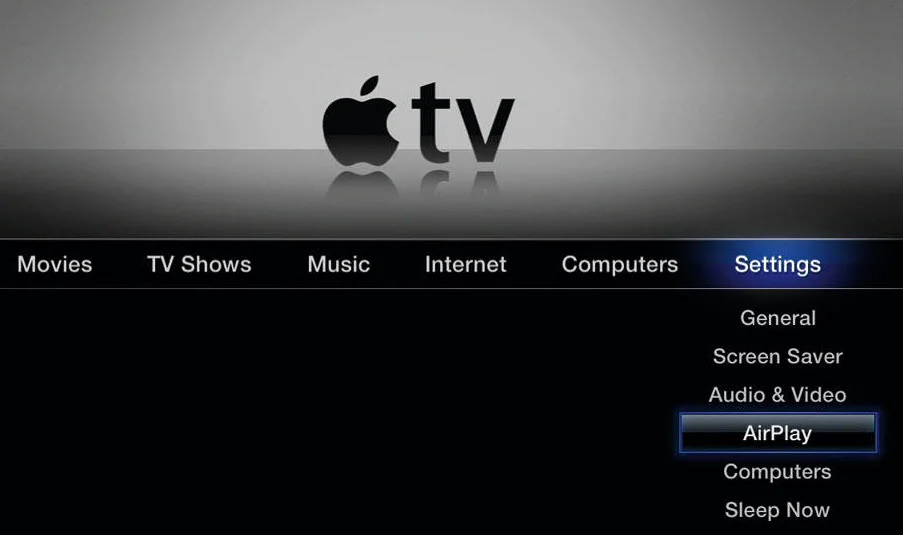
AirPlay'i etkinleştirmek için Apple TV'nizin Ayarlar > AirPlay menüsüne gidip "AÇIK" seçeneğini seçin ve Apple TV VPN istemcimizi kullanarak en sevdiğiniz videoları izleyin.

How to use VPN Unlimited on your Apple TV - How to enable AirPlay on Apple TV
  • iOS cihazınızın ve Apple TV’nizin aynı Wi-Fi ağına bağlı olduğundan emin olun.
  • iOS ekranınızın altından yukarı doğru kaydırarak Kontrol Merkezi'ni açın.
  • AirPlay düğmesine dokunun.
  • Kullanılabilir cihazlar listesinden Apple TV'nizi seçin.
  • Yansıtma özelliğini açın. Artık iOS ekranınızın içeriği Apple TV'nizde görüntülenecektir.
  • iOS cihazınızda VPN Unlimited uygulamasını açın ve VPN sunucularımızdan birine bağlanın.

Bir VPN sunucusuna bağlandıktan sonra, izlemek istediğiniz herhangi bir videoyu açın. Apple TV için VPN'imiz sayesinde, herhangi bir video dijital medya oynatıcınızda görüntülenecektir.

  • Mac'inizin ekranını Apple TV'nize yansıtmak için Apple'ın kılavuzunu izleyin.
  • Mac'inizde VPN Unlimited uygulamasını açın ve VPN sunucularımızdan birine bağlanın.

VPN sunucusuna bağlandıktan sonra, izlemek istediğiniz herhangi bir videoyu açın. Apple TV için VPN Unlimited uygulamamız sayesinde, herhangi bir video dijital medya oynatıcınızda görüntülenecektir.

Ayrıca Apple TV'nizi macOS veya MS Windows masaüstü bilgisayarınıza bağlayabilir ve Ağ Paylaşımı seçeneğini kullanabilirsiniz.

  • Mac’inizde Sistem Tercihleri’ni açın
  • "İnternet ve Kablosuz" bölümünü açın ve "Paylaşım" seçeneğine tıklayın
  • Listeden İnternet Paylaşımı'na tıklayın
  • Açılır menüden Airport'u seçin
  • Bağlantınızı şuradan paylaşın: > "Ethernet" seçeneğini seçin
  • Artık Apple TV'niz, Apple TV'den bir bilgisayara giden Ethernet bağlantı noktası üzerinden internete bağlanabilir.
  • Mac'inizde VPN Unlimited'a giriş yapın ve gerekli VPN sunucusuna bağlanın.
  • Apple TV'nizi Mac'inize takın; artık Apple TV'nizde VPN'i kullanabilirsiniz.

VPN Unlimited ve Apple TV kurulumu tamamlandığında, istediğiniz içeriğe erişebilir ve keyfini çıkarabilirsiniz.

  • Bilgisayarınızda Denetim Masası’nı açın ve ardından “Ağ ve İnternet” seçeneğini seçin.
  • Bu pencerede Ağ ve Paylaşım Merkezi'ni seçin.
  • Kablosuz Ağları Yönet'i (kablosuz bağlantılar için) açın - Kablosuz Bağlantı > Adaptör Özellikleri.
  • Ethernet veya USB kullanmak için Adaptör Ayarlarını Değiştir'e tıklayın ve bağlantı özelliklerinize gidin.
  • Paylaşım sekmesinde, "Diğer Ağ Kullanıcılarının Bu Bilgisayar Üzerinden Bağlanmasına İzin Ver" seçeneğinin yanındaki kutuyu işaretleyin.
  • Artık Apple TV'niz, Apple TV'den bilgisayara giden Ethernet bağlantı noktası üzerinden internete bağlanabilir.
  • PC'nizde VPN Unlimited'a giriş yapın ve gerekli VPN sunucusuna bağlanın.
  • Apple TV'nizi PC'nize takın; artık Apple TV'de VPN Unlimited'ı kullanabilirsiniz.

Tebrikler! Olası coğrafi engellere rağmen, artık Apple TV'de VPN Unlimited'ı kurabilir ve çözümümüzü kullanarak en sevdiğiniz videoları izleyebilirsiniz.

Yöntem 2: Apple TV’yi KeepSolid’in SmartDNS hizmetini kullanacak şekilde ayarlama

Akış söz konusu olduğunda SmartDNS, VPN hizmetine göre önemli bir avantaja sahiptir. İnternet trafiğini şifrelemez, bu sayede orijinal yüksek hızlarınız etkilenmez ve takılma olmadan sorunsuz bir akış deneyiminin keyfini çıkarabilirsiniz

Apple TV'de DNS'yi nasıl değiştireceğinize dair kılavuzumuzu takip edin ve SmartDNS ile istediğiniz tüm film ve TV dizilerine erişin! 

Apple TV'de VPN Unlimited'ı kullanmaya ilişkin özet

En sevdiğiniz TV programlarına, filmlere ve spor etkinliklerine her yerden erişmek istiyorsanız, Apple TV için VPN Unlimited uygulamamız sizin için vazgeçilmez bir araçtır. Apple TV için VPN Unlimited'ı edinin, istediğiniz sunucuya bağlanın ve AirPlay Yansıtma özelliğini veya Ağ Paylaşımı'nı kullanın. Hepsi bu kadar. Doğru şekilde kurulum yaptıktan sonra, Apple TV'nizde istediğiniz içeriği izleyebilirsiniz.

7 günlük deneme süreniz ve 30 günlük para iade garantimiz sayesinde, bir VPN’in ne kadar büyük bir fark yaratabileceğini görmek için 37 gününüz var!


App StoreMac App StoreGoogle PlayMicrosoft Store

diğer platformlar

Ayrıca, bu eşsiz Ömür Boyu VPN Aboneliği teklifine de göz atın!

