KeepSolid User Office에서 2단계 인증을 활성화하는 방법은 무엇인가요?
KeepSolid ID의 보안을 한층 더 강화하는 방법이 궁금하다면 자세한 가이드를 확인해 보세요.
참고: 이 기능을 활성화하면 모든 기기에서 계정이 자동으로 로그아웃됩니다. 다시 로그인할 때는 비밀번호만 입력하는 대신 코드도 제공해야 합니다.
- KeepSolid User Office에서 계정에 로그인합니다.
- 왼쪽 메뉴에서 Settings 섹션으로 이동합니다.
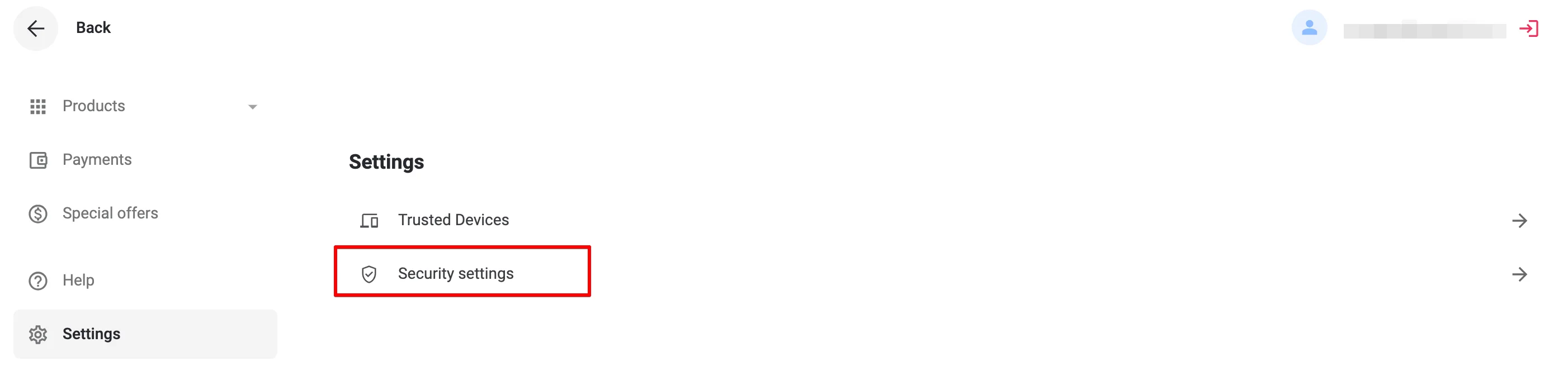
- Security Settings 섹션으로 이동합니다.
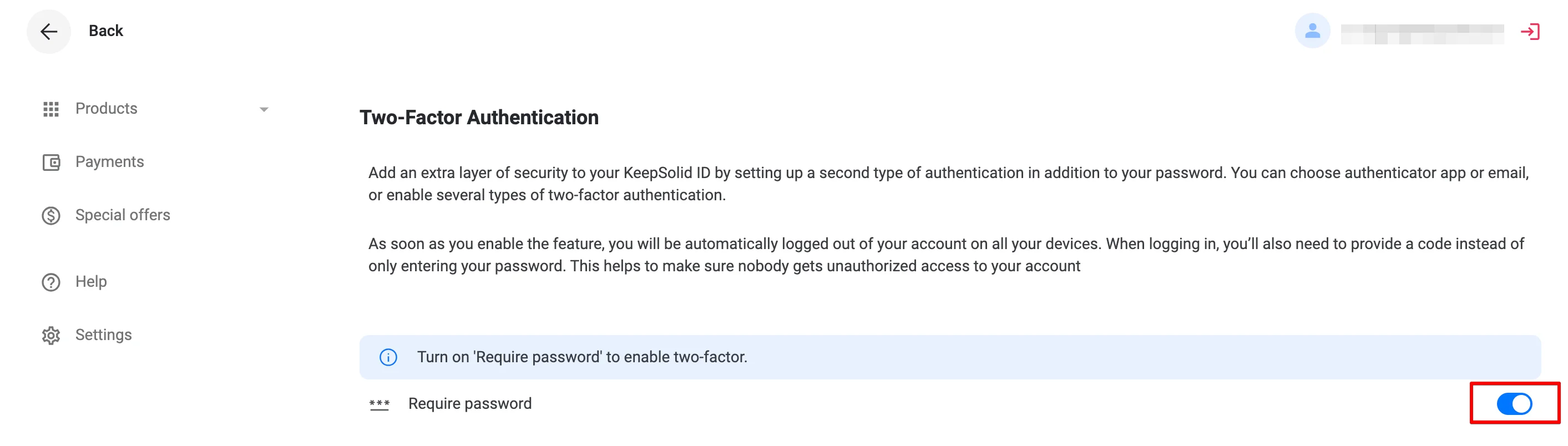
- Require Password 옵션을 켭니다. 그러면 이메일을 통한 2FA가 자동으로 활성화됩니다.
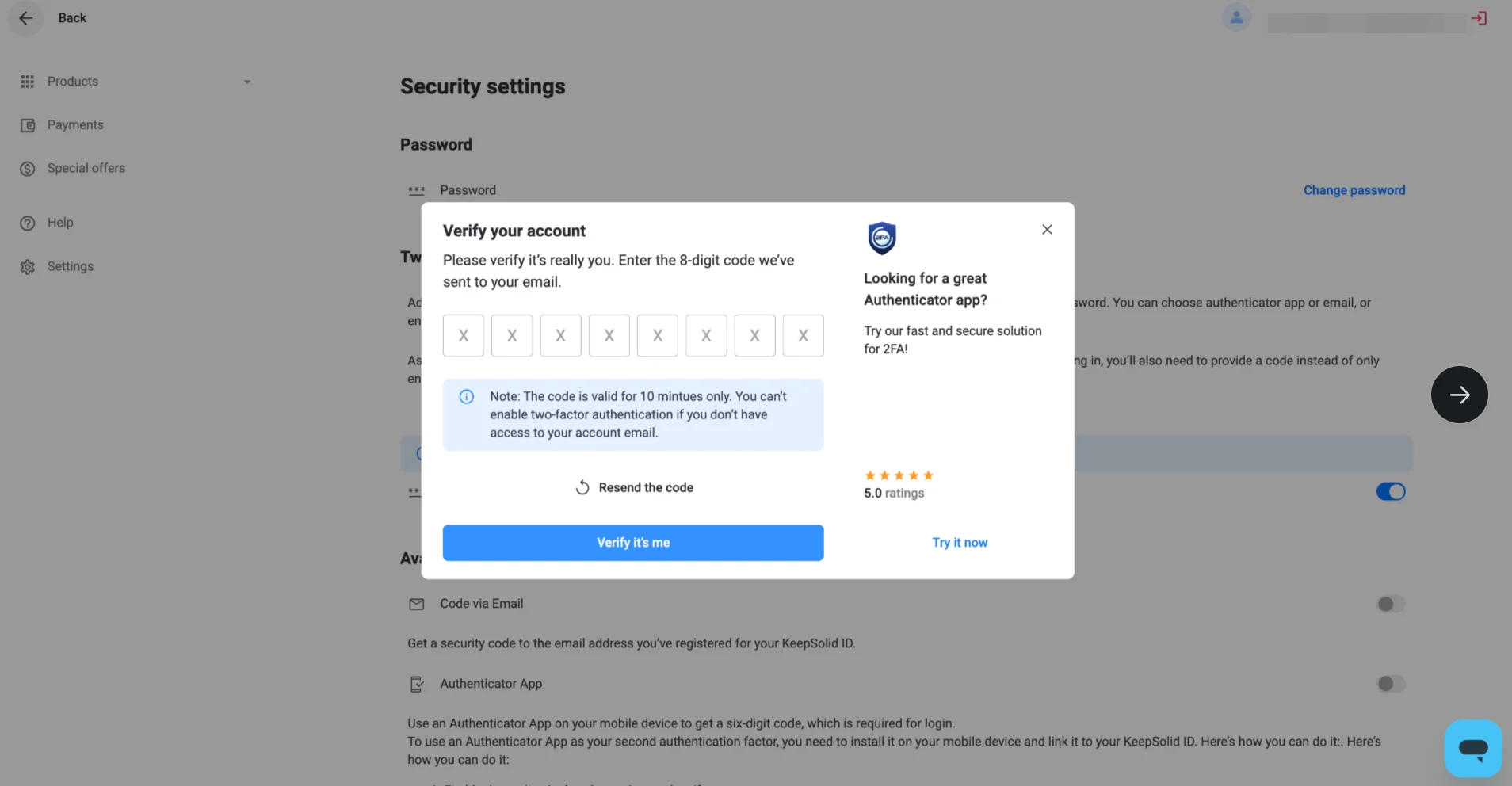
5. 팝업 창에 이메일로 전송된 8자리 코드를 입력하고 Verify를 클릭합니다.
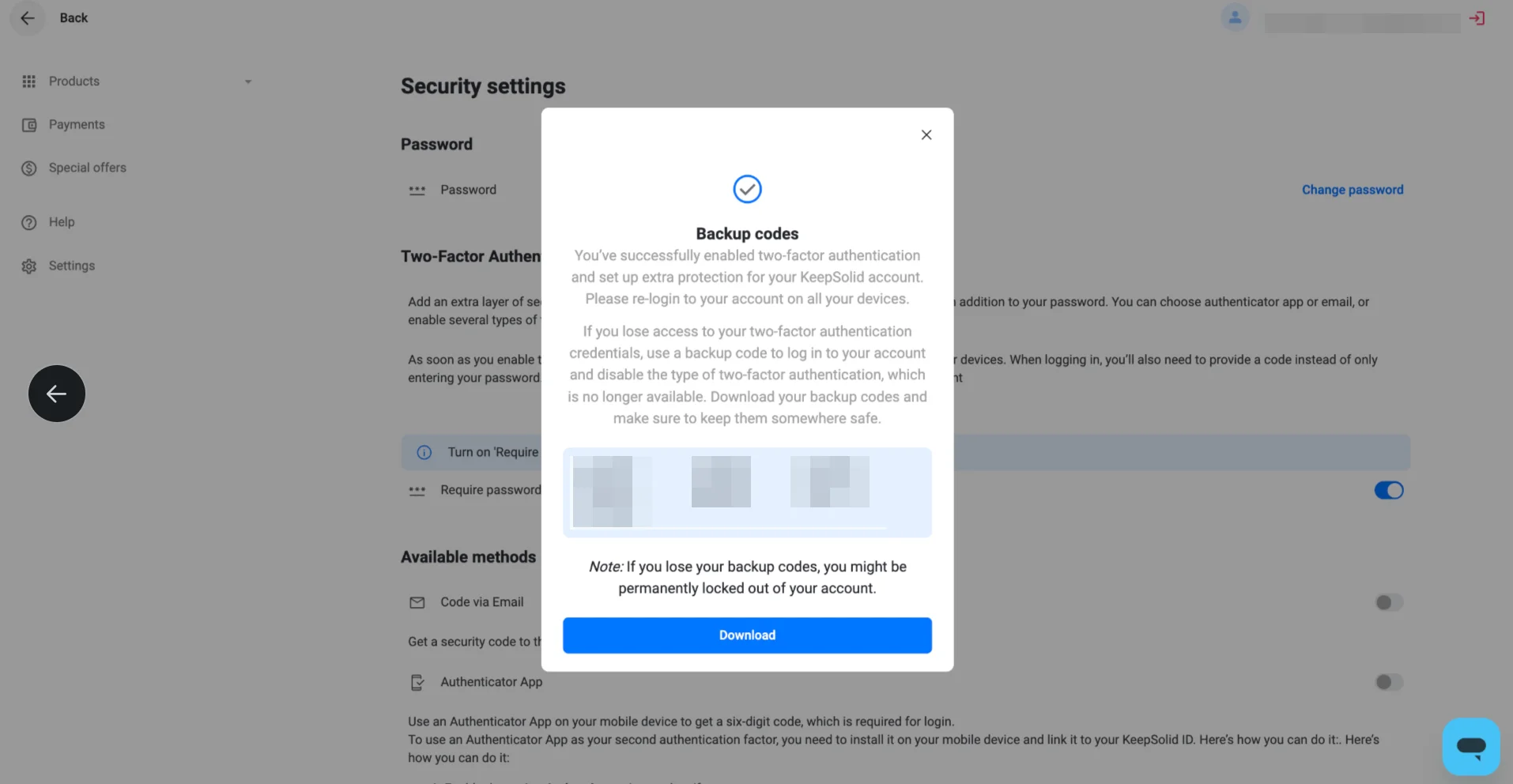
완료되었습니다! 이제 계정에서 2FА가 활성화되었습니다.
6. 백업 코드를 다운로드하여 안전하게 저장합니다.
7. 백업 코드를 분실했거나 모두 사용한 경우 Regenerate backup codes 버튼을 사용하여 새 코드를 생성할 수 있습니다.
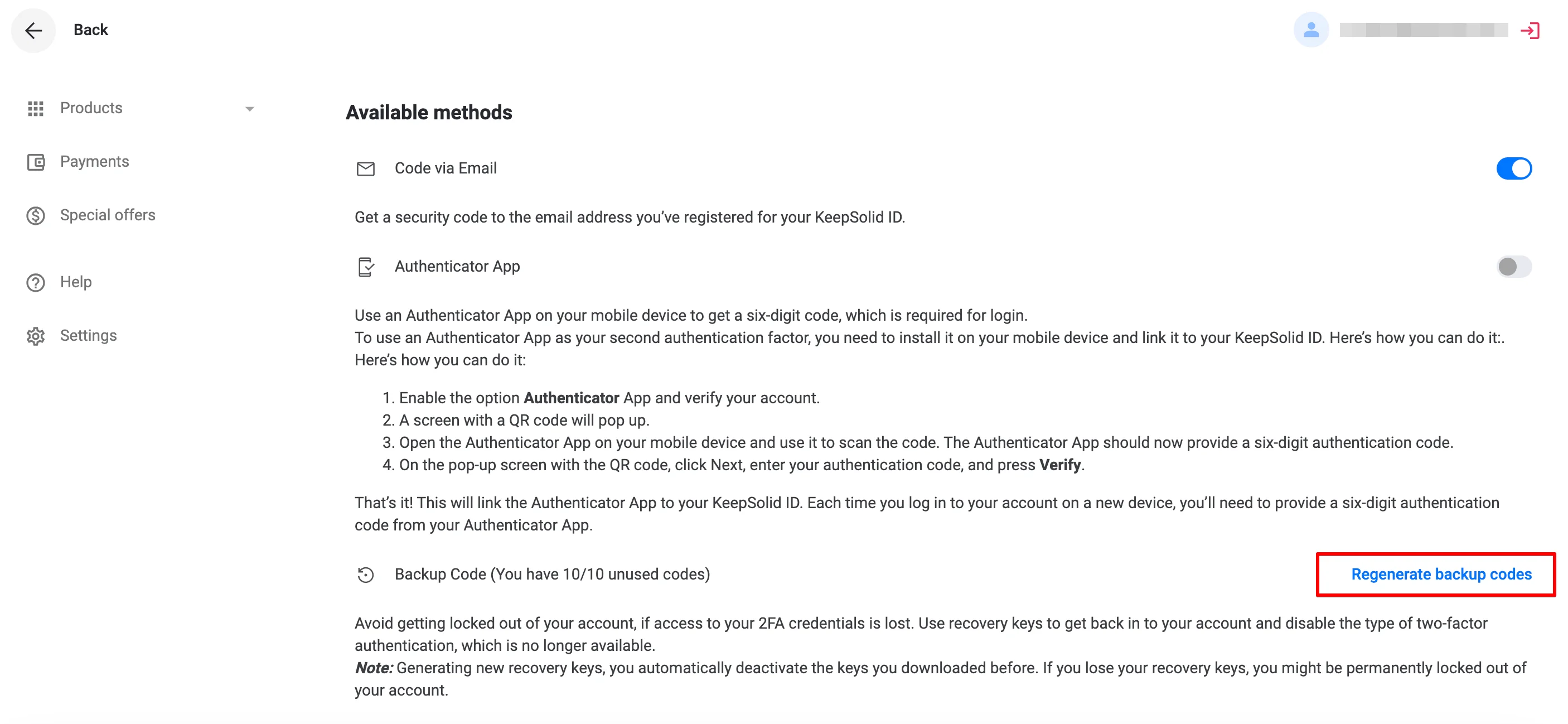
참고: 새 복구 키를 생성하면 이전 키가 비활성화됩니다. 복구 키를 분실하면 계정이 영구적으로 잠길 수 있습니다.
인증 앱
인증 앱을 두 번째 인증 수단으로 사용하려면 모바일 기기에 앱을 설치하고 KeepSolid ID에 연결해야 합니다.
KeepSolid ID가 무엇이며 어디에서 확인할 수 있는지 궁금하신가요? 자세한 내용은 이 페이지에서 확인하세요.
1. Two-Factor Authentication 섹션에서 Authenticator App 옵션을 활성화합니다.
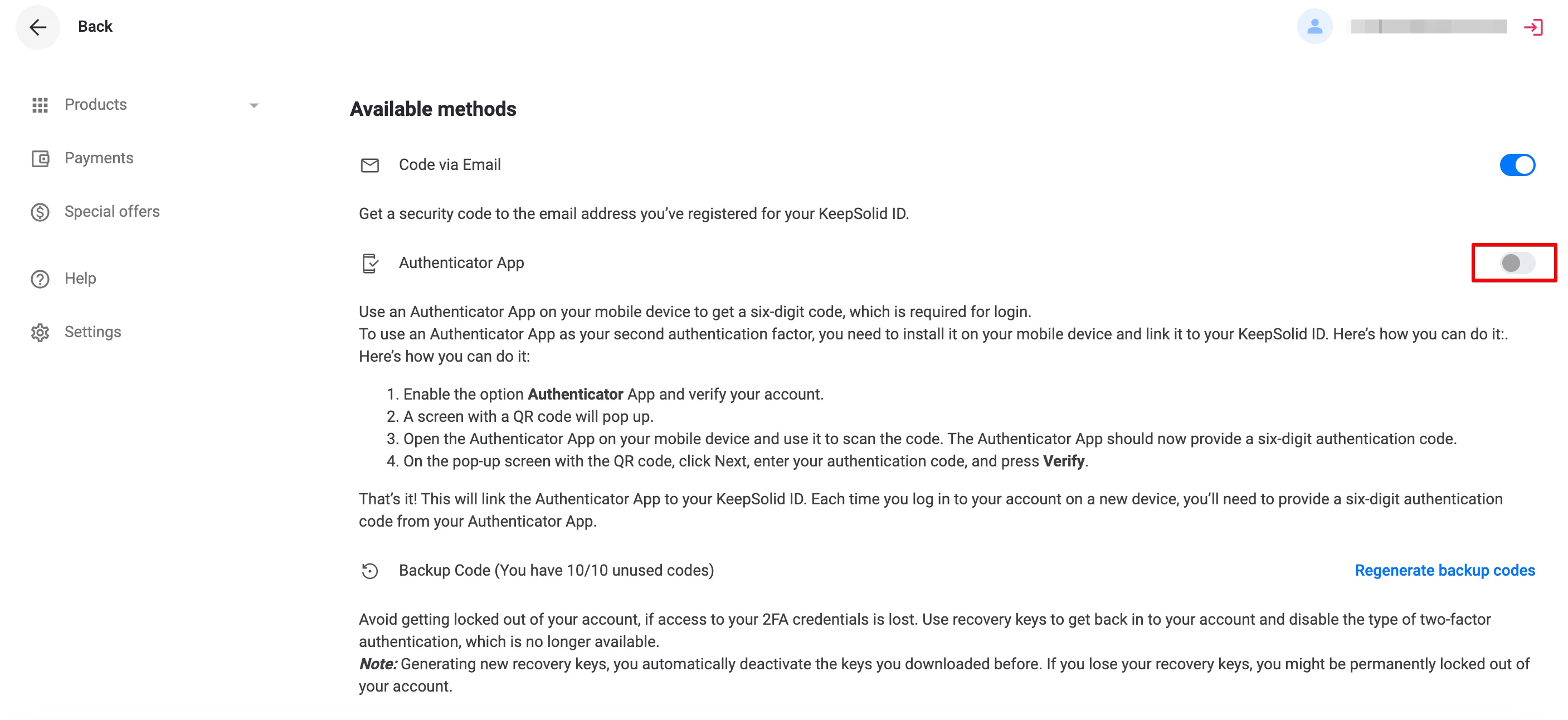
2. QR 코드가 표시된 화면이 나타납니다.
3. 휴대폰에 인증 앱을 다운로드하여 연 다음 QR 코드를 스캔합니다.
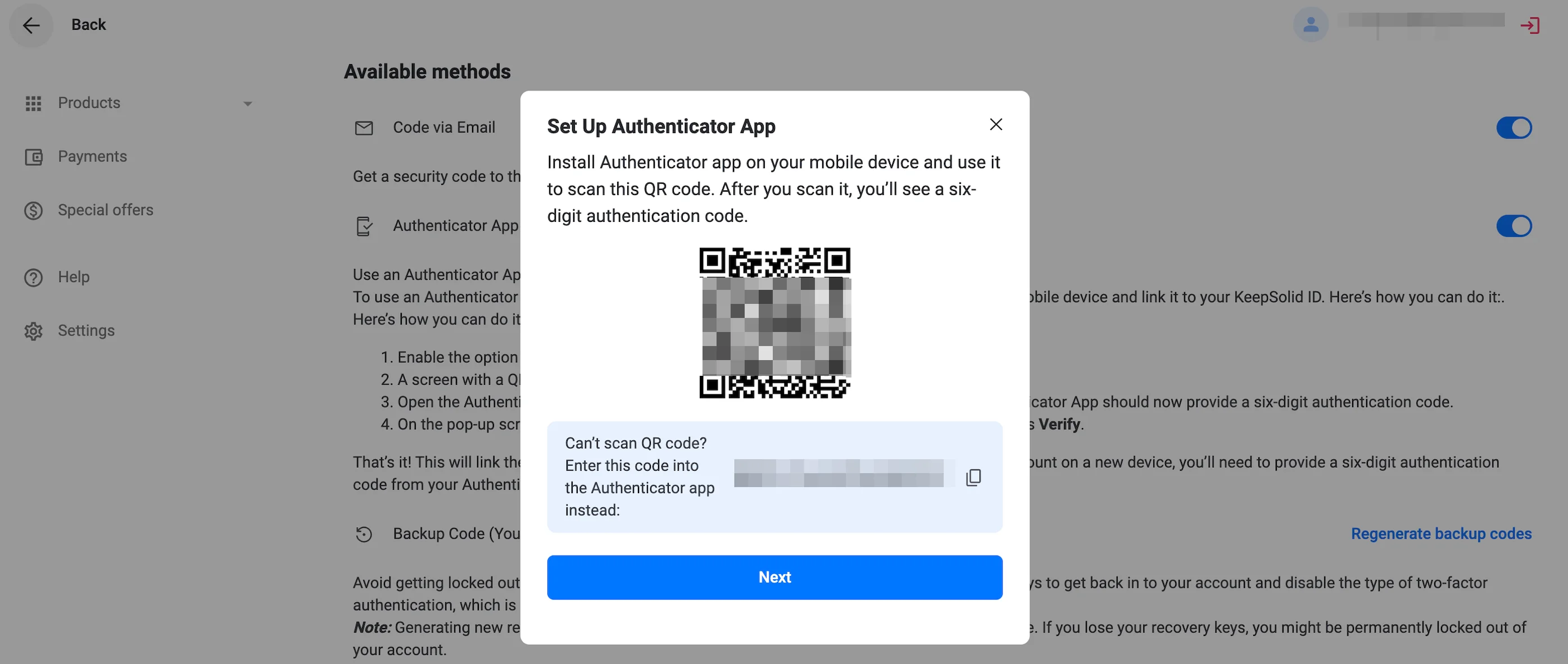
4. 앱에서 6자리 코드가 생성됩니다.
5. QR 화면에서 Next를 클릭합니다.
6. 6자리 코드를 입력하고 Verify를 클릭합니다.
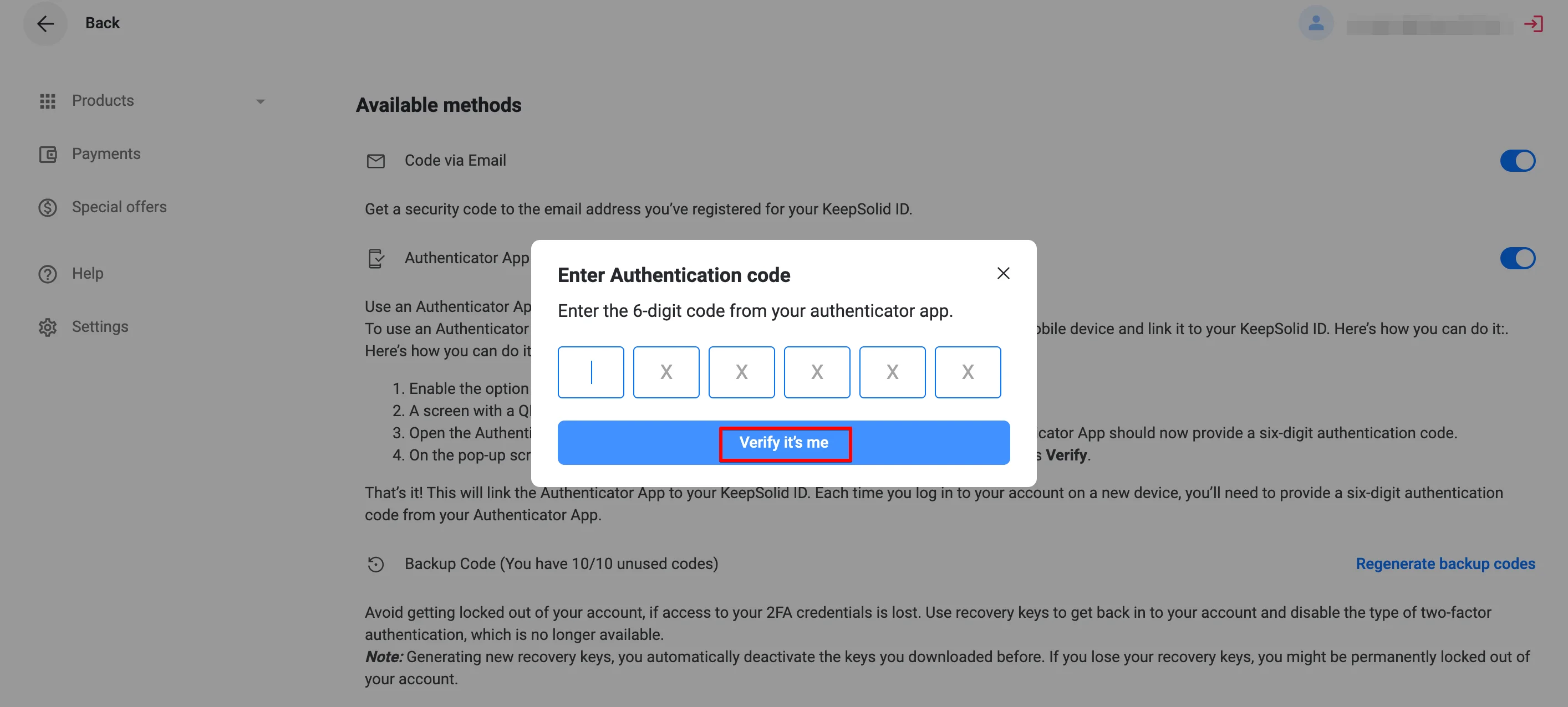
완료되었습니다! 이제 비밀번호로 로그인하고 다음 두 번째 인증 수단 중 하나를 선택할 수 있습니다.
- 이메일로 받은 코드(기본값)
- 인증 앱에서 생성된 코드
- 백업 코드
참고: 일부 KeepSolid 앱은 2FA를 지원하지 않습니다.
| macOS | iOS | Android | Windows (독립 실행형) | Windows (스토어) | Linux | 웹 | |
| VPN Unlimited |
7.6 이하 | 7.4 이하 | 7.7 이하 | 7.4 이하 | 7.5 이하 | 7.0 이하 | - |
| SmartDNS | 1.9 이하 | 1.8 이하 | 1.6 이하 | - | 1.5 이하 | - | - |
| Private Browser | - | 3.3 이하 | 3.1.1 이하 | - | - | - | - |
| KeepSolid Sign | 7.6 이하 | 7.4 이하 | 7.7 이하 | 7.5 이하 | - | - | 모든 버전 |
이 중 하나를 사용하고 계신가요?
소셜 로그인을 사용하는 경우: 2단계 인증을 활성화하기 전에 KeepSolid ID 비밀번호를 생성해야 합니다.
그 외 모든 사용자의 경우: 2FA가 이미 활성화되어 있다면 선택한 두 번째 인증 수단에 따라 아래 조합을 비밀번호 필드에 입력하여 계정에 접속하세요.
| 2FA 유형 | 비밀번호 조합 |
| 인증 앱 |
KeepSolid ID 비밀번호 + &ga 입력 + 인증 앱의 코드 예: keepsolidpassword&ga875943 |
| 이메일 코드 |
KeepSolid ID 비밀번호 + &em 입력 + 이메일로 받은 코드 예: keepsolidpassword&em875943 |
| 백업 코드 |
KeepSolid ID 비밀번호 + &bc 입력 + 2FA를 활성화할 때 저장한 백업 코드 중 하나 예: keepsolidpassword&bc875943 |




