KeepSolid User Office'te iki faktörlü kimlik doğrulama nasıl etkinleştirilir?
KeepSolid ID’nize nasıl ek bir güvenlik katmanı ekleyebileceğinizi merak ediyorsanız, ayrıntılı kılavuzumuza göz atın.
Not: Bu özelliği etkinleştirdiğinizde, tüm cihazlarınızda hesabınızdan otomatik olarak çıkış yaparsınız. Giriş yaparken, yalnızca şifrenizi girmek yerine bir kod da girmeniz gerekecektir.
- KeepSolid Kullanıcı Ofisi'nde hesabınıza giriş yapın.
- Sol taraftaki menüden Ayarlar bölümüne gidin.
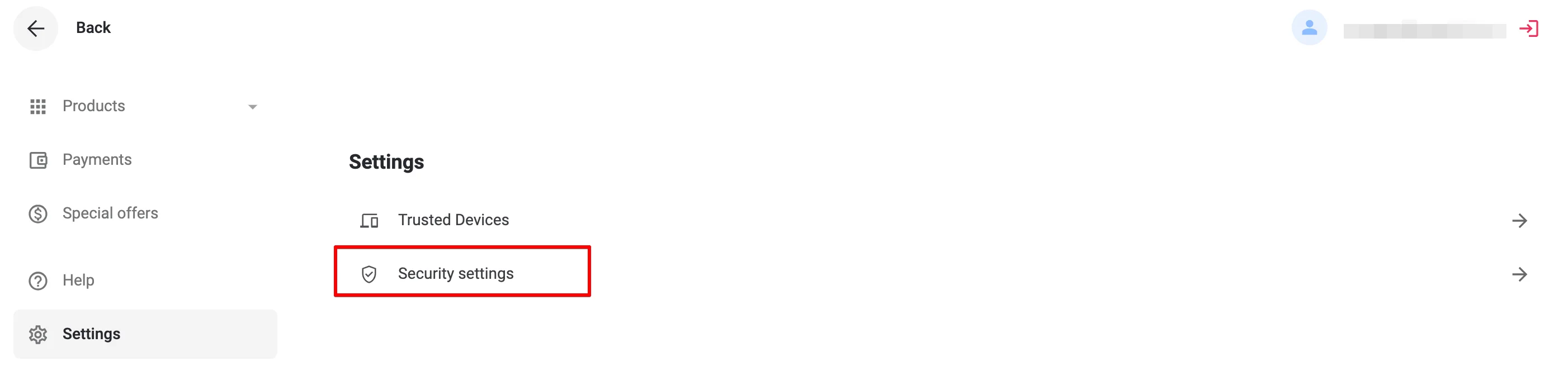
- Güvenlik Ayarları bölümüne gidin.
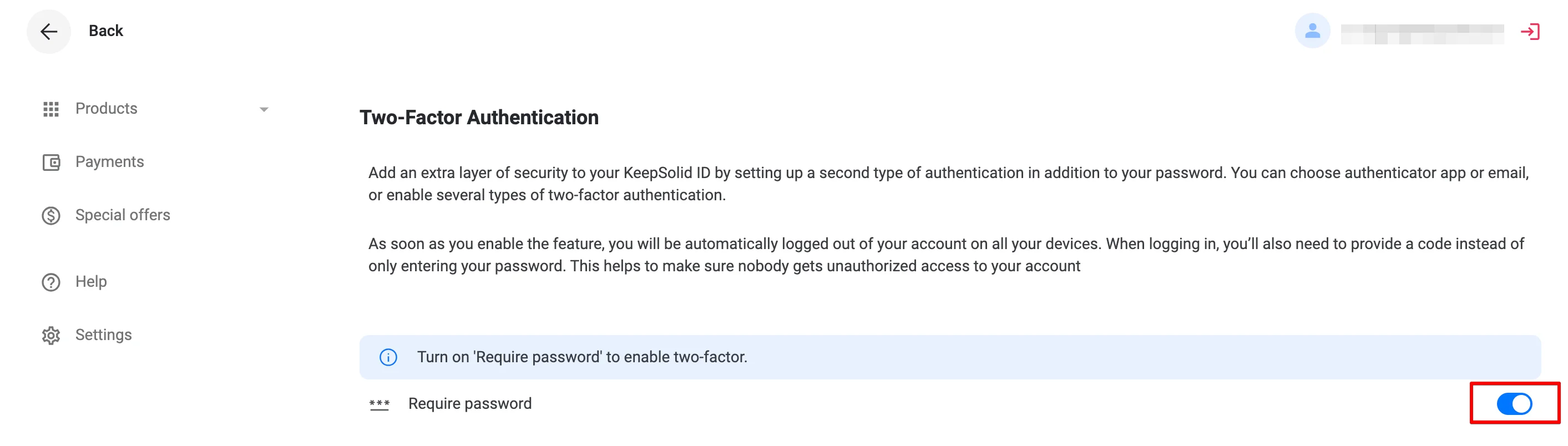
- Şifre Gerektir seçeneğini etkinleştirin; bu, e-posta yoluyla 2FA'yı otomatik olarak etkinleştirir.
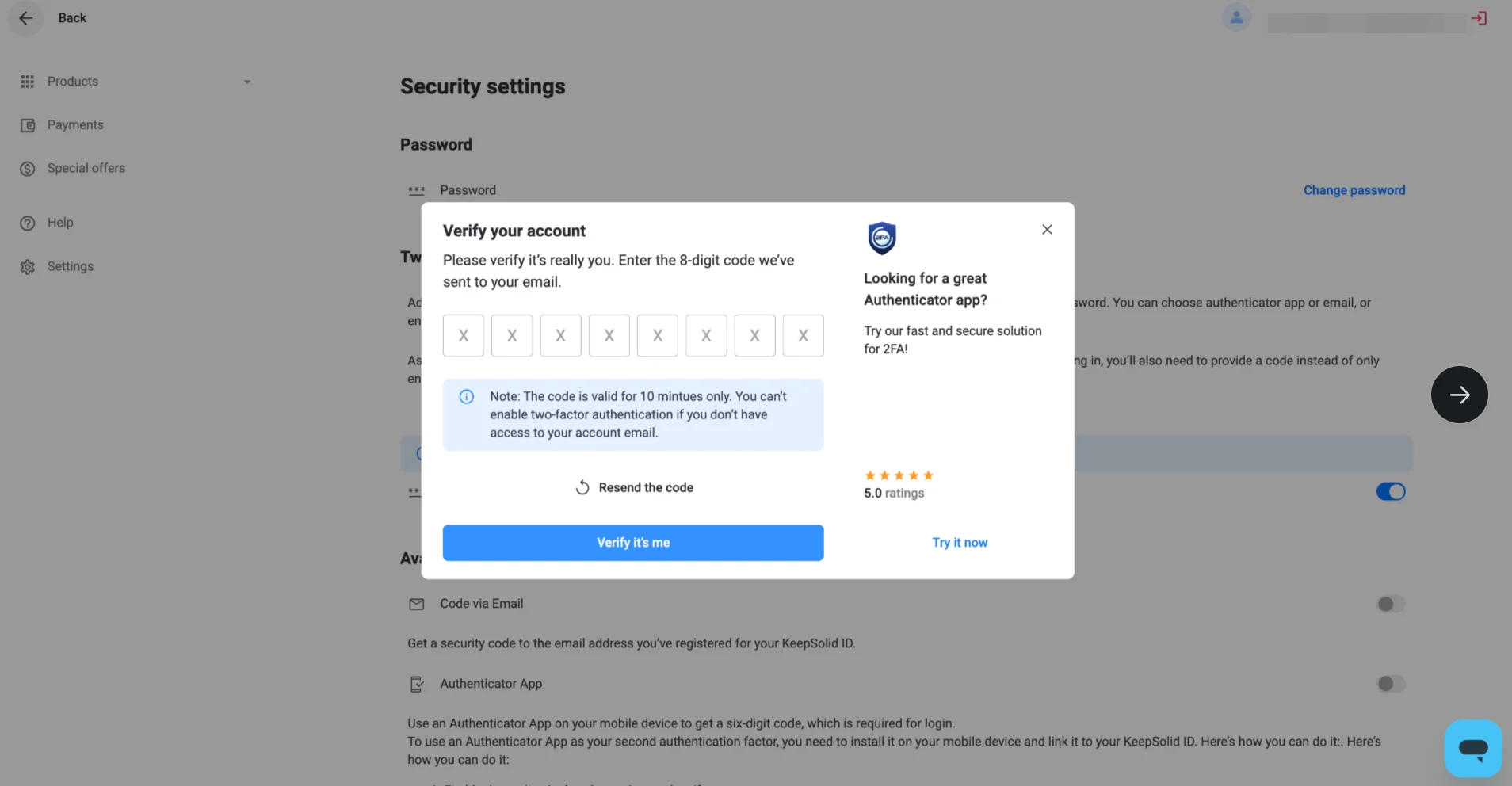
5. Açılan pencerede e-postanıza gönderilen 8 haneli kodu girin ve “Doğrula” düğmesine tıklayın.
İşte bu kadar! 2FA artık hesabınızda etkinleştirildi.
6. Yedek kodlarınızı indirin ve güvenli bir şekilde saklayın.
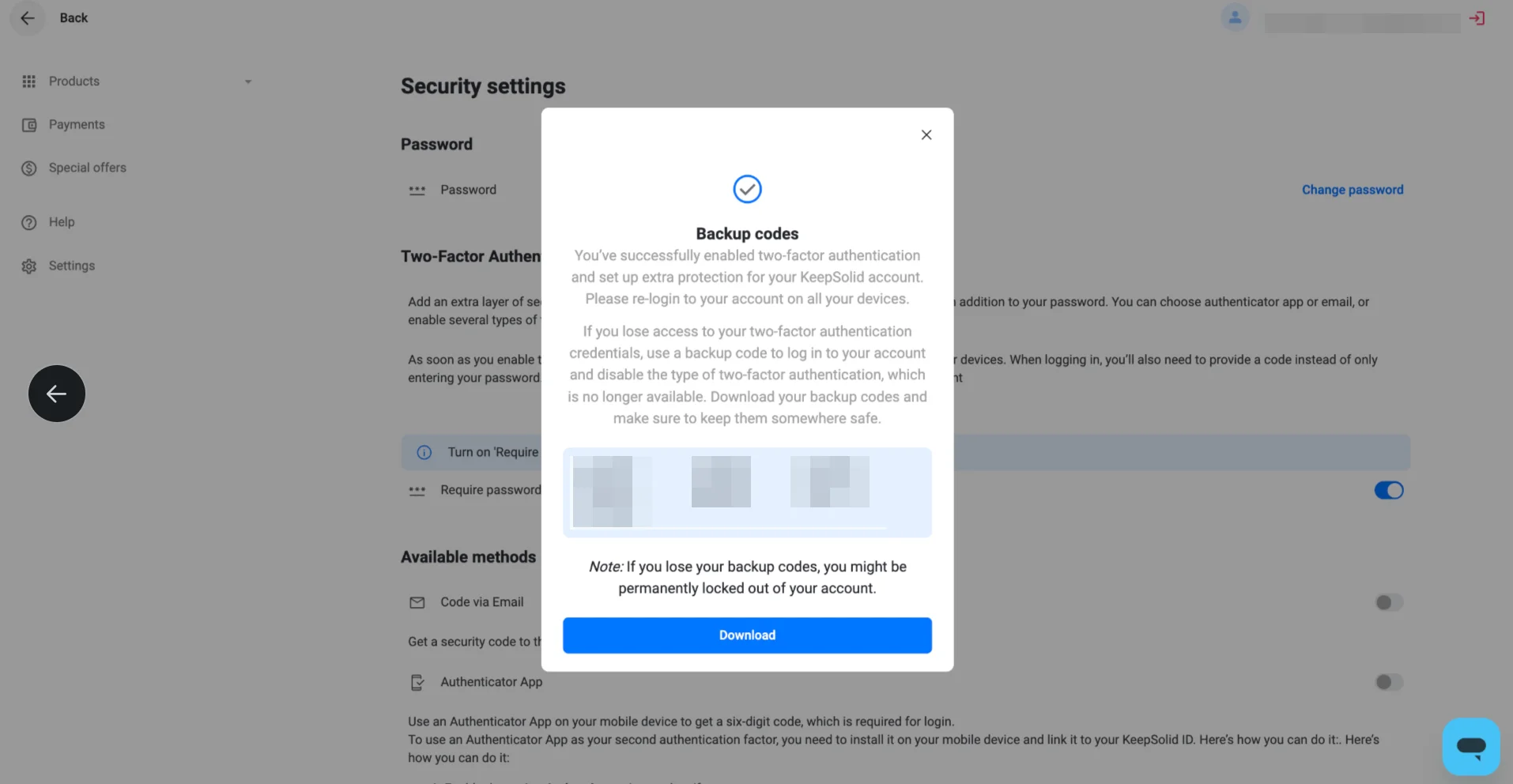
7. Yedek kodlarınızı kaybederseniz veya hepsini kullanırsanız, “Yedek kodlarını yeniden oluştur” düğmesini kullanarak yeni kodlar oluşturabilirsiniz.
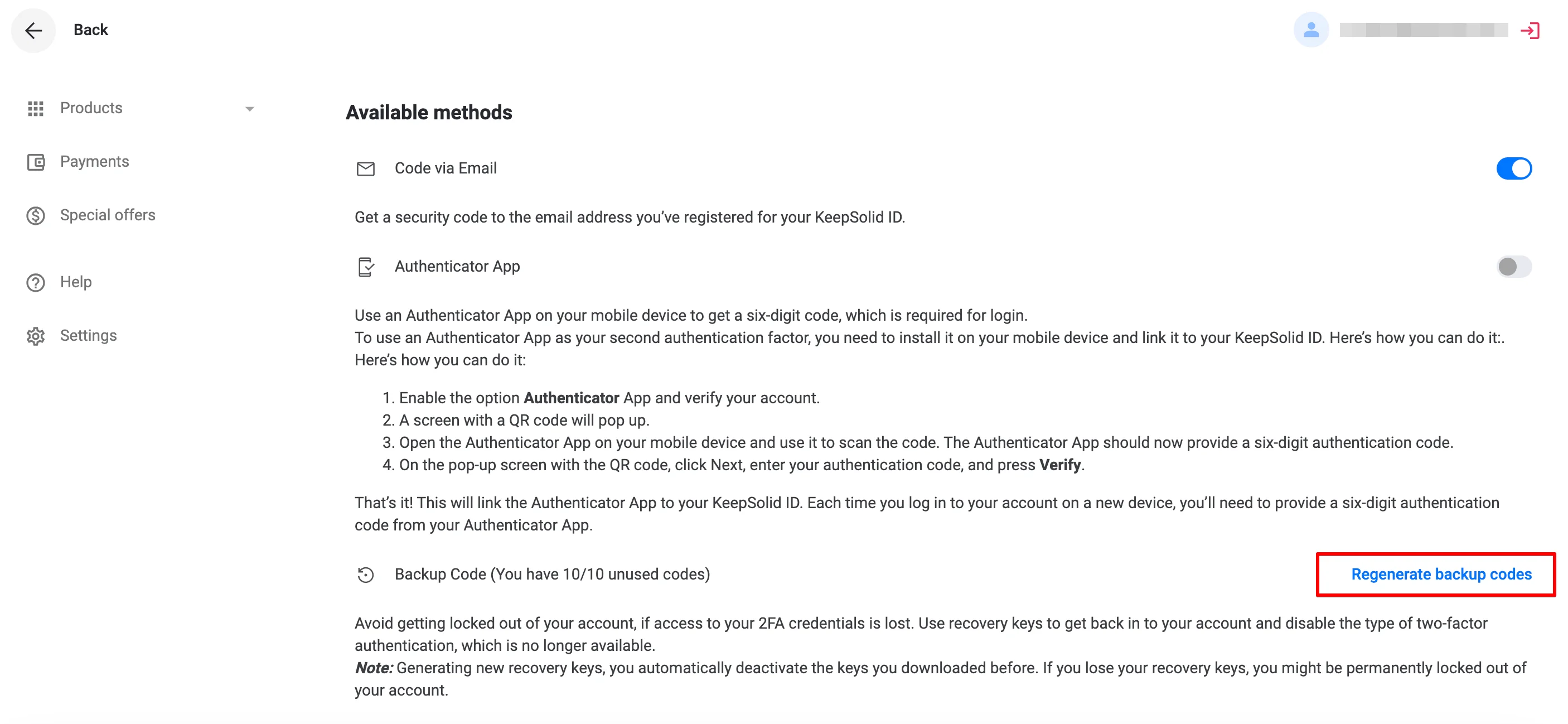
Not: Yeni kurtarma anahtarları oluşturulduğunda, önceki anahtarlar devre dışı kalır. Bu anahtarları kaybetmeniz durumunda hesabınız kalıcı olarak kilitlenebilir.
Kimlik Doğrulama Uygulaması
Bir Doğrulayıcı Uygulamasını ikinci kimlik doğrulama faktörü olarak kullanmak için, uygulamayı mobil cihazınıza yüklemeniz ve KeepSolid ID'nize bağlamanız gerekir.
KeepSolid ID'nin ne olduğunu ve nasıl bulabileceğinizi merak mı ediyorsunuz? Daha fazla bilgi edinmek için bu sayfayı inceleyin.
1. İki Faktörlü Kimlik Doğrulama bölümünde, Kimlik Doğrulama Uygulaması seçeneğini etkinleştirin.
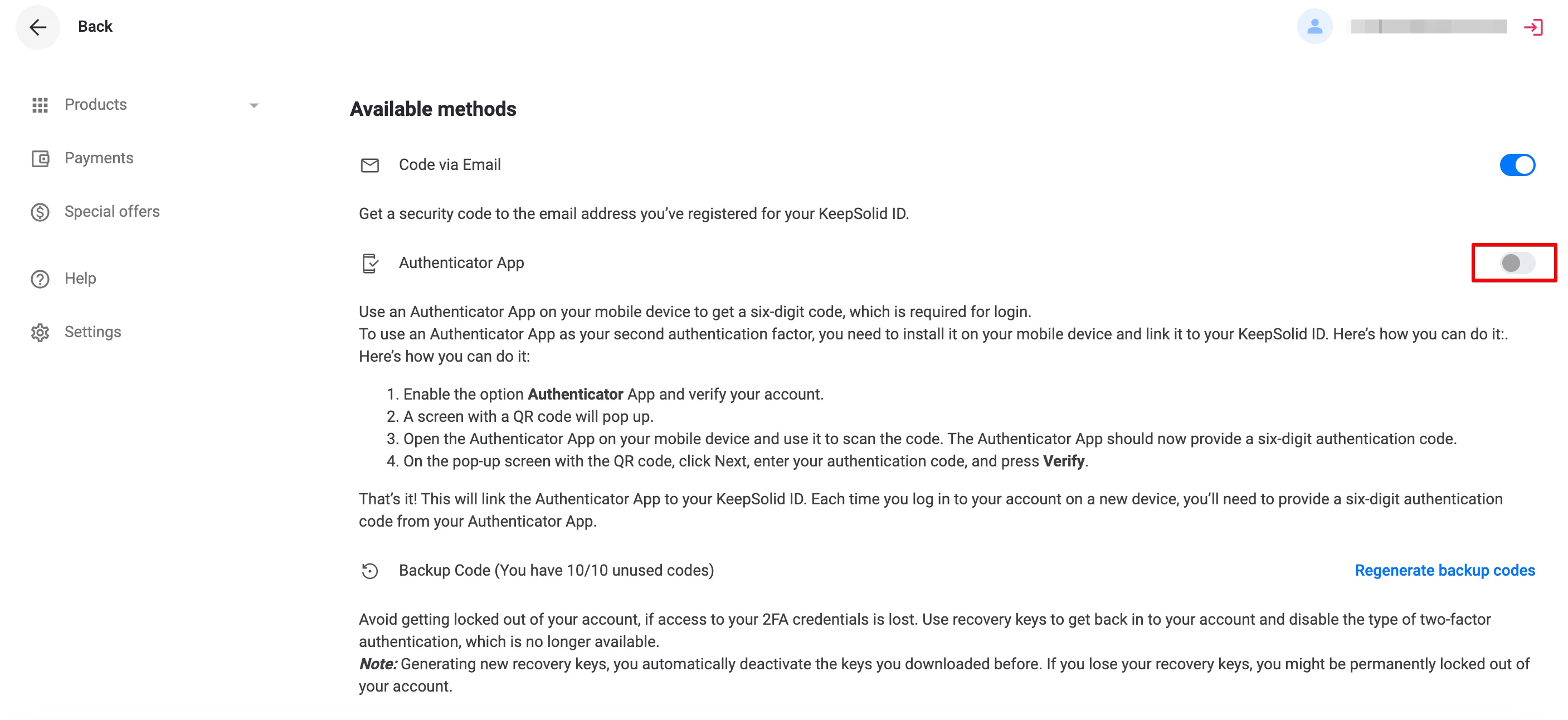
2. QR kodu içeren bir ekran açılacaktır.
3. Telefonunuza bir Authenticator uygulamasını indirip açın, ardından QR kodunu tarayın.
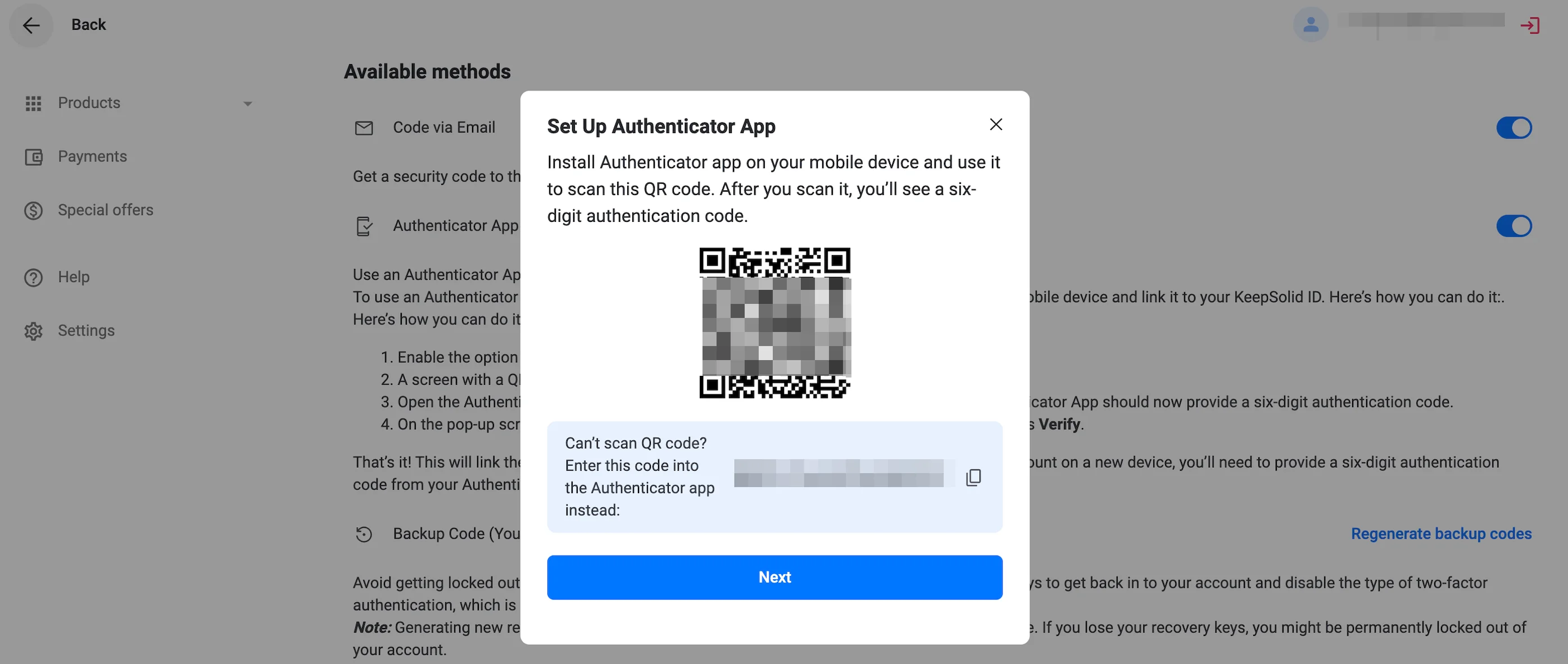
4. Uygulamanız 6 basamaklı bir kod oluşturacaktır.
5. QR ekranında İleri'ye tıklayın.
6. 6 basamaklı kodu girin ve "Doğrula" düğmesine tıklayın.
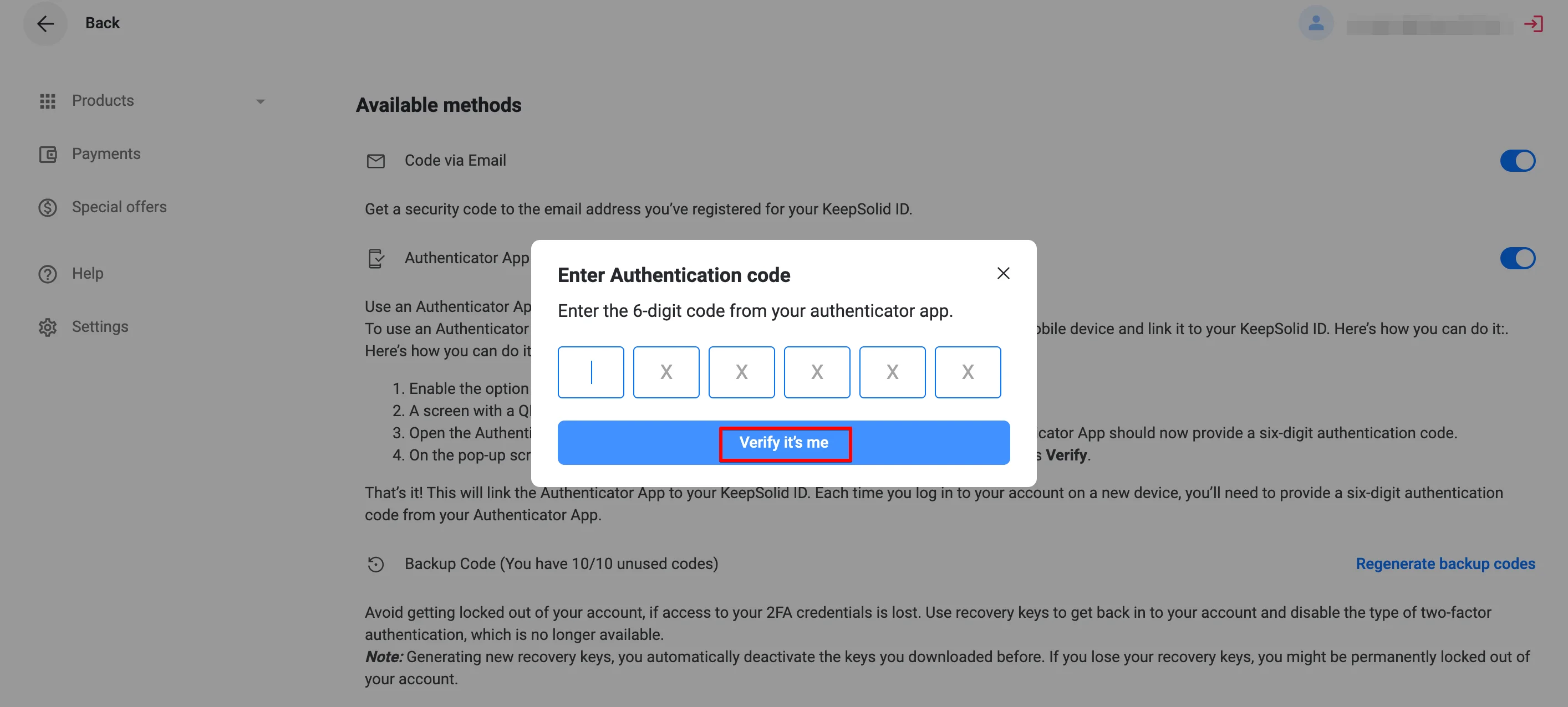
Tamam! Artık şifrenizle oturum açabilir ve aşağıdaki ikinci güvenlik faktörlerinden birini seçebilirsiniz:
- E-postadan gelen kod (varsayılan)
- Authenticator uygulamasından alınan kod
- Yedek kod
Not: Bazı KeepSolid uygulamaları 2FA’yı desteklemez:
| macOS | iOS | Android | Windows (Bağımsız) | Windows (Mağaza) | Linux | Web | |
| VPN Unlimited |
7.6 veya daha eski | 7.4 veya daha eski | 7.7 veya daha eski | 7.4 veya daha eski | 7.5 veya daha eski | 7.0 veya daha eski | - |
| SmartDNS | 1.9 veya daha eski | 1.8 veya daha eski | 1.6 veya daha eski | - | 1.5 veya daha eski | - | - |
| Özel Tarayıcı | - | 3.3 veya daha eski | 3.1.1 veya daha eski | - | - | - | - |
| KeepSolid Sign | 7.6 veya daha eski | 7.4 veya daha eski | 7.7 veya daha eski | 7.5 veya daha eski | - | - | Tüm sürümler |
Bunlardan herhangi birini kullanıyor musunuz?
Sosyal Giriş kullanan kullanıcılar için: İki faktörlü kimlik doğrulamayı etkinleştirmeden önce KeepSolid ID şifrenizi oluşturmalısınız.
Diğer tüm kullanıcılar için: 2FA zaten etkinleştirilmişse, seçilen ikinci faktöre bağlı olarak, hesabınıza erişmek için şifre alanına aşağıdaki kombinasyonları girin:
| 2FA türü | Şifre kombinasyonu |
| Doğrulama Uygulaması |
KeepSolid ID şifreniz + &ga yazın + kimlik doğrulama uygulamasından gelen kod Örnek: keepsolidpassword&ga875943 |
| E-posta ile Kod |
KeepSolid ID şifreniz + &em yazın + e-posta yoluyla aldığınız kod Örnek: keepsolidpassword&em875943 |
| Yedek Kod |
KeepSolid ID'nizin şifresi + &bc yazın + 2FA etkinleştirildiğinde kaydettiğiniz yedek kodlardan birini girin Örnek: keepsolidpassword&bc875943 |

Size en uygun abonelik planını seçin ve VPN Unlimited’ın tüm özelliklerini deneyin.



