Mikrotik'te IKEv2 Bağlantısı Nasıl Kurulur (RouterOS v.6.45 ve üzeri)
VPN Unlimited Kullanıcıları İçin Kılavuz
VPN Unlimited’ı Farklı Platformlara Nasıl Kurulur ve KeepSolid ID Nasıl Oluşturulur
Farklı platformlar için ayrıntılı kurulum kılavuzları:
- macOS 10.14 ve üzeri sürümlerde VPN Unlimited'ı yükleme (Bağımsız Sürüm)
- macOS 10.14 ve üzeri sürümlerde VPN Unlimited'ı yükleme (App Store sürümü)
- iOS'ta VPN Unlimited'ı yükleme ve kullanmaya başlama
- Android'de VPN Unlimited Uygulamasını Yükleme
- VPN Unlimited uygulamasını Windows XP SP3'e nasıl kurarsınız
- Windows 7'de VPN Unlimited Uygulamasını Yükleme
- Windows 8/8.1'de VPN Unlimited uygulamasını nasıl kurarsınız
- Windows 10'da VPN Unlimited uygulamasını yükleme ve kullanmaya başlama
- Linux'ta VPN Unlimited nasıl kurulur
Yeni bir KeepSolid ID nasıl oluşturulur
- VPN Unlimited uygulamasını yükledikten sonra, "KeepSolid ID Oluştur" satırını göreceksiniz; işlemi başlatmak için bu satıra tıklayın.
- Belirtilen alana e-posta adresinizi girin.
- Bir şifre oluşturun ve şifre alanına girin.
- Şifrenizi onaylamak için belirtilen alana tekrar girin.
- "Devam ederek, şartlarımızı kabul etmiş olursunuz..." ifadesinin yanındaki kutuyu işaretleyin.
- Kayıt işlemini tamamlamak için "Kaydol" düğmesine dokunun.
Bir VPN sunucusuna ilk kez bağlandığınızda, VPN yapılandırmalarının eklenmesine ve bir VPN profilinin indirilmesine izin vermeniz istenecektir. Daha fazla ayrıntı için, farklı platformlarda VPN Unlimited'ın nasıl kurulacağına ilişkin yukarıda verilen kılavuzlara bakın.
Mikrotik IKEv2 kurulumu, anonim kalmanızı, yönlendiricinize bağlı cihazların internet trafiğini güvenli hale getirmenizi ve coğrafi kısıtlamalı içeriklerin engelini kaldırmanızı sağlar. IKEv2 protokolü hakkında daha fazla bilgi edinmek için "IKEv2 protokolü nedir" başlıklı ayrıntılı makalemize göz atın.
Bu kılavuz, VPN Unlimited ayarlarını kullanarak Mikrotik'te (RouterOS v.6.45 ve üzeri sürümlerde) IKEv2 bağlantısının nasıl yapılandırılacağına dair ayrıntılı bir adım adım kılavuz sunar. Kılavuzumuzla Mikrotik VPN istemci kurulumunuzu tamamlayın ve VPN Unlimited ile çevrimiçi deneyiminizi gizli, güvenli ve kısıtlamasız hale getirin.
I. Manuel VPN yapılandırmaları oluşturma
Mikrotik yönlendiricide VPN kurulumunu gerçekleştirmeden önce, KeepSolid User Office'te IKEv2 yapılandırmalarını oluşturmanız gerekir.
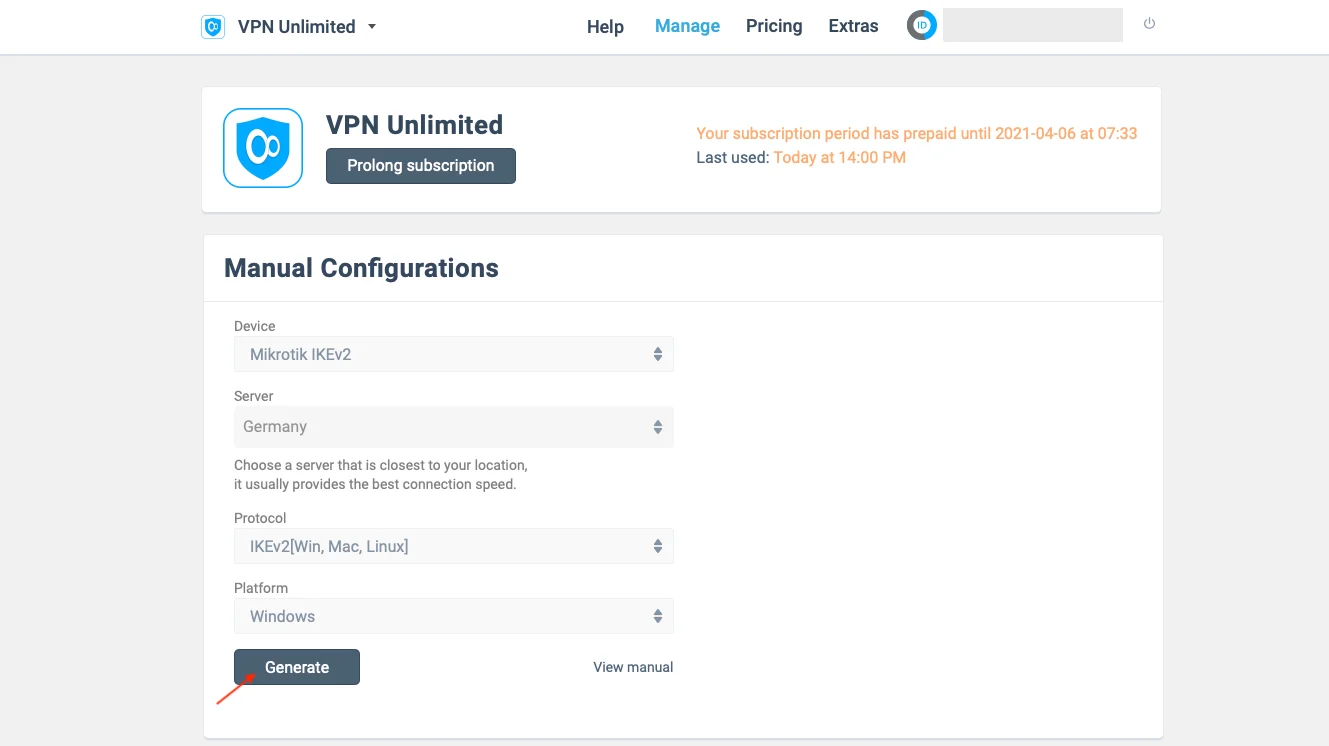
Bunu yapmak için, VPN yapılandırmalarını manuel olarak oluşturmaya ilişkin kılavuzumuzdaki birkaç basit adımı izleyin.
Burada, Mikrotik cihazınızda IKEv2'yi daha ayrıntılı bir şekilde kurmak için gerekli bilgileri bulacaksınız: seçtiğiniz VPN sunucusunun IP adresi, kullanıcı adı, şifre ve bilgisayarınıza kaydetmeniz gereken bir sertifika.
II. Mikrotik’te IKEv2 bağlantısını yapılandırma
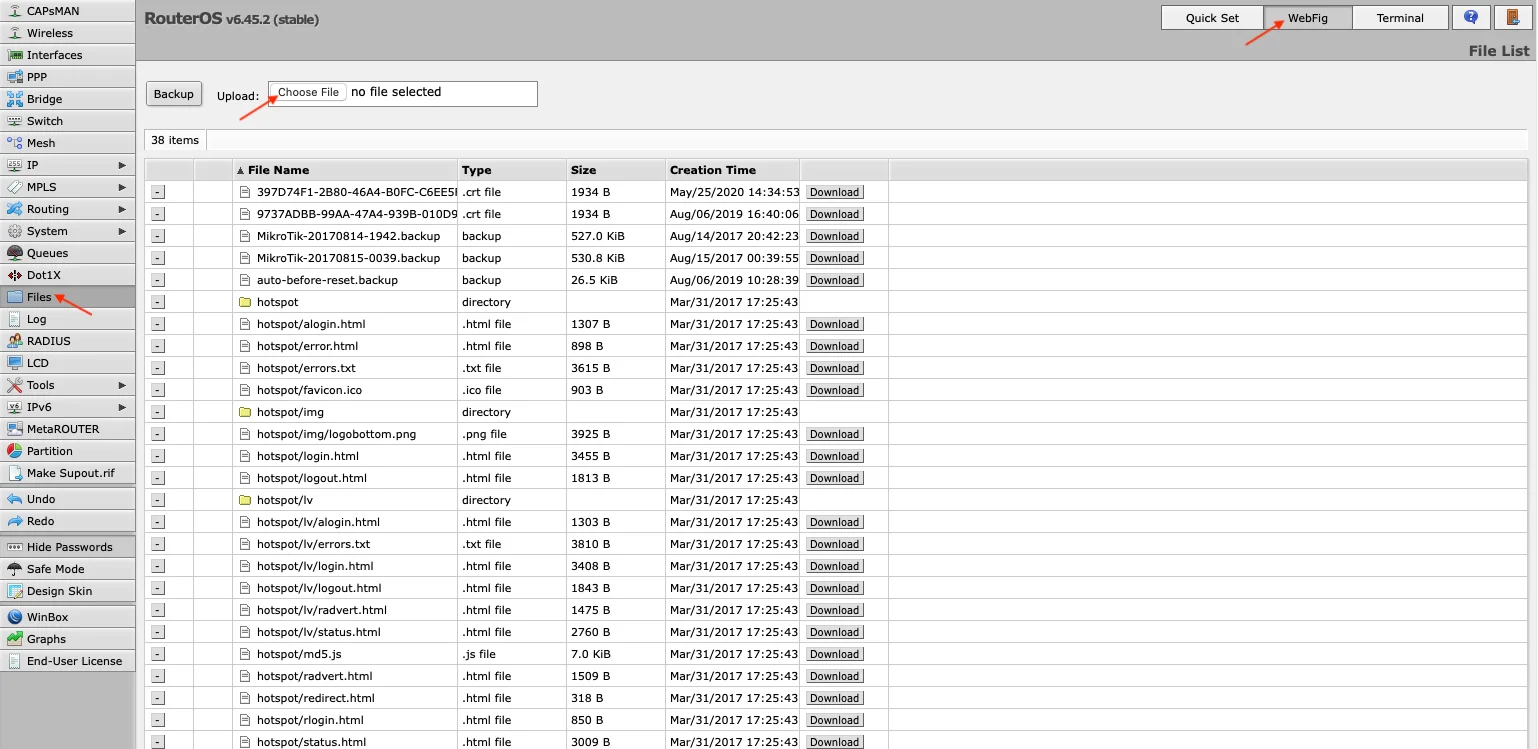
- Mikrotik WebFig'e gidin.
- Dosyalar'ı açın ve daha önce User Office'te oluşturduğunuz sertifikayı ekleyin.
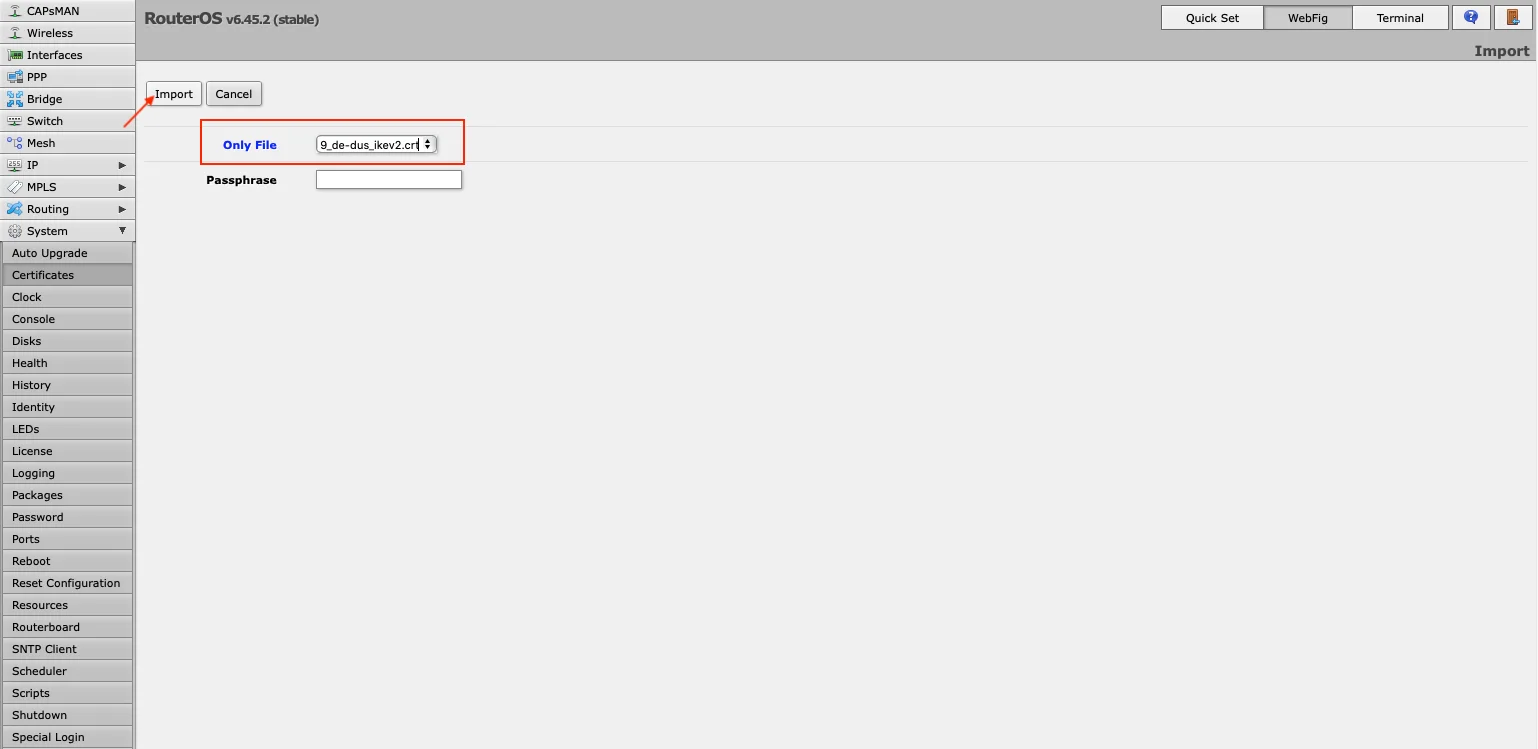
- Sertifikanızı Sistem > Sertifikalar > İçe Aktar seçeneği üzerinden içe aktarın. “Yalnızca Dosya” alanının yanındaki açılır menüden az önce eklediğiniz sertifikayı seçin ve İçe Aktar düğmesine tıklayın.
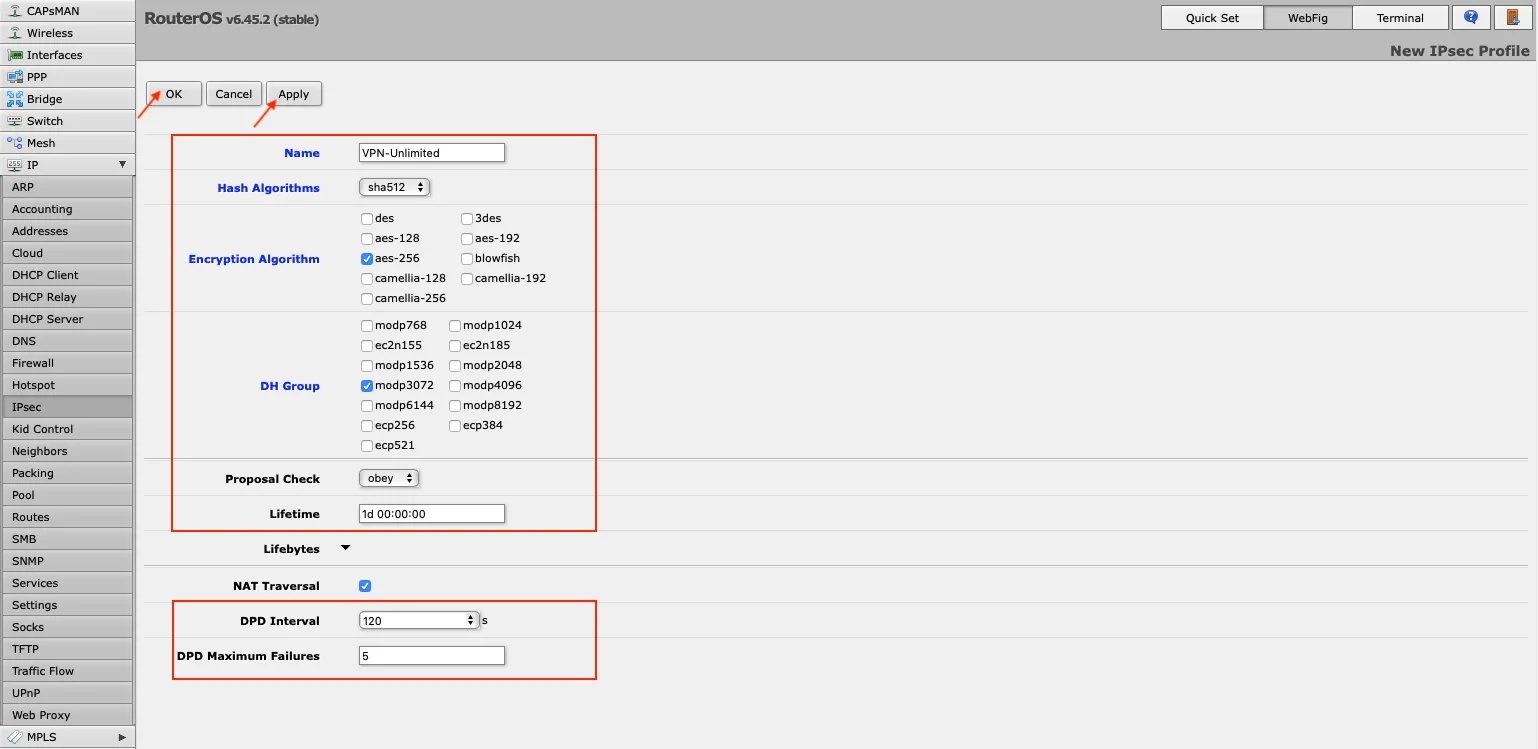
- Mikrotik yönlendiricinizde IP > IPsec > Profiller > Yeni Ekle seçeneğine giderek yeni bir profil ekleyin. Yeni profilinizin alanlarını aşağıdaki şekilde doldurun:
- Ad: Yeni VPN profiliniz için özel bir ad girin
- Hash Algoritmaları: sha512
- Şifreleme Algoritması: aes-256
- DH Grubu: modp3072
- Teklif Kontrolü: uy
- Ömür: Varsayılan 1d 00:00:00 değerini değiştirmeyin
- DPD Aralığı: 120
- DPD Maksimum Hata Sayısı: 5
Uygula > Tamam'ı tıklayın.
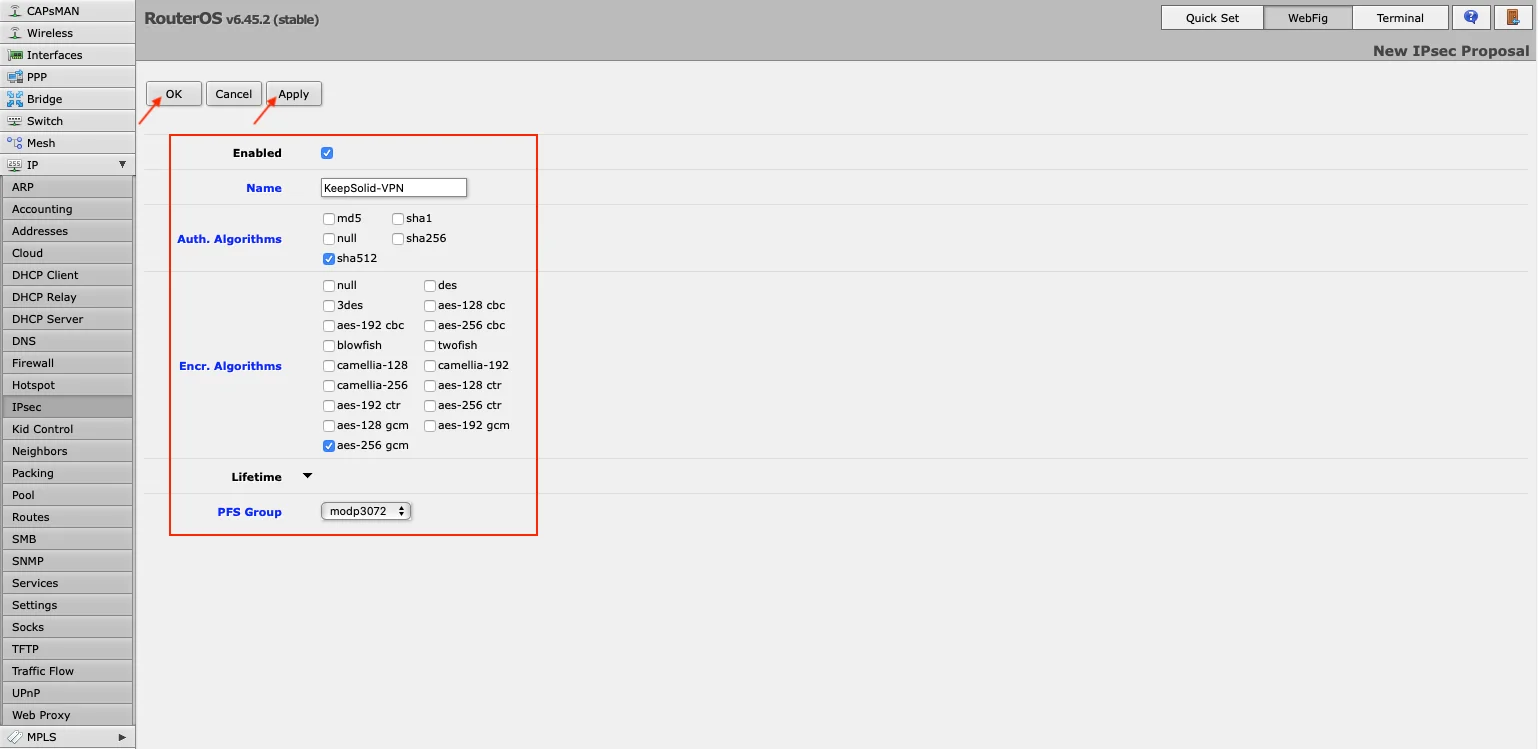
- Aynı IPsec ekranında, “Teklifler” sekmesine gidin ve “Yeni Ekle” seçeneğine tıklayın. Aşağıda gösterildiği gibi alanları doldurun:
- Etkin: Bu kutucuk işaretlenmelidir
- Ad: Özel bir ad girin, örneğin KeepSolid-VPN
- Doğrulama Algoritmaları: sha512
- Şifreleme Algoritmaları: aes-256 gcm
- PFS Grubu: modp3072
Uygula > Tamam'ı tıklayın.
- Gruplar sekmesine gidin, Yeni Ekle’ye basın, yeni grubun adını girin (örneğin KeepSolid) ve Tamam’a tıklayın.
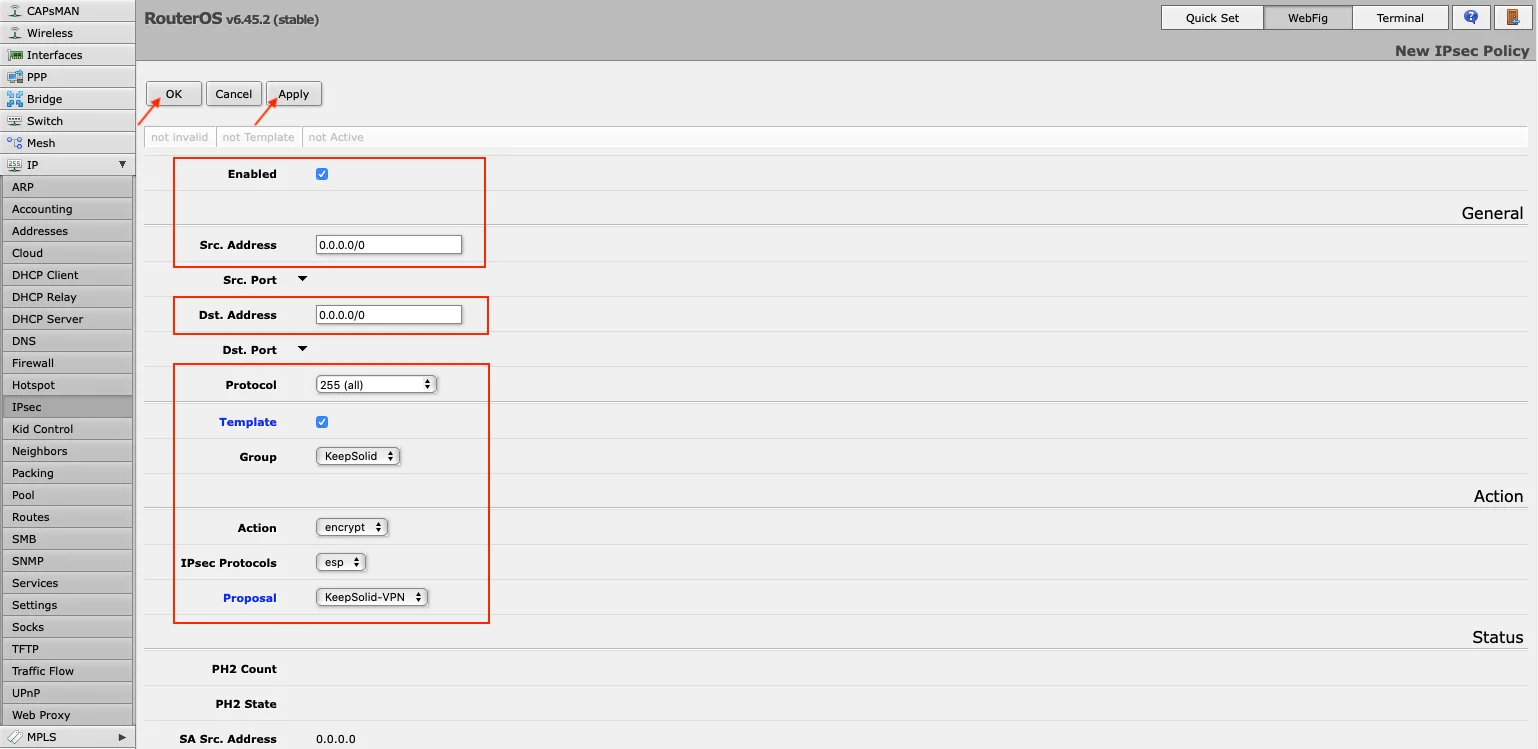
- Şimdi Mikrotik yönlendiricinizde bir IPsec politikası oluşturmanız gerekiyor. Politikalar sekmesine gidin ve Yeni Ekle'ye tıklayın. Aşağıda gösterildiği gibi alanları doldurun ve Tamam'a tıklayın:
- Etkin: Bu kutucuk işaretlenmelidir
- Kaynak Adresi: Varsayılan 0.0.0.0/0 değerini değiştirmeyin
- Hedef Adres: Varsayılan 0.0.0.0/0 değerini değiştirmeyin
- Protokol: 255 (tümü)
- Şablon: Kutuyu işaretleyin
- Grup: varsayılan (6. adımda oluşturduğunuz grup olduğundan emin olun; bizim örneğimizde bu KeepSolid'dir)
- Eylem: şifrele
- IPsec Protokolleri: esp
- Teklif: Daha önce oluşturduğunuz teklifi seçin; bizim örneğimizde bu KeepSolid-VPN'dir.
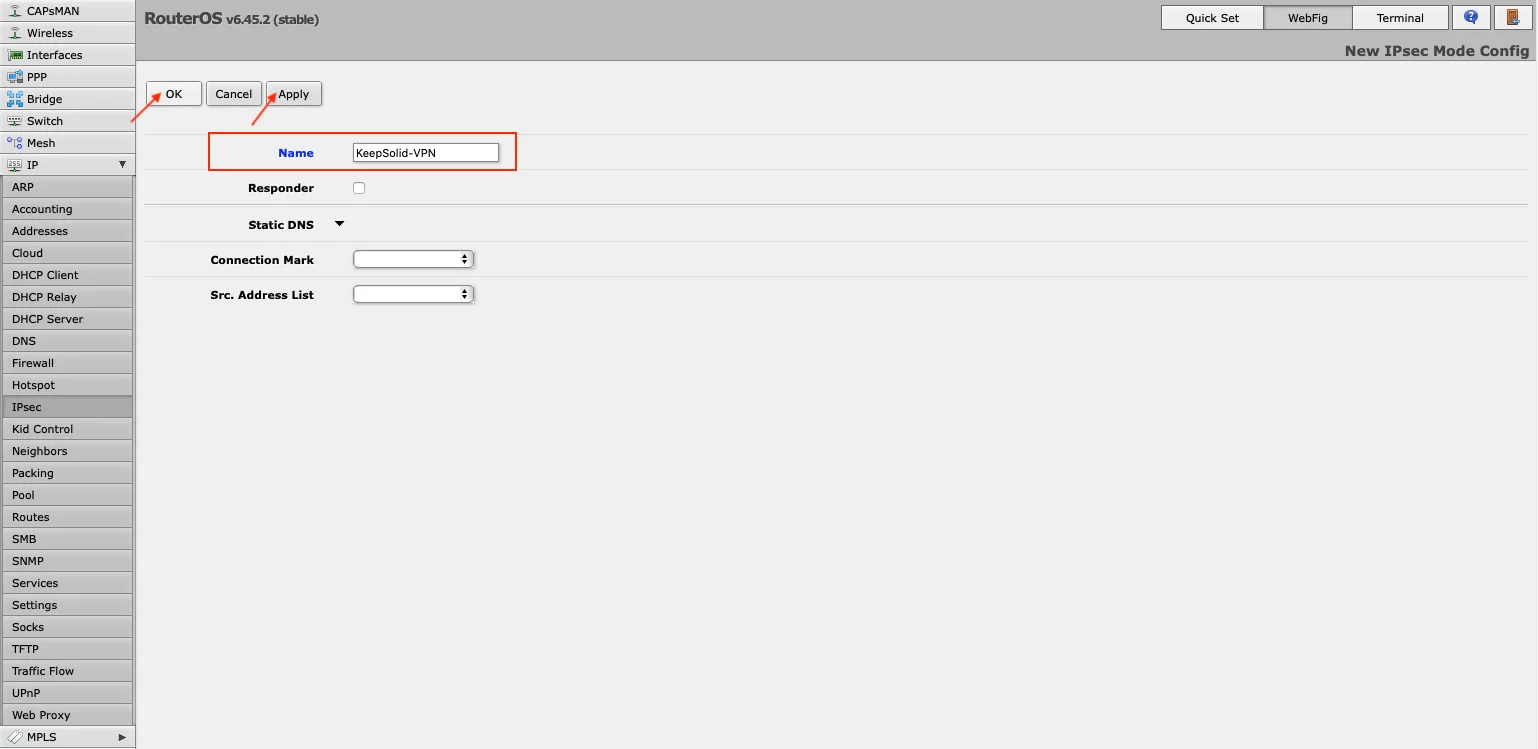
- Aynı IPsec bölümündeki Mod Yapılandırmaları sekmesine geçin ve Yeni Ekle’ye tıklayın. Yapılandırmanın adını girin ve Uygula > Tamam’a tıklayın.
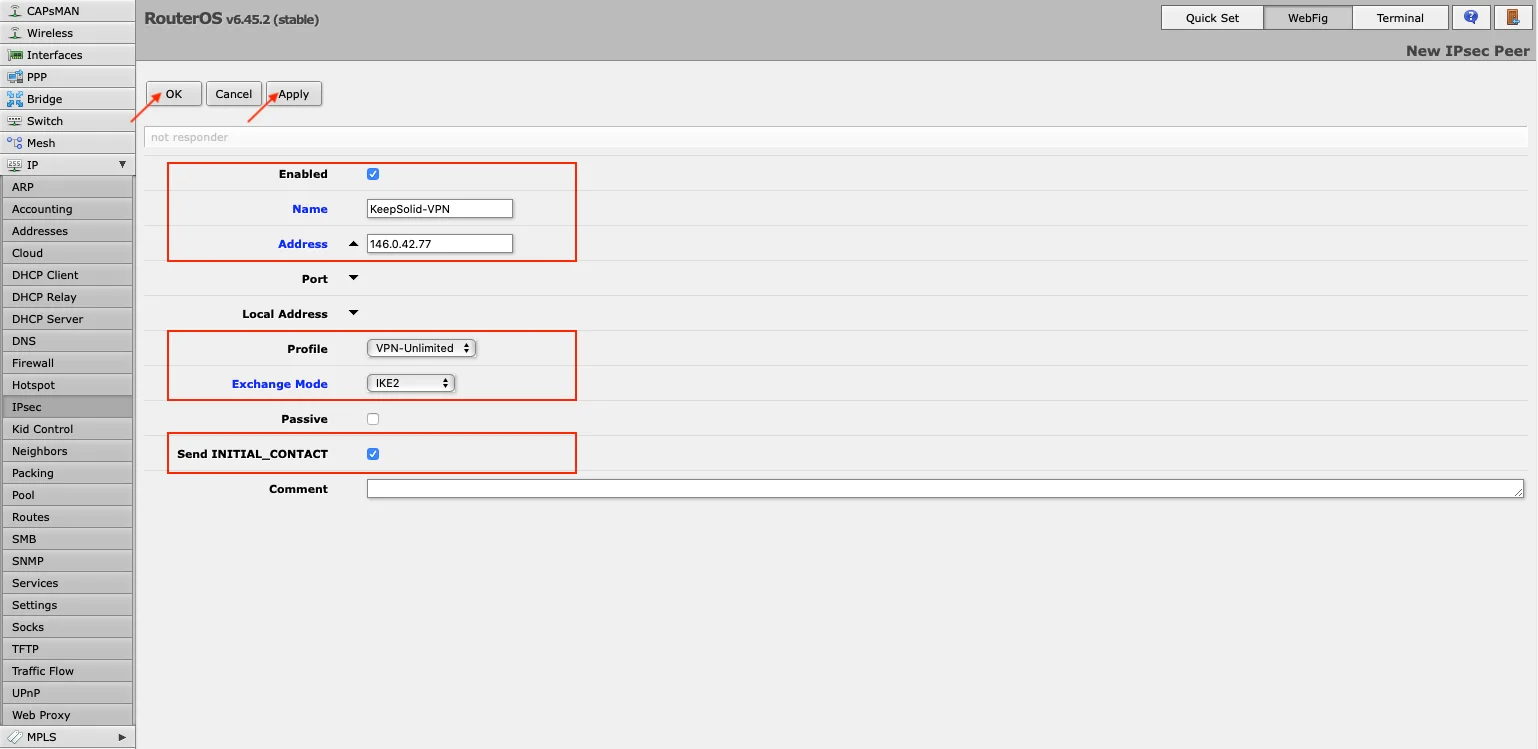
- IPsec > Eşler sekmesinde bir IPsec eşi oluşturun. “Yeni Ekle” seçeneğine tıklayın, aşağıdaki bilgileri girin ve “Uygula” > “Tamam” seçeneklerine tıklayın:
- Etkin: Bu kutucuk işaretlenmelidir
- Adres: Seçilen VPN sunucusunun IP adresini girin (bu adresi, oluşturduğunuz ayarların IPS alanında bulabilirsiniz)
- Profil: Oluşturulan profili seçin; bizim örneğimizde bu profil VPN-Unlimited'dir
- Değişim Modu: IKE2'yi seçin
- INITIAL_CONTACT'ı Gönder: Bu kutucuk işaretlenmelidir.
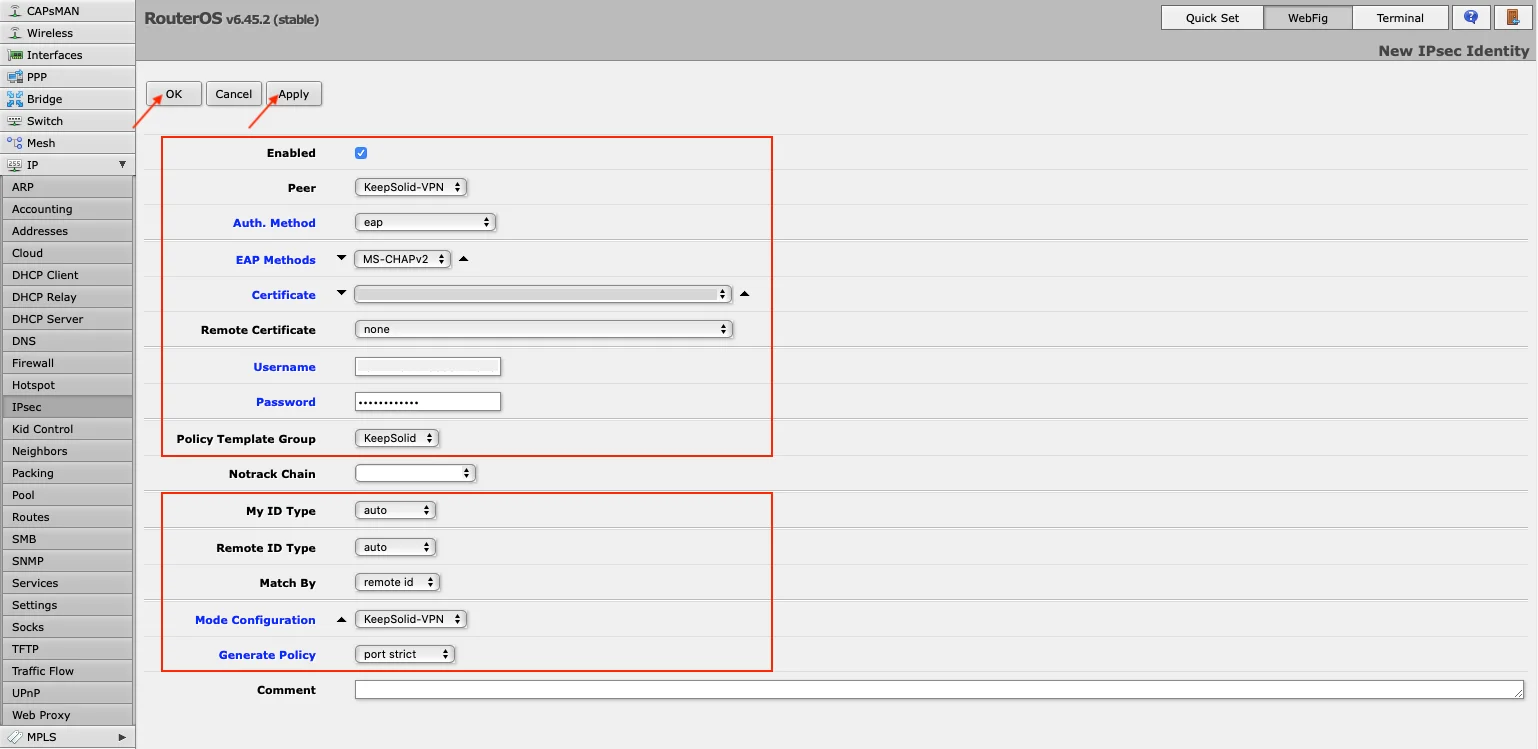
- IPsec > Kimlikler sekmesinde, “Yeni Ekle” seçeneğine tıklayın ve alanları aşağıda gösterildiği gibi doldurun:
- Etkin: Bu kutucuk işaretlenmelidir
- Eş: Eklediğiniz eşi seçin, örneğin KeepSolid-VPN
- Kimlik Doğrulama Yöntemi: eap
- EAP Yöntemleri: MS-CHAPv2
- Sertifika: Daha önce yüklediğiniz IKEv2 sertifikasını seçin
- Uzak sertifika: yok
- Kullanıcı adı: Oluşturulan manuel VPN yapılandırmalarının Oturum Açma alanındaki bilgileri girin
- Şifre: Manuel yapılandırmalardaki şifreyi girin
- İlke Şablonu Grubu: Oluşturduğunuz ilkeyi seçin; örneğimizde bu KeepSolid'dir
- Kimlik Türüm: otomatik
- Uzak Kimlik Türü: otomatik
- Eşleştirme Kriteri: uzak kimlik
- Mod Yapılandırması: 8. adımda eklediğiniz yapılandırmanın adını seçin
- İtibar Oluştur: sıkı bağlantı noktası
Uygula > Tamam'ı tıklayın.
- IPsec bölümündeki “Aktif Eşler” ve “Yüklü SA’lar” sekmelerinden kurulan bağlantıları kontrol edebilirsiniz.
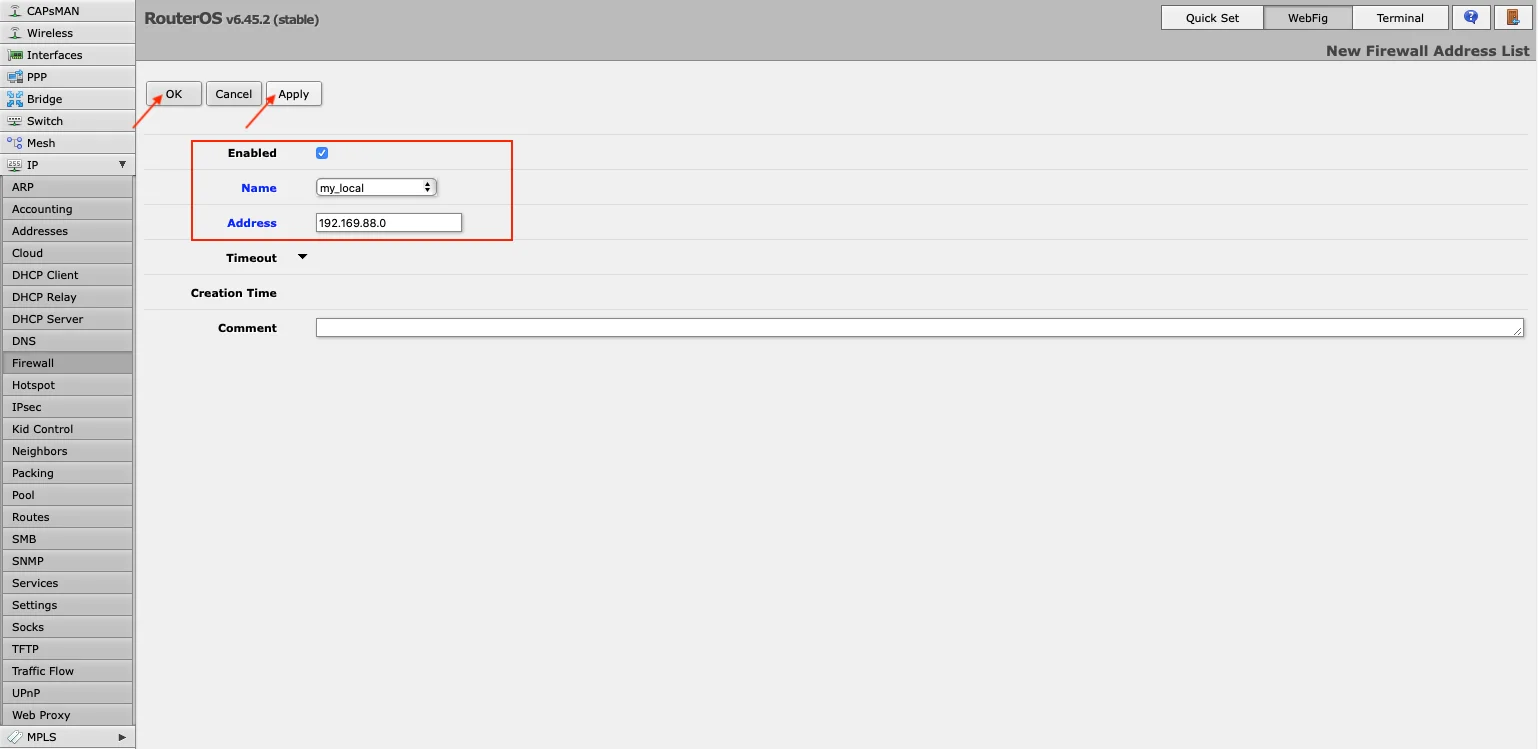
Tüm trafiği tünele yönlendirmek için, yerel ağınızı içeren bir adres listesi oluşturmanız gerekir. Bunun için Güvenlik Duvarı > Adres Listeleri bölümüne gidin ve Yeni Ekle'ye tıklayın. Ad alanına yerel ağınızı seçin ve Adres alanına IP adresini ve ağ önek uzunluğunu girin.
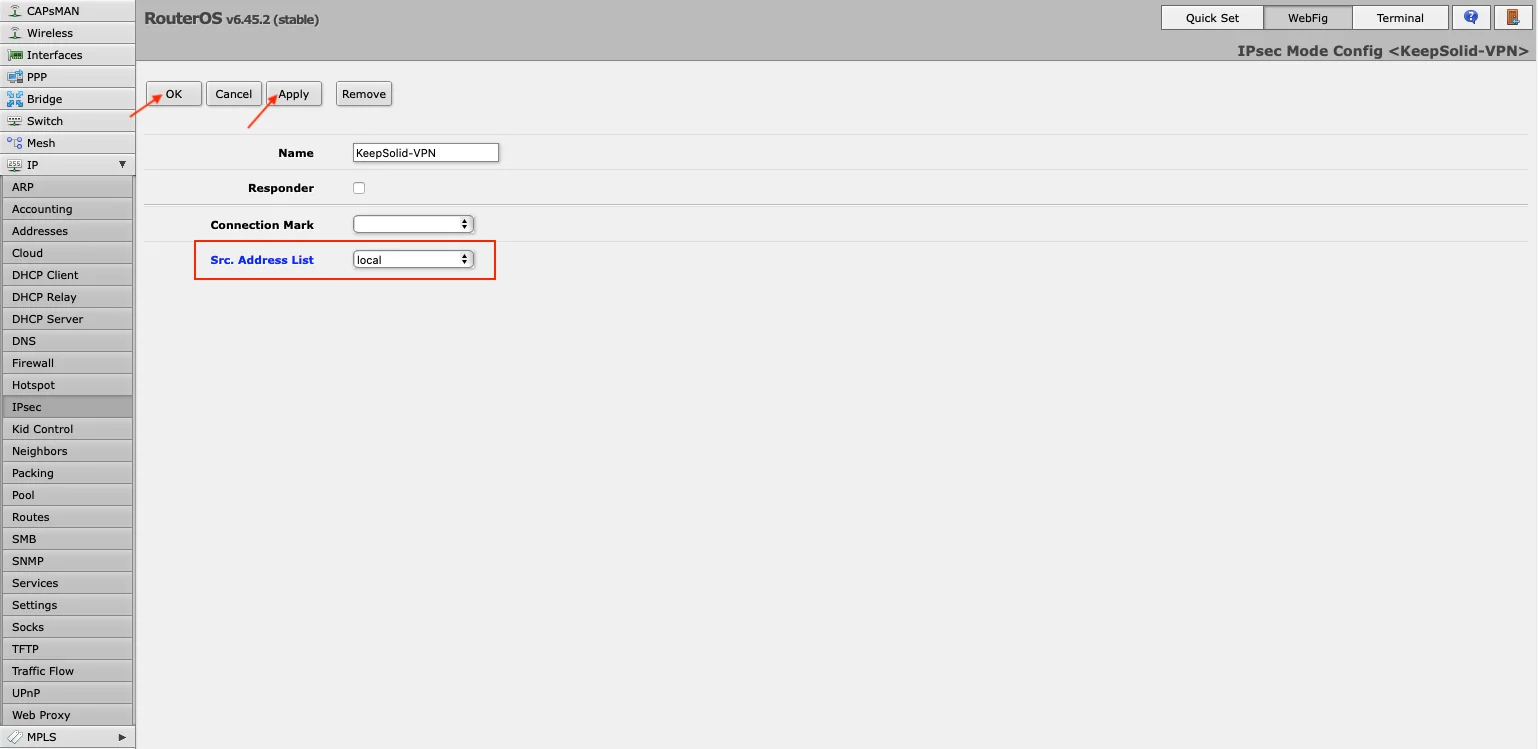
- Şimdi bu listeyi mod yapılandırmanıza atamanız gerekiyor. Bunun için IPsec > Mod Yapılandırmaları > KeepSolid-VPN bölümüne gidin ve Src. Adres Listesi alanının önündeki açılır menüden az önce oluşturduğunuz listeyi seçin.
Not: Güvenlik Duvarı > Filtre Kuralları listesinden FastTrack kuralını devre dışı bırakmayı unutmayın.
III. VPN tüneli
üzerinden yalnızca gerekli trafiği gönderme
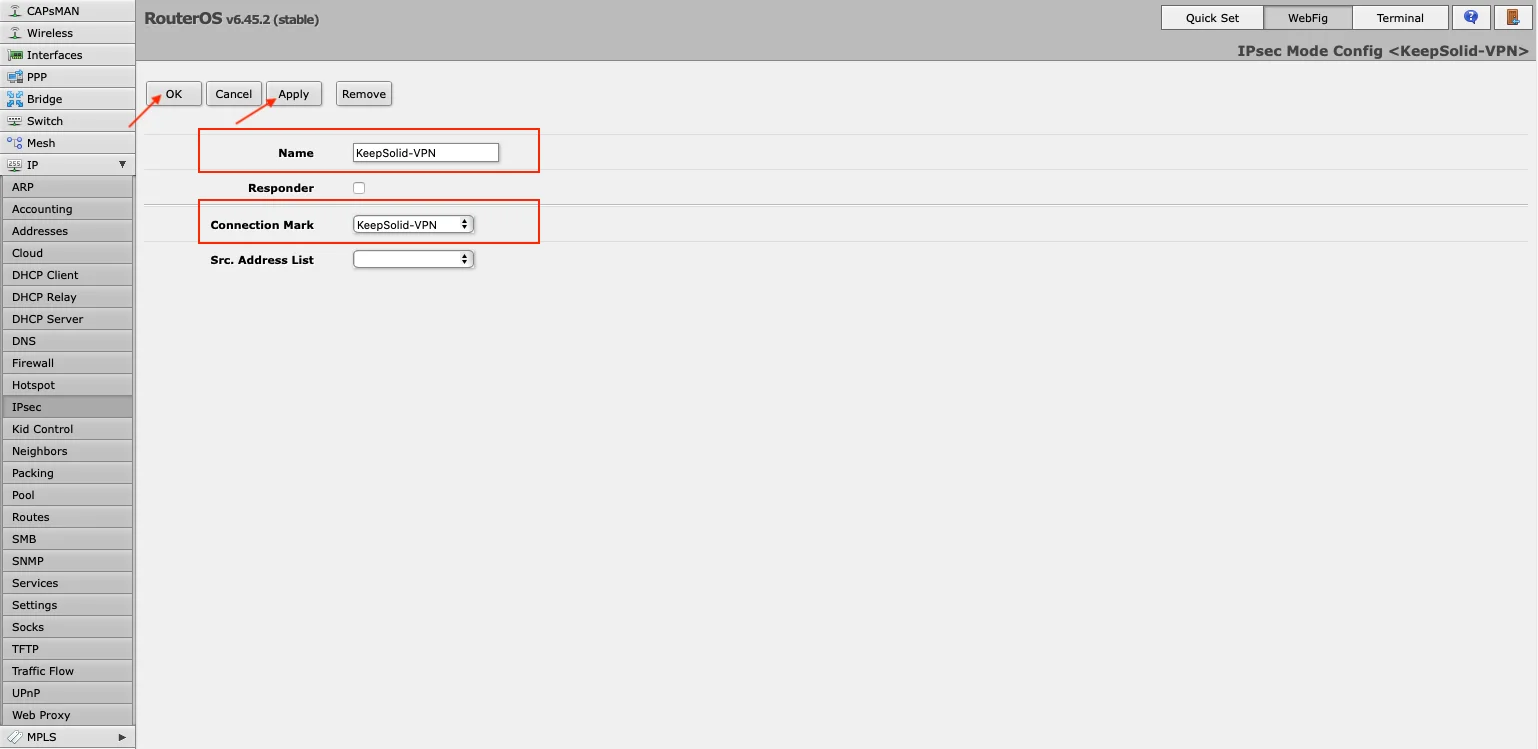
- IPsec > Mod Yapılandırmaları > Ekle/Düzenle seçeneğinden bağlantı işareti oluşturun.
- Güvenlik Duvarı > Adres Listeleri bölümünde, gerekli IP adresini adres listesine eklemek için Yeni Ekle seçeneğine tıklayın.
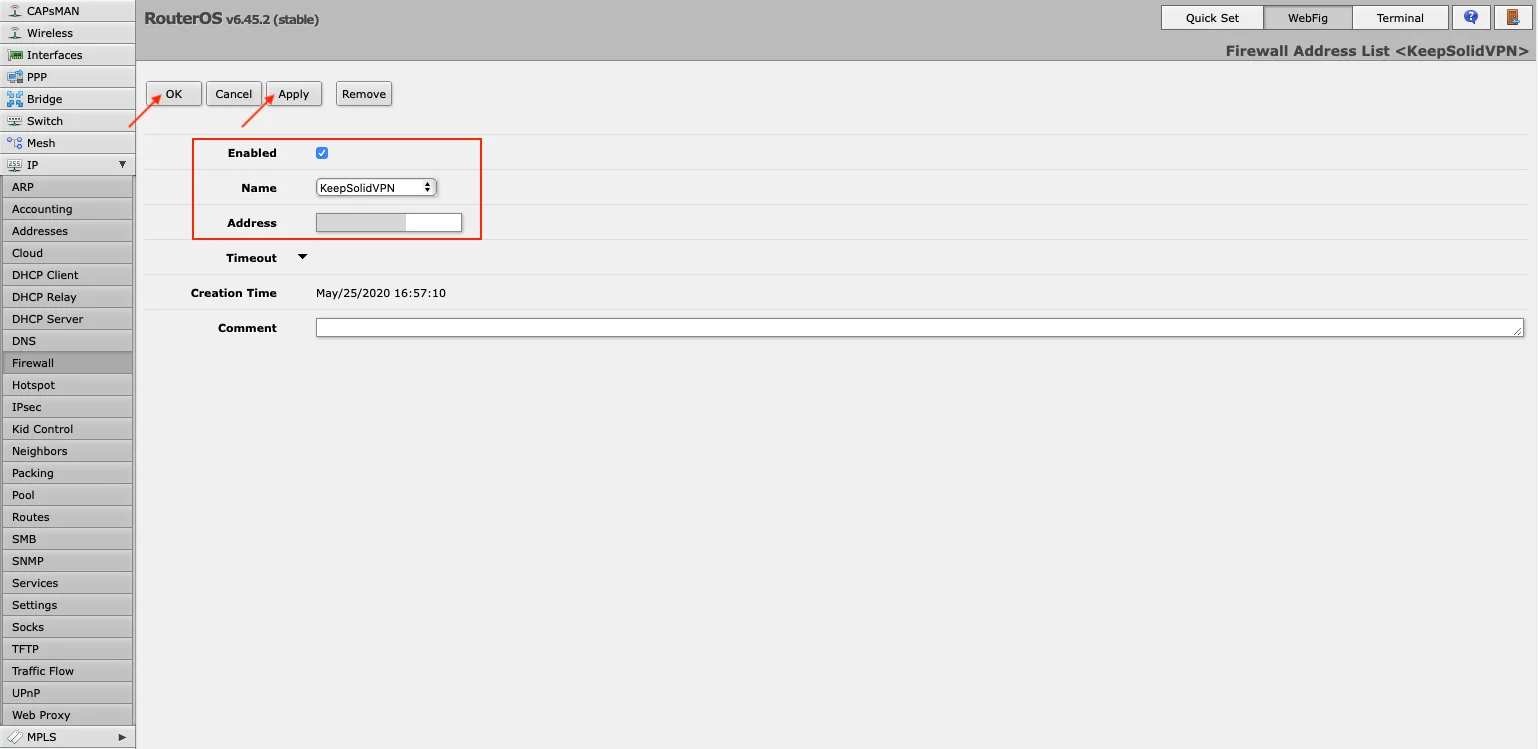
Aynı Adres Listesi adıyla farklı bir IP adresi ekleyebilirsiniz.
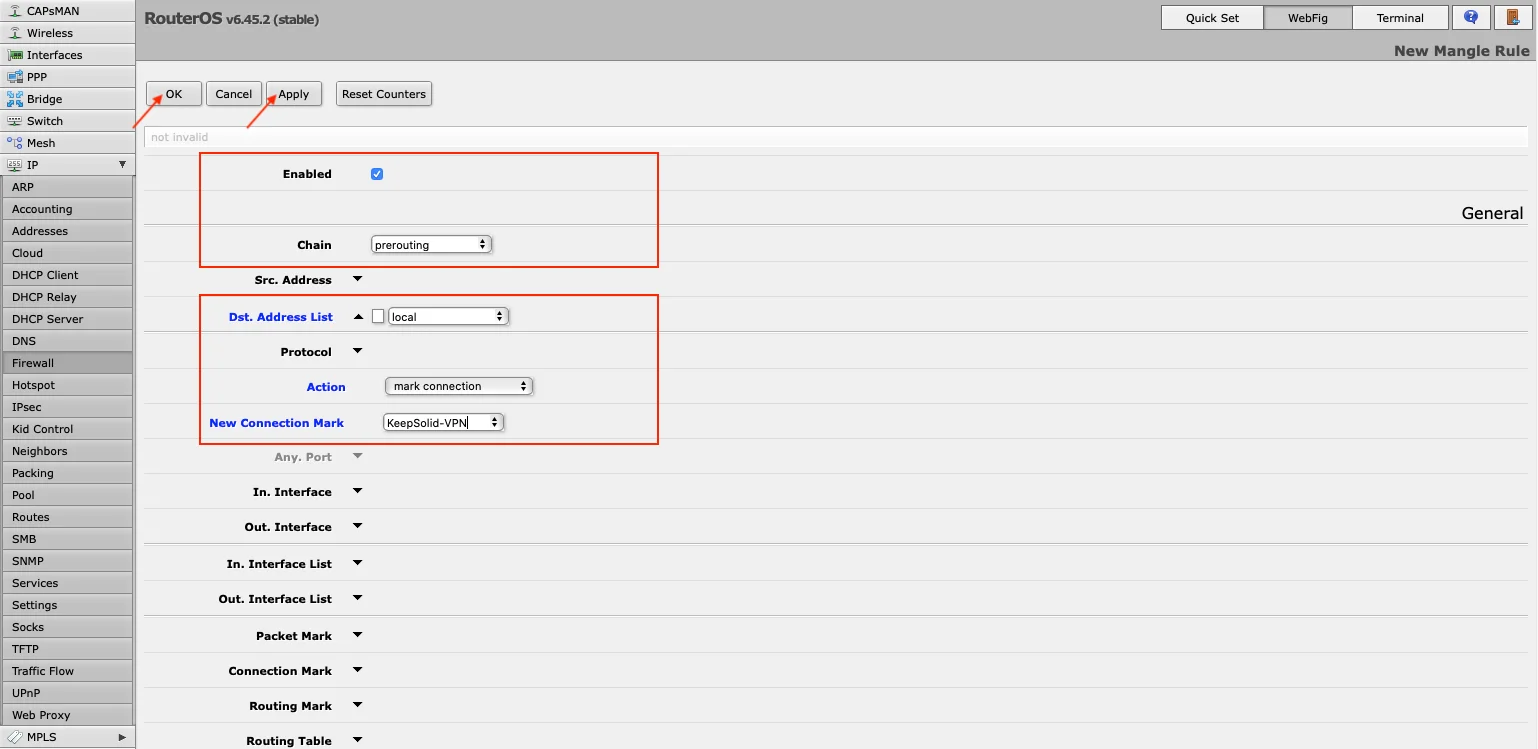
- Mangle kuralı oluşturmak için Güvenlik Duvarı > Mangle bölümüne gidin. Yeni Ekle'ye basın ve aşağıdaki değişiklikleri yapın:
- Etkin: Bu kutucuk işaretlenmelidir
- Zincir: ön yönlendirme
- Hedef Adres Listesi: Oluşturduğunuz adres listesini seçin
- Eylem: bağlantıyı işaretle
- Yeni Bağlantı İşareti: 1. adımda eklenen bağlantı işaretini seçin
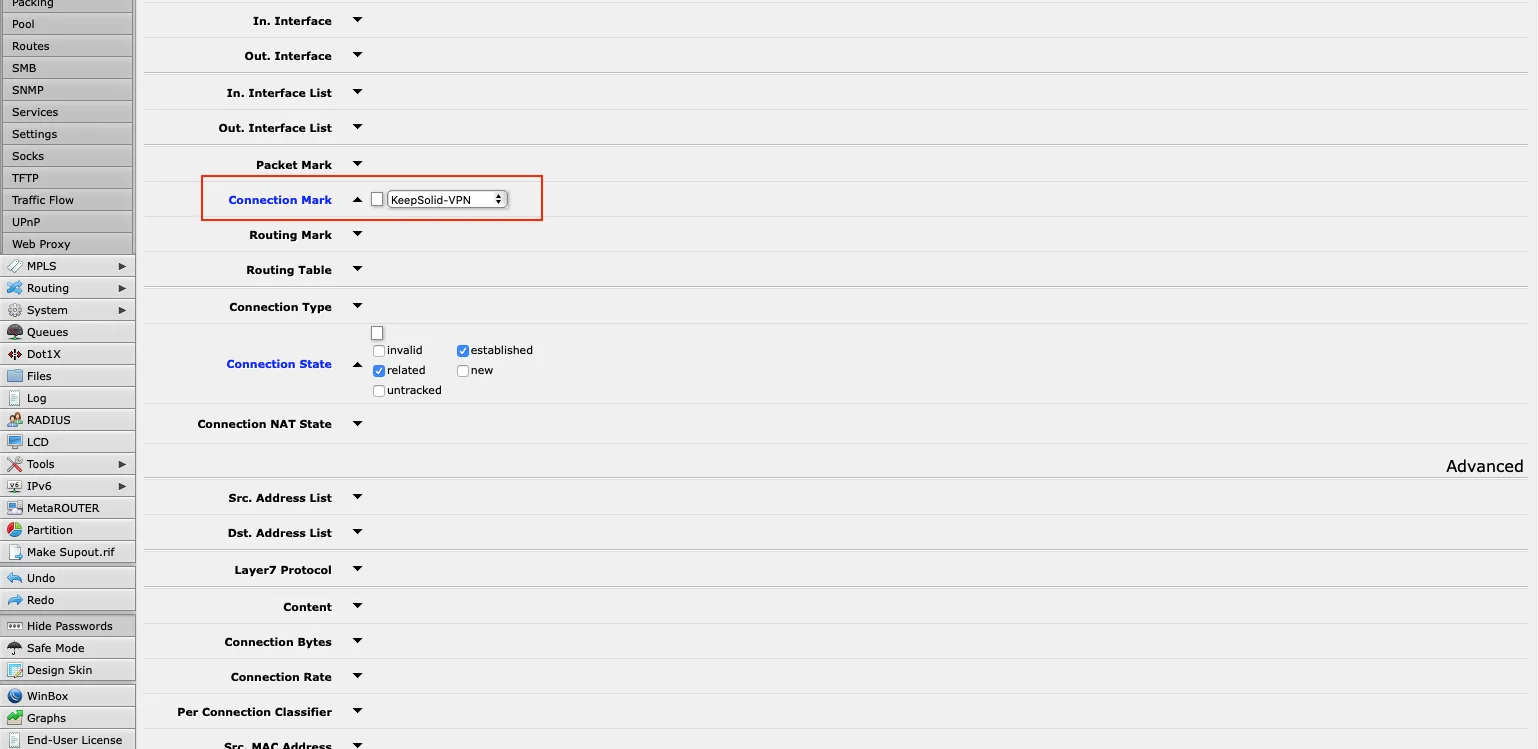
Not: FastTrack özelliğini etkinleştirdiyseniz, kuralı düzenlemeniz gerekir. İlgili “Bağlantı İşareti” alanından bağlantı işaretinizi seçin ve “Tamam” düğmesine tıklayın.
İşte bu kadar! Mikrotik yönlendiricinizde IKEv2'yi başarıyla yapılandırdınız ve artık VPN Unlimited hizmetinin tüm avantajlarından ve hızlı ve güvenli IKEv2 protokolünden yararlanabilirsiniz.
Bu konuyu olabildiğince kapsamlı bir şekilde ele almaya çalıştık. Ancak başka sorularınız varsa, [email protected] adresinden bize ulaşabilirsiniz.

Siber suçlulara karşı korumasız kalmayın, hassas verilerinizi koruyun ve gerçek kimliğinizi üçüncü şahıslardan zahmetsizce gizleyin!



