Pengaturan klien OpenVPN & L2TP untuk router dengan firmware Padavan
bagi pengguna VPN Unlimited
Cara Menginstal VPN Unlimited di Berbagai Platform & Membuat KeepSolid ID
Panduan instalasi terperinci di berbagai platform:
- Cara menginstal VPN Unlimited di macOS 10.14 dan yang lebih baru (Versi Mandiri)
- Cara menginstal VPN Unlimited di macOS 10.14 dan yang lebih baru (Versi App Store)
- Cara menginstal dan memulai penggunaan VPN Unlimited di iOS
- Cara menginstal Aplikasi VPN Unlimited di Android
- Cara menginstal aplikasi VPN Unlimited di Windows XP SP3
- Cara menginstal aplikasi VPN Unlimited di Windows 7
- Cara mengatur aplikasi VPN Unlimited di Windows 8/8.1
- Cara Menginstal dan Memulai Penggunaan Aplikasi VPN Unlimited di Windows 10
- Cara menginstal VPN Unlimited di Linux
Cara membuat KeepSolid ID baru
- Setelah menginstal aplikasi VPN Unlimited, Anda akan melihat tulisan "Buat KeepSolid ID", klik tulisan tersebut untuk memulai prosesnya.
- Masukkan alamat email Anda di kolom yang tersedia.
- Buat kata sandi dan masukkan ke dalam kolom kata sandi.
- Ulangi kata sandi Anda di kolom yang disediakan untuk mengonfirmasinya.
- Centang kotak di samping pernyataan "Dengan melanjutkan, Anda setuju dengan...".
- Ketuk tombol "Daftar" untuk menyelesaikan pendaftaran.
Saat terhubung ke server VPN untuk pertama kalinya, Anda akan diminta untuk mengizinkan penambahan konfigurasi VPN dan mengunduh profil VPN. Untuk detail lebih lanjut, silakan lihat panduan yang disediakan di atas mengenai cara menginstal VPN Unlimited di berbagai platform.
Tutorial ini memberikan panduan terperinci tentang cara mengonfigurasi klien OpenVPN® dan L2TP pada router Anda yang telah di-flash dengan firmware Padavan. Untuk mendapatkan informasi lebih lanjut tentang protokol OpenVPN, silakan baca artikel terperinci kami Apa itu protokol OpenVPN. Selain itu, kami menyarankan Anda untuk membaca artikel Apa itu protokol VPN L2TP untuk mempelajari lebih lanjut tentang fitur dan detail teknisnya.
Catatan: Panduan ini tidak lagi membahas konfigurasi L2TP tanpa IPsec.
Router Xiaomi Mi-3 dengan firmware Padavan 3.4.3.9-099 digunakan sebagai contoh. Bagaimana cara mengatur VPN Unlimited untuk firmware Padavan? Bagaimana cara mengonfigurasi OpenVPN untuk firmware Padavan? Mari kita simak!
I. Cara mengonfigurasi klien OpenVPN untuk firmware Padavan
I. Cara mengonfigurasi klien OpenVPN untuk firmware Padavan
- Sebelum mengatur VPN pada router dengan firmware Padavan, Anda perlu membuat berkas konfigurasi manual. Panduan ini menjelaskan beberapa langkah sederhana tentang cara melakukannya.
- Selanjutnya, masuk ke panel kontrol router Padavan Anda. Jika Anda tidak tahu cara mengakses panel kontrol router, silakan lihat panduan kami tentang cara menemukan alamat IP router Anda.
- Buka tab VPN Client > Pengaturan.
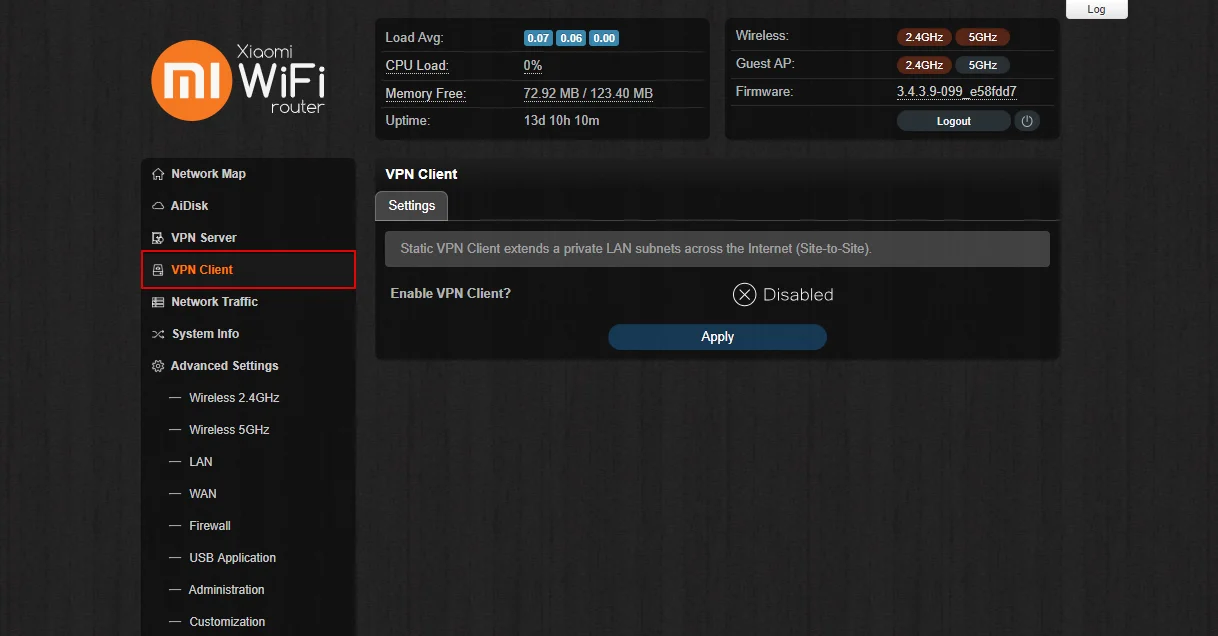
- Aktifkan Klien VPN untuk firmware Padavan.
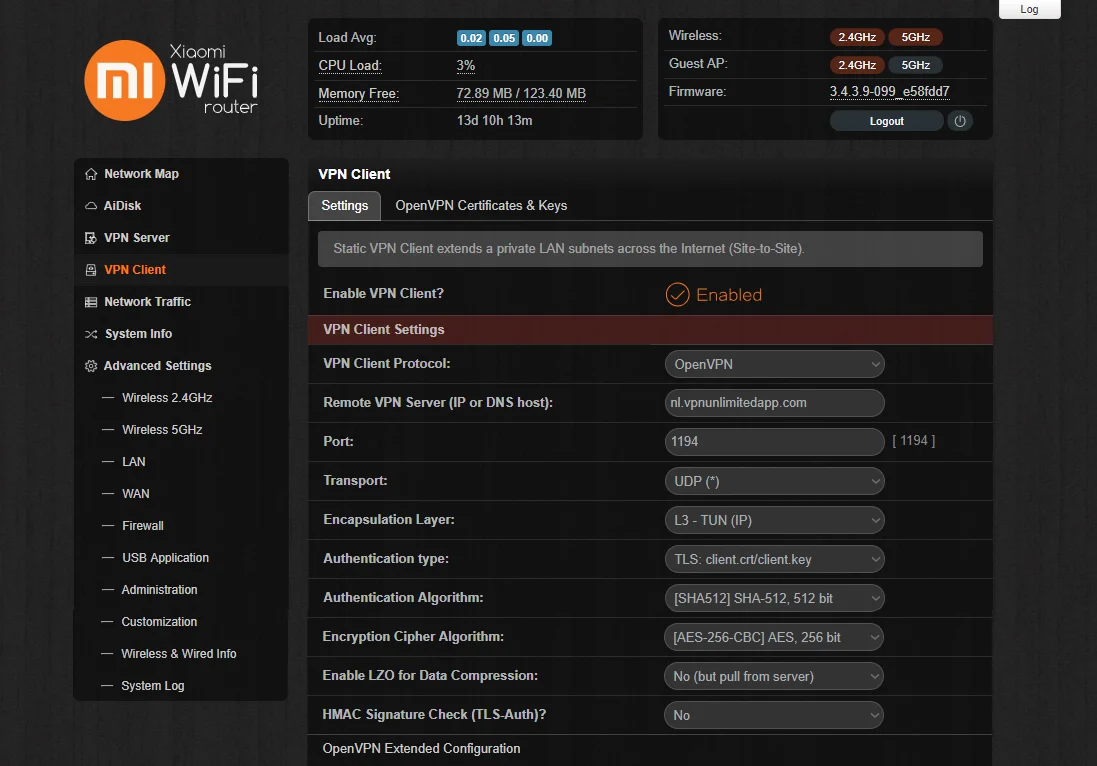
- Isi kolom-kolom berikut ini sebagai berikut:
- Protokol Klien VPN: OpenVPN
- Server VPN Jarak Jauh (IP atau host DNS): Tentukan nama domain server dari pengaturan konfigurasi yang telah Anda buat
- Port: 1197
- Transport: UDP
- Lapisan Enkapsulasi: L3 – TUN (IP)
- Jenis otentikasi: TLS: client.crt/client.key
- Algoritma Otentikasi: [SHA512] SHA-512, 512 bit
- Algoritma Cipher Enkripsi: [AES-256-CBC] AES, 256 bit
- Aktifkan LZO untuk Kompresi Data: Tidak (tetapi ambil dari server)
- Pemeriksaan Tanda Tangan HMAC (TLS-Auth)? - Tidak
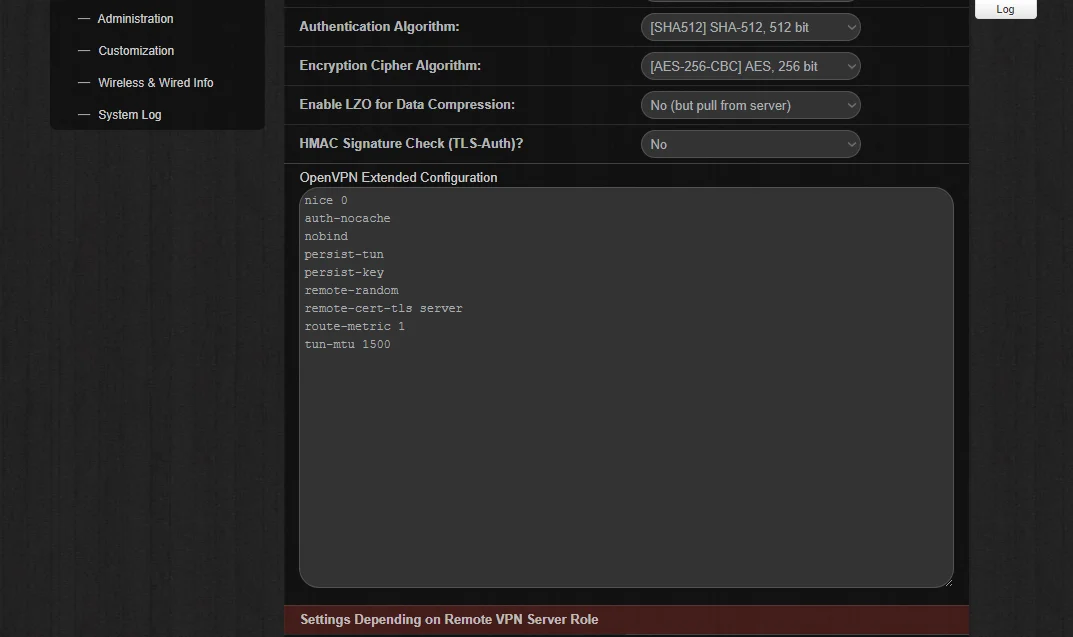
- Klik "Konfigurasi Lanjutan OpenVPN" dan tempelkan pengaturan di bawah ini:
nice 0
auth-nocache
nobind
persist-tun
persist-key
remote-random
remote-cert-tls server
route-metric 1
tun-mtu 1500
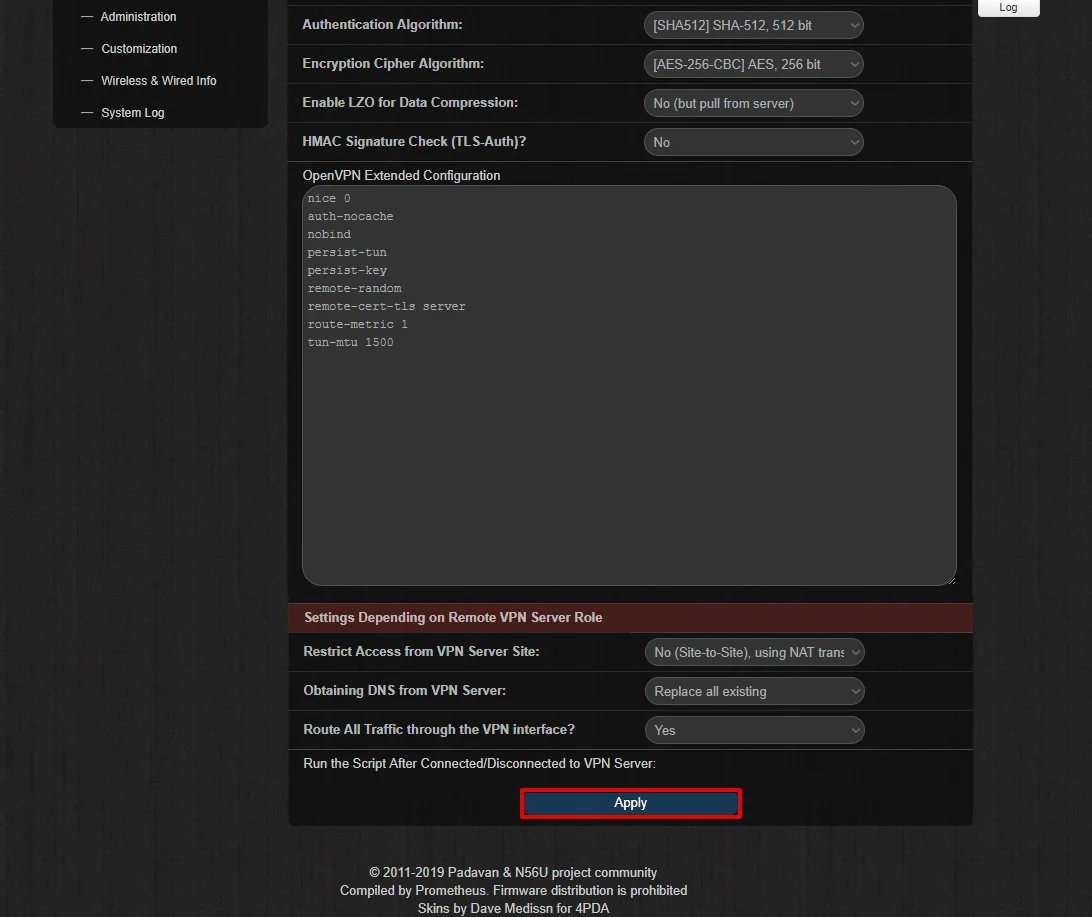
- Pada bagian Pengaturan, di bawah opsi "Hapus Peran Server VPN", pilih opsi berikut:
- Batasi Akses dari Lokasi Server VPN: Tidak (Site-to-Site), menggunakan terjemahan NAT
- Mendapatkan DNS dari Server VPN: Ganti semua yang ada
- "Rute Semua Lalu Lintas melalui antarmuka VPN?" - Ya
- Klik Terapkan.
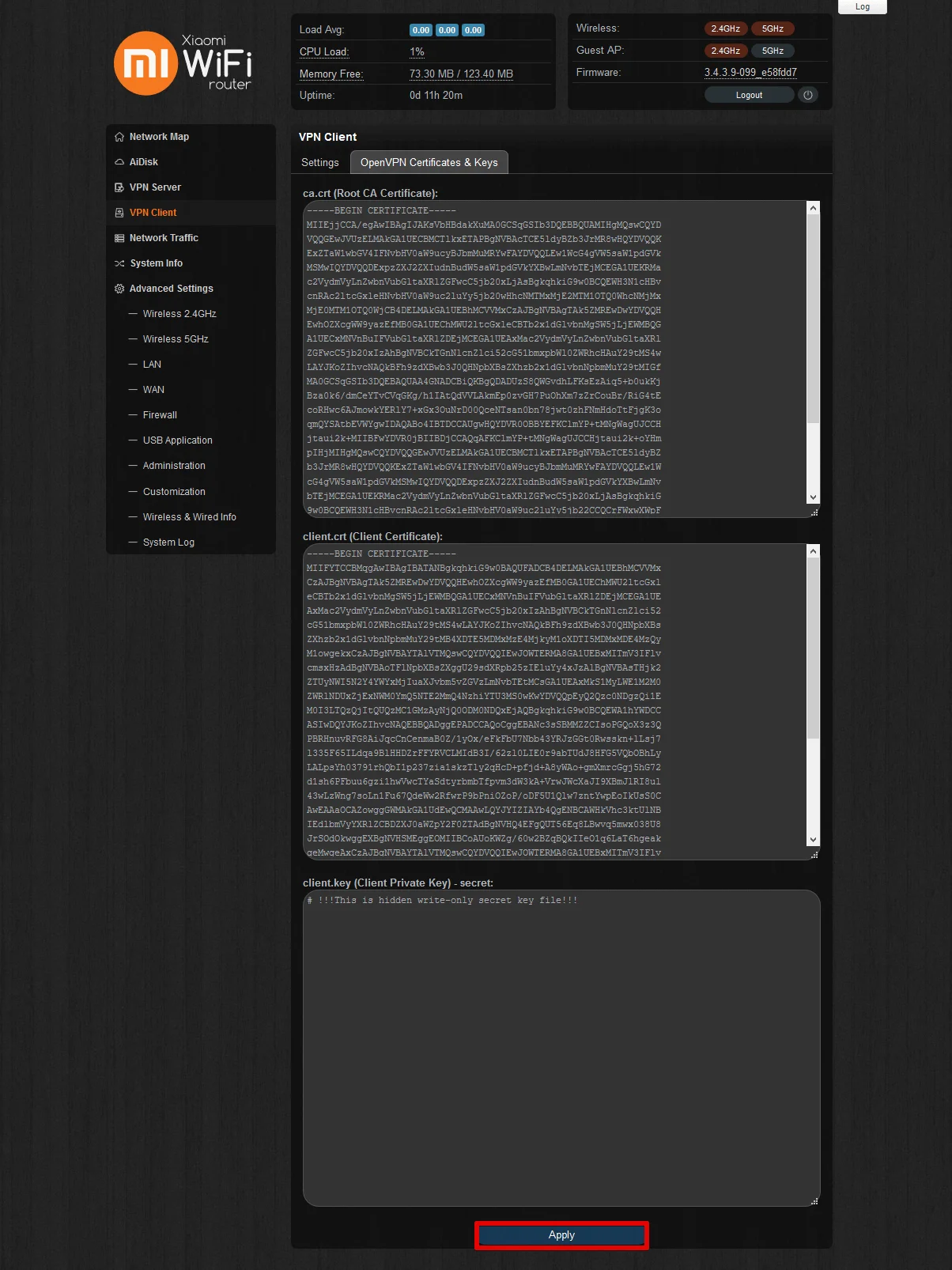
- Buka tab Sertifikat & Kunci OpenVPN untuk firmware Padavan. Di sini, Anda perlu memasukkan kunci dan sertifikat dari berkas konfigurasi .ovpn yang telah dihasilkan:
- ca.crt (Sertifikat CA Akar): tempelkan teks yang ada di antara <ca> dan </ca>, termasuk -----BEGIN CERTIFICATE----- dan -----BEGIN CERTIFICATE-----
- client.crt (Sertifikat Klien): tempelkan teks yang ada di antara <cert> dan </cert>, termasuk -----BEGIN CERTIFICATE----- dan -----BEGIN CERTIFICATE-----
- client.key (Kunci Pribadi Klien) - rahasia: tempelkan teks yang terdapat di antara <key> dan </key>, termasuk -----BEGIN CERTIFICATE----- dan -----BEGIN CERTIFICATE-----
- Klik Terapkan.
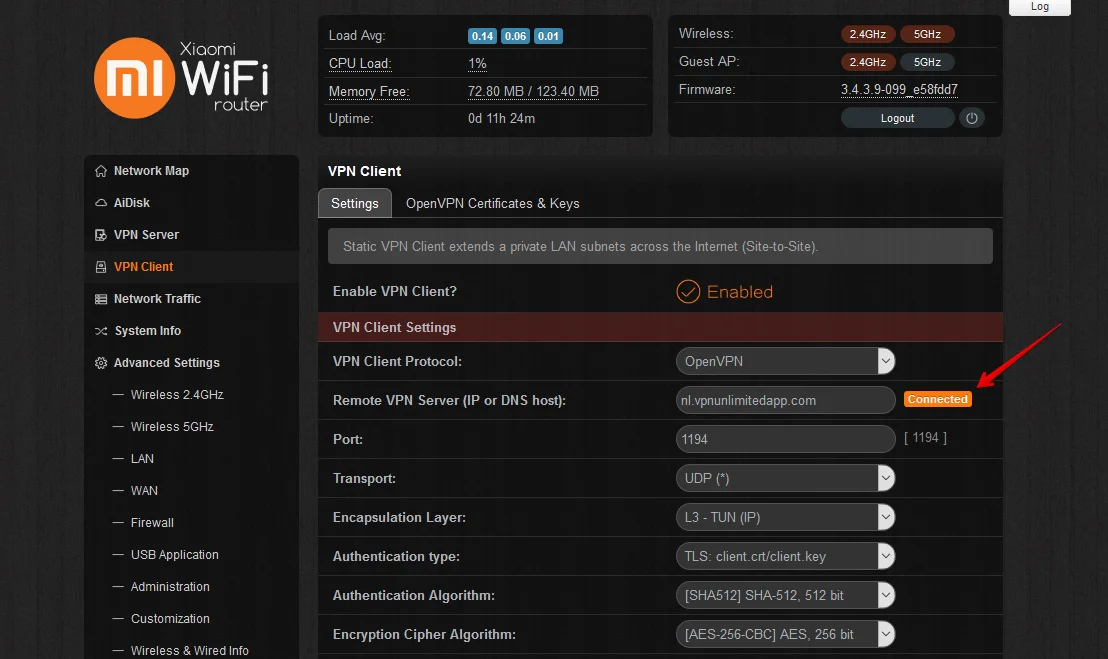
Saat koneksi VPN untuk firmware Padavan berhasil terjalin, Anda akan melihat status "Terhubung" pada tab Pengaturan seperti yang ditunjukkan di bawah ini.
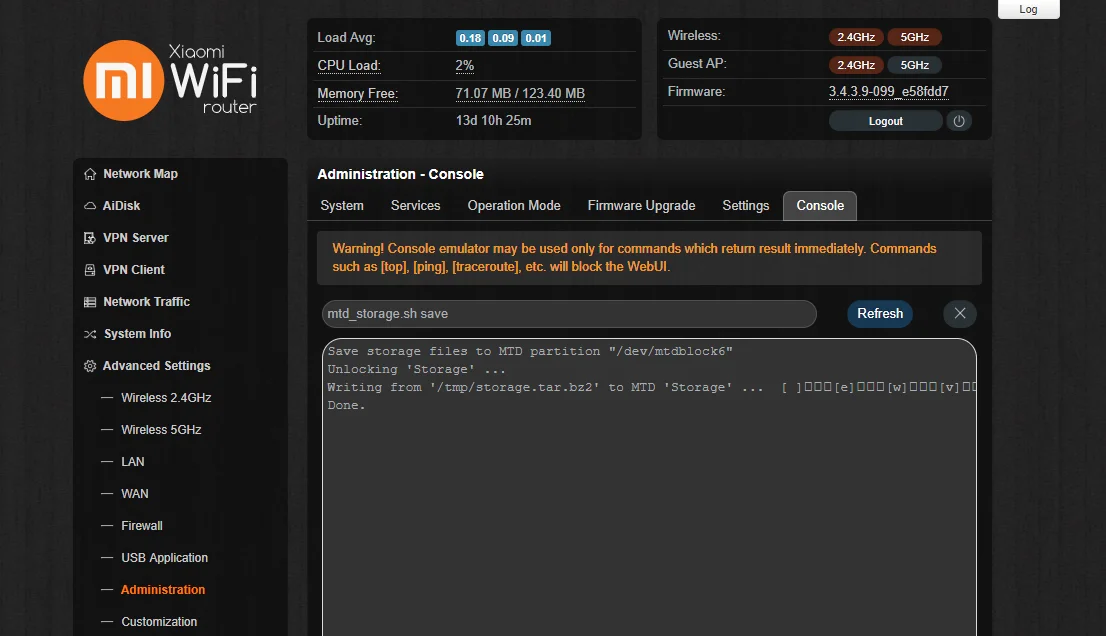
- Setelah terhubung ke layanan kami untuk firmware Padavan, Anda perlu membuat perubahan tersebut menjadi permanen. Anda dapat melakukannya dengan tiga cara:
- Di bagian Administration > Console, jalankan perintah mtd_storage.sh save.
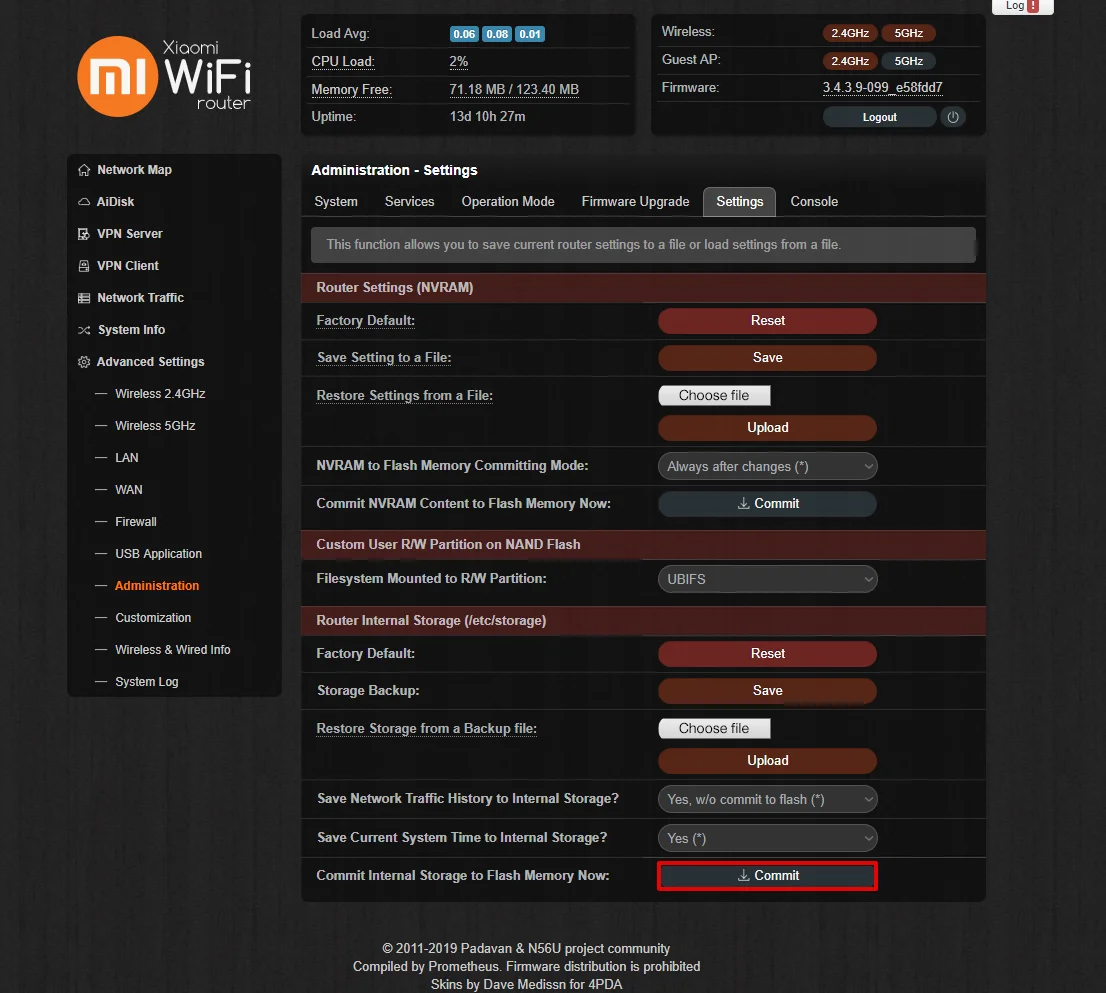
- Buka Pengaturan Lanjutan > Administrasi > Pengaturan, cari opsi “Simpan Penyimpanan Internal ke Memori Flash Sekarang” di bagian bawah halaman, lalu tekan “Simpan”.
- Mulai ulang router Anda dengan menekan tombol "Reboot" yang terletak di sebelah kanan tombol "Logout".
II. Cara mengonfigurasi klien L2TP pada router
Padavan Anda
- Buat konfigurasi L2TP di KeepSolid User Office Anda dengan mengikuti panduan ini.
- Buka antarmuka web router Anda di browser dan masuk ke panel kontrol router.
- Di menu samping, pilih VPN Client > Pengaturan.
- Aktifkan klien VPN untuk firmware Padavan dan atur koneksi L2TP dengan mengisi kolom-kolom berikut ini:
- Protokol Klien VPN: L2TP (tanpa IPSec)
- Server VPN Jarak Jauh (IP atau host DNS): Tempelkan nama server yang telah Anda pilih dari set konfigurasi manual yang Anda buat pada langkah 1
- Login: Masukkan nama pengguna dari pengaturan konfigurasi
- Kata Sandi: Tempelkan kata sandi dari pengaturan konfigurasi
- Batasi Akses dari Lokasi Server VPN: Tidak (Site-to-Site), menggunakan terjemahan NAT
- Mendapatkan DNS dari Server VPN: Ganti semua yang ada
- Mengarahkan Semua Lalu Lintas melalui antarmuka VPN? - Ya
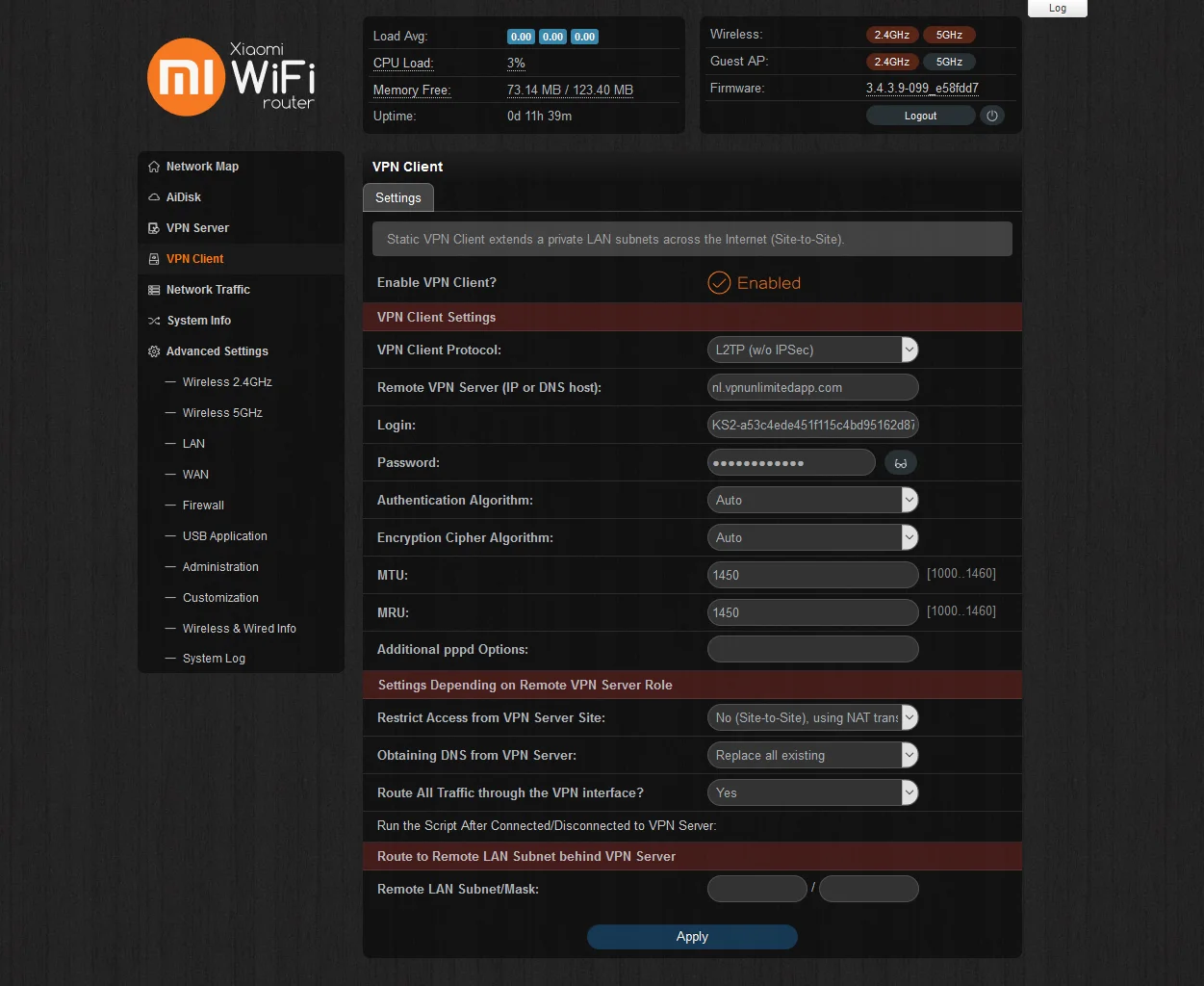
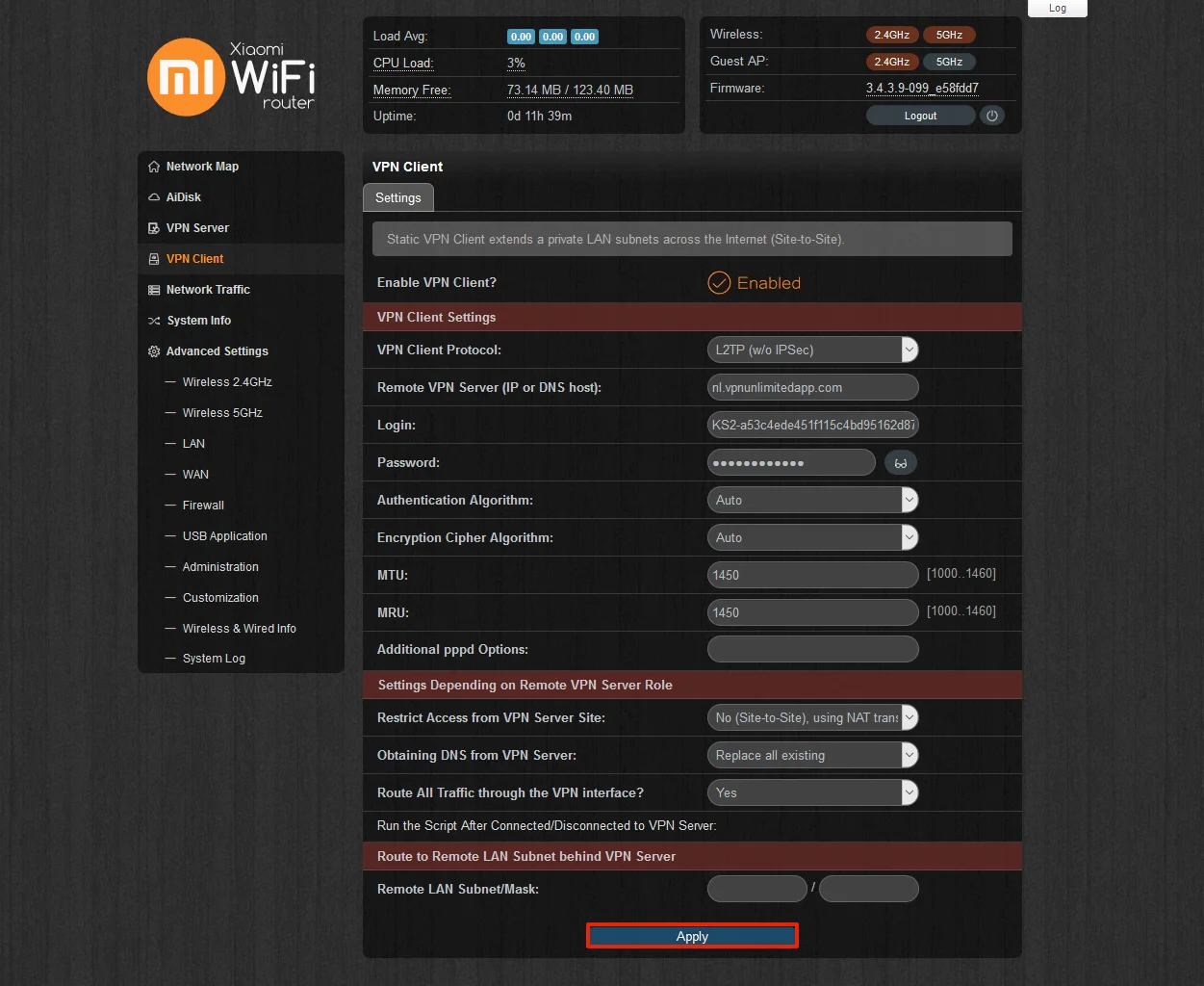
- Klik "Terapkan".
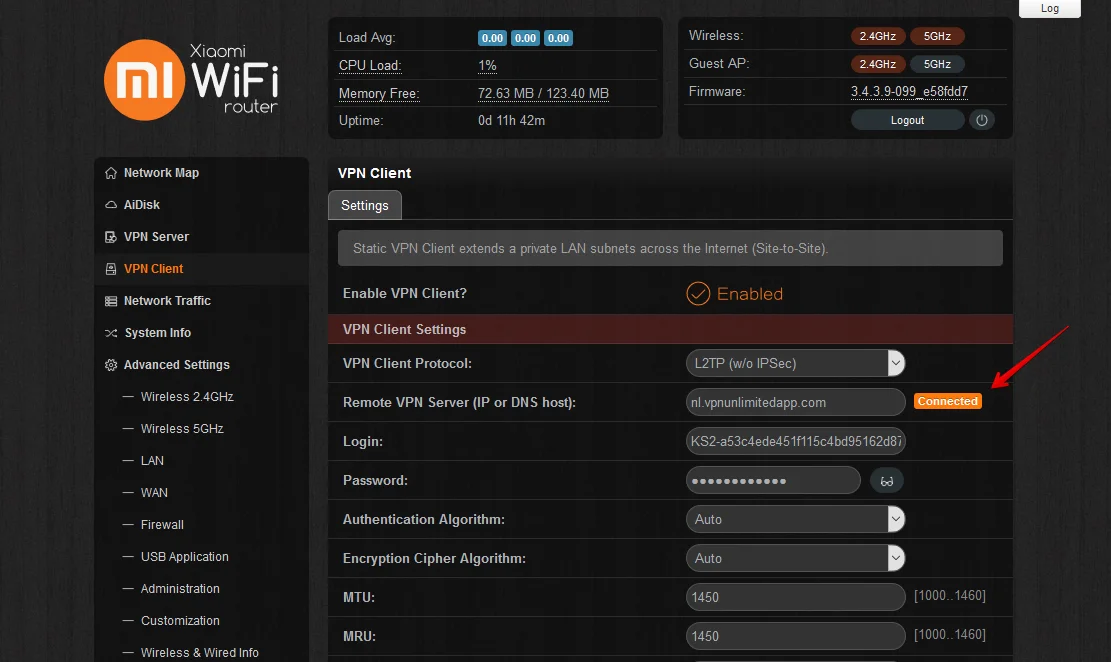
Koneksi VPN akan terjalin dan Anda akan melihat status "Terhubung" di tab Pengaturan yang sama.
Itu saja! Anda telah berhasil menyelesaikan pengaturan klien VPN firmware Padavan dan kini memiliki koneksi VPN yang aktif di router Anda.
III. Pengaturan Kill Switch Opsional pada VPN kami untuk Firmware Padavan (hanya untuk pengguna tingkat lanjut)
CATATAN: Pastikan untuk mengonfigurasi Kill Switch dengan benar, jika tidak, Anda akan kehilangan koneksi internet pada router Anda.
Untuk mengonfigurasi Kill Switch dan mencegah kebocoran lalu lintas jika terjadi putusnya koneksi VPN secara tiba-tiba, buka bagian "Jalankan Skrip Setelah Terhubung/Terputus dari Server VPN" pada antarmuka Klien VPN, lalu tempelkan kode berikut:
#!/bin/sh


### Custom user script

### Called after internal VPN client connected/disconnected to remote VPN server

### $1        - action (up/down)

### $IFNAME   - tunnel interface name (e.g. ppp5 or tun0)

### $IPLOCAL  - tunnel local IP address

### $IPREMOTE - tunnel remote IP address

### $DNS1     - peer DNS1

### $DNS2     - peer DNS2


# private LAN subnet behind a remote server (example)

peer_lan="192.168.10.0"

peer_msk="255.255.255.0"


### example: add static route to private LAN subnet behind a remote server


func_ipup()

{

#  route add -net $peer_lan netmask $peer_msk gw $IPREMOTE dev $IFNAME

if iptables -C FORWARD -j REJECT; then

iptables -D FORWARD -j REJECT

fi return 0

}


func_ipdown()

{

#  route del -net $peer_lan netmask $peer_msk gw $IPREMOTE dev $IFNAME

if (! iptables -C FORWARD -j REJECT); then

iptables -I FORWARD -j REJECT

fi return 0

}


logger -t vpnc-script "$IFNAME $1"


case "$1" in

up)

  func_ipup

  ;;

down)

  func_ipdown

  ;;

esac
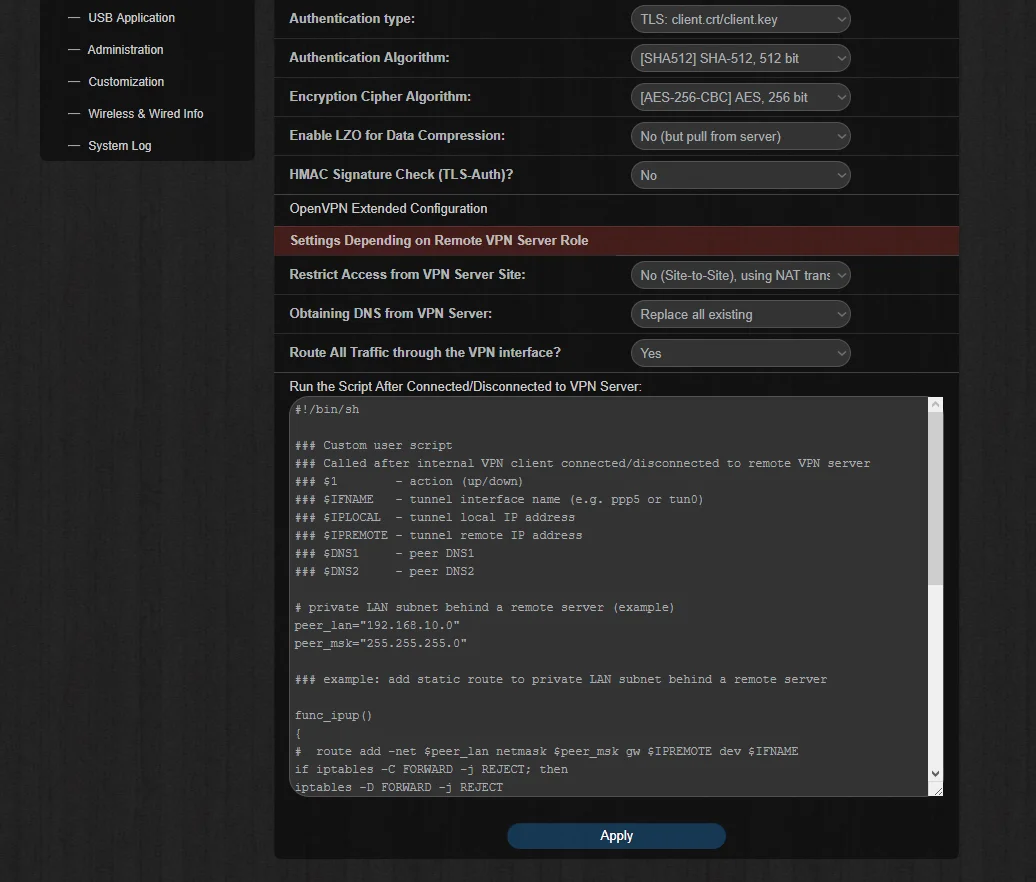
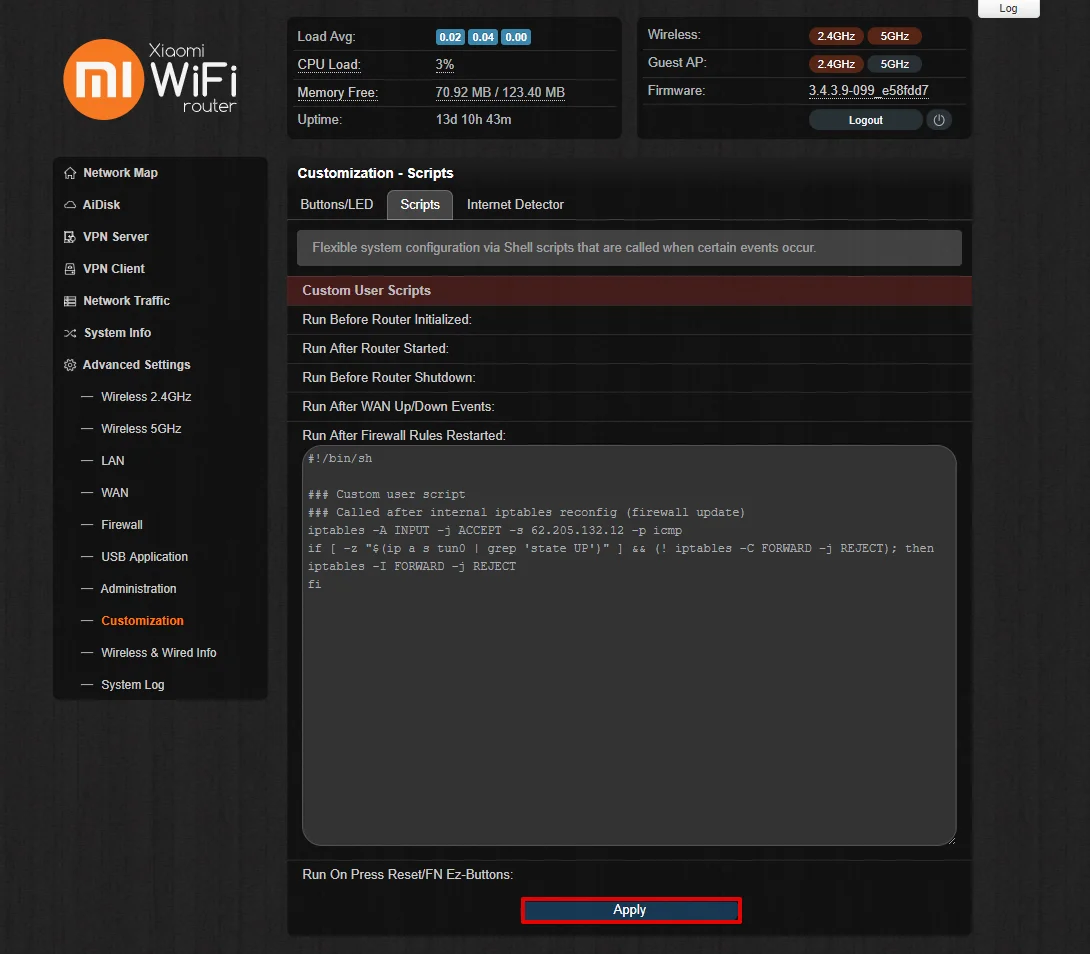
Anda juga sebaiknya memblokir lalu lintas hingga terowongan aktif. Untuk melakukannya, buka Pengaturan Lanjutan > Kustomisasi > Skrip, lalu tempelkan baris-baris berikut di kolom "Jalankan Setelah Aturan Firewall Di-restart":
#!/bin/sh


### Custom user script

### Called after internal iptables reconfig (firewall update)

iptables -A INPUT -j ACCEPT -s 62.205.132.12 -p icmp

if [ -z "$(ip a s tun0 | grep 'state UP')" ] && (! iptables -C FORWARD -j REJECT); then

iptables -I FORWARD -j REJECT

fi
Setelah diisi, klik Terapkan di bagian bawah halaman.
Perlu mengonfigurasi perangkat lain? Kunjungi halaman Panduan kami di mana Anda dapat menemukan panduan yang relevan, atau jangan ragu untuk menghubungi layanan dukungan pelanggan kami yang tersedia 24/7 melalui [email protected].
“OpenVPN” adalah merek dagang terdaftar milik OpenVPN Inc.

Pilih paket langganan yang paling cocok untuk Anda dan dapatkan tambahan 7 hari penggunaan secara gratis!



