MikroTik 라우터용 WireGuard VPN 구성
VPN Unlimited 사용자용
다양한 플랫폼에 VPN Unlimited를 설치하고 KeepSolid ID를 생성하는 방법
플랫폼별 상세 설치 가이드:
- macOS 10.14 이상에 VPN Unlimited를 설치하는 방법(독립 실행형 버전)
- macOS 10.14 이상에 VPN Unlimited를 설치하는 방법(App Store 버전)
- iOS에 VPN Unlimited를 설치하고 시작하는 방법
- Android에 VPN Unlimited 애플리케이션을 설치하는 방법
- Windows XP SP3에 VPN Unlimited 애플리케이션을 설치하는 방법
- Windows 7에 VPN Unlimited 애플리케이션을 설치하는 방법
- Windows 8/8.1에서 VPN Unlimited 애플리케이션을 설정하는 방법
- Windows 10에 VPN Unlimited 앱을 설치하고 시작하는 방법
- Linux에 VPN Unlimited를 설치하는 방법
새 KeepSolid ID를 생성하는 방법
- VPN Unlimited 앱을 설치하면 "KeepSolid ID 생성"이라는 문구가 표시됩니다. 이 문구를 클릭하여 절차를 시작합니다.
- 지정된 필드에 이메일 주소를 입력합니다.
- 비밀번호를 생성하여 비밀번호 필드에 입력합니다.
- 확인을 위해 제공된 필드에 비밀번호를 다시 입력합니다.
- "계속하면 당사의…에 동의하는 것입니다" 문구 옆의 확인란을 선택합니다.
- "가입" 버튼을 눌러 등록을 완료합니다.
VPN 서버에 처음 연결할 때 VPN 구성 추가 및 VPN 프로필 다운로드를 허용하라는 요청이 표시됩니다. 다양한 플랫폼에 VPN Unlimited를 설치하는 방법에 대한 자세한 내용은 위에 제공된 매뉴얼을 참조하세요.
중요! 생성된 설정을 사용하여 사용자의 책임하에 직접 기기를 구성해야 합니다.
I. WireGuard용 VPN 구성 생성
MikroTik 라우터에서 WireGuard®를 설정하기 전에 KeepSolid User Office에서 VPN 구성을 생성해야 합니다.
이렇게 하려면 VPN 구성을 수동으로 생성하는 방법 튜토리얼에 설명된 몇 가지 간단한 단계를 따르세요.
II. MikroTik 웹 콘솔 또는 WinBox 접속:
- 웹 콘솔: 웹 브라우저를 열고 주소 표시줄에 192.168.88.1을 입력합니다. 라우터의 사용자 이름과 비밀번호로 로그인합니다.
- WinBox: MikroTik 웹사이트에서 WinBox 도구를 다운로드하여 엽니다. 라우터의 IP, 사용자 이름 및 비밀번호를 사용하여 연결합니다.
III. WireGuard 구성 준비:
- VPN Unlimited에서 제공한 .conf 파일을 텍스트 편집기(예: Notepad 또는 TextEdit)로 엽니다. 이 파일에서 값을 복사해야 하므로 참조할 수 있도록 열어 둡니다.
IV. WireGuard 인터페이스 생성:
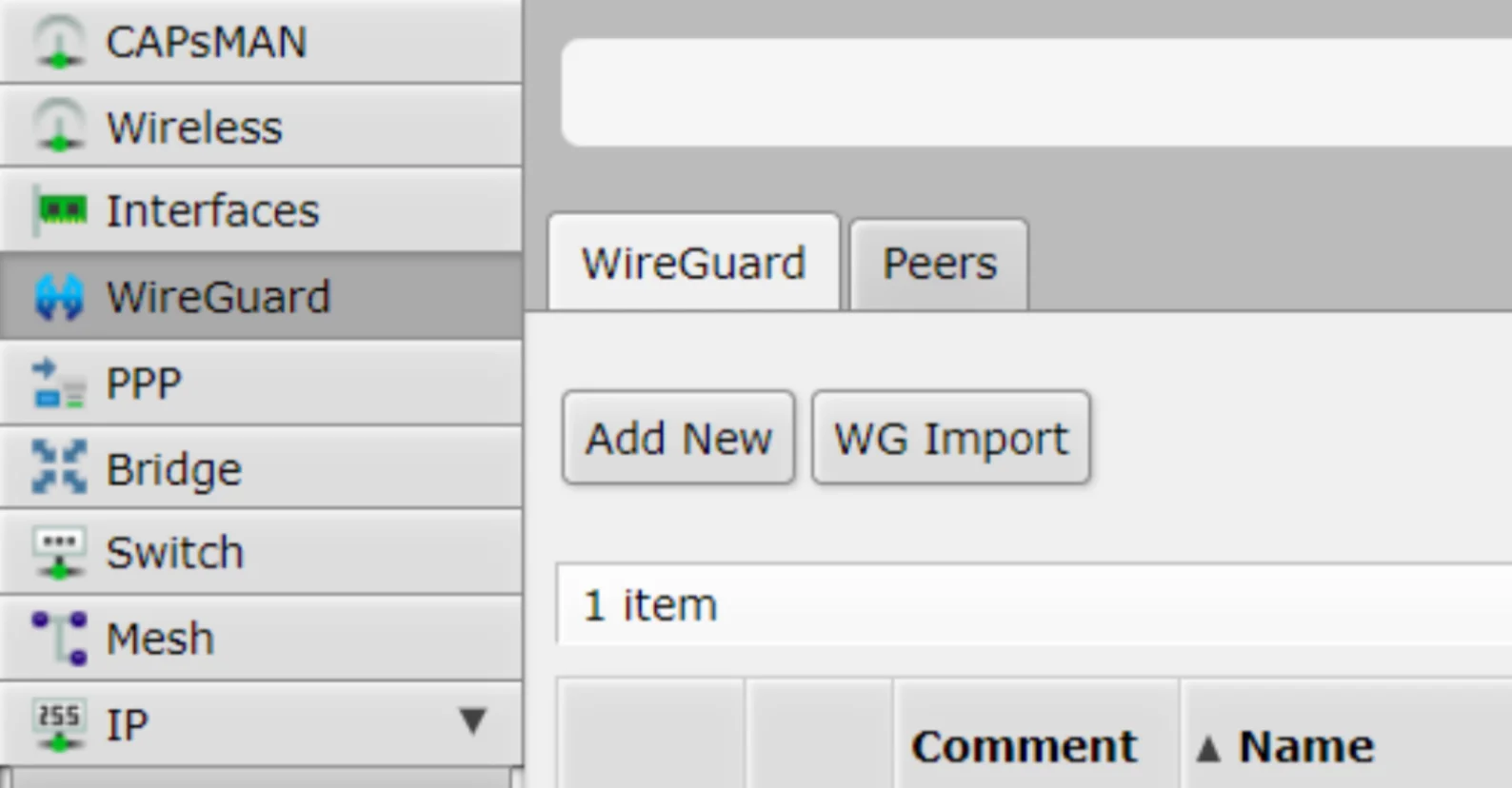
- 라우터 메뉴에서 WireGuard > WireGuard로 이동한 후 “새로 추가”를 클릭합니다.
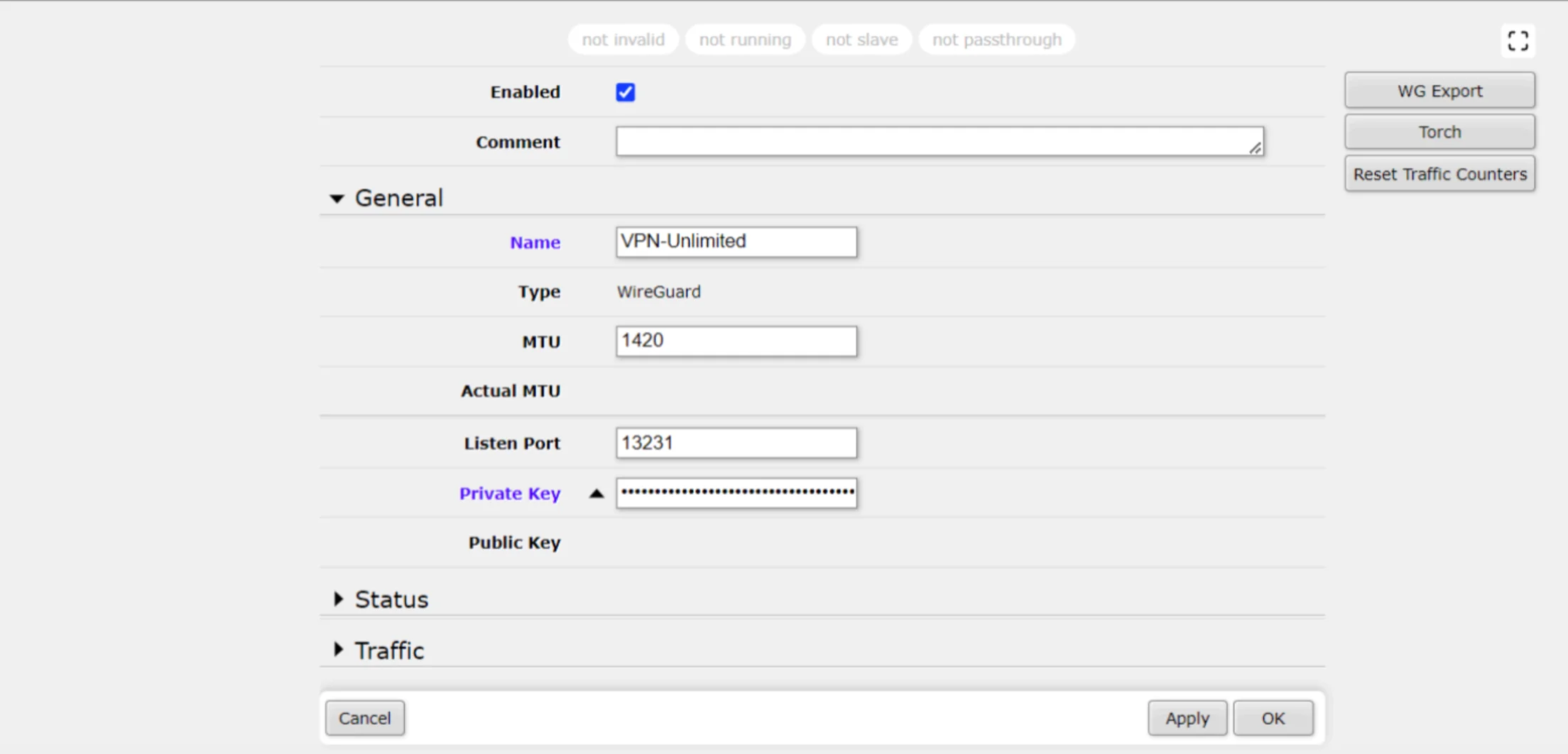
2. Name을 VPN-Unlimited로 설정합니다.
3. Private Key에는 .conf 파일의 Interface 섹션에 있는 키를 복사하여 붙여넣습니다.
V. IP 주소 구성:
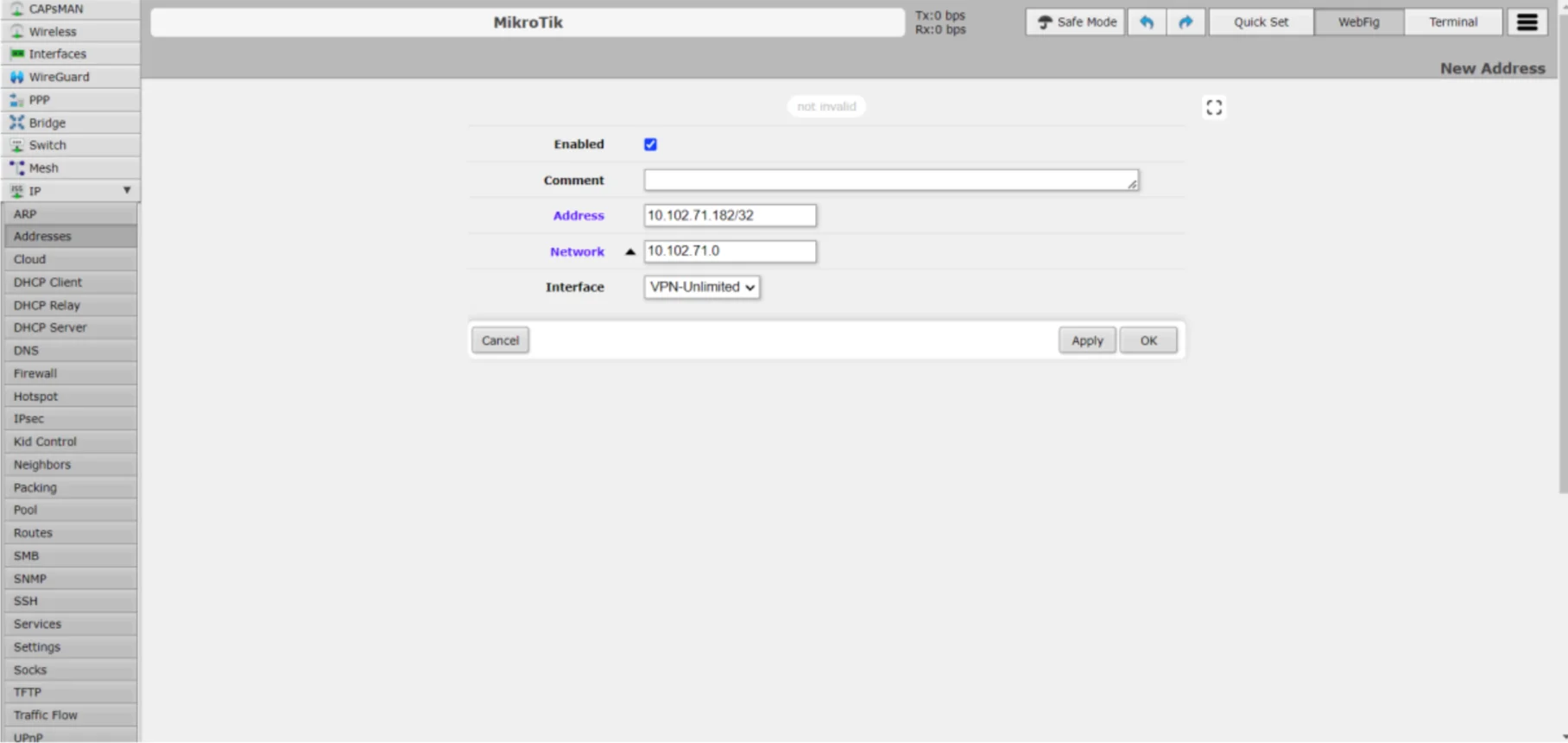
- IP > Address로 이동합니다.
- “새로 추가”를 클릭하고 IP 주소와 네트워크를 입력합니다. .conf 파일의 Interface 섹션에 있는 주소를 사용합니다. 네트워크의 경우 IP 주소의 마지막 옥텟을 0으로 변경하여 X.X.X.0으로 만듭니다.
VI. WireGuard 피어 추가:
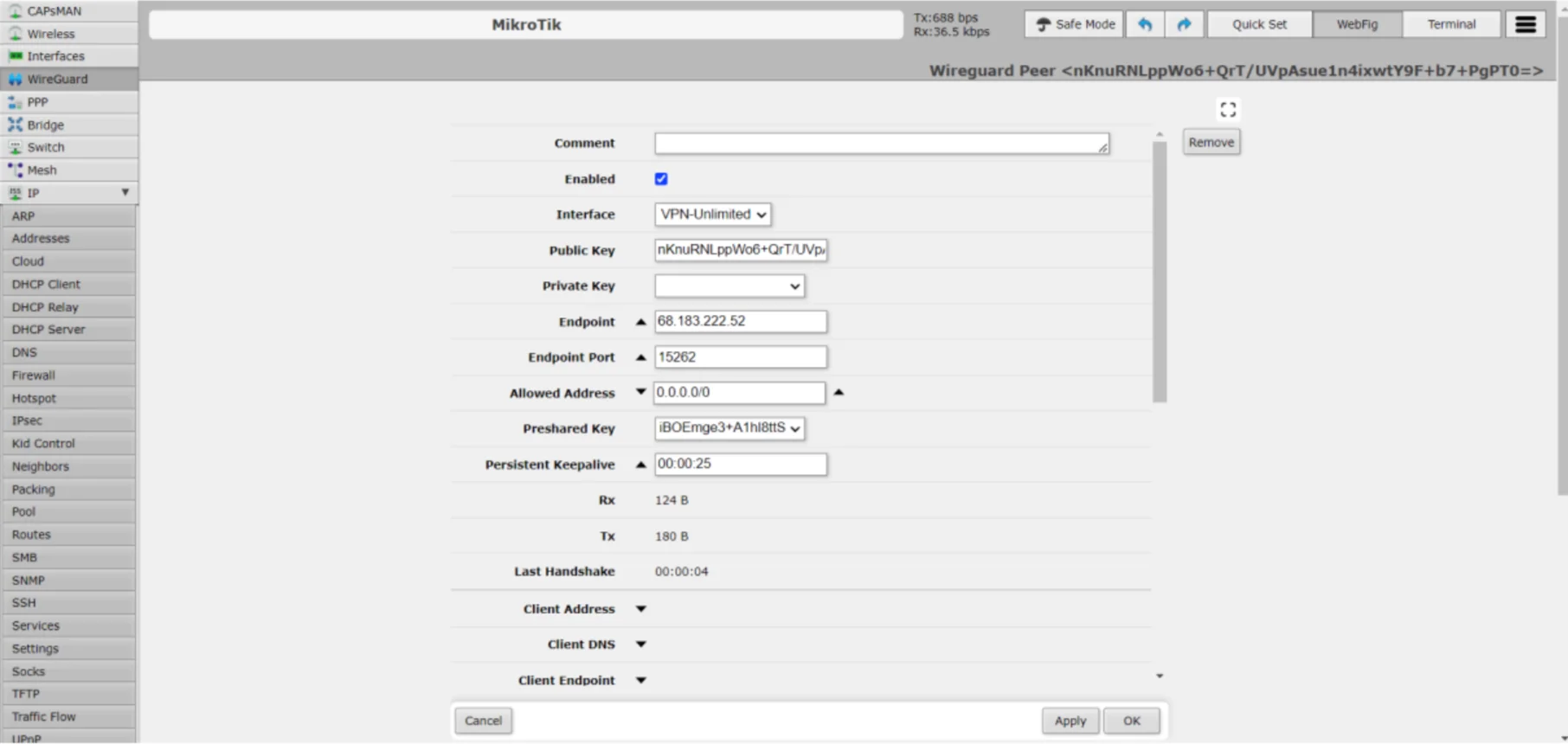
- WireGuard > Peers 탭을 클릭합니다. "새로 추가"를 클릭하고 .conf 파일의 매개변수를 추가한 다음 적용 > 확인을 클릭합니다.
VII. WireGuard 엔드포인트의 경로 구성:
- IP > Routes로 이동하여 “새로 추가”를 클릭합니다.
- Dst. Address에는 .conf 파일의 Endpoint 주소를 사용하고 /32 마스크를 추가합니다.
- Gateway를 기본 게이트웨이로 설정합니다. 기본 게이트웨이는 IP > DHCP Client에서 확인할 수 있습니다.
- wgserver와 같은 설명을 추가하고 경로를 활성화하지 않음으로 표시합니다.
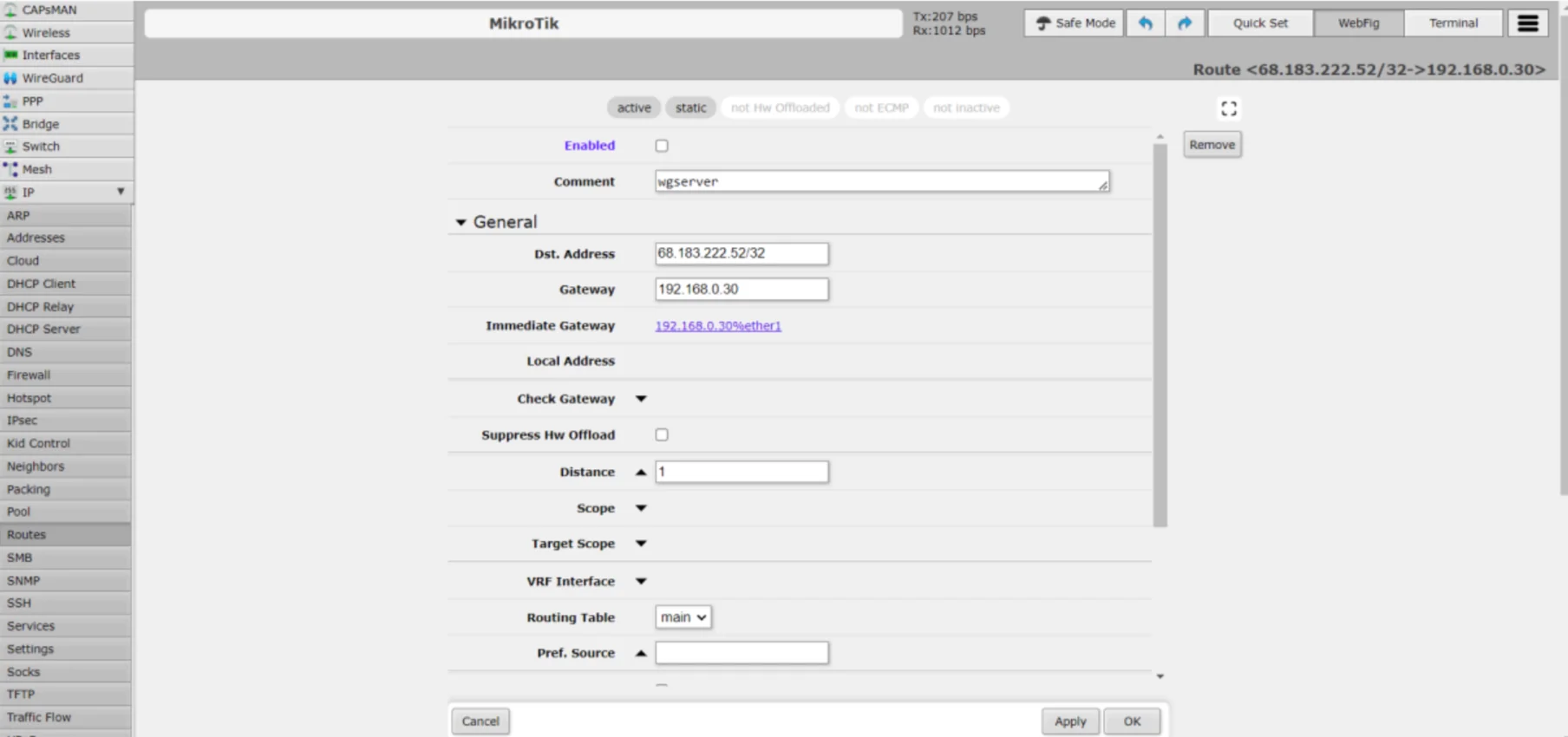
VIII. VPN 트래픽의 기본 경로 구성:
- 다시 IP > Routes에서 “새로 추가”를 클릭합니다.
- Dst. Address를 0.0.0.0/0으로, Gateway를 %VPN-Unlimited로 설정합니다.
- 이 경로를 활성화됨으로 표시합니다.
참고: VPN 구성이 완전히 완료될 때까지 이 시점부터 인터넷이 작동하지 않을 수 있습니다.
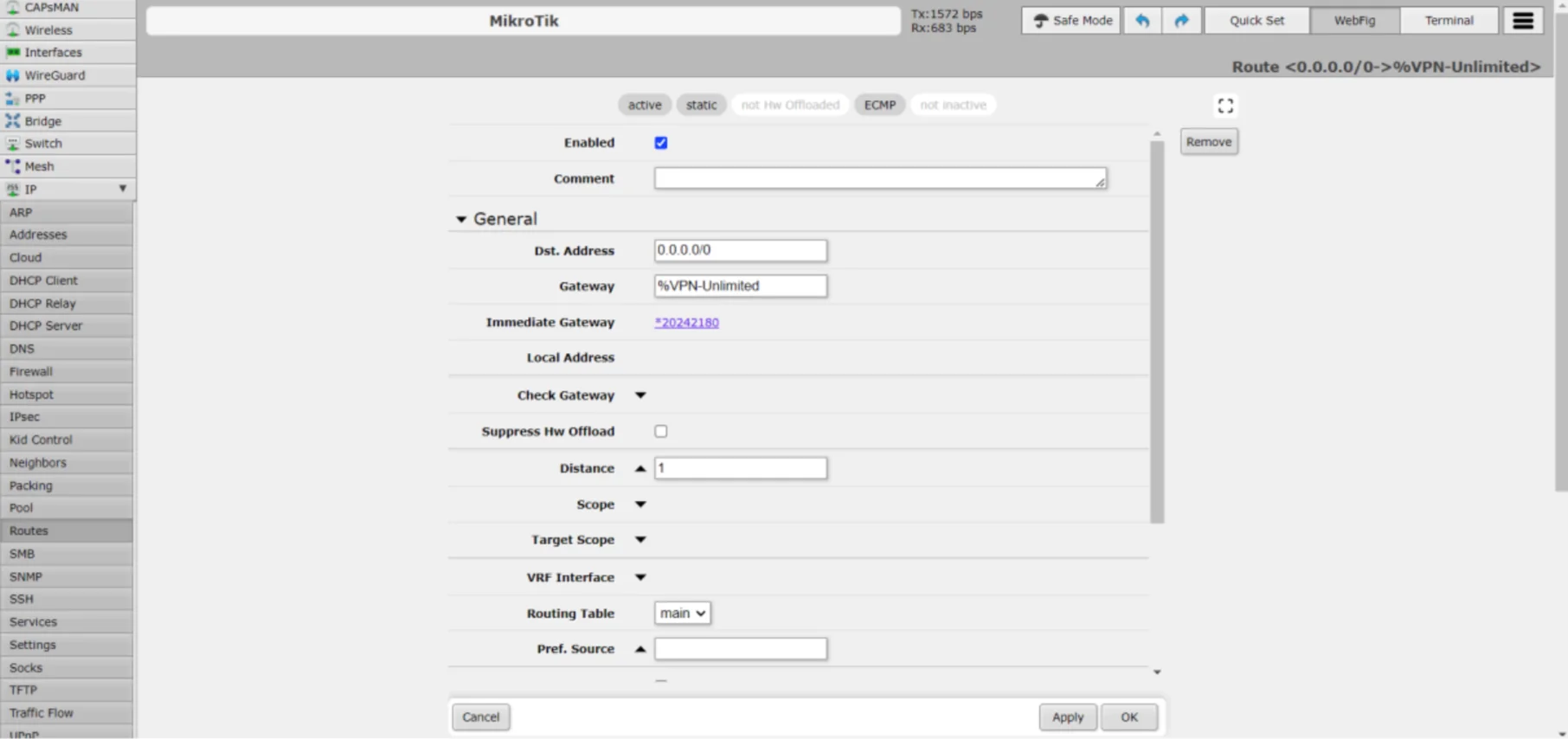
IX. WireGuard용 DHCP 클라이언트 구성:
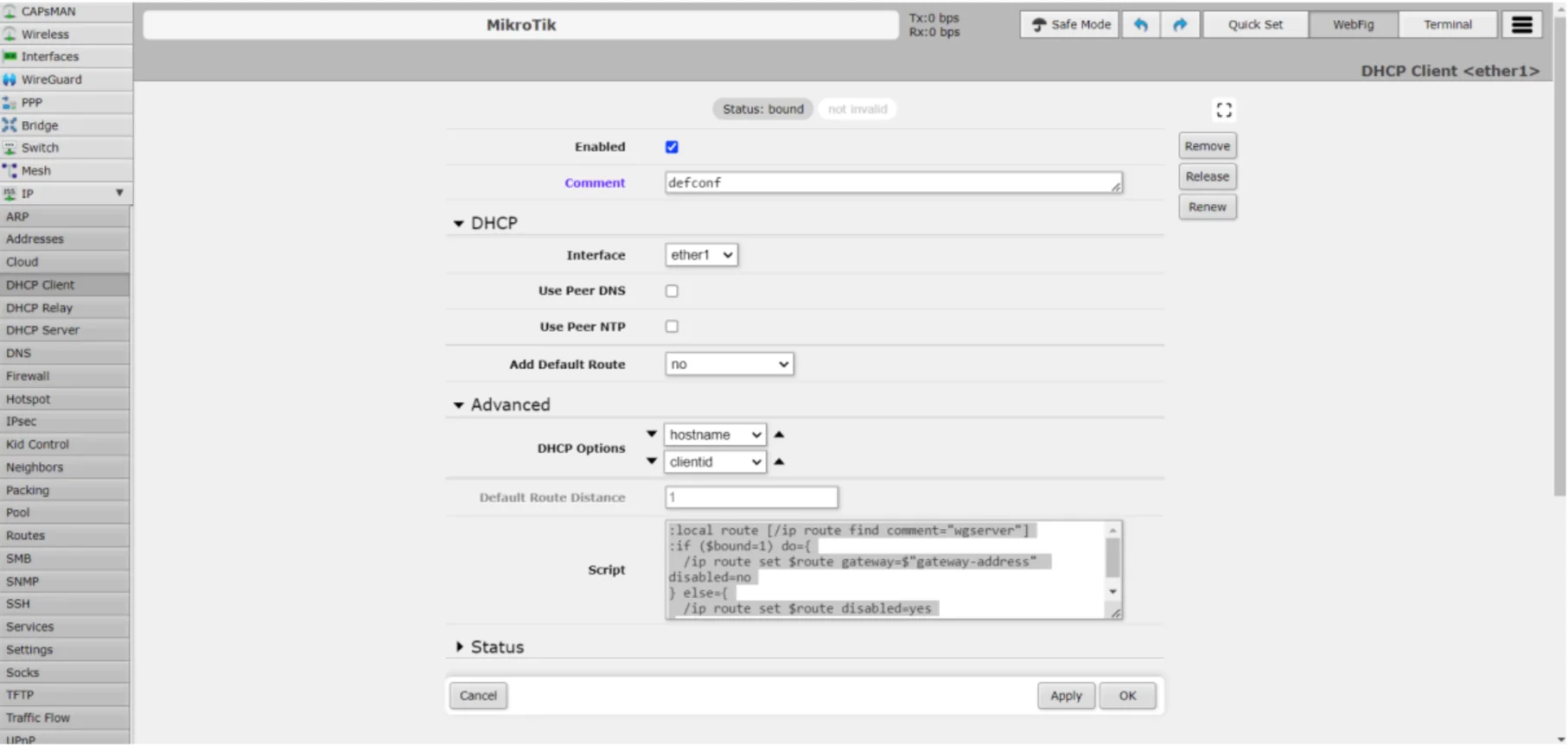
- IP > DHCP Client로 이동합니다.
- 설정에 제공된 스크립트가 포함되도록 DHCP 클라이언트 구성을 편집합니다.
스크립트:
:local route [/ip route find comment="wgserver"]

:if ($bound=1) do={

/ip route set $route gateway=$"gateway-address" disabled=no

} else={

/ip route set $route disabled=yes

}
3. 이 스크립트는 VPN 연결 상태에 따라 연결 경로를 관리하는 데 도움이 됩니다.
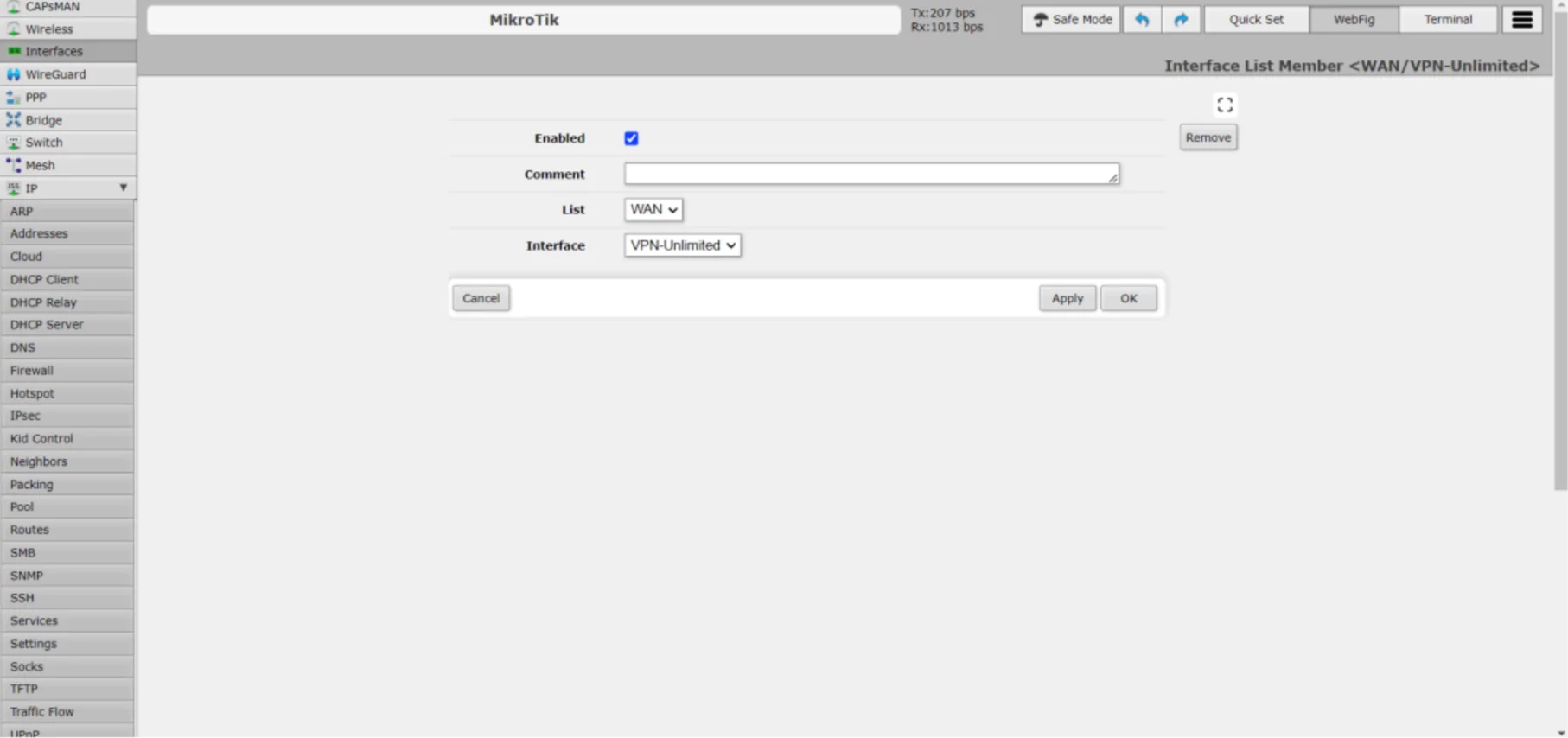
X. VPN용 인터페이스 목록 생성:
- Interfaces > Interface List로 이동하여 “새로 추가”를 클릭합니다.
- 목록으로 WAN을 선택하고 Interface로 VPN-Unlimited를 선택합니다.
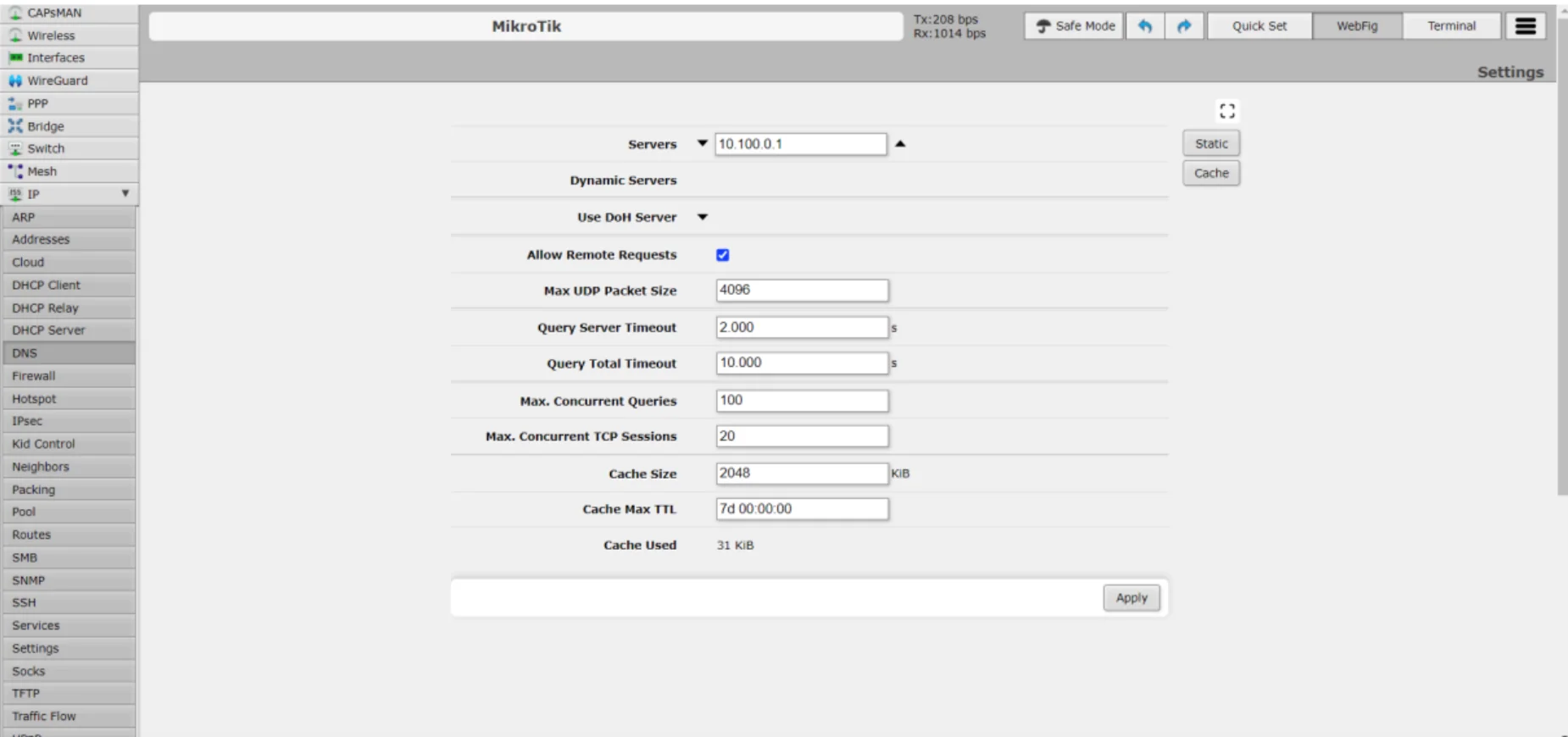
XI. DNS 설정:
- IP > DNS로 이동합니다.
- .conf 파일의 Interface 섹션에 제공된 DNS 서버를 입력합니다.
- VPN을 통한 DNS 확인을 활성화하려면 “Allow Remote Requests”를 선택합니다.
완료되었습니다! MikroTik 라우터에서 WireGuard VPN 구성을 성공적으로 마쳤습니다. 이제 WireGuard 프로토콜의 속도 및 보안과 함께 VPN Unlimited 서비스의 이점을 누릴 수 있습니다.
도움이 필요하면 언제든지 [email protected]을 통해 고객 지원팀에 문의하세요.




