Configuração da VPN WireGuard para roteadores MikroTik
para usuários do VPN Unlimited
Como instalar o VPN Unlimited em diferentes plataformas e criar uma KeepSolid ID
Guias detalhados de instalação em diferentes plataformas:
- Como instalar o VPN Unlimited no macOS 10.14 e versões posteriores (versão independente)
- Como instalar o VPN Unlimited no macOS 10.14 e versões posteriores (versão da App Store)
- Como instalar e começar a usar o VPN Unlimited no iOS
- Como instalar o aplicativo VPN Unlimited no Android
- Como instalar o aplicativo VPN Unlimited no Windows XP SP3
- Como instalar o aplicativo VPN Unlimited no Windows 7
- Como configurar o aplicativo VPN Unlimited no Windows 8/8.1
- Como instalar e começar a usar o aplicativo VPN Unlimited no Windows 10
- Como instalar o VPN Unlimited no Linux
Como criar um novo KeepSolid ID
- Após instalar o aplicativo VPN Unlimited, você verá a opção “Criar KeepSolid ID”; clique nela para iniciar o processo.
- Digite seu endereço de e-mail no campo indicado.
- Crie uma senha e insira-a no campo de senha.
- Repita sua senha no campo fornecido para confirmá-la.
- Marque a caixa ao lado da declaração “Ao continuar, você concorda com nossos…”.
- Toque no botão “Inscrever-se” para concluir o cadastro.
Ao se conectar a um servidor VPN pela primeira vez, será solicitado que você permita a adição de configurações de VPN e o download de um perfil de VPN. Para mais detalhes, consulte os manuais fornecidos acima sobre como instalar o VPN Unlimited em diferentes plataformas.
Importante! Observe que você precisará configurar seu dispositivo usando as configurações geradas por conta própria e por sua própria conta e risco.
I. Criar configuração de VPN para o WireGuard
Antes de configurar o WireGuard® no seu roteador MikroTik, você precisa gerar a configuração de VPN no KeepSolid User Office.
Para isso, siga algumas etapas simples descritas no tutorial “Como criar manualmente configurações de VPN”.
II. Como acessar o Console da Web da MikroTik ou o WinBox:
- Console da Web: Abra um navegador da Web e digite 192.168.88.1 na barra de endereços. Faça login com o nome de usuário e a senha do seu roteador.
- WinBox: Baixe e abra a ferramenta WinBox no site da MikroTik. Conecte-se usando o IP, o nome de usuário e a senha do seu roteador.
III. Preparar a configuração do WireGuard:
- Abra o arquivo .conf fornecido pela VPN Unlimited com um editor de texto (como o Bloco de Notas ou o TextEdit). Mantenha-o aberto para referência, pois você precisará copiar valores desse arquivo.
IV. Crie a interface do WireGuard:
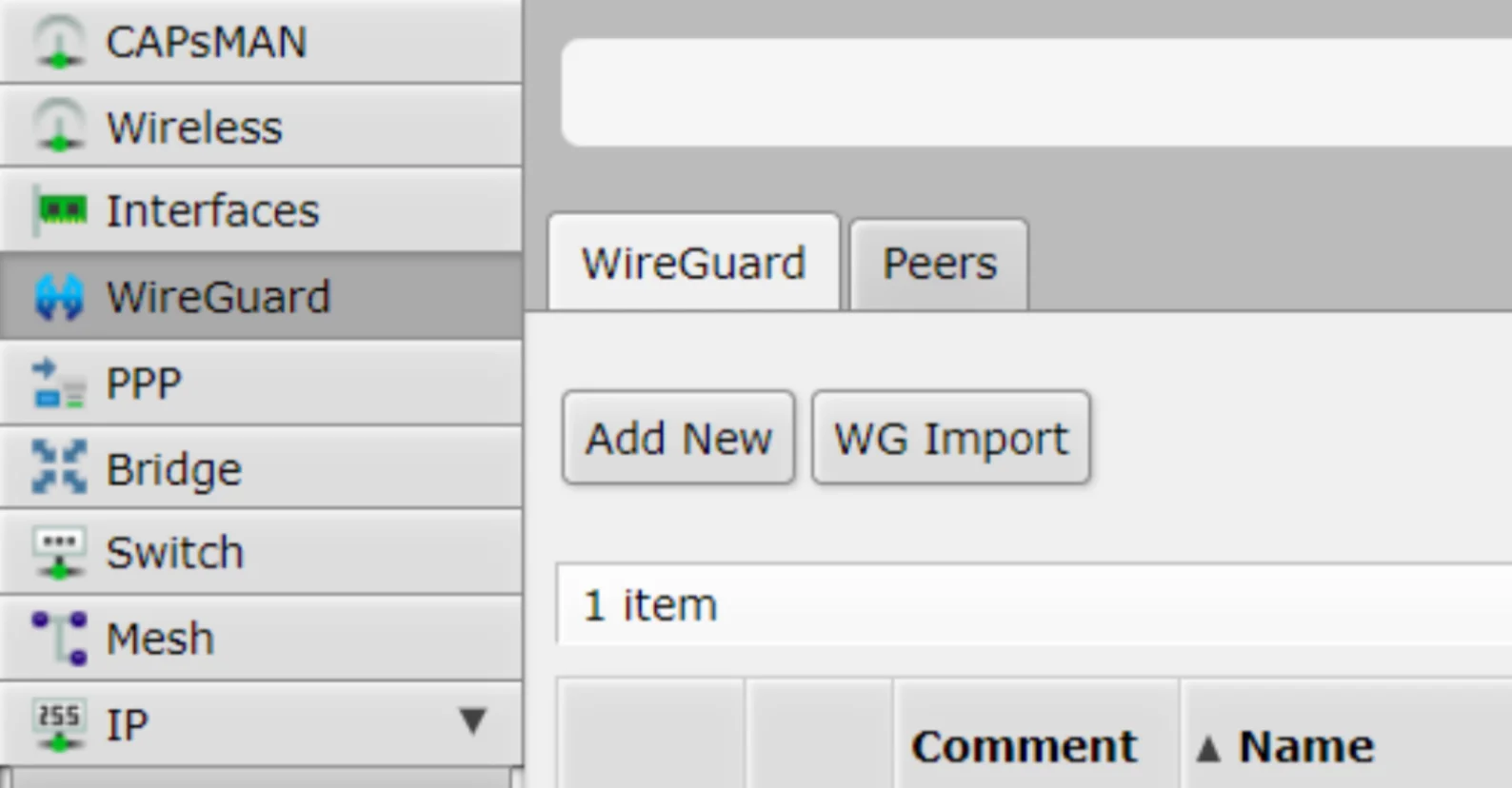
- No menu do roteador, acesse WireGuard > WireGuard e clique em “Adicionar novo”.
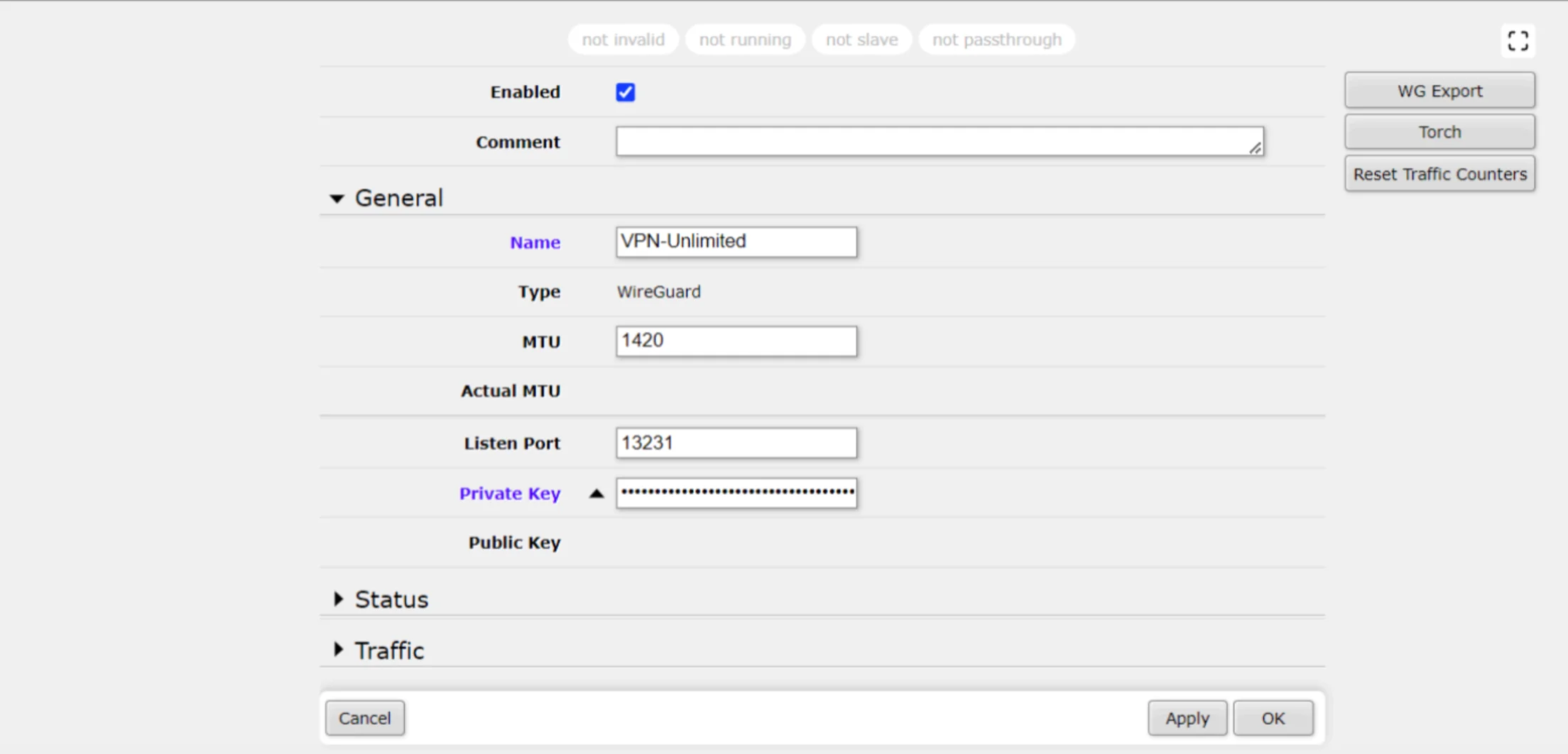
2. Defina o nome como VPN-Unlimited.
3. Para a Chave Privada, copie e cole a chave da seção Interface do seu arquivo .conf.
V. Configurar o endereço IP:
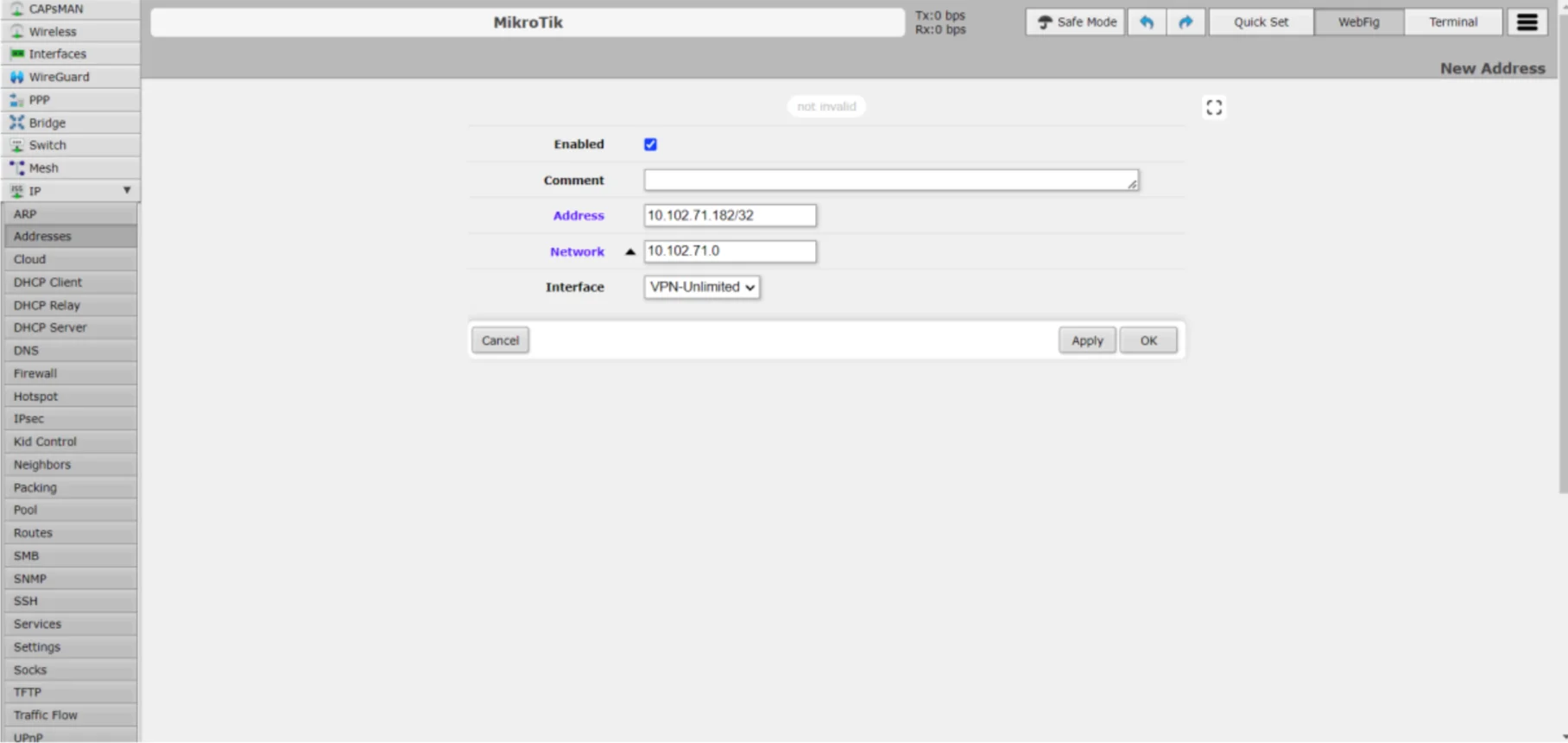
- Acesse IP > Endereço.
- Clique em “Adicionar novo” e insira o endereço IP e a rede. Use o endereço da seção Interface do arquivo .conf. Para a rede, altere o último octeto do seu endereço IP para zero, tornando-o X.X.X.0.
VI. Adicionar par do WireGuard:
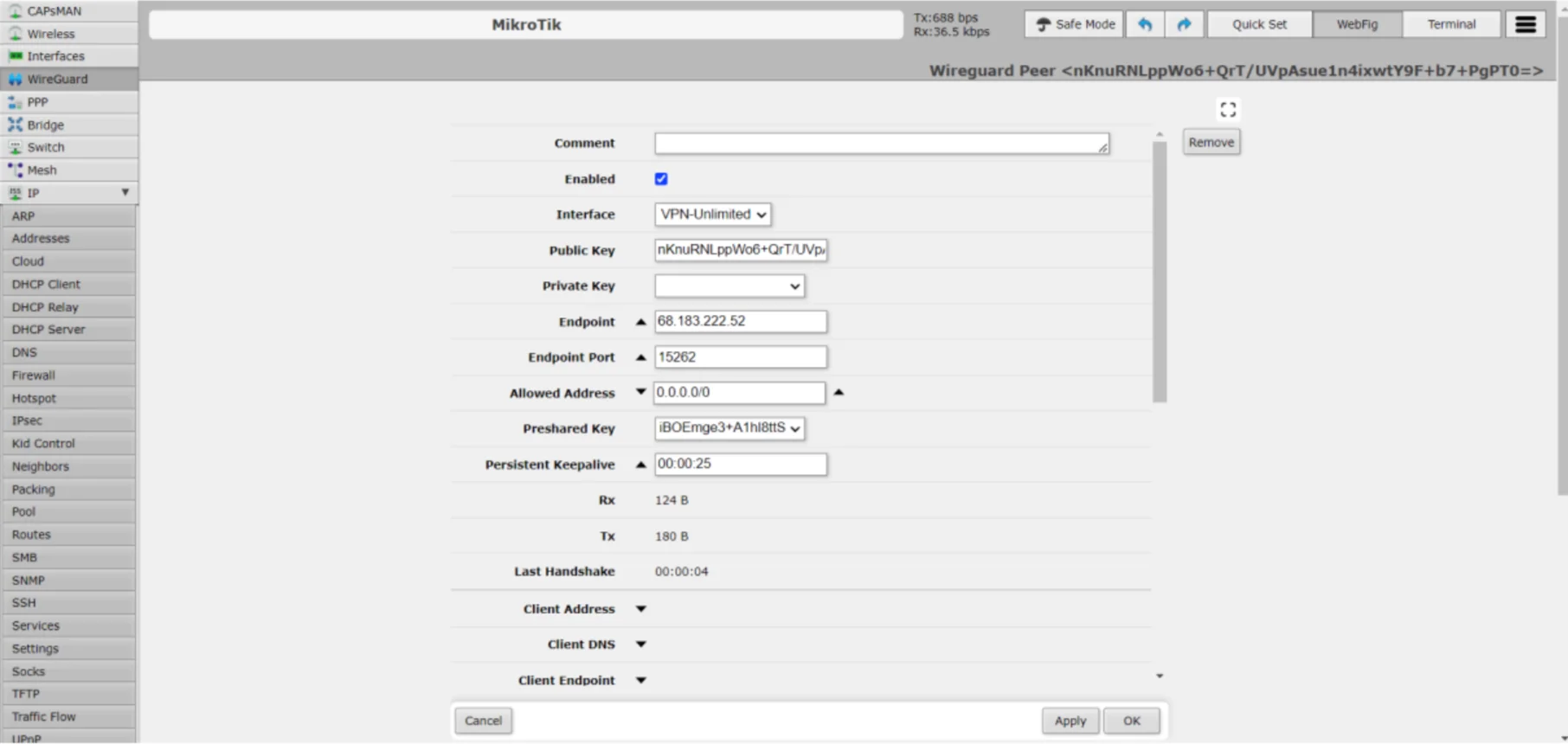
- Clique na guia WireGuard > Pares. Clique em “Adicionar novo”, insira os parâmetros do arquivo .conf e clique em Aplicar > OK.
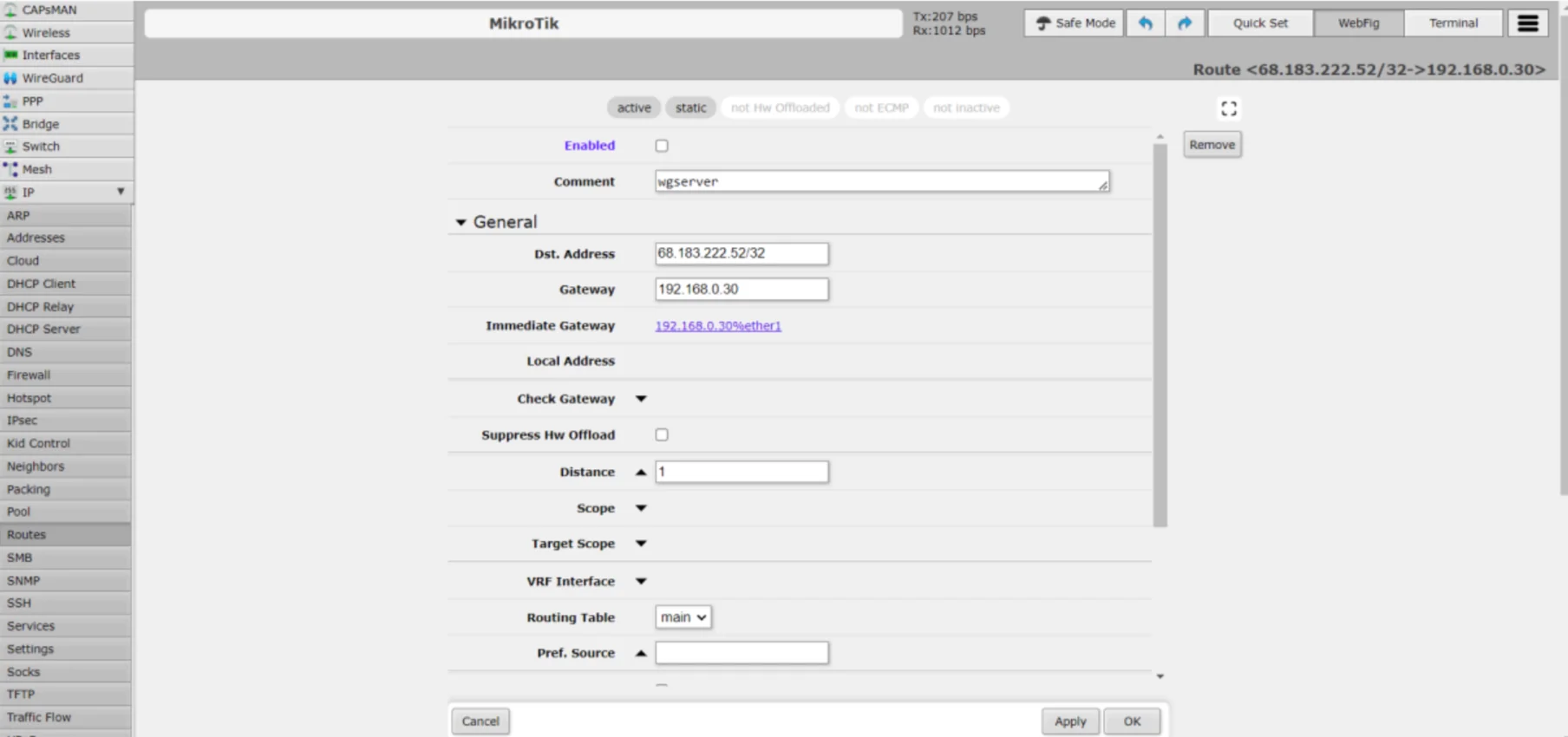
VII. Configurar rotas para o terminal do WireGuard:
- Acesse IP > Rotas e clique em “Adicionar novo”.
- Em “Endereço de destino”, use o endereço do terminal do seu arquivo .conf, adicionando uma máscara /32.
- Defina o gateway como seu gateway padrão, que você pode encontrar em IP > Cliente DHCP.
- Adicione um comentário como wgserver e marque a rota como NÃO ativada.
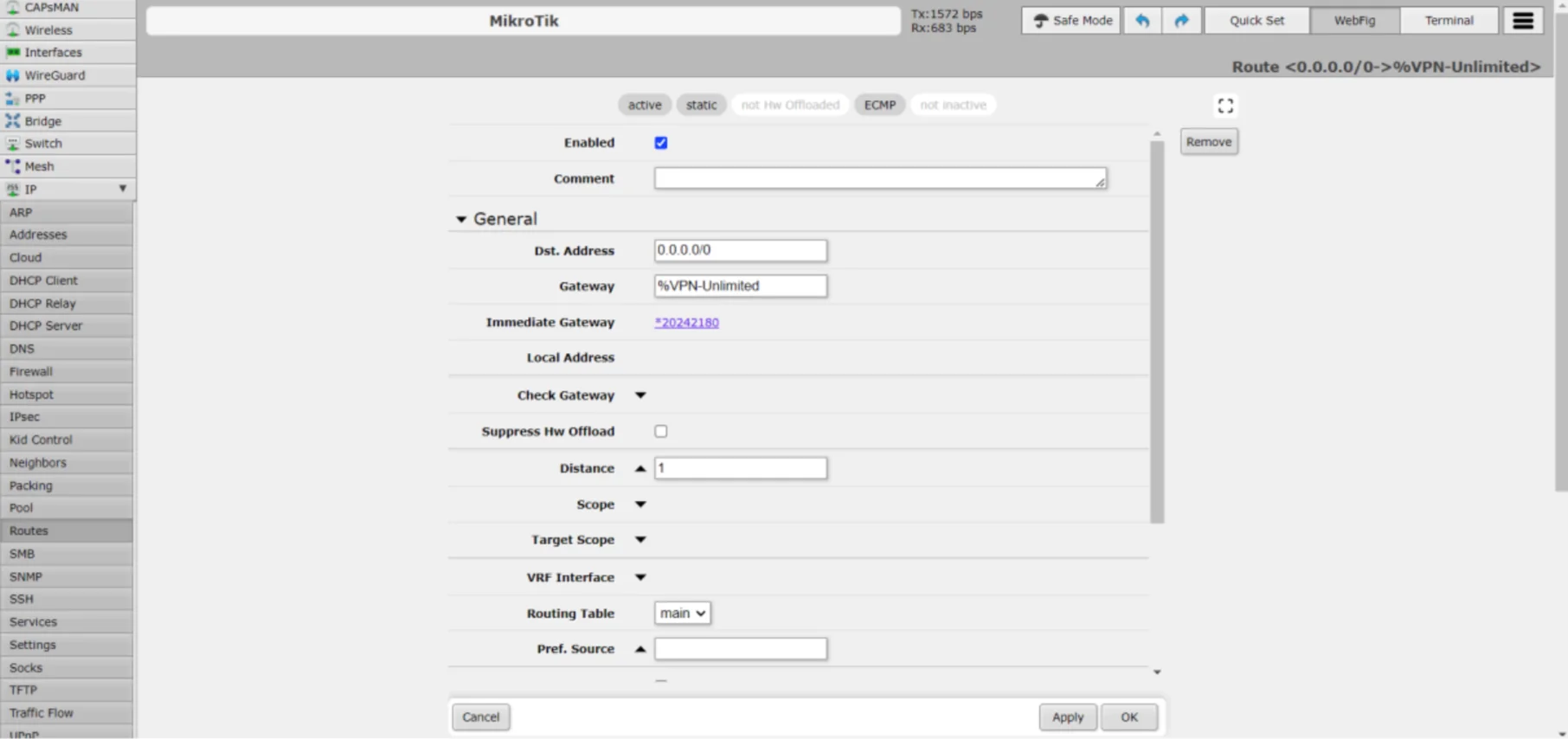
VIII. Configurar a rota padrão para o tráfego de VPN:
- Novamente em IP > Rotas, clique em “Adicionar novo”.
- Defina o Endereço de destino como 0.0.0.0/0 e o Gateway como %VPN-Unlimited.
- Marque essa rota como Ativada.
Observação: sua conexão com a internet pode deixar de funcionar neste momento até que a VPN esteja totalmente configurada.
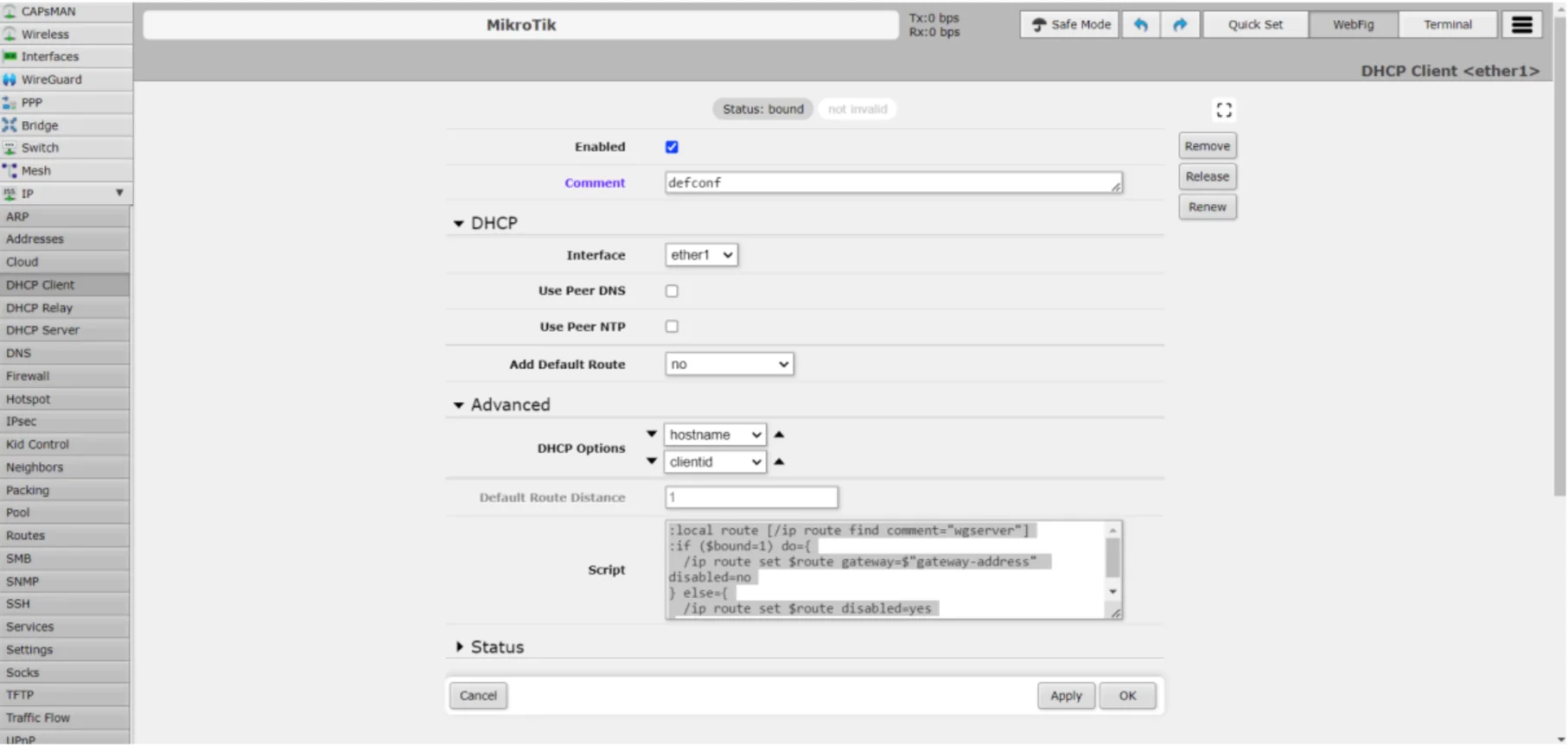
IX. Configurar um cliente DHCP para o WireGuard:
- Acesse IP > Cliente DHCP.
- Edite a configuração do seu cliente DHCP para incluir o script fornecido nas configurações.
Script:
:local route [/ip route find comment="wgserver"]

:if ($bound=1) do={

/ip route set $route gateway=$"gateway-address" disabled=no

} else={

/ip route set $route disabled=yes

}
3. Este script ajuda a gerenciar a rota da conexão VPN com base em seu status.
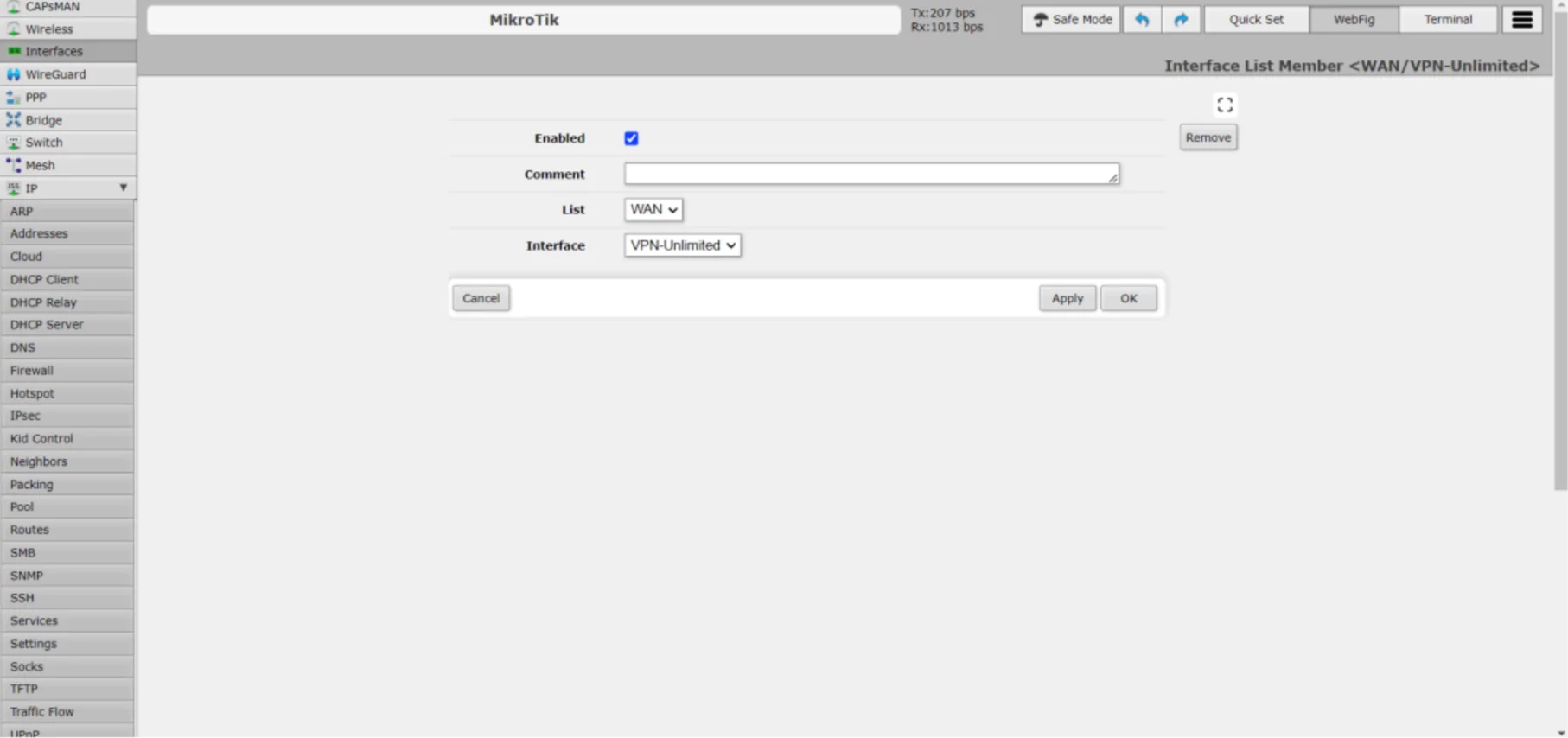
X. Criar lista de interfaces para VPN:
- Acesse Interfaces > Lista de interfaces e clique em “Adicionar novo”.
- Selecione a lista como WAN e a interface como VPN-Unlimited.
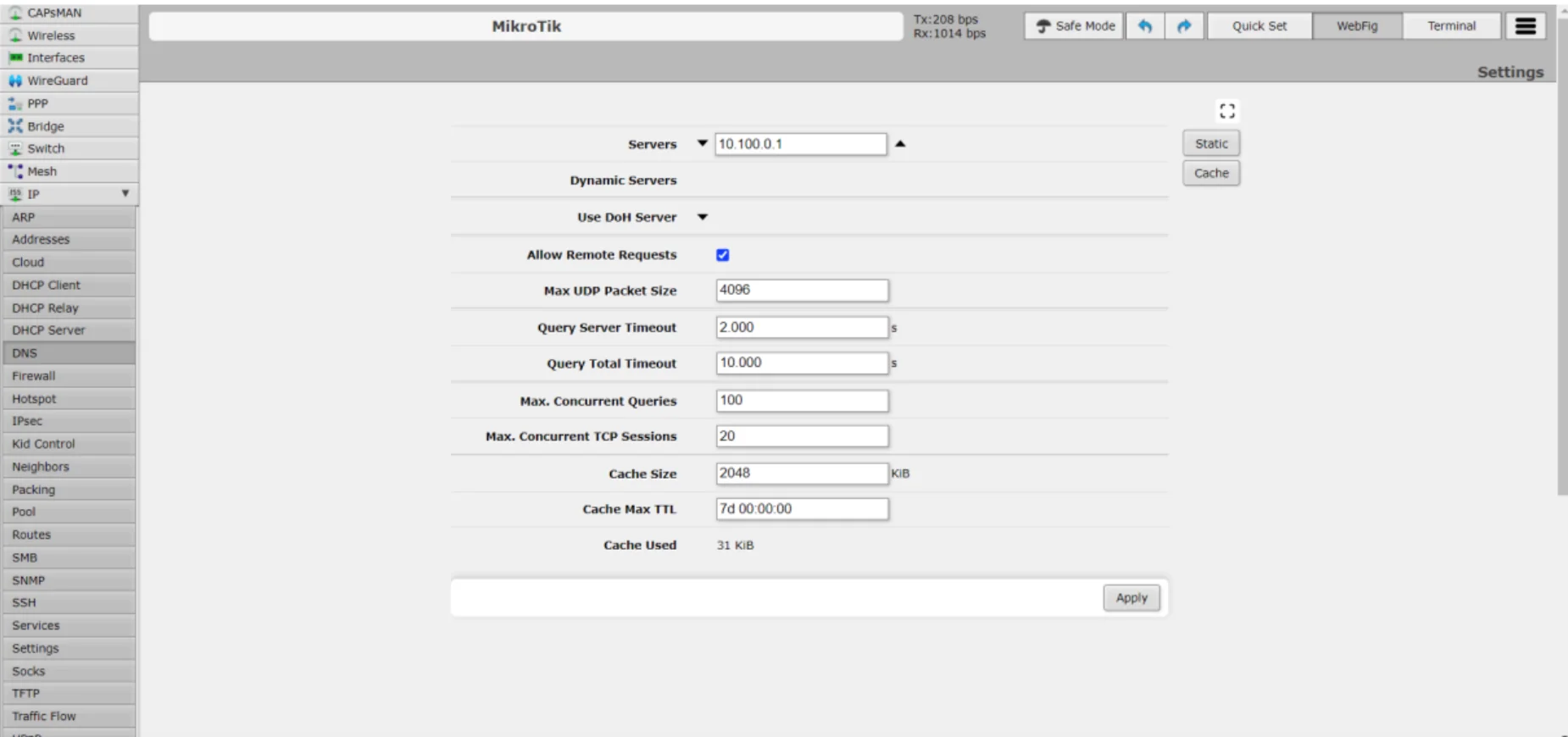
XI. Configurar o DNS:
- Acesse IP > DNS.
- Insira os servidores DNS fornecidos na seção Interface do seu arquivo .conf.
- Marque a opção “Permitir solicitações remotas” para habilitar a resolução de DNS pela VPN.
É isso! Você configurou com sucesso a VPN WireGuard no seu roteador MikroTik. Agora, você pode aproveitar os benefícios do serviço VPN Unlimited, juntamente com a velocidade e a segurança do protocolo WireGuard.
Se precisar de ajuda, sinta-se à vontade para entrar em contato com nosso suporte ao cliente pelo e-mail [email protected].

Otimize sua experiência na web, proteja seus dados confidenciais e defenda-se contra ameaças online e hackers.



