MikroTik 路由器的 WireGuard VPN 配置
适用于 VPN 无限制用户
如何在不同平台上安装 VPN Unlimited创建 KeepSolid ID
不同平台的详细安装指南:
- 如何在 macOS 10.14 及更高版本(独立版)上安装 VPN Unlimited
- 如何在 macOS 10.14 及更高版本(App Store 版本)上安装 VPN Unlimited
- 如何在 iOS 上安装并开始使用 VPN Unlimited
- 如何在 Android 上安装 VPN Unlimited 应用程序
- 如何在 Windows XP SP3 上安装 VPN Unlimited 应用程序
- 如何在 Windows 7 上安装 VPN Unlimited 应用程序
- 如何在 Windows 8/8.1 上设置 VPN Unlimited 应用程序
- 如何在 Windows 10 上安装并开始使用 VPN Unlimited 应用
- 如何在 Linux 上安装 VPN Unlimited
如何创建新的 KeepSolid ID
- 安装 VPN Unlimited 应用后,您将看到“创建 KeepSolid ID” 行,点击它即可开始该过程。
- 在指定字段中输入您的电子邮件地址。
- 创建密码并将其输入到密码字段中。
- 在提供的字段中重复您的密码以进行确认。
- 选中声明“继续操作即表示您同意我们的……”旁边的复选框。
- 点击“注册”按钮完成注册。
首次连接到 VPN 服务器时,系统会要求您允许添加 VPN 配置并下载 VPN 配置文件。 有关更多详细信息,请参阅上面提供的有关如何在不同平台上安装 VPN Unlimited 的手册。
重要!请注意,您需要使用生成的设置自行配置您的设备,风险自负。
我。为 WireGuard 创建 VPN 配置
在 MikroTik 路由器上设置 WireGuard® 之前,您需要在 KeepSolid 用户办公室。
为此,请按照教程中描述的几个简单步骤操作如何手动创建 VPN配置。
II.访问 MikroTik Web 控制台或 WinBox:
- 网络控制台:打开网络浏览器并在地址栏中输入 192.168.88.1。使用路由器的用户名和密码登录。
- WinBox:从 MikroTik 网站下载并打开 WinBox 工具。使用路由器的 IP、用户名和密码进行连接。
三。准备 WireGuard 配置:
- 使用文本编辑器(如记事本或 TextEdit)打开 VPN Unlimited 提供的 .conf 文件。保持其打开以供参考,因为您需要从此文件中复制值。
四。创建WireGuard接口:
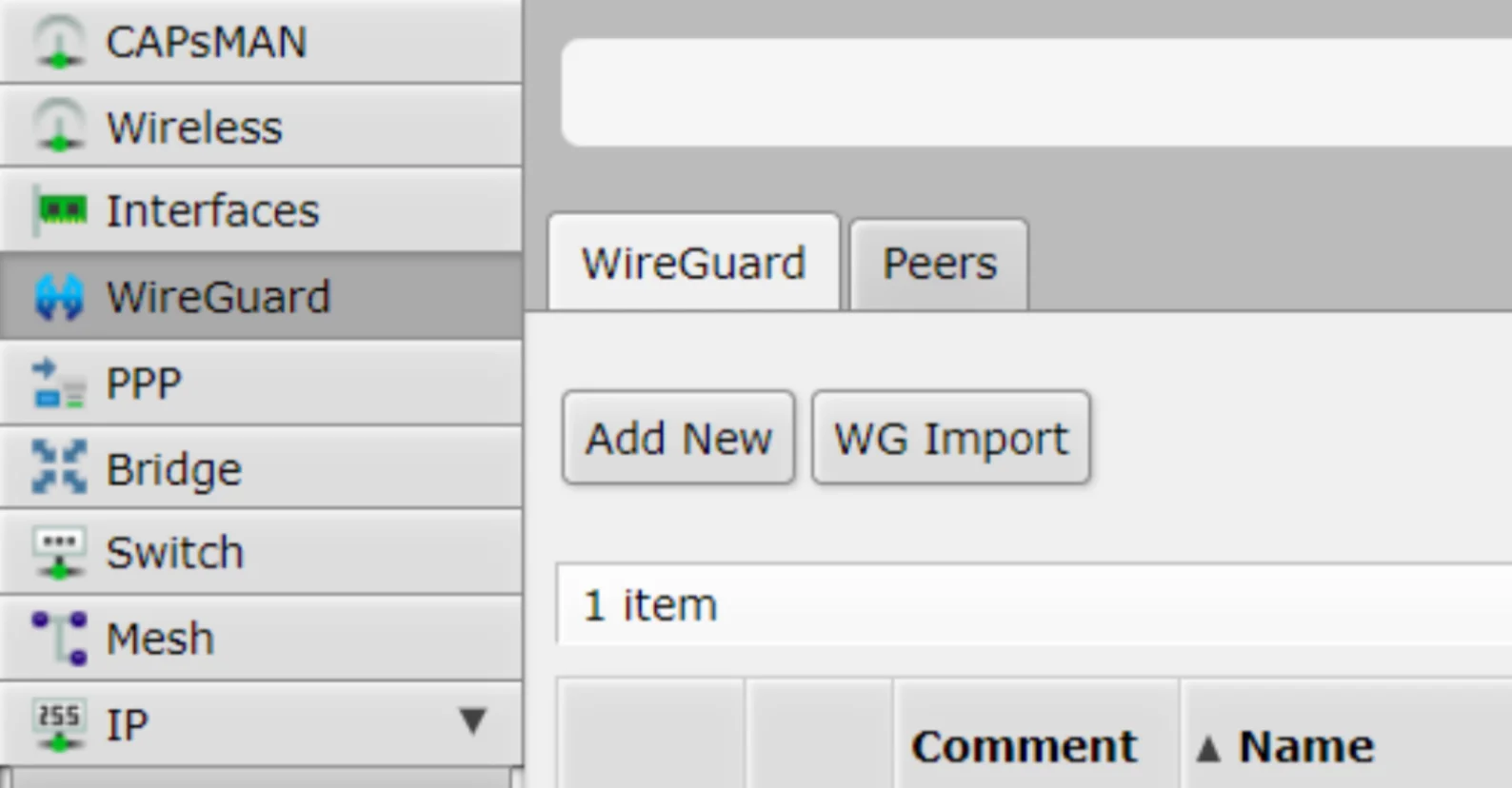
- 在路由器的菜单中,导航至WireGuard > WireGuard,然后点击“添加新的”。
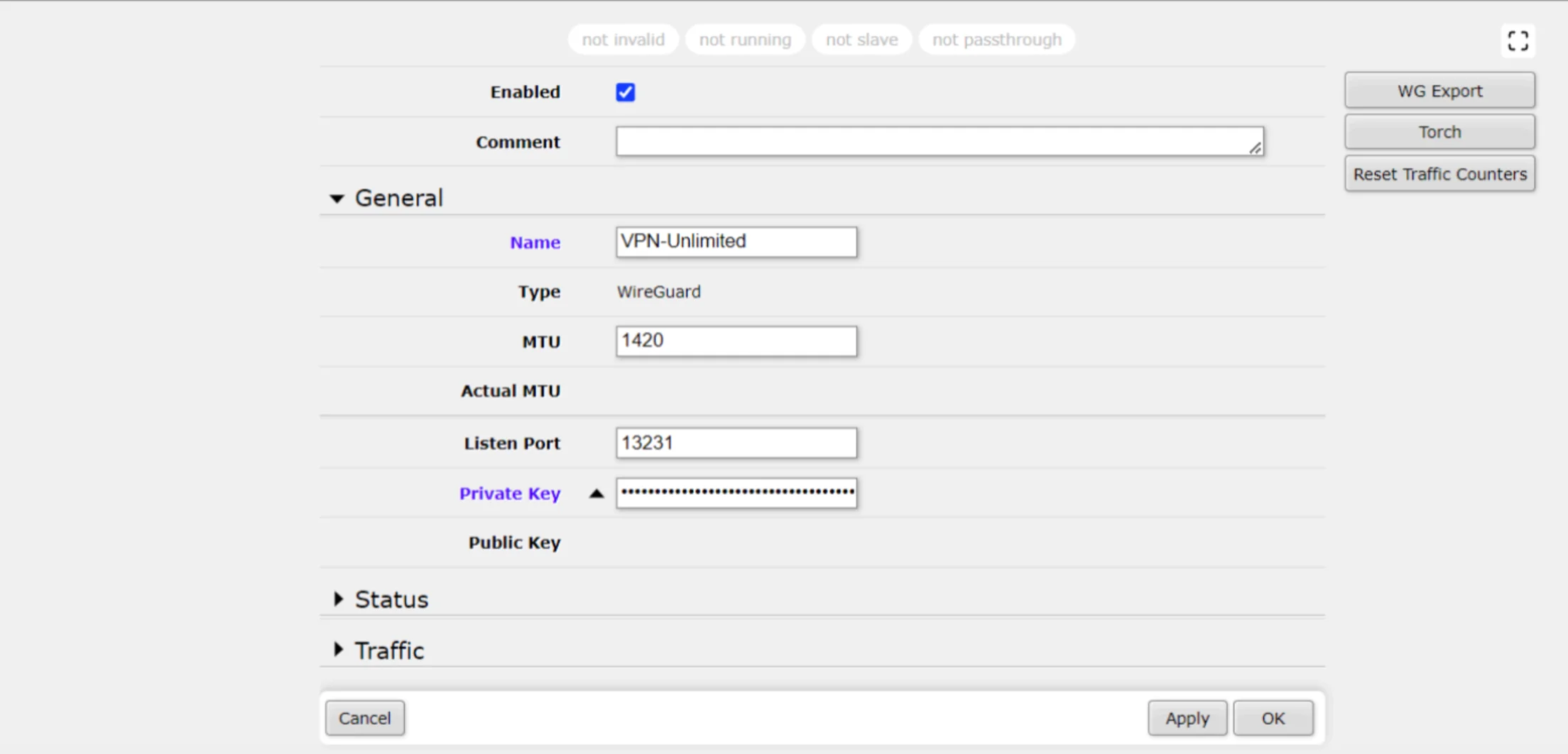
2.将名称设置为VPN-Unlimited。
3.对于私钥,请从 .conf 文件的 Interface 部分复制并粘贴密钥。
V.配置IP地址:
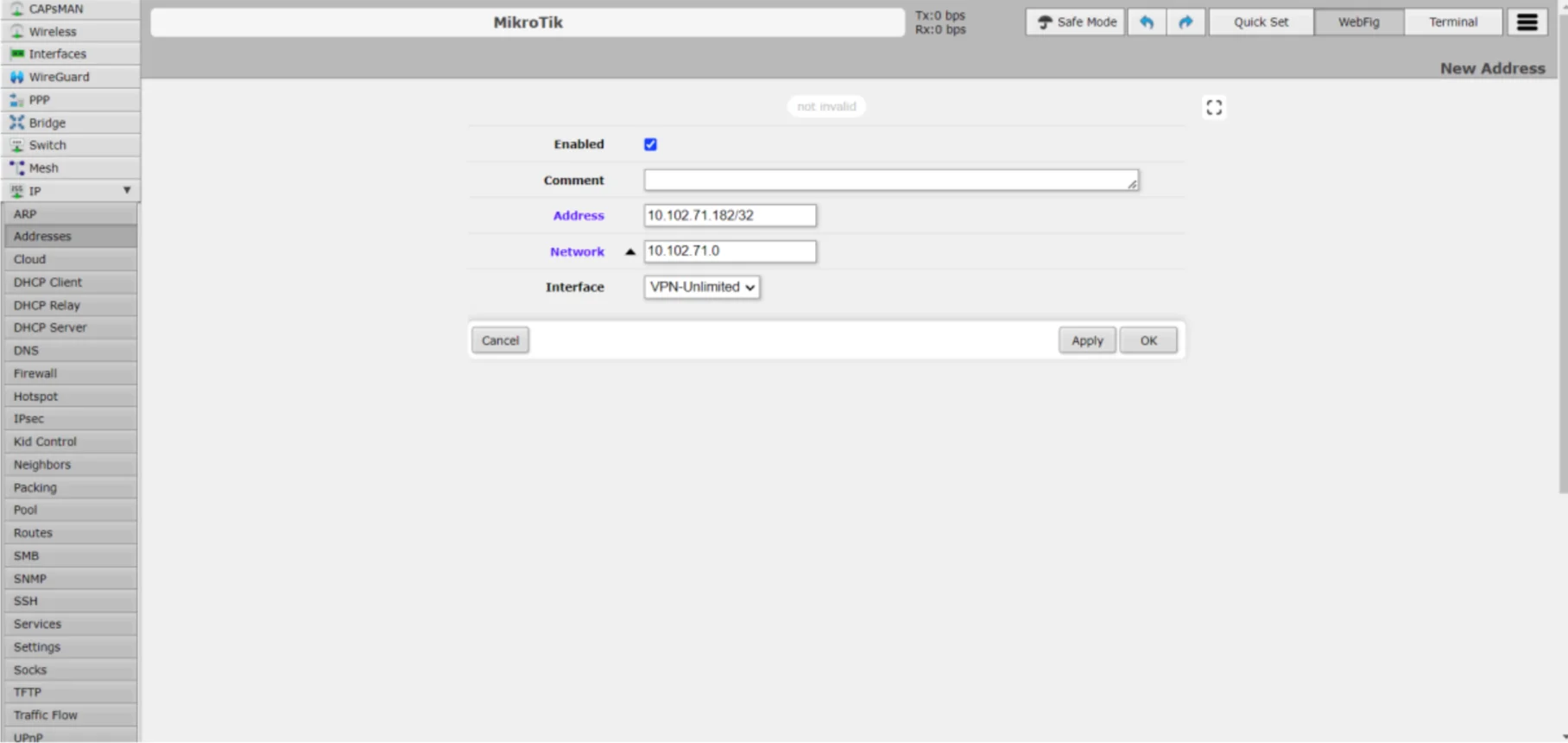
- 转到IP > 地址。
- 点击“新增”并输入 IP 地址和网络。使用 .conf 文件的 Interface 部分中的地址。对于网络,将 IP 地址的最后一个八位字节修改为零,使其成为 X.X.X.0。
六。添加 WireGuard 对等点:
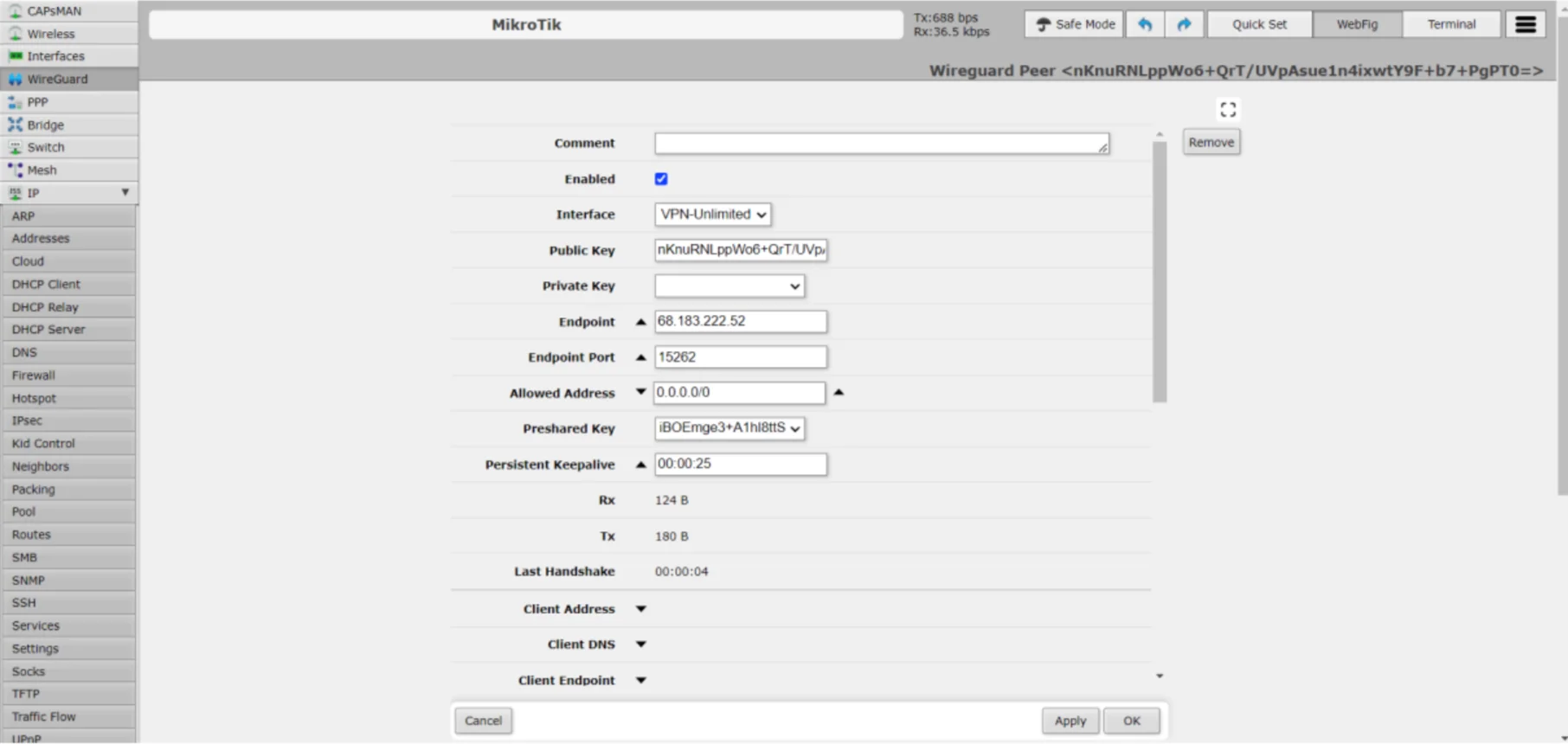
- 点击WireGuard> 同行选项卡。点击“新增”,添加.conf文件中的参数,然后点击应用> 好的。
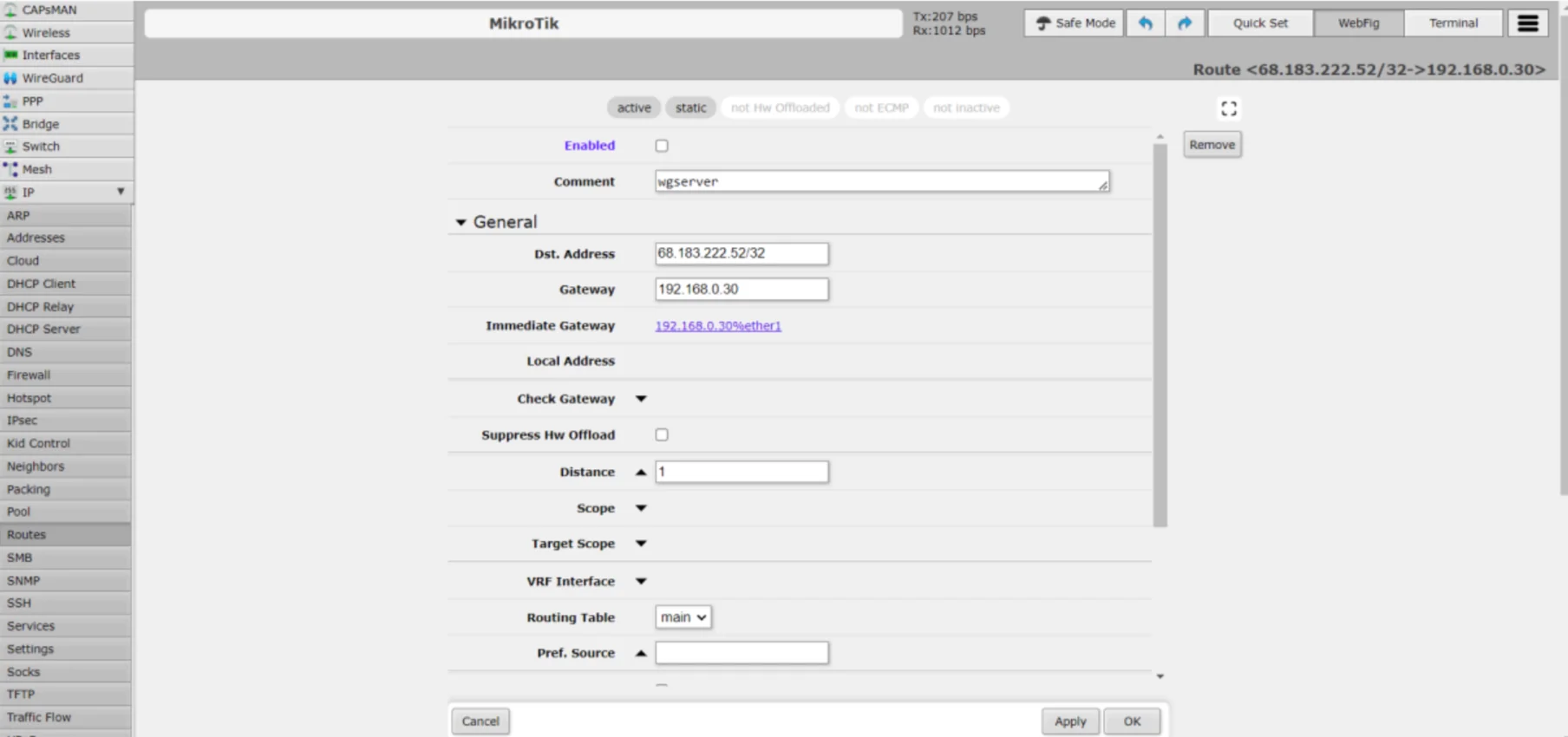
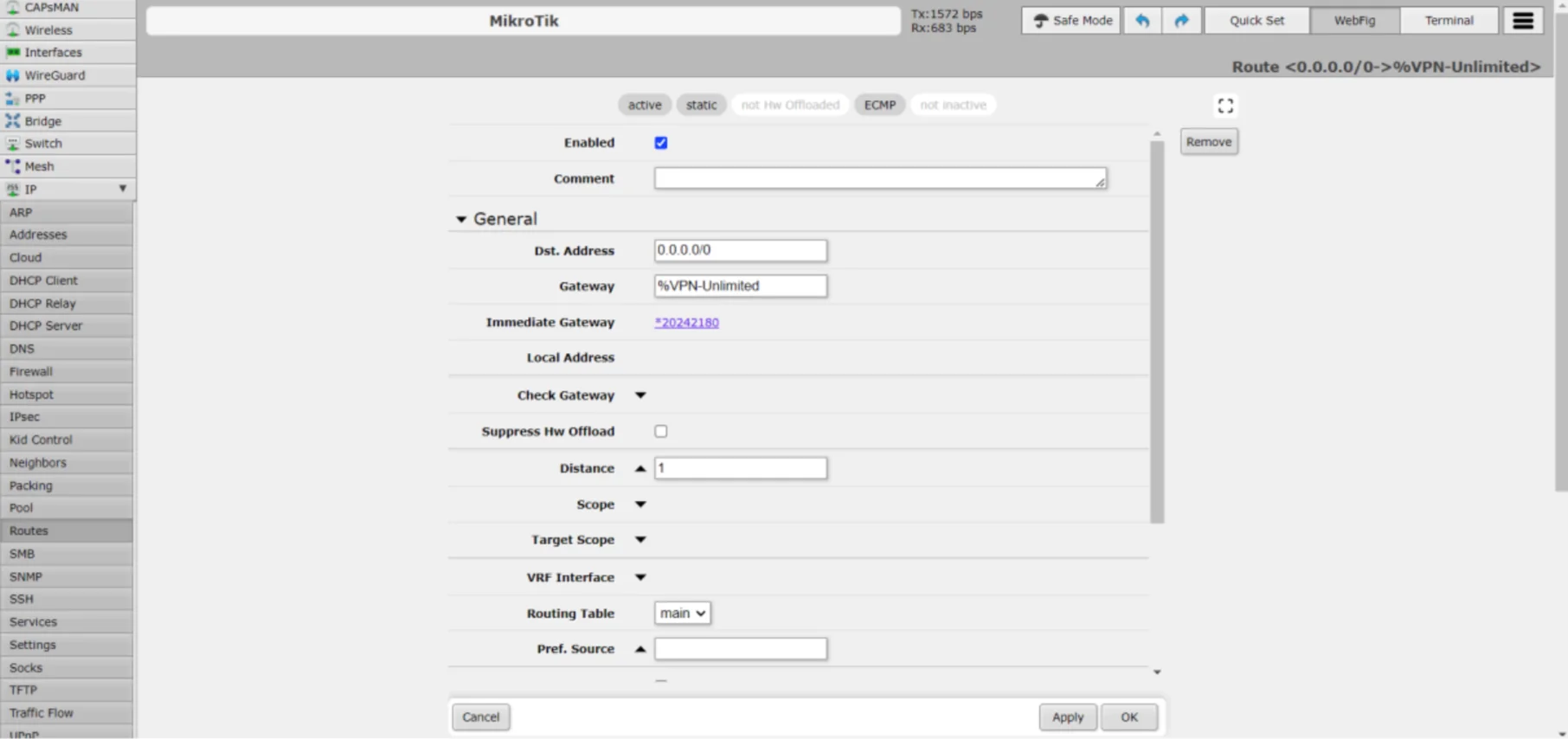
七.为 WireGuard 端点配置路由:
- 转到IP> 路线,然后点击“添加新路线”。
- 对于目的地。地址,使用 .conf 文件中的端点地址,添加 /32 掩码。
- 将网关设置为您的默认网关,您可以在“IP >”下找到该网关。 DHCP 客户端。
- 添加诸如 wgserver 之类的注释,并将路由标记为未启用。
Error 500 (Server Error)!!1500.That’s an error.There was an error. Please try again later.That’s all we know.
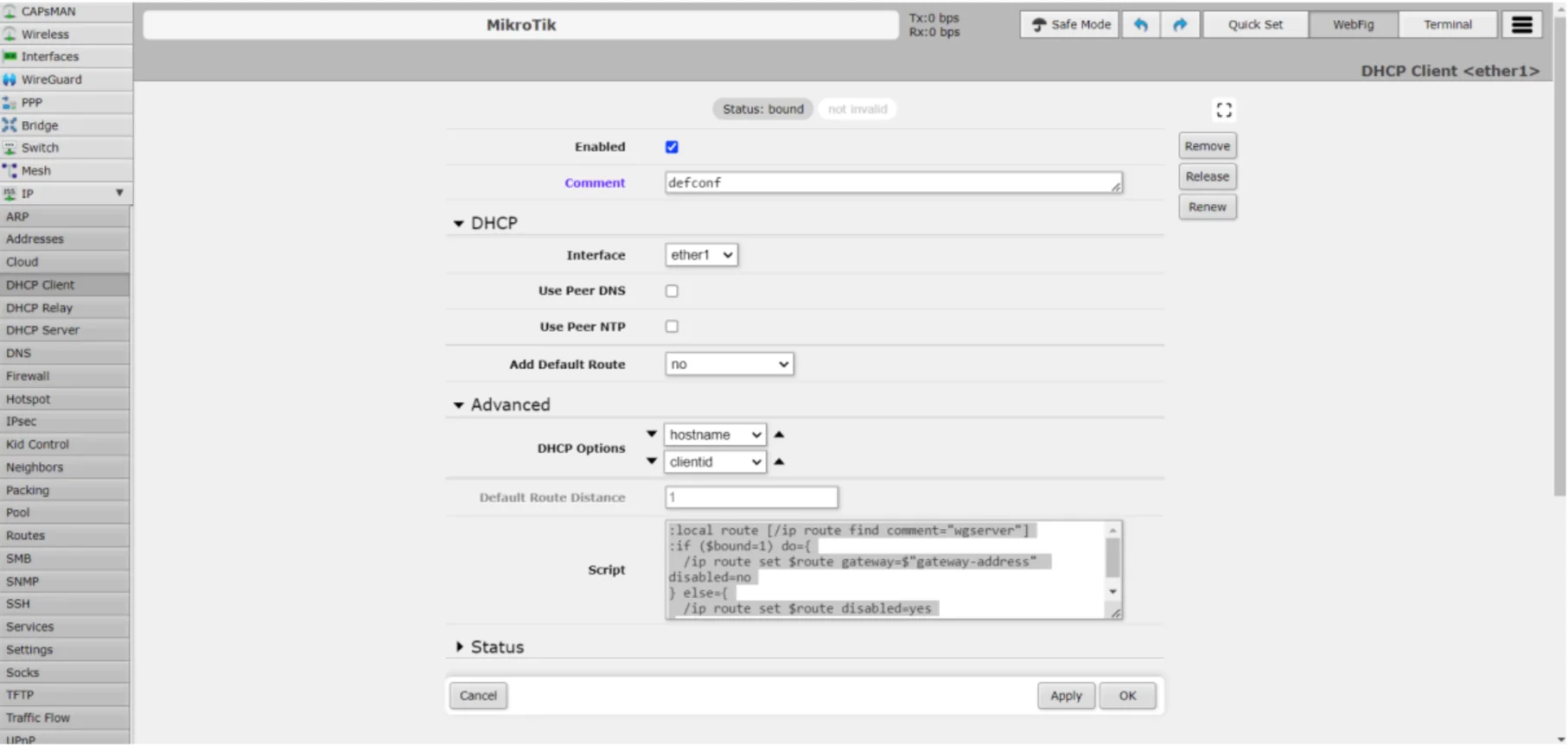
九。为 WireGuard 配置 DHCP 客户端:
- 导航至IP > DHCP 客户端。
- 编辑您的 DHCP 客户端配置以将提供的脚本包含在设置中。
脚本:
:本地路由 [/ip 路由查找 comment="wgserver"]

:if ($bound=1) do={

/ip 路由设置 $route gateway=$"网关地址" 禁用=no

} else={

/ip 路由设置 $route 禁用=yes

}
3.此脚本有助于根据状态管理 VPN 连接的路由。
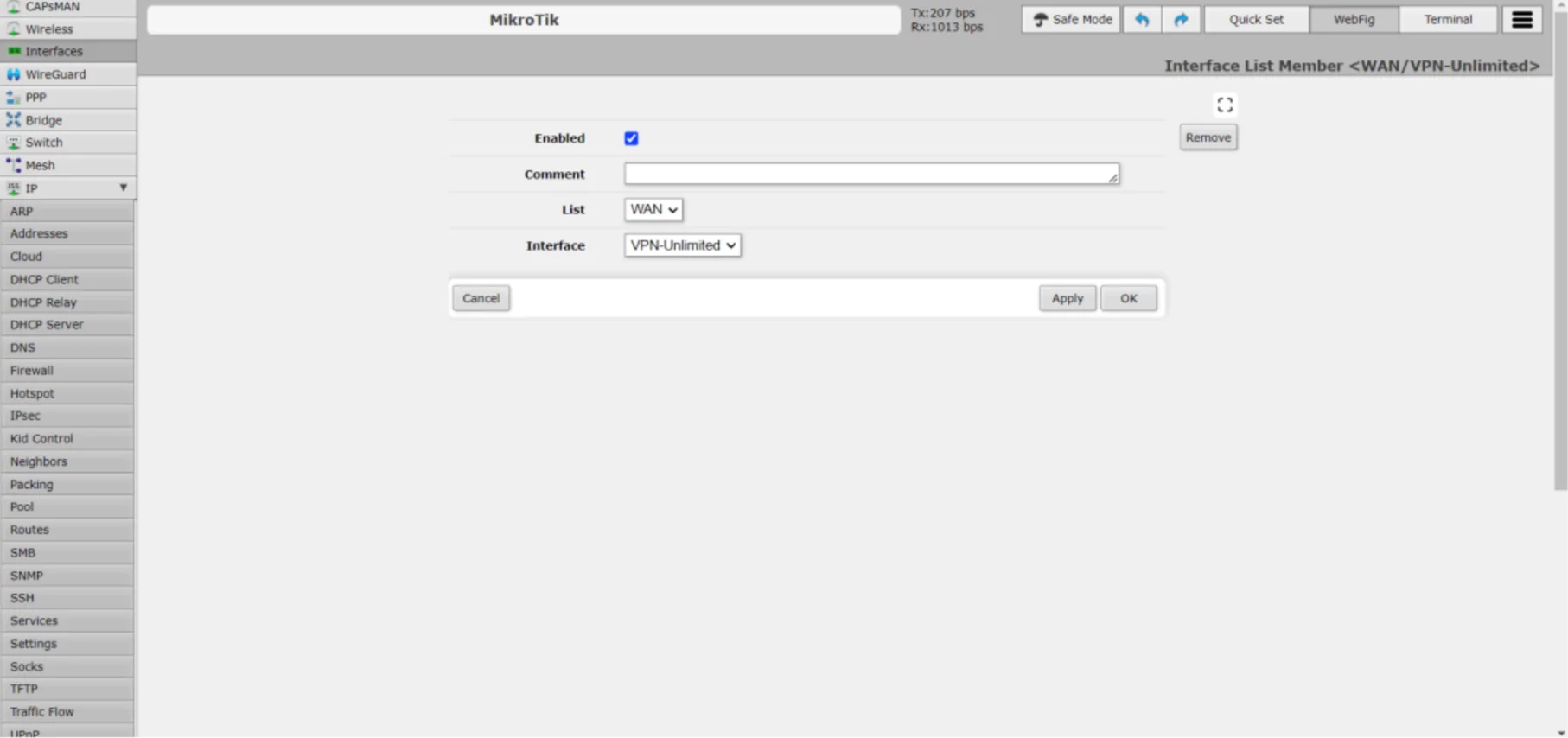
X。创建 VPN 接口列表:
- 转到接口 > 接口列表并点击“添加新”。
- 选择“WAN”列表和“VPN-Unlimited”接口。
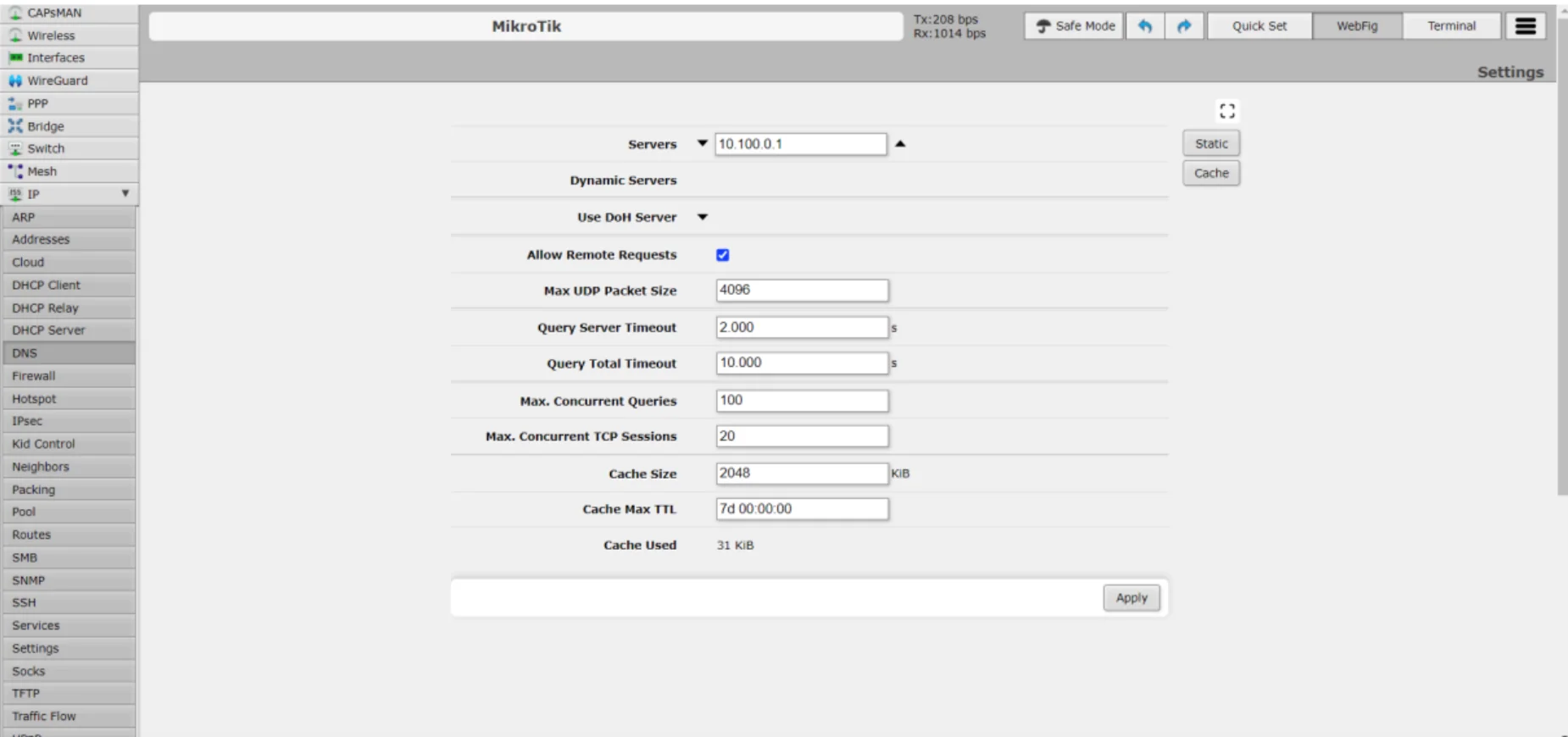
十一。设置 DNS:
- 导航至IP > DNS。
- 输入 .conf 文件接口部分中提供的 DNS 服务器。
- 选中“允许远程请求”以通过 VPN 启用 DNS 解析。
就是这样!您已在 MikroTik 路由器上成功配置 WireGuard VPN。现在,您可以享受 VPN Unlimited 服务的优势以及 WireGuard 协议的速度和安全性。
如果您需要任何帮助,请随时通过 [email protected] 联系我们的客户支持。




