MikroTik ルーターの WireGuard VPN 構成
VPN 無制限ユーザー向け
さまざまなプラットフォームに VPN Unlimited をインストールする方法とKeepSolid ID を作成
さまざまなプラットフォームでの詳細なインストール ガイド:
- macOS 10.14 以降に VPN Unlimited をインストールする方法 (スタンドアロン バージョン)
- macOS 10.14 以降 (App Store バージョン) に VPN Unlimited をインストールする方法
- iOS で VPN Unlimited をインストールして使い始める方法
- Android に VPN 無制限アプリケーションをインストールする方法
- Windows XP SP3 に VPN Unlimited アプリケーションをインストールする方法
- Windows 7 に VPN 無制限アプリケーションをインストールする方法
- Windows 8/8.1 で VPN 無制限アプリケーションを設定する方法
- Windows 10 に VPN Unlimited アプリをインストールして使い始める方法
- Linux に VPN Unlimited をインストールする方法
新しい KeepSolid ID を作成する方法
<オル>初めて VPN サーバーに接続すると、VPN 構成の追加と VPN プロファイルのダウンロードを許可するように求められます。 詳細については、さまざまなプラットフォームに VPN Unlimited をインストールする方法について、上記のマニュアルを参照してください。
重要! 生成された設定を使用してデバイスを構成する場合は、ご自身の責任においてご自身で行う必要があることに注意してください。
私。 WireGuard の VPN 構成を作成する
MikroTik ルーターに WireGuard® をセットアップする前に、KeepSolid ユーザー オフィス。
これを行うには、チュートリアル「VPN を手動で作成する方法」で説明されているいくつかの簡単な手順に従います。構成.
II. MikroTik Web コンソールまたは WinBox へのアクセス:
<オル>
III. WireGuard 構成を準備します:
<オル>
IV. WireGuard インターフェイスの作成:
<オル>
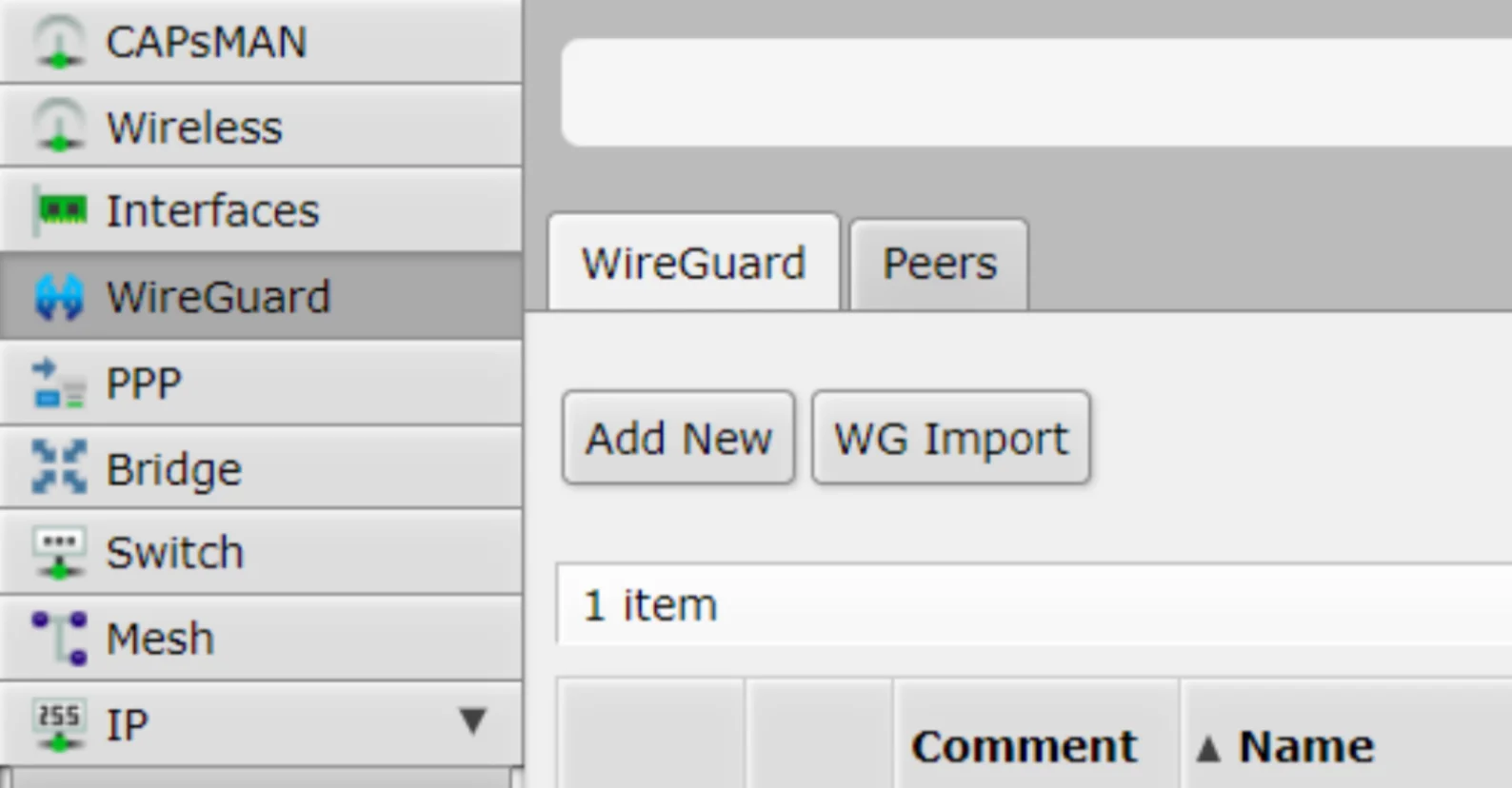
2.名前をVPN-Unlimitedに設定します。
3.秘密キーの場合は、.conf ファイルのインターフェイス セクションからキーをコピーして貼り付けます。
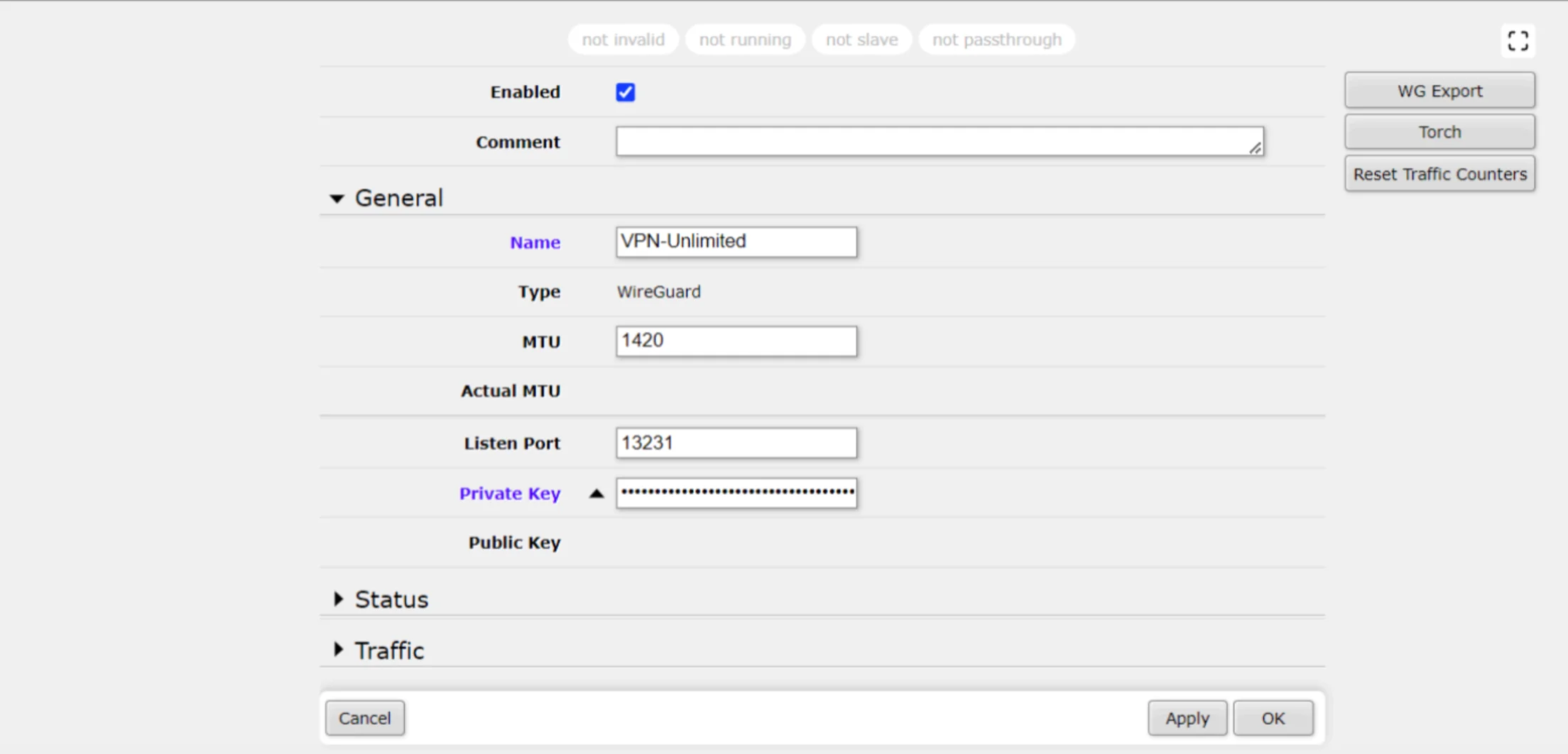
V. IP アドレスの構成:
<オル>
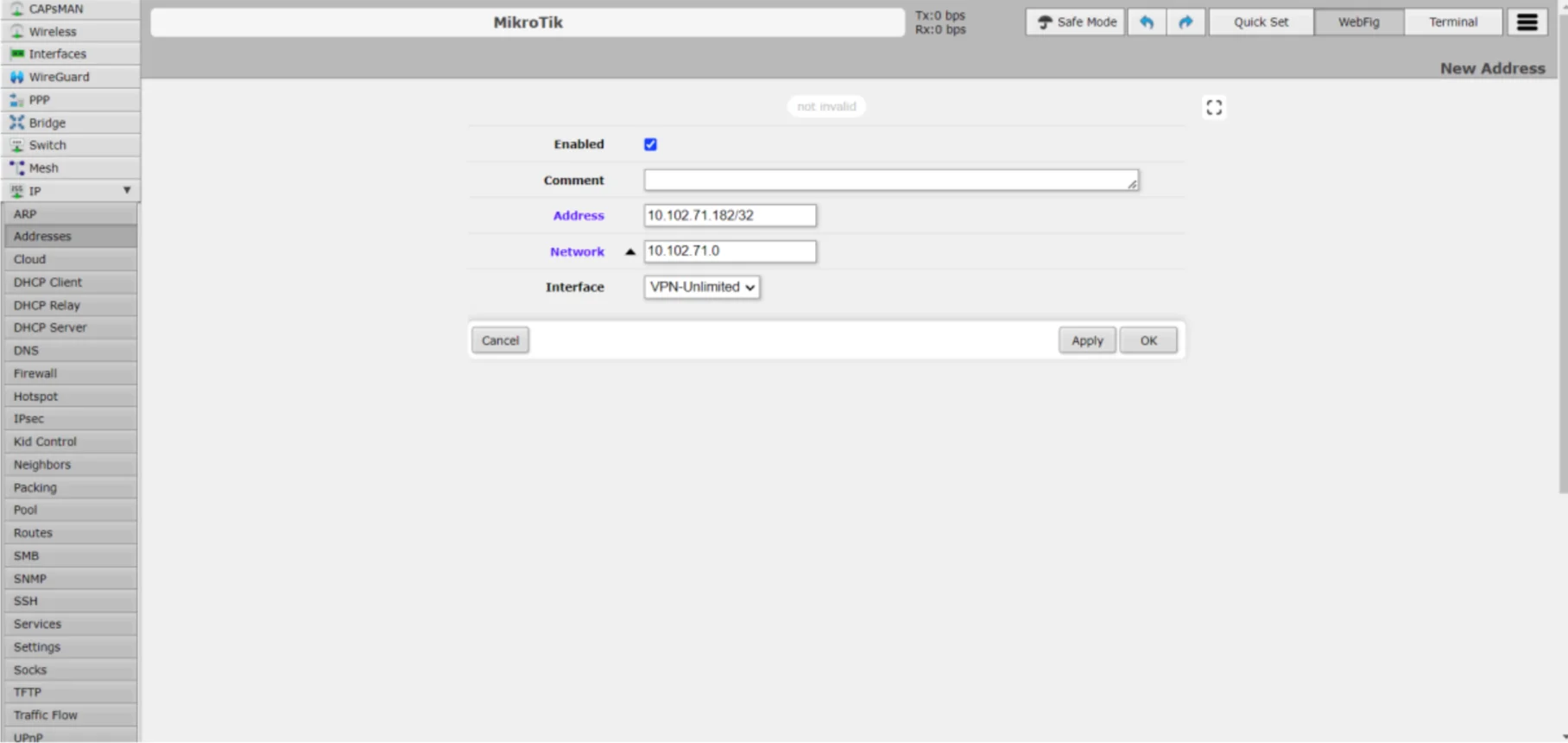
VI. WireGuard ピアを追加:
<オル>
VII. WireGuard エンドポイントのルートを構成します:
<オル>
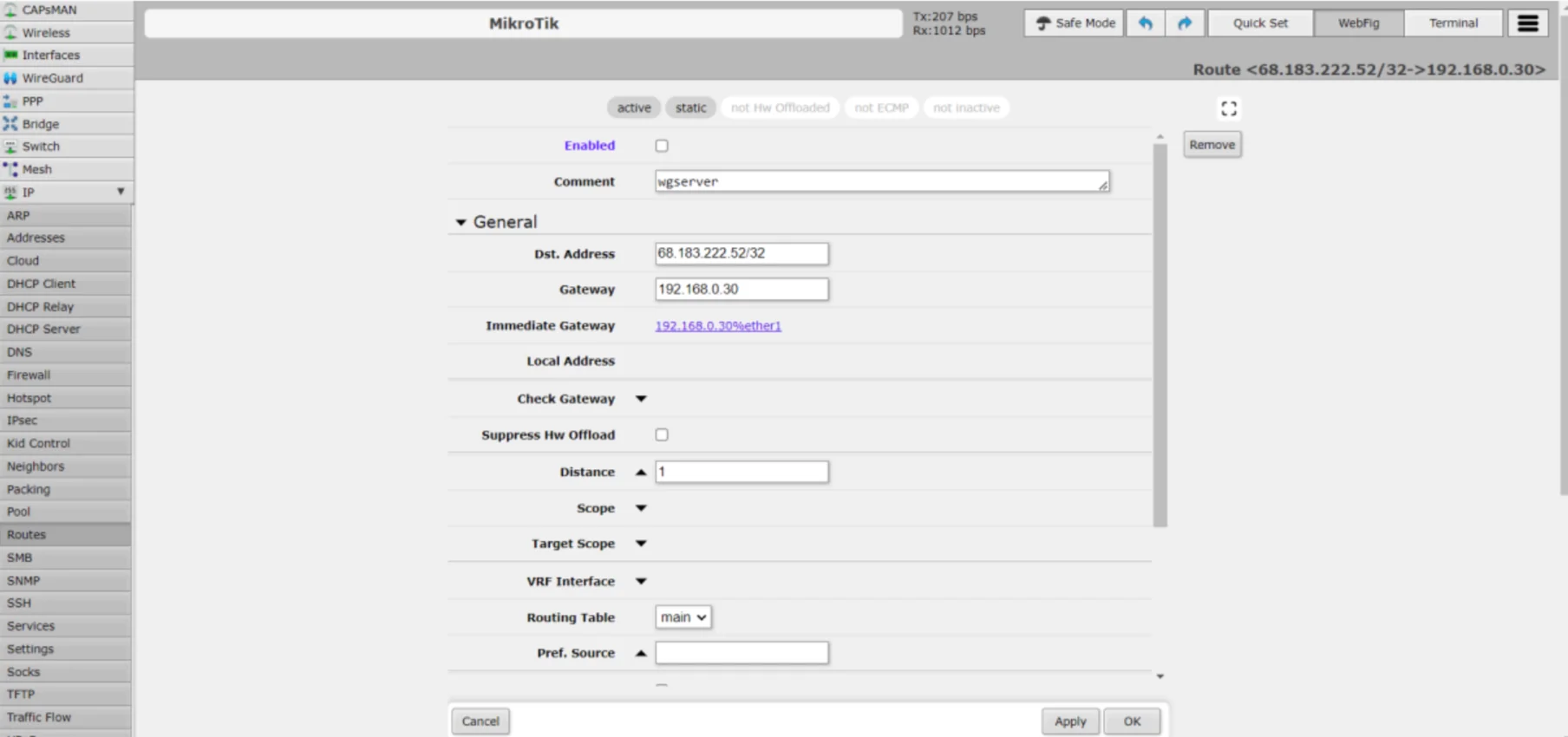
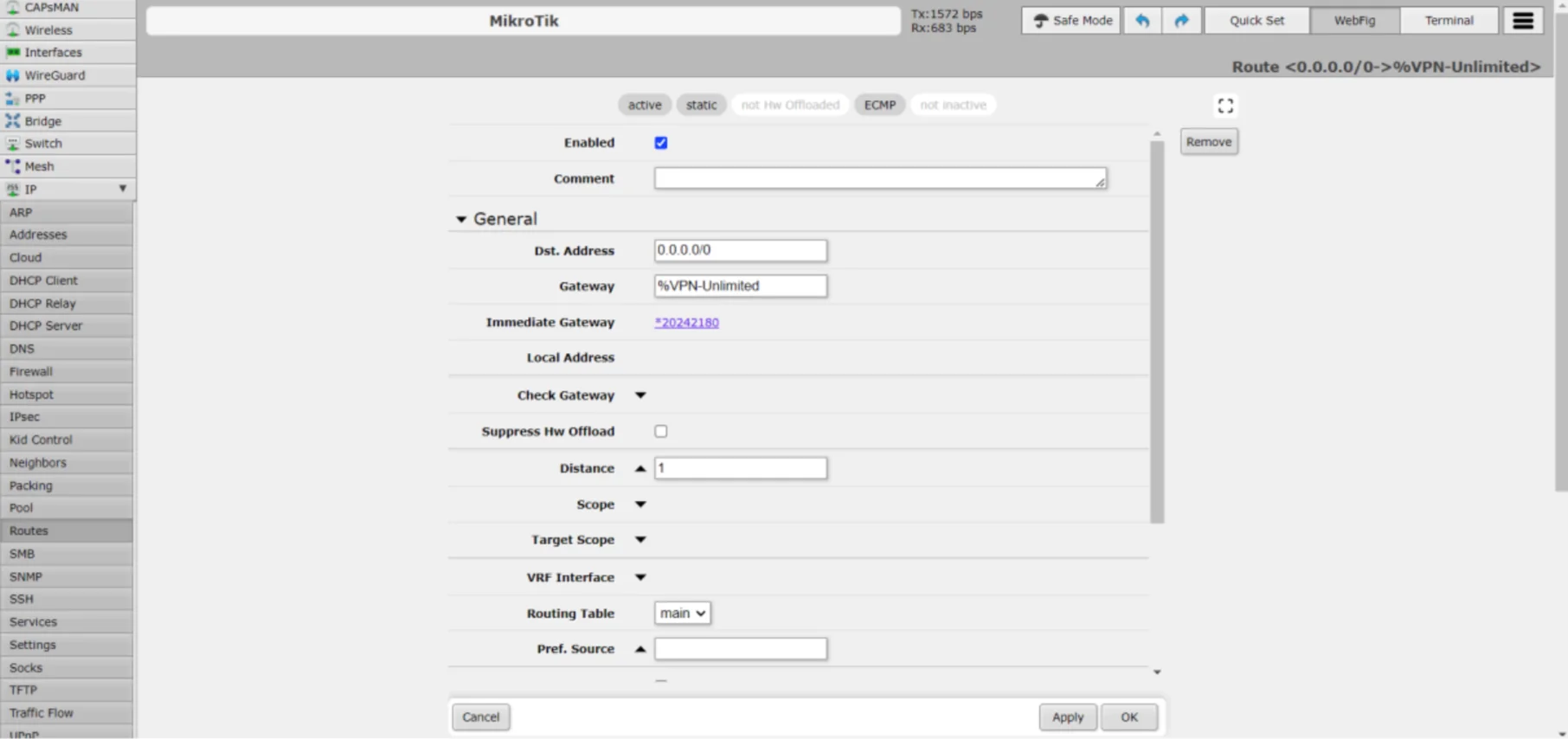
VIII. VPN トラフィックのデフォルト ルートの構成:
<オル>
注: VPN が完全に設定されるまで、この時点でインターネットが機能しなくなる可能性があります。
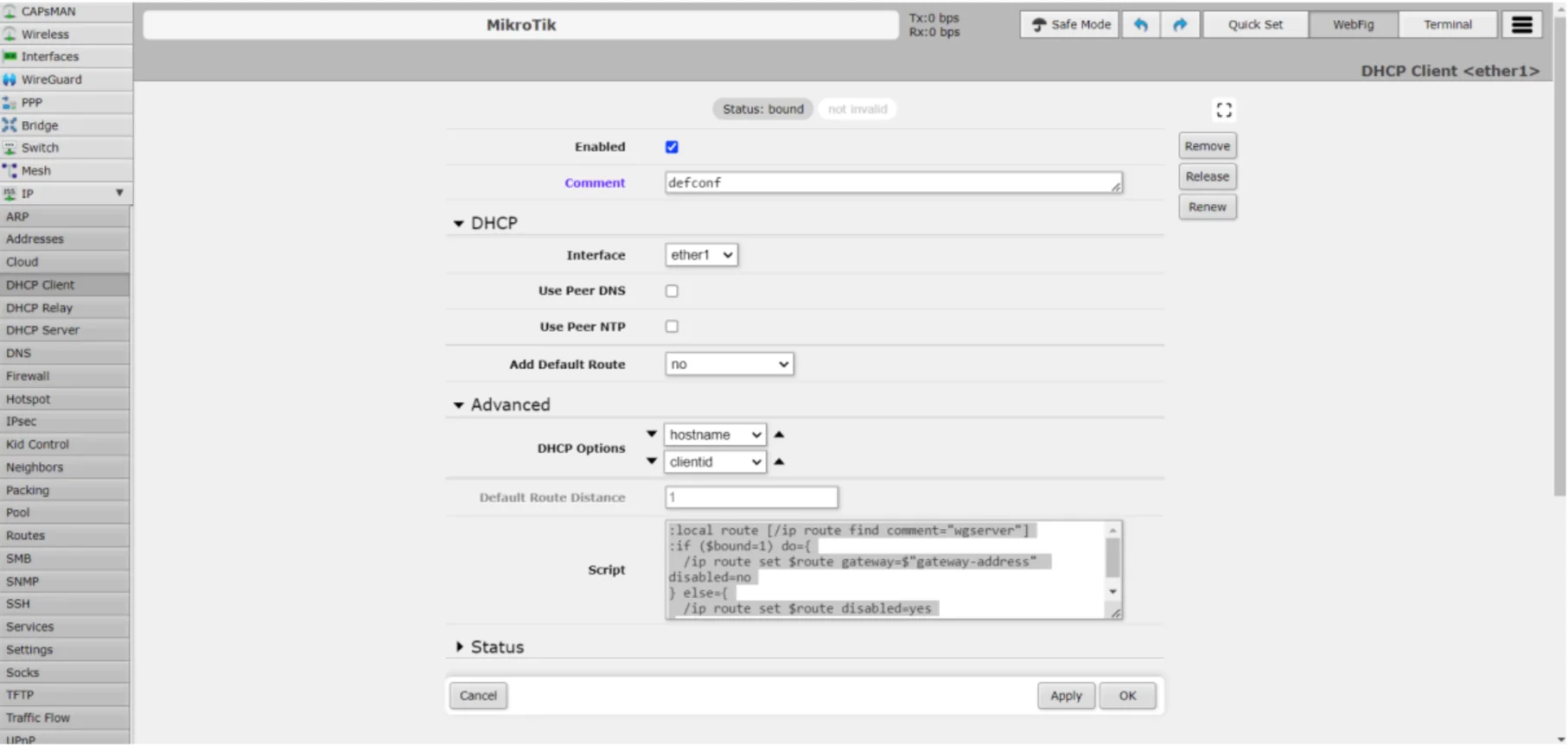
IX. WireGuard 用に DHCP クライアントを設定します:
<オル>
スクリプト:
:ローカル ルート [/ip ルート検索 コメント="wgserver"]

:if ($bound=1) do={

/ip ルート セット $ルート ゲートウェイ=$"ゲートウェイ アドレス" 無効 = いいえ

} else={

/ip ルート セット $ルート 無効 = はい

}
3.このスクリプトは、VPN 接続のステータスに基づいてルートを管理するのに役立ちます。
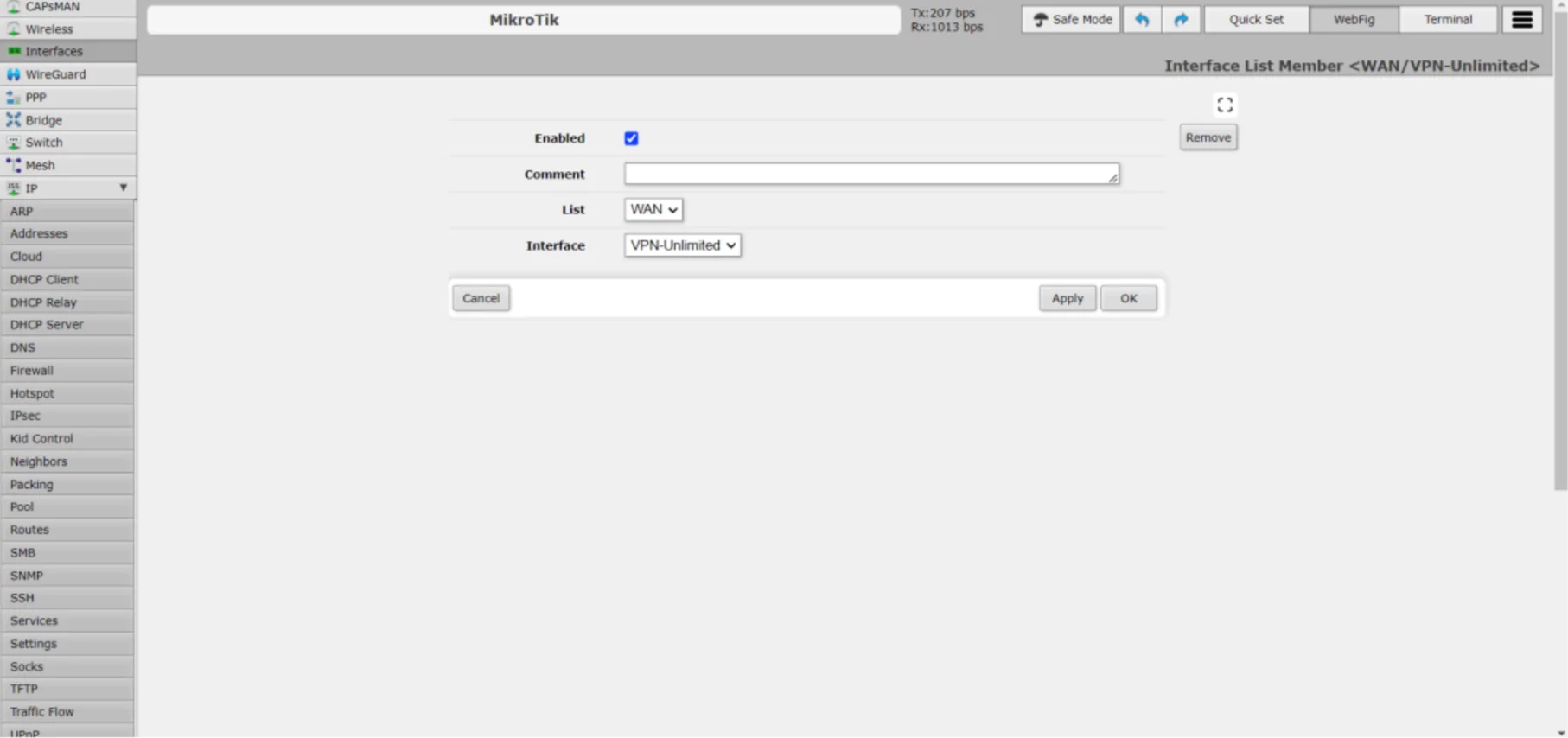
X. VPN のインターフェイス リストを作成:
<オル>
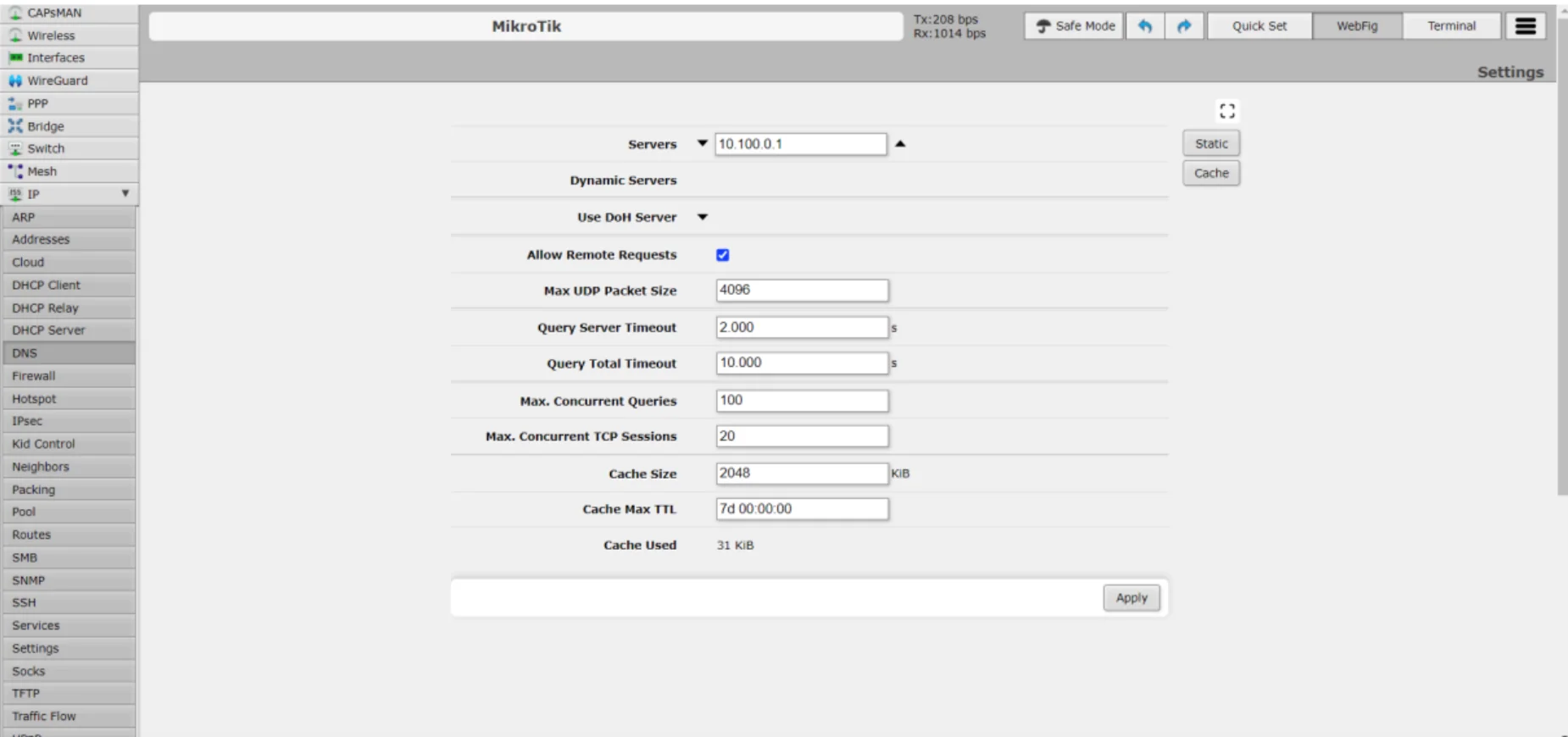
XI. DNS のセットアップ:
<オル>
それだけです! MikroTik ルーターで WireGuard VPN が正常に構成されました。これで、WireGuard プロトコルの速度とセキュリティとともに、VPN Unlimited サービスのメリットを享受できるようになりました。
サポートが必要な場合は、[email protected] 経由でお気軽にカスタマー サポートまでご連絡ください。




