WireGuard VPN Configuration for MikroTik Router
für Nutzer von VPN Unlimited
So installieren Sie VPN Unlimited auf verschiedenen Plattformen und erstellen eine KeepSolid-ID
Ausführliche Installationsanleitungen für verschiedene Plattformen:
- So installieren Sie VPN Unlimited unter macOS 10.14 und höher (Standalone-Version)
- So installieren Sie VPN Unlimited unter macOS 10.14 und höher (App-Store-Version)
- So installieren Sie VPN Unlimited auf iOS und nehmen den Betrieb auf
- So installieren Sie die VPN Unlimited-App auf Android
- So installieren Sie die VPN Unlimited-App unter Windows XP SP3
- So installieren Sie die VPN Unlimited-App unter Windows 7
- So richten Sie die VPN Unlimited-App unter Windows 8/8.1 ein
- So installieren Sie die VPN Unlimited-App unter Windows 10 und nehmen den Betrieb auf
- So installieren Sie VPN Unlimited unter Linux
So erstellen Sie eine neue KeepSolid-ID
- Nach der Installation der VPN Unlimited-App wird die Zeile „KeepSolid ID erstellen“ angezeigt. Klicken Sie darauf, um den Vorgang zu starten.
- Geben Sie Ihre E-Mail-Adresse in das dafür vorgesehene Feld ein.
- Legen Sie ein Passwort fest und geben Sie es in das Passwortfeld ein.
- Wiederholen Sie Ihr Passwort im dafür vorgesehenen Feld, um es zu bestätigen.
- Aktivieren Sie das Kontrollkästchen neben der Erklärung „Indem Sie fortfahren, stimmen Sie unseren… zu“.
- Tippen Sie auf die Schaltfläche „Registrieren“, um die Registrierung abzuschließen.
Wenn Sie sich zum ersten Mal mit einem VPN-Server verbinden, werden Sie aufgefordert, das Hinzufügen von VPN-Konfigurationen und das Herunterladen eines VPN-Profils zuzulassen. Weitere Informationen finden Sie in den oben bereitgestellten Anleitungen zur Installation von VPN Unlimited auf verschiedenen Plattformen.
Wichtig! Bitte beachten Sie, dass Sie Ihr Gerät unter Verwendung der generierten Einstellungen selbst und auf eigenes Risiko konfigurieren müssen.
I. VPN-Konfiguration für WireGuard erstellen
Bevor Sie WireGuard® auf Ihrem MikroTik-Router einrichten können, müssen Sie in Ihrem KeepSolid User Office eine VPN-Konfiguration erstellen.
Befolgen Sie dazu die wenigen einfachen Schritte, die im Tutorial „So erstellen Sie VPN-Konfigurationen manuell“ beschrieben sind.
II. Zugriff auf die MikroTik-Webkonsole oder WinBox:
- Webkonsole: Öffnen Sie einen Webbrowser und geben Sie 192.168.88.1 in die Adressleiste ein. Melden Sie sich mit dem Benutzernamen und dem Passwort Ihres Routers an.
- WinBox: Laden Sie das WinBox-Tool von der MikroTik-Website herunter und öffnen Sie es. Stellen Sie eine Verbindung über die IP-Adresse, den Benutzernamen und das Passwort Ihres Routers her.
III. Vorbereitung der WireGuard-Konfiguration:
- Öffnen Sie die von VPN Unlimited bereitgestellte .conf-Datei mit einem Texteditor (z. B. Notepad oder TextEdit). Lassen Sie die Datei zur Referenz geöffnet, da Sie Werte aus dieser Datei kopieren müssen.
IV. WireGuard-Schnittstelle erstellen:
- Navigieren Sie im Menü des Routers zu „WireGuard > WireGuard“ und klicken Sie auf „Neu hinzufügen“.
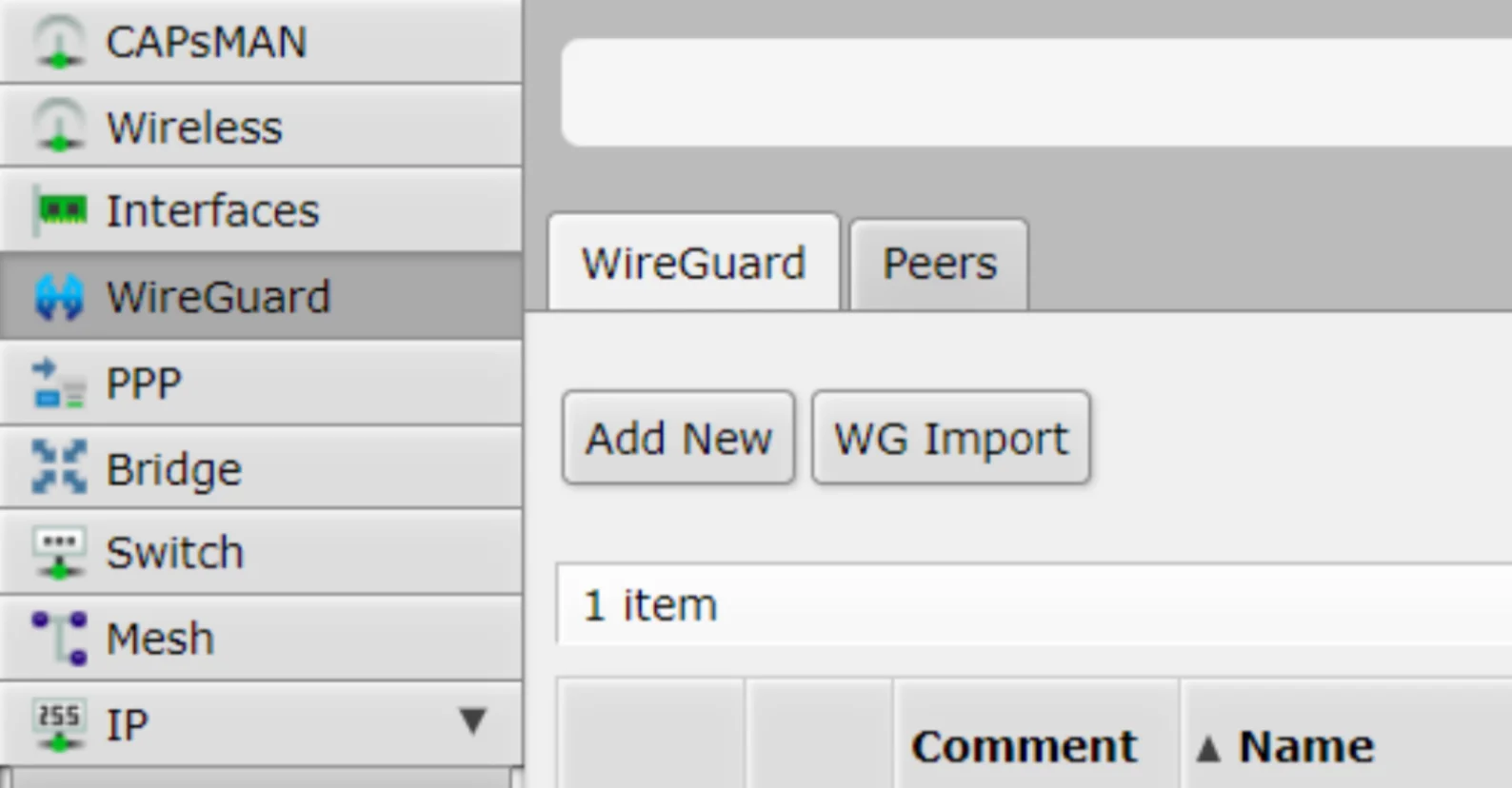
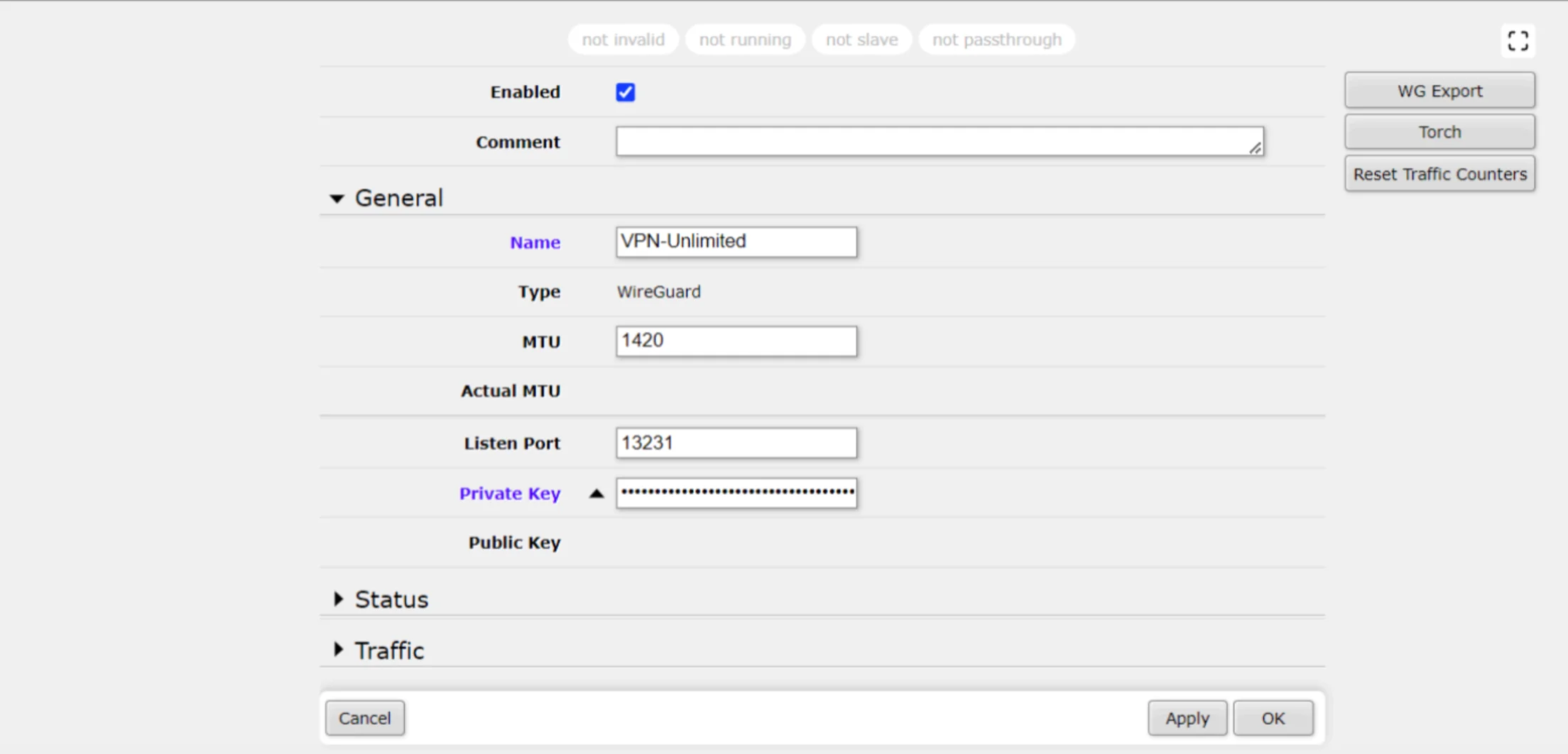
2. Geben Sie als Namen „VPN-Unlimited“ ein.
3. Kopieren Sie für den privaten Schlüssel den Schlüssel aus dem Abschnitt „Interface“ Ihrer .conf-Datei und fügen Sie ihn ein.
V. IP-Adresse konfigurieren:
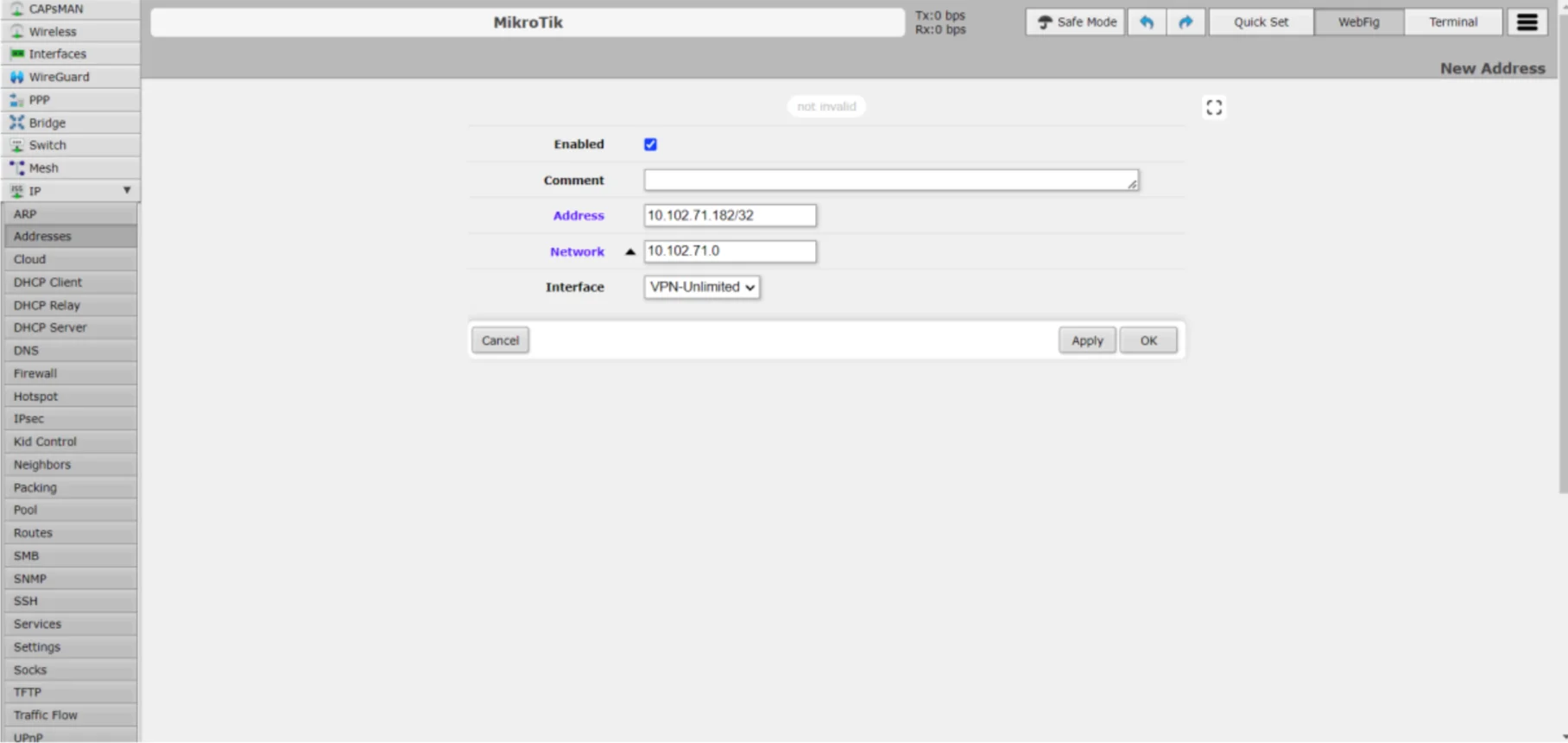
- Gehen Sie zu „IP > Adresse“.
- Klicken Sie auf „Neu hinzufügen“ und geben Sie die IP-Adresse und das Netzwerk ein. Verwenden Sie die Adresse aus dem Abschnitt „Interface“ der .conf-Datei. Ändern Sie für das Netzwerk das letzte Oktett Ihrer IP-Adresse auf Null, sodass die Adresse X.X.X.0 lautet.
VI. WireGuard-Peer hinzufügen:
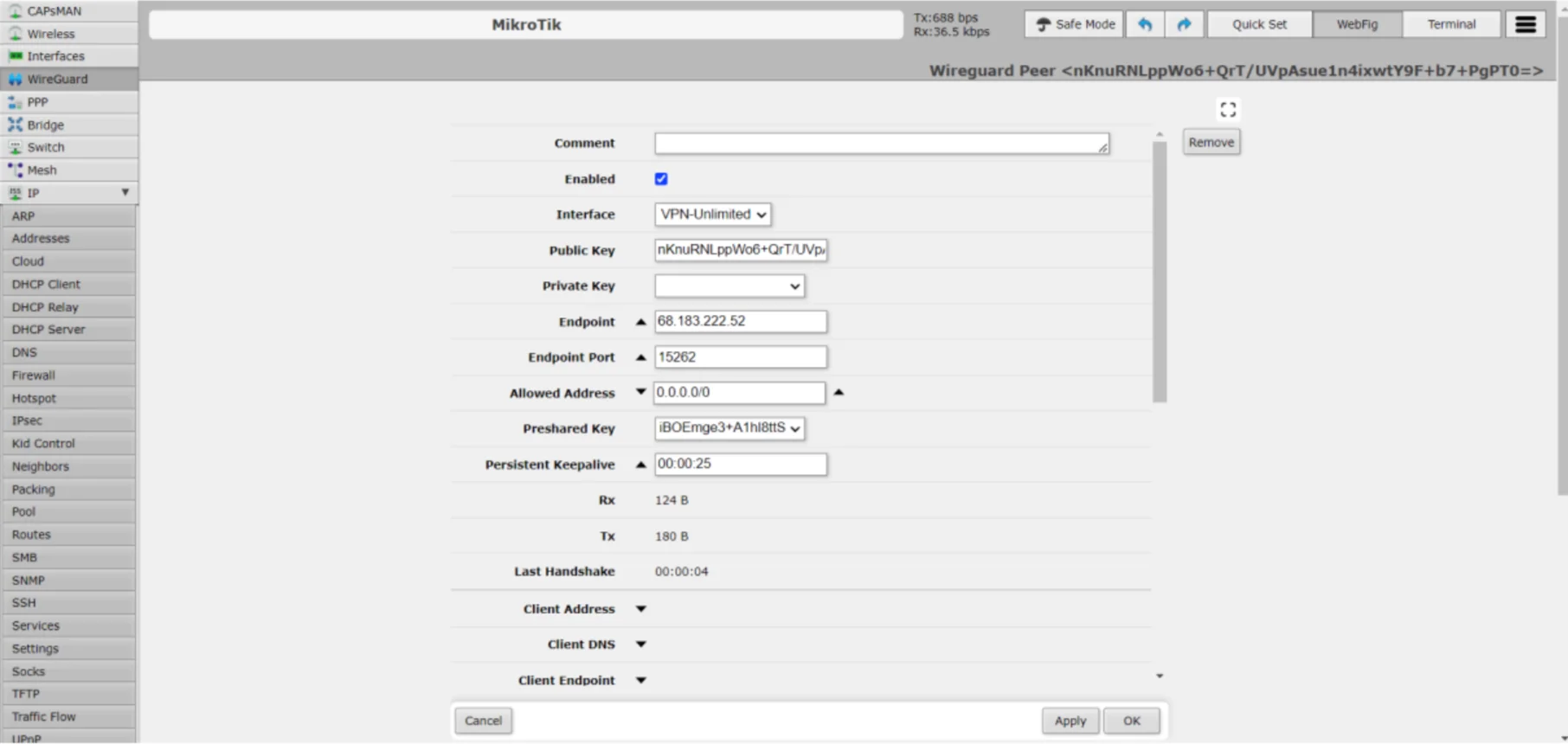
- Klicken Sie auf die Registerkarte „WireGuard > Peers“. Klicken Sie auf „Neu hinzufügen“, geben Sie die Parameter aus der .conf-Datei ein und klicken Sie auf „Übernehmen“ > „OK“.
VII. Routen für den WireGuard-Endpunkt konfigurieren:
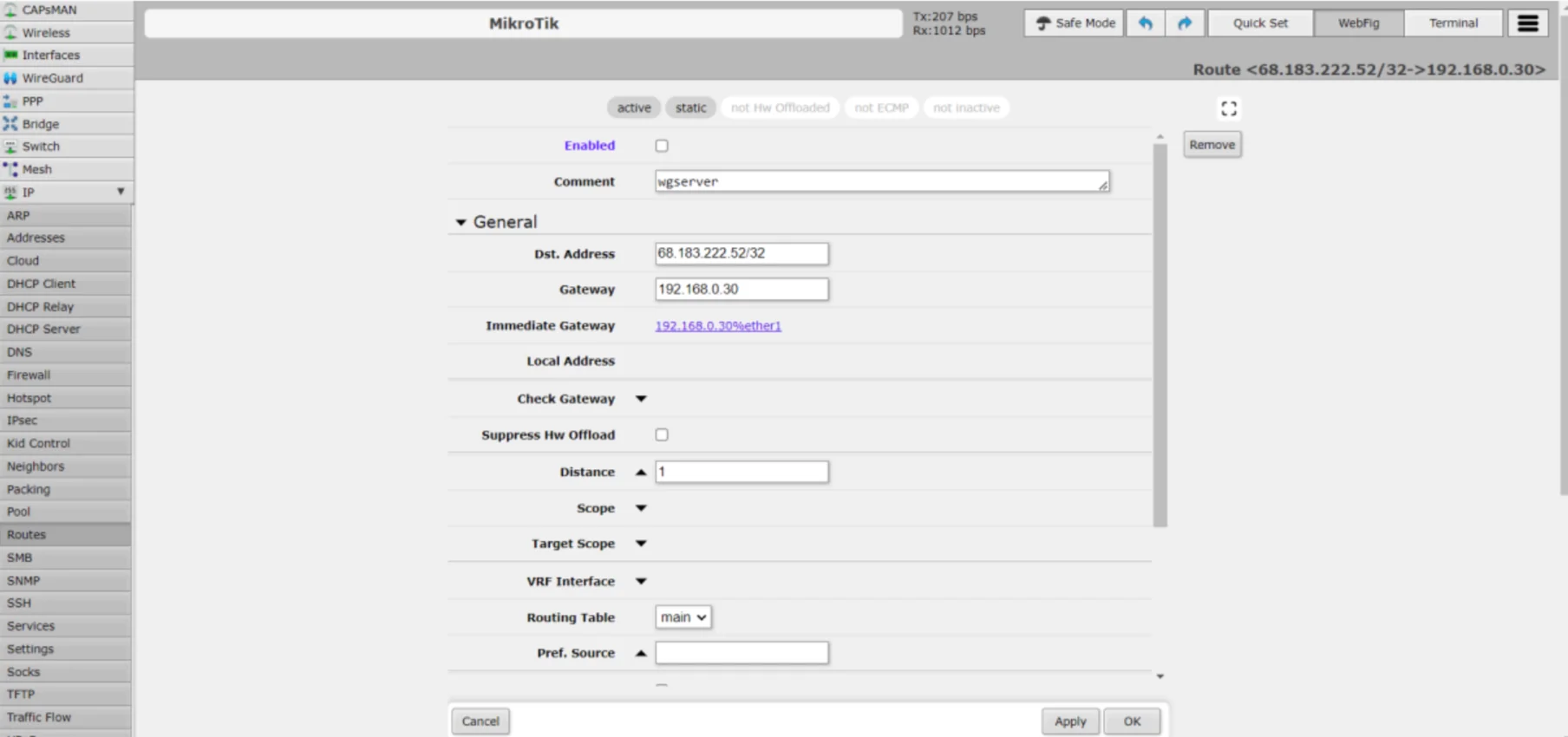
- Gehen Sie zu „IP > Routen“ und klicken Sie auf „Neu hinzufügen“.
- Verwenden Sie für die Zieladresse die Endpunktadresse aus Ihrer .conf-Datei und fügen Sie eine /32-Maske hinzu.
- Stellen Sie das Gateway auf Ihr Standard-Gateway ein, das Sie unter „IP > DHCP-Client“ finden.
- Fügen Sie einen Kommentar wie z. B. „wgserver“ hinzu und markieren Sie die Route als „NICHT aktiviert“.
VIII. Standardroute für VPN-Datenverkehr konfigurieren:
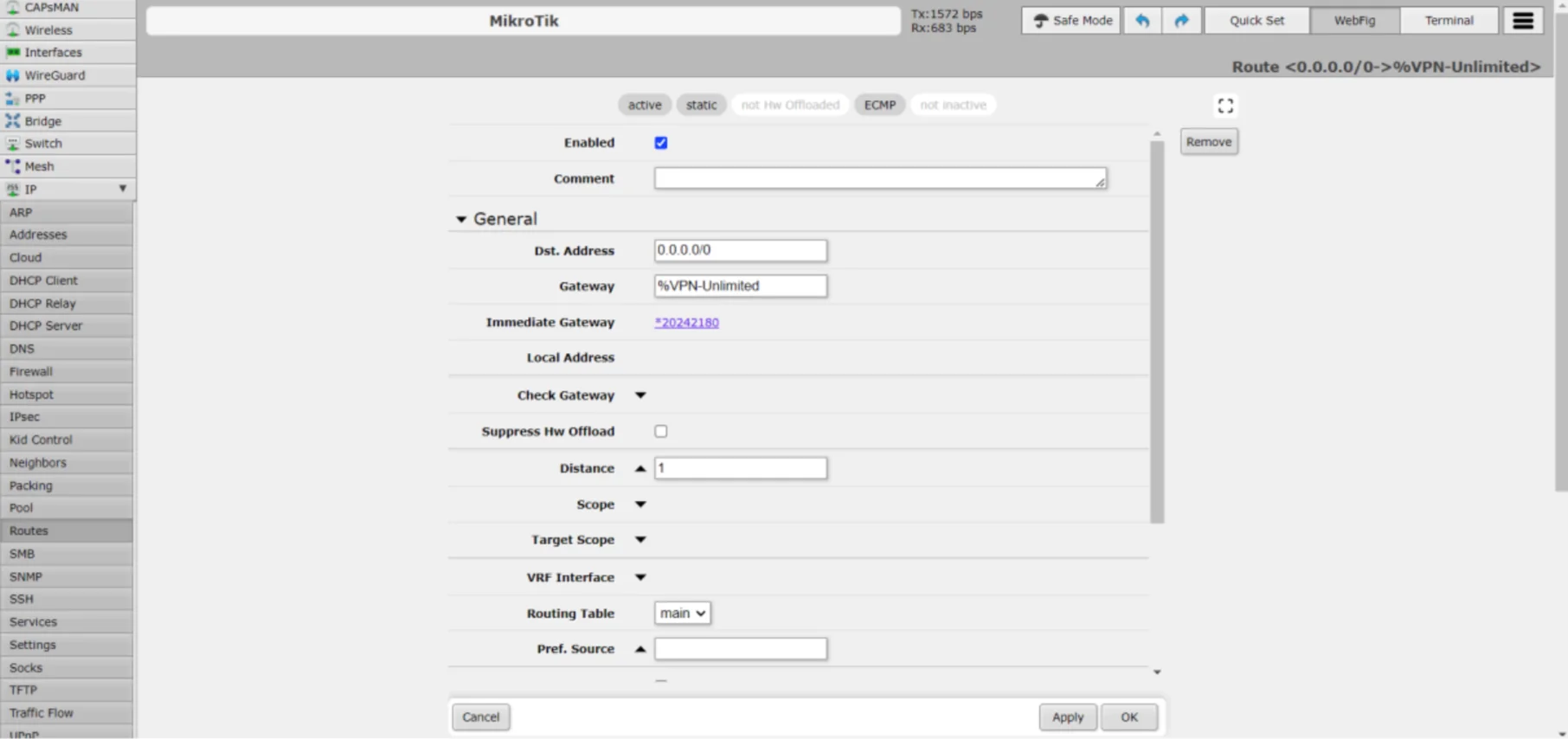
- Klicken Sie erneut unter „IP > Routen“ auf „Neu hinzufügen“.
- Setzen Sie die Zieladresse auf 0.0.0.0/0 und das Gateway auf %VPN-Unlimited.
- Markieren Sie diese Route als „Aktiviert“.
Hinweis: Möglicherweise funktioniert Ihr Internet an dieser Stelle vorübergehend nicht mehr, bis das VPN vollständig konfiguriert ist.
IX. Konfigurieren eines DHCP-Clients für WireGuard:
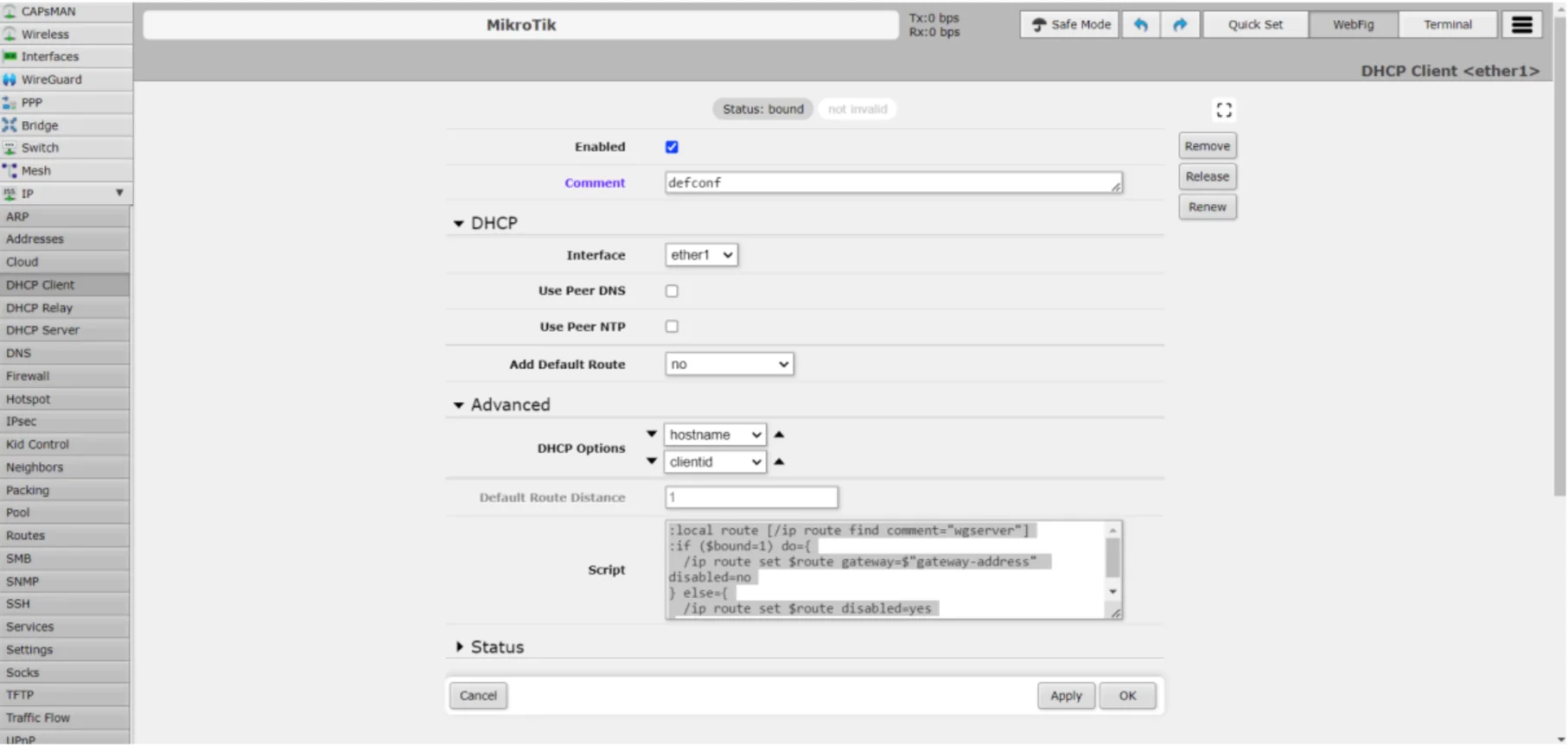
- Navigieren Sie zu „IP > DHCP-Client“.
- Bearbeiten Sie die Konfiguration Ihres DHCP-Clients, um das bereitgestellte Skript in die Einstellungen aufzunehmen.
Skript:
:local route [/ip route find comment="wgserver"]

:if ($bound=1) do={

/ip route set $route gateway=$"gateway-address" disabled=no

} else={

/ip route set $route disabled=yes

}
3. Dieses Skript hilft dabei, die Route der VPN-Verbindung je nach deren Status zu verwalten.
X. Schnittstellenliste für VPN erstellen:
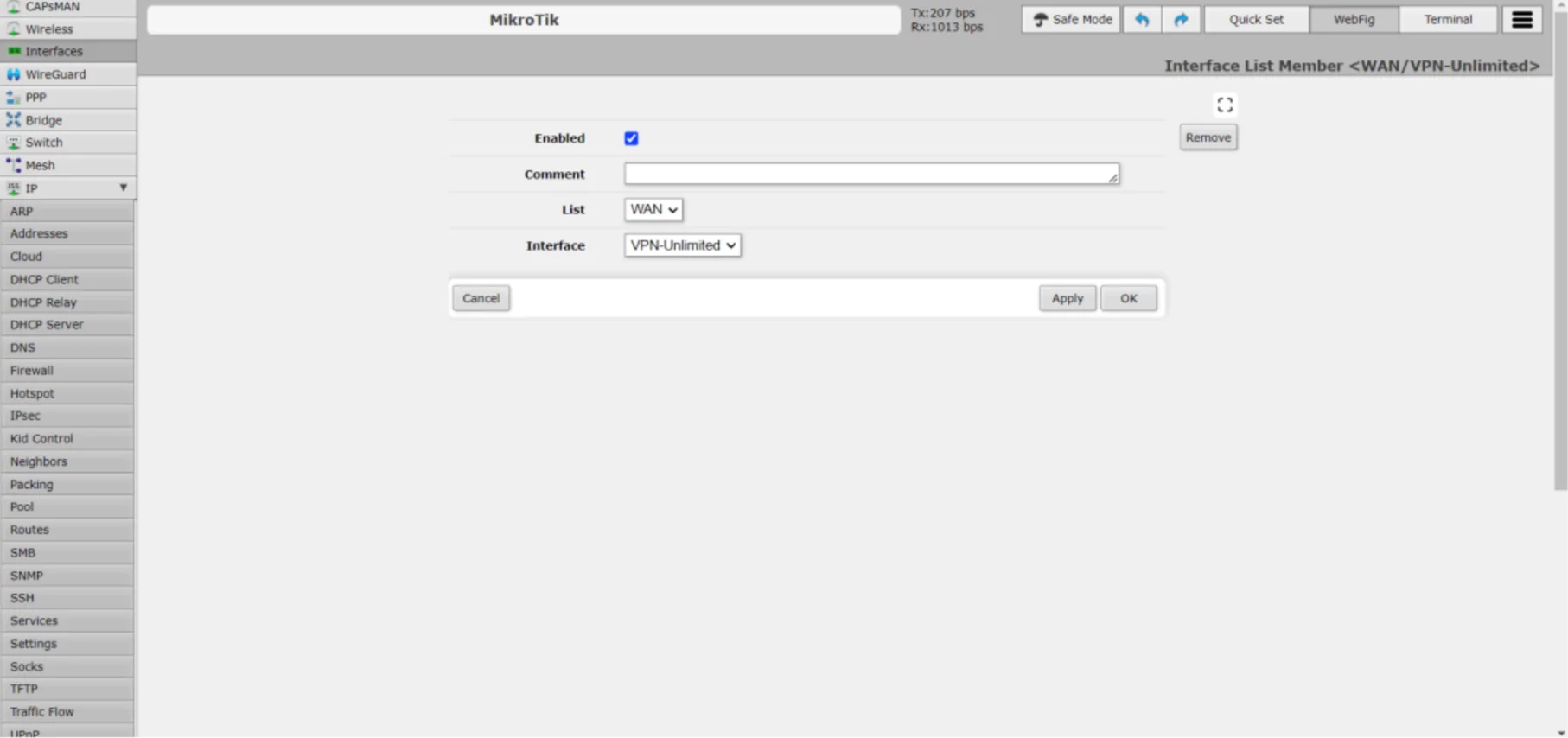
- Gehen Sie zu „Schnittstellen“ > „Schnittstellenliste“ und klicken Sie auf „Neu hinzufügen“.
- Wählen Sie als Liste „WAN“ und als Schnittstelle „VPN-Unlimited“ aus.
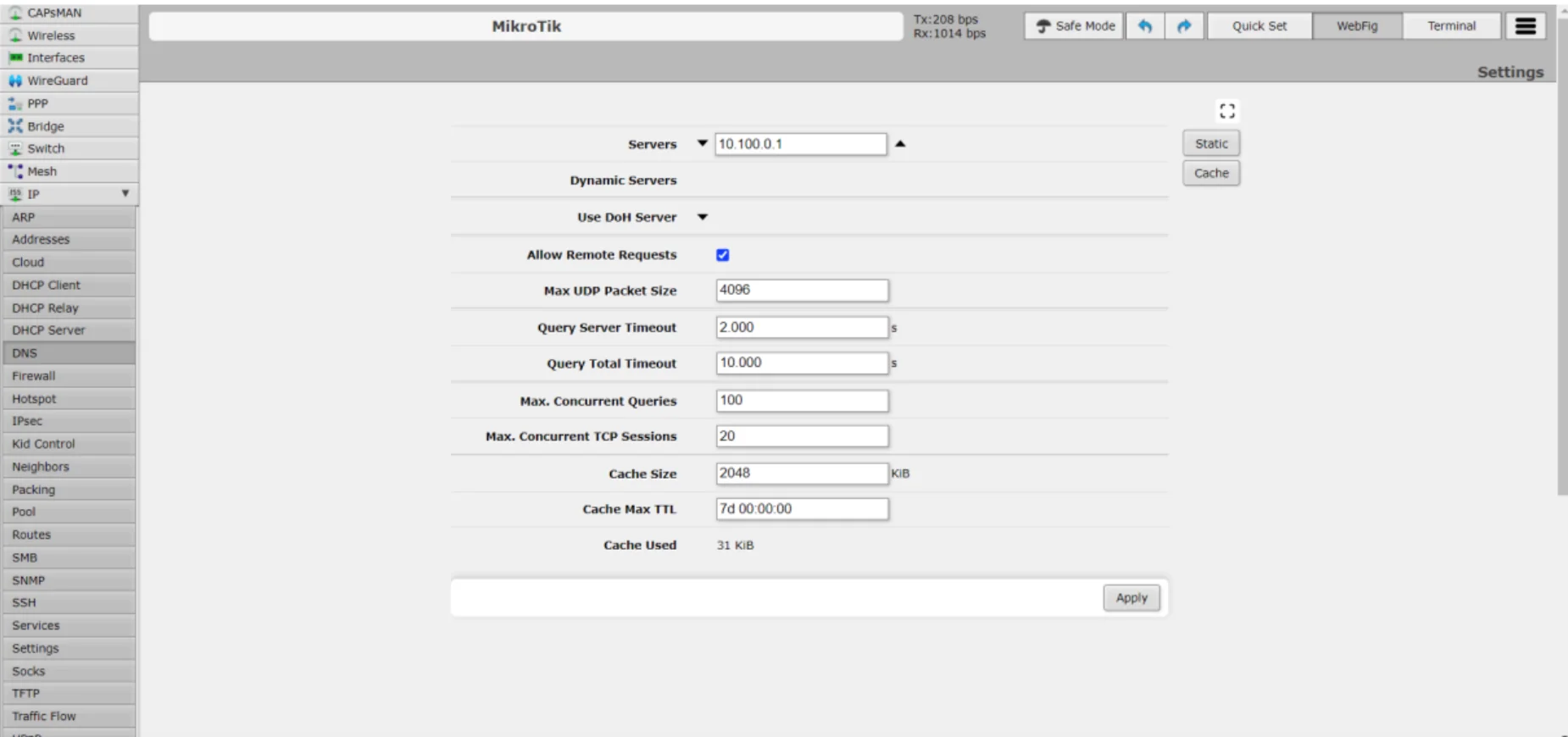
XI. DNS einrichten:
- Navigieren Sie zu „IP > DNS“.
- Geben Sie die DNS-Server ein, die im Abschnitt „Interface“ Ihrer .conf-Datei angegeben sind.
- Aktivieren Sie das Kontrollkästchen „Remote-Anfragen zulassen“, um die DNS-Auflösung über das VPN zu ermöglichen.
Das war's! Sie haben das WireGuard-VPN erfolgreich auf Ihrem MikroTik-Router konfiguriert. Jetzt können Sie die Vorteile des VPN Unlimited-Dienstes sowie die Geschwindigkeit und Sicherheit des WireGuard-Protokolls genießen.
Sollten Sie Hilfe benötigen, wenden Sie sich bitte jederzeit an unseren Kundensupport unter [email protected].

Optimieren Sie Ihr Web-Erlebnis, schützen Sie Ihre sensiblen Daten und wehren Sie sich gegen Online-Bedrohungen und Hacker.



