إعدادات شبكة VPN عبر WireGuard لموجه MikroTik
لمستخدمي VPN Unlimited
كيفية تثبيت VPN Unlimited على مختلف الأنظمة الأساسية وإنشاء حساب KeepSolid ID
أدلة التثبيت التفصيلية على الأنظمة الأساسية المختلفة:
- كيفية تثبيت VPN Unlimited على macOS 10.14 والإصدارات الأحدث (الإصدار المستقل)
- كيفية تثبيت VPN Unlimited على macOS 10.14 والإصدارات الأحدث (الإصدار المتوفر في App Store)
- كيفية تثبيت VPN Unlimited والبدء في استخدامه على نظام iOS
- كيفية تثبيت تطبيق VPN Unlimited على نظام Android
- كيفية تثبيت تطبيق VPN Unlimited على نظام Windows XP SP3
- كيفية تثبيت تطبيق VPN Unlimited على نظام Windows 7
- كيفية إعداد تطبيق VPN Unlimited على نظام التشغيل Windows 8/8.1
- كيفية تثبيت تطبيق VPN Unlimited والبدء في استخدامه على نظام التشغيل Windows 10
- كيفية تثبيت VPN Unlimited على نظام Linux
كيفية إنشاء KeepSolid ID جديد
- بعد تثبيت تطبيق VPN Unlimited، سترى العبارة "إنشاء KeepSolid ID"، انقر عليها لبدء العملية.
- أدخل عنوان بريدك الإلكتروني في الحقل المخصص لذلك.
- أنشئ كلمة مرور وأدخلها في حقل كلمة المرور.
- كرر كلمة المرور في الحقل المخصص لتأكيدها.
- حدد المربع المجاور للعبارة "بالمتابعة، فإنك توافق على...".
- اضغط على زر "التسجيل" لإكمال عملية التسجيل.
عند الاتصال بخادم VPN لأول مرة، سيُطلب منك السماح بإضافة تكوينات VPN وتنزيل ملف تعريف VPN. لمزيد من التفاصيل، يرجى الرجوع إلى الأدلة المذكورة أعلاه حول كيفية تثبيت VPN Unlimited على الأنظمة الأساسية المختلفة.
هام! يرجى ملاحظة أنك ستحتاج إلى تكوين جهازك بنفسك باستخدام الإعدادات التي تم إنشاؤها، وذلك على مسؤوليتك الخاصة.
أولاً: إنشاء إعدادات VPN لـ WireGuard
قبل أن تتمكن من إعداد WireGuard® على جهاز التوجيه MikroTik الخاص بك، تحتاج إلى إنشاء إعدادات VPN في KeepSolid User Office.
للقيام بذلك، اتبع بعض الخطوات البسيطة الموضحة في الدليل التعليمي «كيفية إنشاء إعدادات VPN يدويًّا».
ثانياً: الوصول إلى وحدة التحكم على الويب الخاصة بـ MikroTik أو برنامج WinBox:
- وحدة التحكم عبر الويب: افتح متصفح الويب وأدخل 192.168.88.1 في شريط العنوان. قم بتسجيل الدخول باستخدام اسم المستخدم وكلمة المرور الخاصين بجهاز التوجيه الخاص بك.
- WinBox: قم بتنزيل أداة WinBox وفتحها من موقع MikroTik الإلكتروني. قم بالاتصال باستخدام عنوان IP الخاص بالموجه واسم المستخدم وكلمة المرور.
ثالثًا: إعداد تكوين WireGuard:
- افتح ملف .conf المقدم من VPN Unlimited باستخدام محرر نصوص (مثل Notepad أو TextEdit). اتركه مفتوحًا للرجوع إليه حيث ستحتاج إلى نسخ القيم من هذا الملف.
IV. إنشاء واجهة WireGuard:
- في قائمة جهاز التوجيه، انتقل إلى WireGuard > WireGuard وانقر على «Add New» (إضافة جديد).
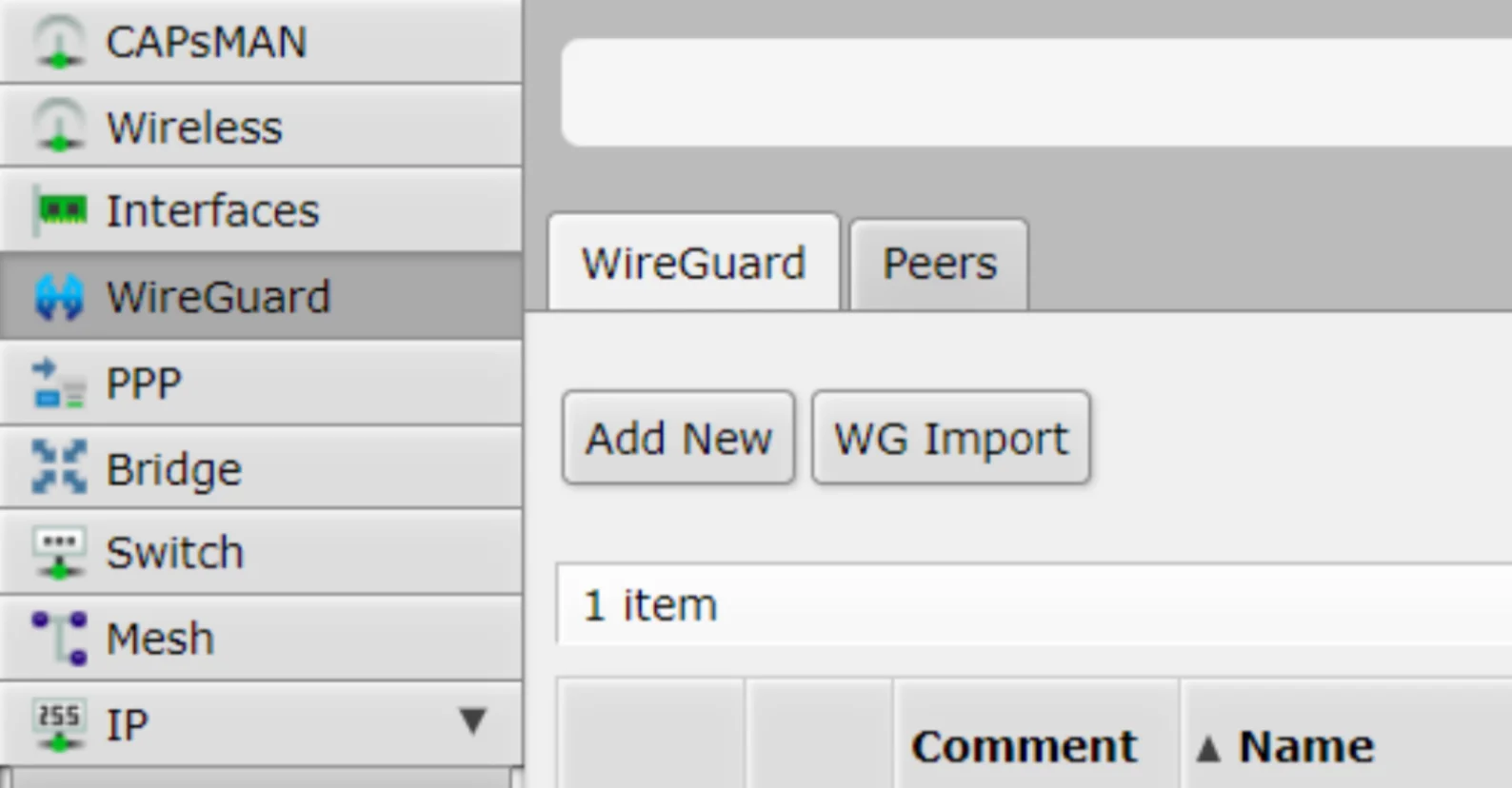
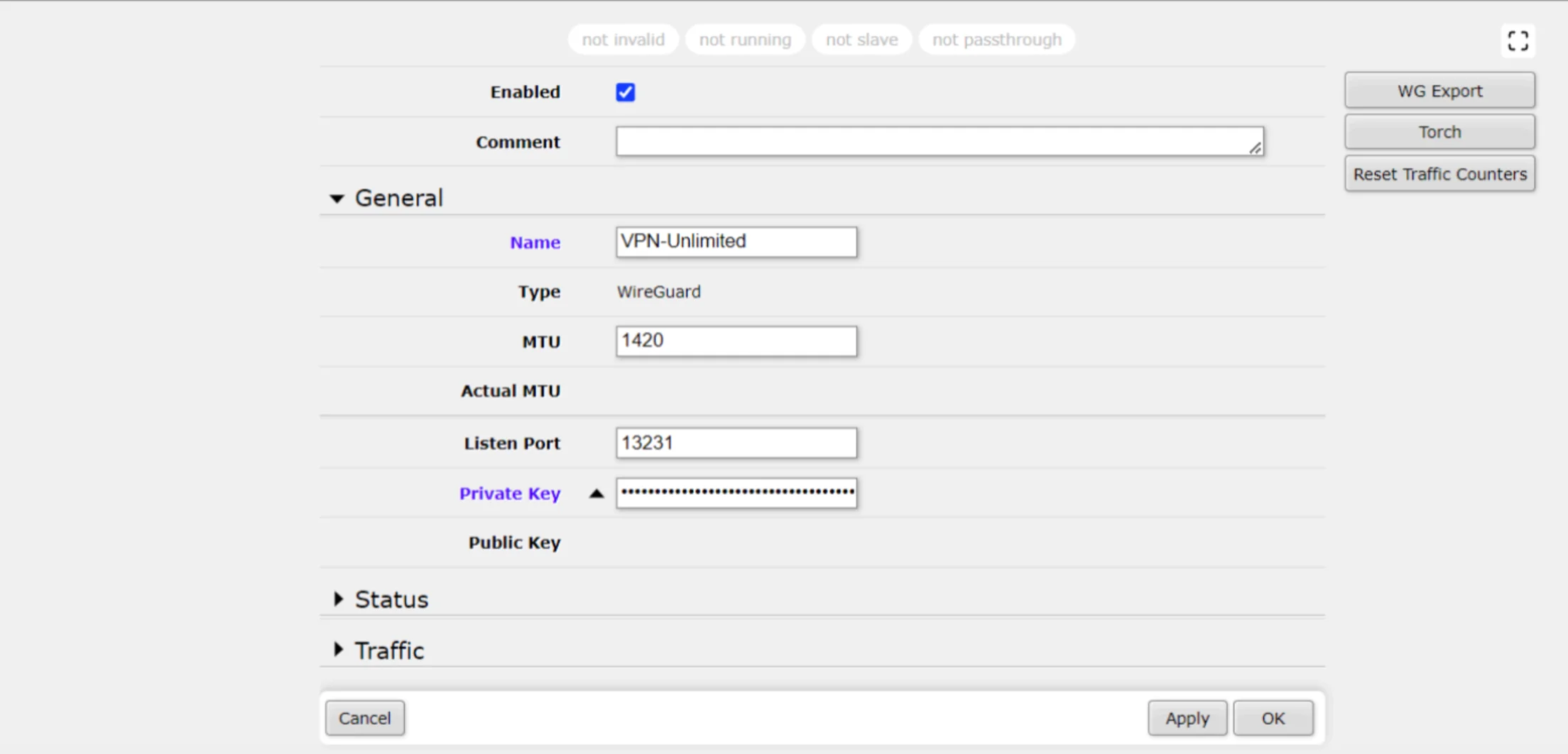
2. اضبط «الاسم» على «VPN-Unlimited».
3. بالنسبة إلى «المفتاح الخاص»، انسخ المفتاح والصقه من قسم «الواجهة» في ملف .conf الخاص بك.
خامساً: تهيئة عنوان IP:
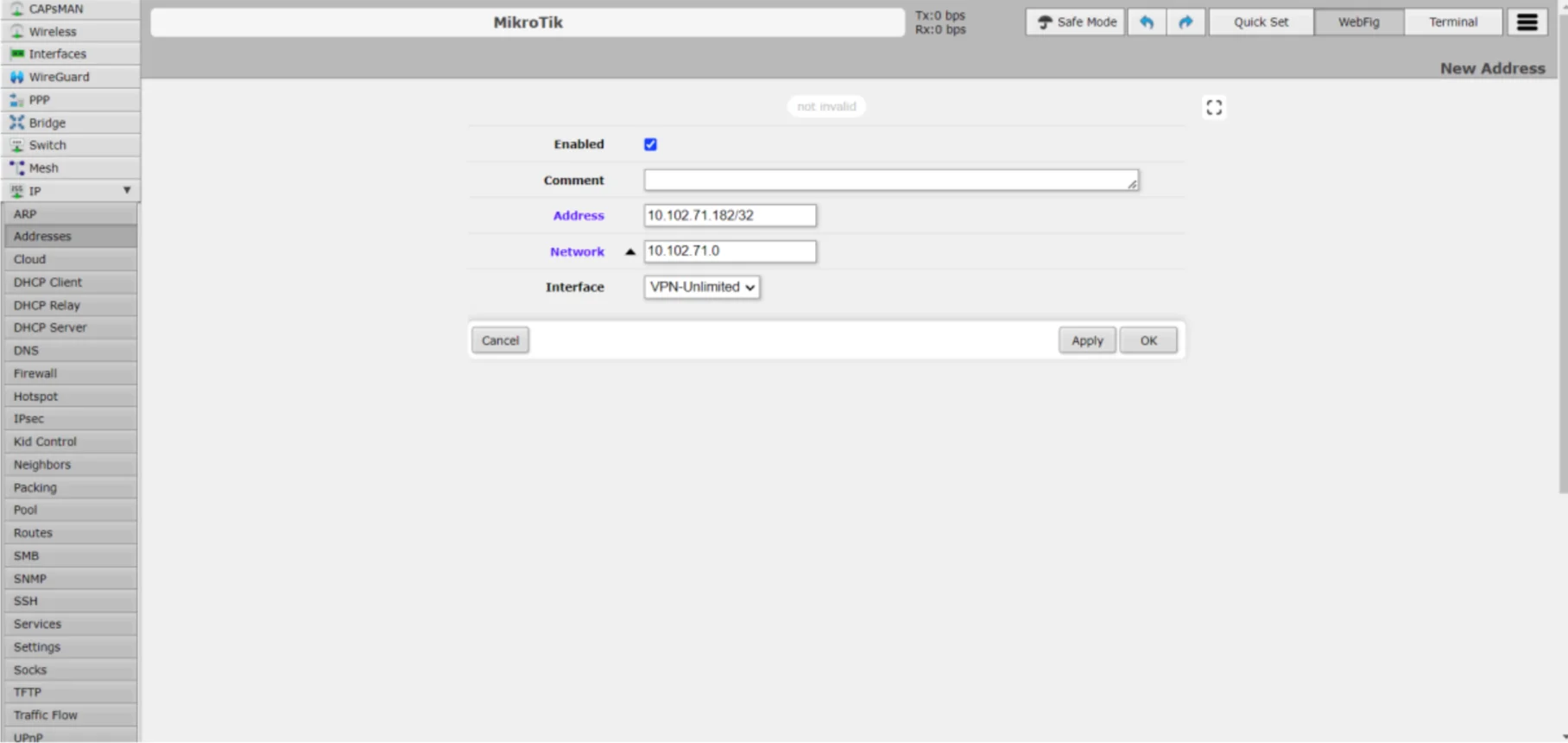
- انتقل إلى IP > العنوان.
- انقر على «إضافة جديد» وأدخل عنوان IP والشبكة. استخدم العنوان الموجود في قسم «الواجهة» بملف .conf. بالنسبة للشبكة، قم بتعديل الثماني بتات الأخيرة من عنوان IP الخاص بك إلى صفر، بحيث يصبح X.X.X.0.
سادساً: إضافة نظير WireGuard:
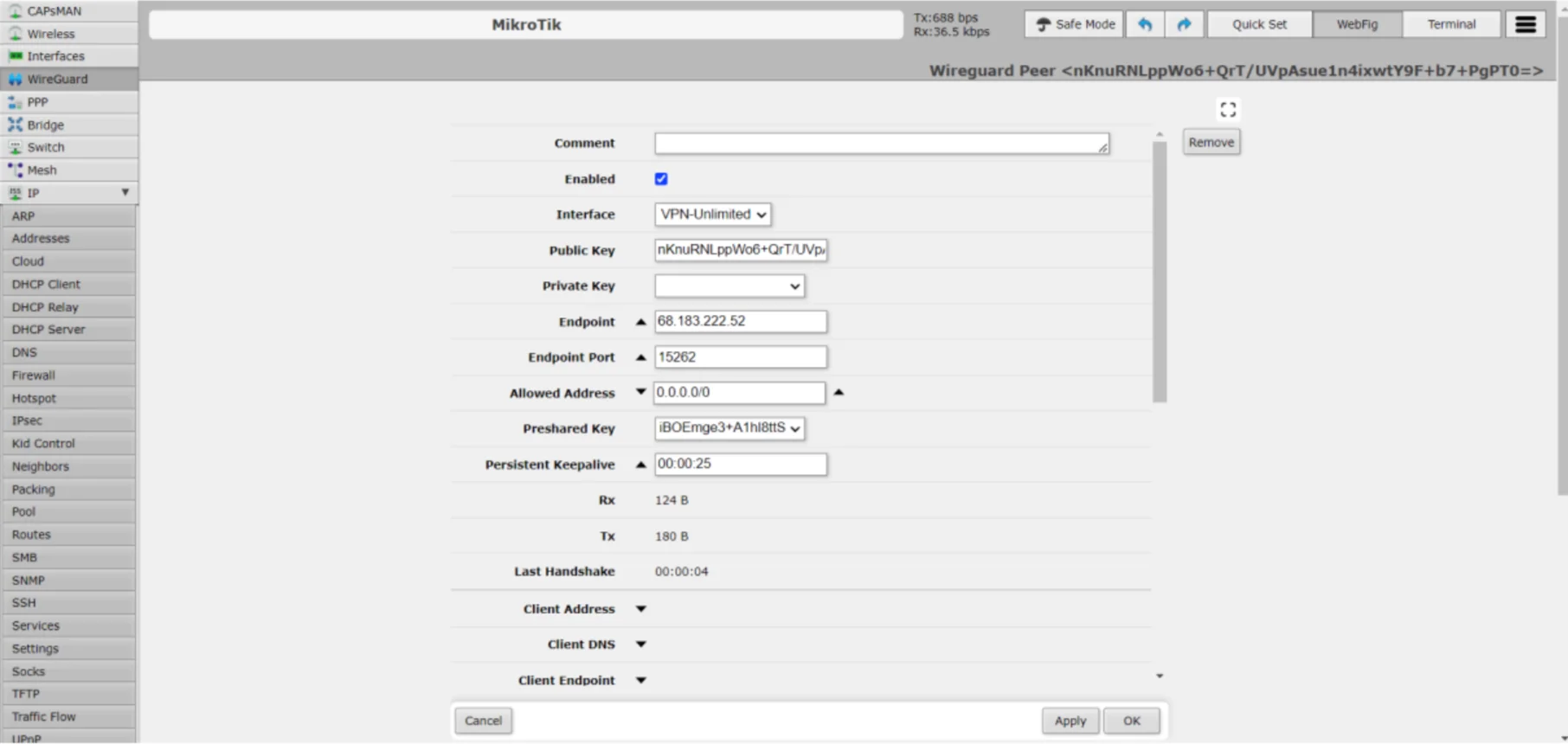
- انقر فوق علامة التبويب WireGuard > Peers. انقر فوق "Add New" (إضافة جديد)، وأضف المعلمات من ملف .conf، ثم انقر فوق Apply (تطبيق) > OK (موافق).
السابع. تكوين المسارات لنقطة نهاية WireGuard:
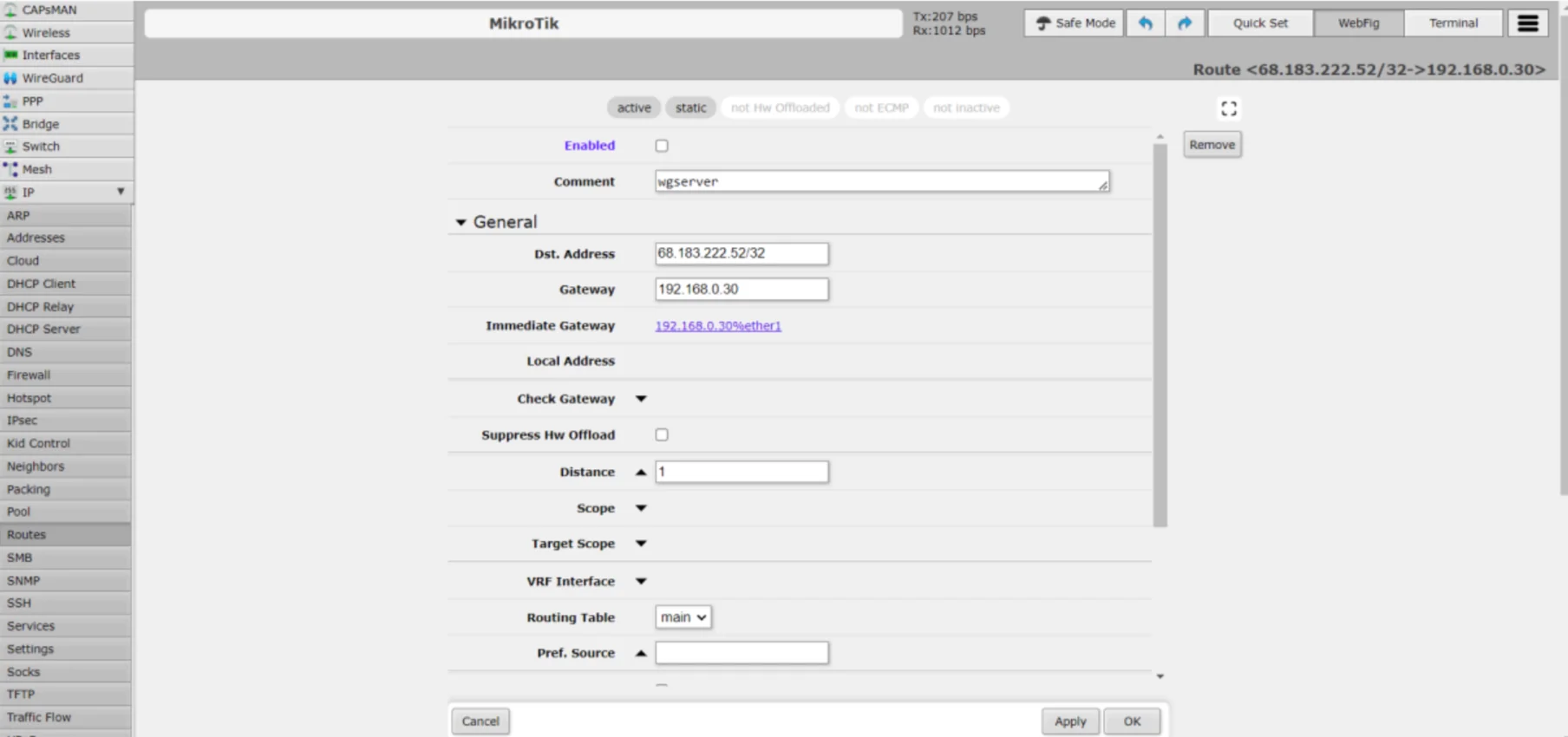
- انتقل إلى IP > المسارات وانقر على "إضافة جديد".
- في حقل عنوان الوجهة (Dst. Address)، استخدم عنوان نقطة النهاية الموجود في ملف .conf الخاص بك، مع إضافة قناع /32.
- اضبط البوابة (Gateway) على بوابتك الافتراضية، والتي يمكنك العثور عليها ضمن IP > عميل DHCP.
- أضف تعليقًا مثل wgserver وقم بوضع علامة على المسار على أنه غير ممكّن.
ثامناً: تكوين المسار الافتراضي لحركة مرور الشبكة الافتراضية الخاصة (VPN):
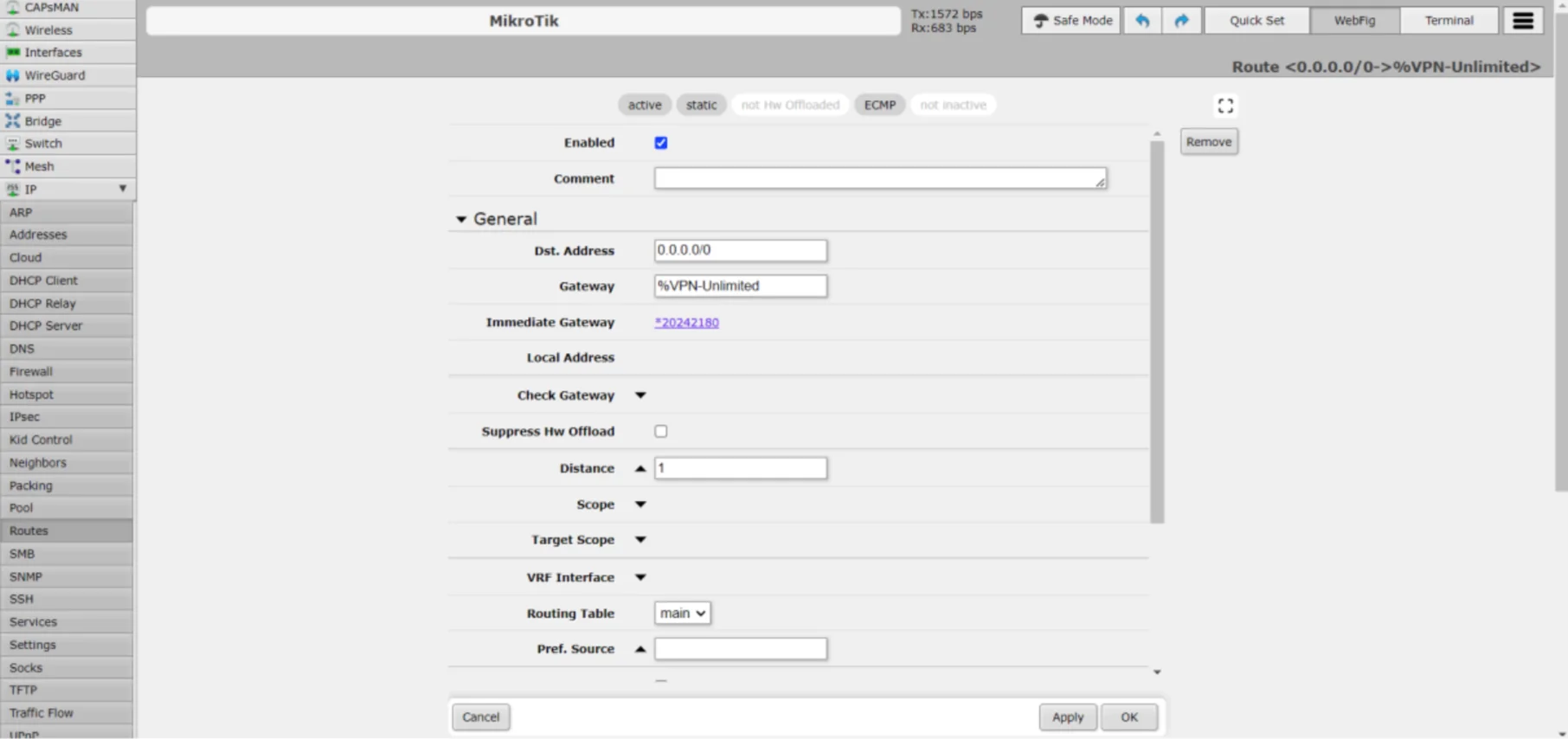
- مرة أخرى في IP > المسارات، انقر على "إضافة جديد".
- اضبط عنوان الوجهة (Dst. Address) على 0.0.0.0/0 والبوابة (Gateway) على %VPN-Unlimited.
- حدد هذا المسار على أنه "ممكّن".
ملاحظة: قد يتوقف الإنترنت عن العمل في هذه المرحلة حتى يتم تكوين VPN بالكامل.
IX. تهيئة عميل DHCP لـ WireGuard:
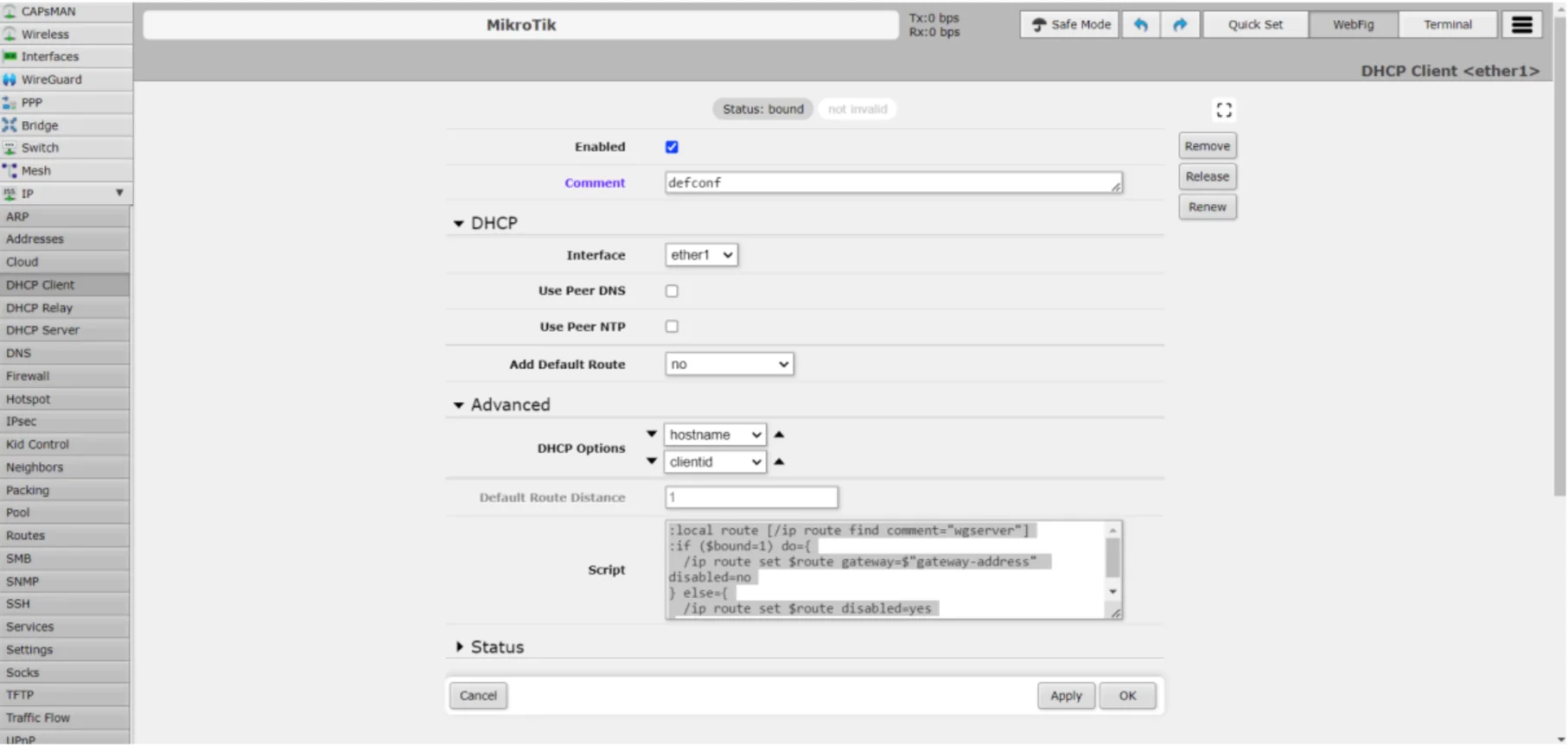
- انتقل إلى IP > عميل DHCP.
- قم بتعديل إعدادات عميل DHCP لتضمين البرنامج النصي المقدم في الإعدادات.
النص البرمجي:
:local route [/ip route find comment="wgserver"]

:if ($bound=1) do={

/ip route set $route gateway=$"gateway-address" disabled=no

} else={

/ip route set $route disabled=yes

}
3. يساعد هذا البرنامج النصي في إدارة مسار اتصال الشبكة الافتراضية الخاصة (VPN) بناءً على حالته.
X. إنشاء قائمة واجهات لشبكة VPN:
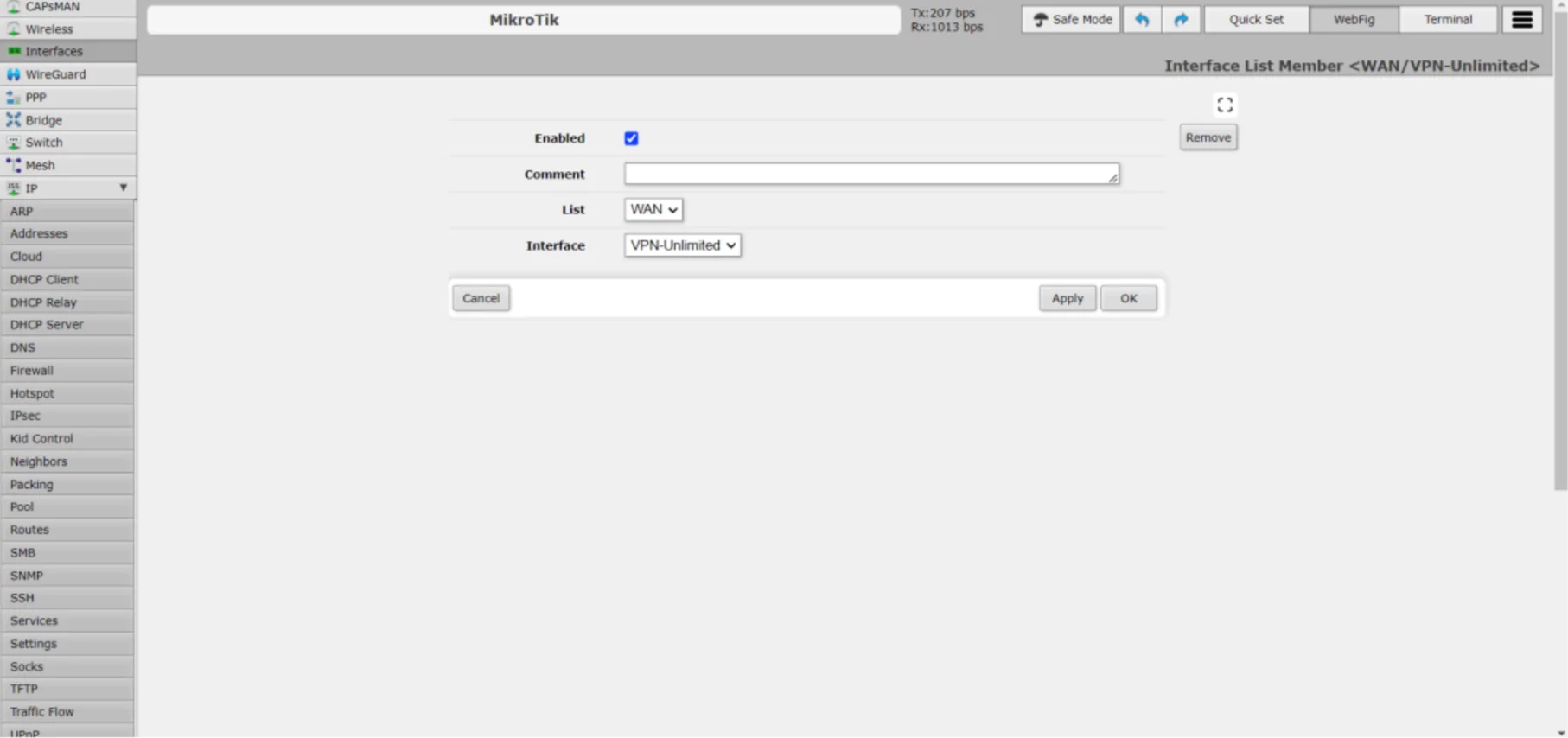
- انتقل إلى "الواجهات" > "قائمة الواجهات" وانقر على "إضافة جديد".
- حدد "WAN" كقائمة و"VPN-Unlimited" كواجهة.
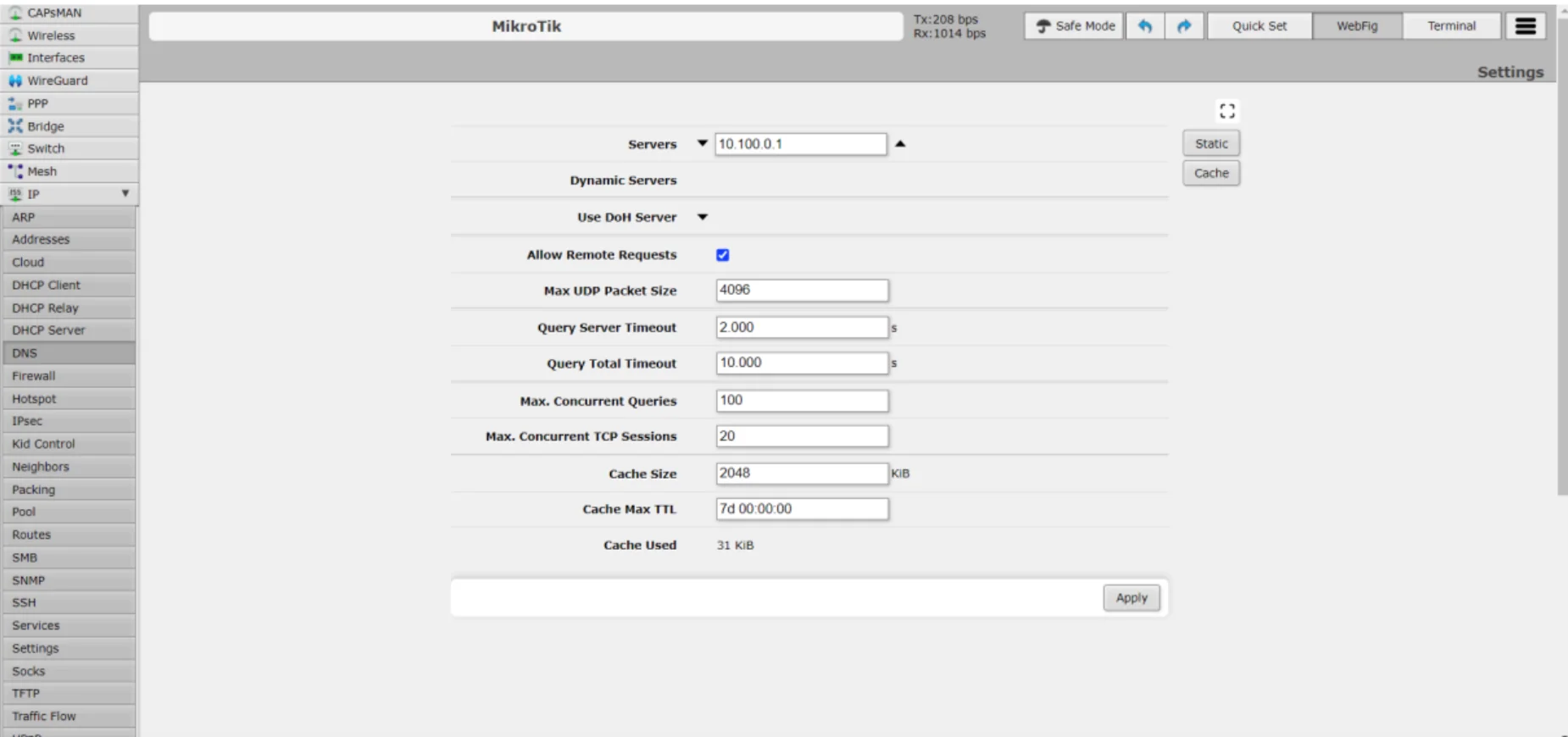
الحادي عشر. إعداد نظام أسماء النطاقات (DNS):
- انتقل إلى IP > DNS.
- أدخل خوادم DNS المحددة في قسم Interface بملف .conf الخاص بك.
- حدد خيار «السماح بالطلبات عن بُعد» لتمكين تحليل DNS عبر VPN.
هذا كل شيء! لقد نجحت في تكوين شبكة VPN عبر بروتوكول WireGuard على جهاز التوجيه MikroTik الخاص بك. والآن، يمكنك الاستمتاع بمزايا خدمة VPN Unlimited إلى جانب السرعة والأمان اللذين يوفرهما بروتوكول WireGuard.
إذا كنت بحاجة إلى أي مساعدة، فلا تتردد في الاتصال بخدمة دعم العملاء عبر [email protected].

حسّن تجربة تصفحك للويب، وحمِ بياناتك الحساسة، وادافع عن نفسك ضد التهديدات عبر الإنترنت والمتسللين.



