MikroTik Yönlendirici için WireGuard VPN Yapılandırması
VPN Unlimited kullanıcıları için
VPN Unlimited’ı Farklı Platformlara Nasıl Kurulur ve KeepSolid ID Nasıl Oluşturulur
Farklı platformlar için ayrıntılı kurulum kılavuzları:
- macOS 10.14 ve üzeri sürümlerde VPN Unlimited'ı yükleme (Bağımsız Sürüm)
- macOS 10.14 ve üzeri sürümlerde VPN Unlimited'ı yükleme (App Store sürümü)
- iOS'ta VPN Unlimited'ı yükleme ve kullanmaya başlama
- Android'de VPN Unlimited Uygulamasını Yükleme
- VPN Unlimited uygulamasını Windows XP SP3'e nasıl kurarsınız
- Windows 7'de VPN Unlimited Uygulamasını Yükleme
- Windows 8/8.1'de VPN Unlimited uygulamasını nasıl kurarsınız
- Windows 10'da VPN Unlimited uygulamasını yükleme ve kullanmaya başlama
- Linux'ta VPN Unlimited nasıl kurulur
Yeni bir KeepSolid ID nasıl oluşturulur
- VPN Unlimited uygulamasını yükledikten sonra, "KeepSolid ID Oluştur" satırını göreceksiniz; işlemi başlatmak için bu satıra tıklayın.
- Belirtilen alana e-posta adresinizi girin.
- Bir şifre oluşturun ve şifre alanına girin.
- Şifrenizi onaylamak için belirtilen alana tekrar girin.
- "Devam ederek, şartlarımızı kabul etmiş olursunuz..." ifadesinin yanındaki kutuyu işaretleyin.
- Kayıt işlemini tamamlamak için "Kaydol" düğmesine dokunun.
Bir VPN sunucusuna ilk kez bağlandığınızda, VPN yapılandırmalarının eklenmesine ve bir VPN profilinin indirilmesine izin vermeniz istenecektir. Daha fazla ayrıntı için, farklı platformlarda VPN Unlimited'ın nasıl kurulacağına ilişkin yukarıda verilen kılavuzlara bakın.
Önemli! Oluşturulan ayarları kullanarak cihazınızı kendi sorumluluğunuzda kendiniz yapılandırmanız gerektiğini lütfen unutmayın.
I. WireGuard için VPN Yapılandırması Oluşturma
MikroTik yönlendiricinizde WireGuard®'ı kurmadan önce, KeepSolid User Office'te bir VPN yapılandırması oluşturmanız gerekir.
Bunu yapmak için, "VPN yapılandırmalarını manuel olarak oluşturma" başlıklı kılavuzda açıklanan birkaç basit adımı izleyin.
II. MikroTik Web Konsolu veya WinBox'a Erişim:
- Web Konsolu: Bir web tarayıcısı açın ve adres çubuğuna 192.168.88.1 yazın. Yönlendiricinizin kullanıcı adı ve şifresiyle oturum açın.
- WinBox: MikroTik web sitesinden WinBox aracını indirin ve açın. Yönlendiricinizin IP adresini, kullanıcı adını ve şifresini kullanarak bağlanın.
III. WireGuard Yapılandırmasını Hazırlama:
- VPN Unlimited tarafından sağlanan .conf dosyasını bir metin düzenleyiciyle (Not Defteri veya TextEdit gibi) açın. Bu dosyadan değerleri kopyalamanız gerekeceğinden, referans olması için dosyayı açık tutun.
IV. WireGuard Arayüzünü Oluşturun:
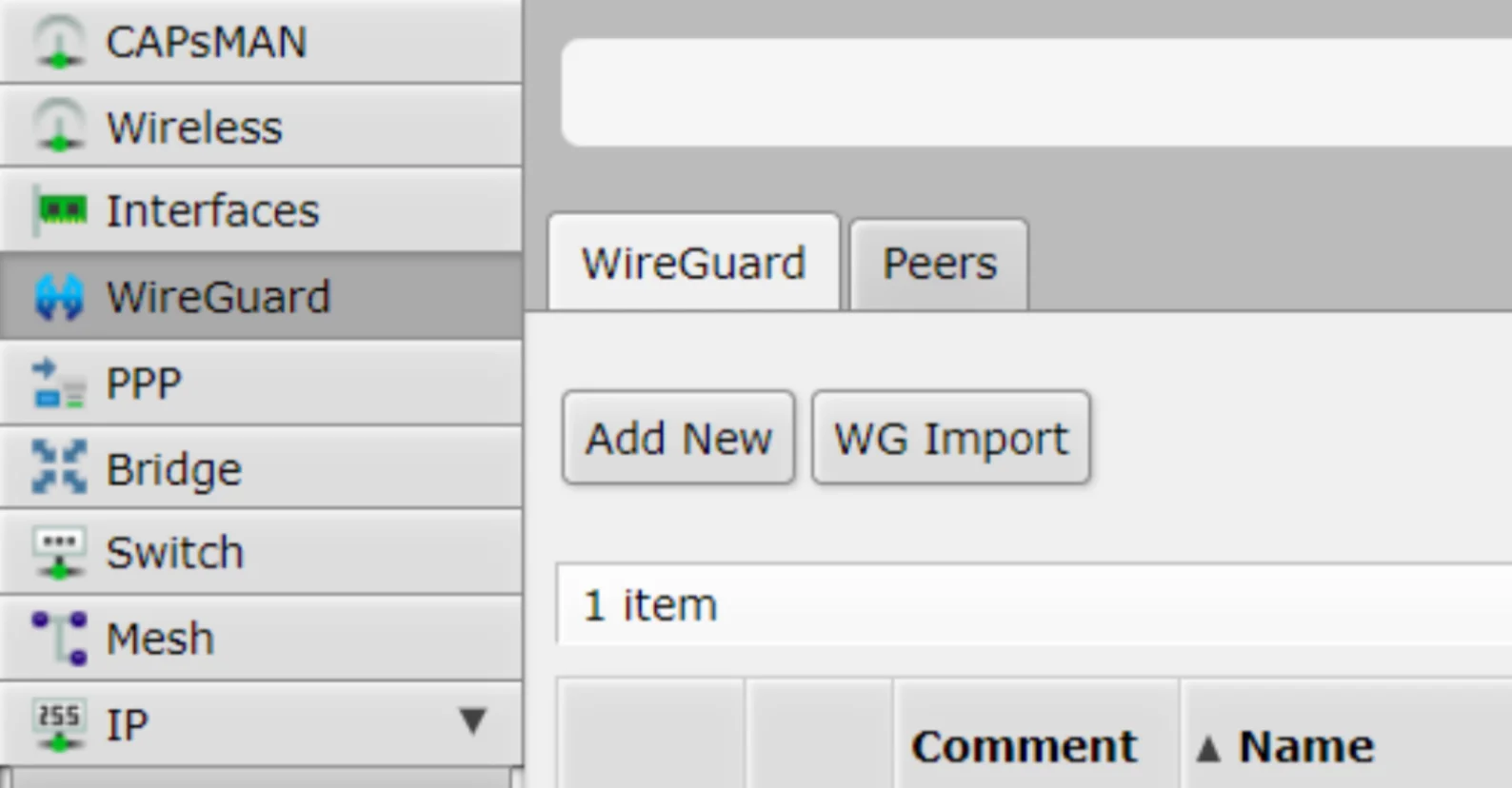
- Yönlendiricinin menüsünde WireGuard > WireGuard seçeneğine gidin ve “Add New” (Yeni Ekle) seçeneğine tıklayın.
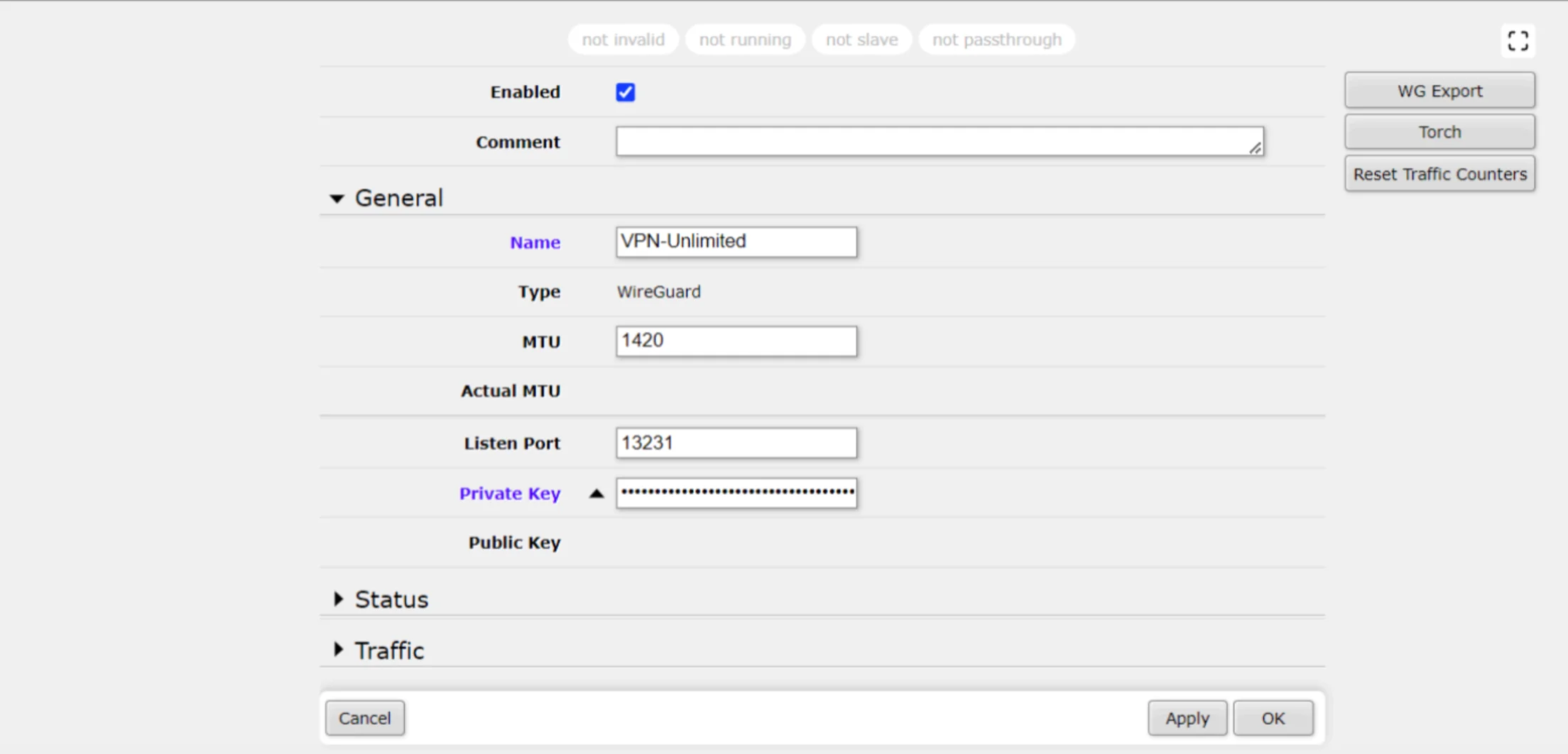
2. Adı “VPN-Unlimited” olarak ayarlayın.
3. Özel Anahtar için, .conf dosyanızın Arayüz bölümünden anahtarı kopyalayıp yapıştırın.
V. IP Adresini Yapılandırma:
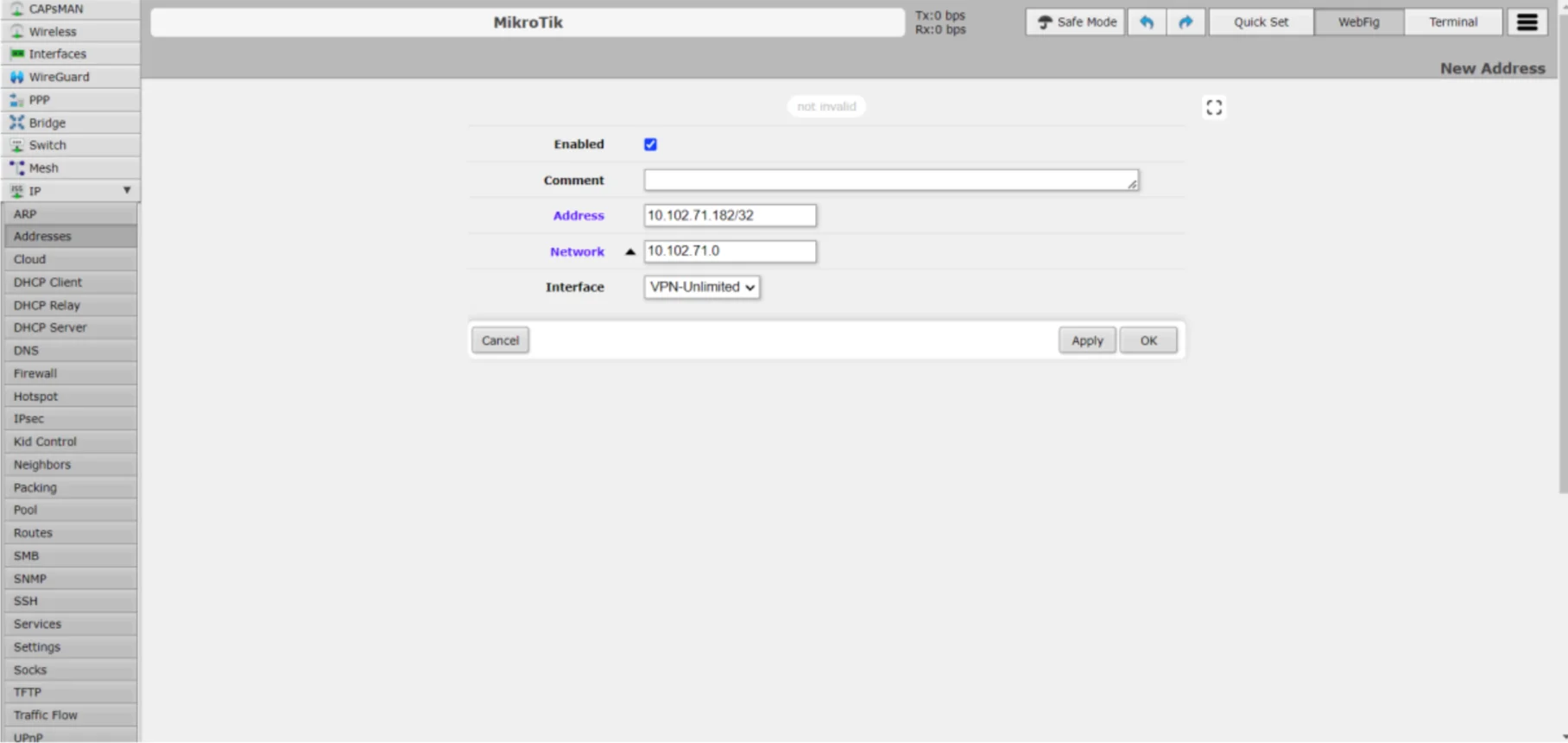
- IP > Adres seçeneğine gidin.
- “Yeni Ekle”yi tıklayın ve IP adresini ve ağı girin. .conf dosyasının Arayüz bölümündeki adresi kullanın. Ağ için, IP adresinizin son sekizliğini sıfıra değiştirerek X.X.X.0 şeklinde yapın.
VI. WireGuard Eşini Ekle:
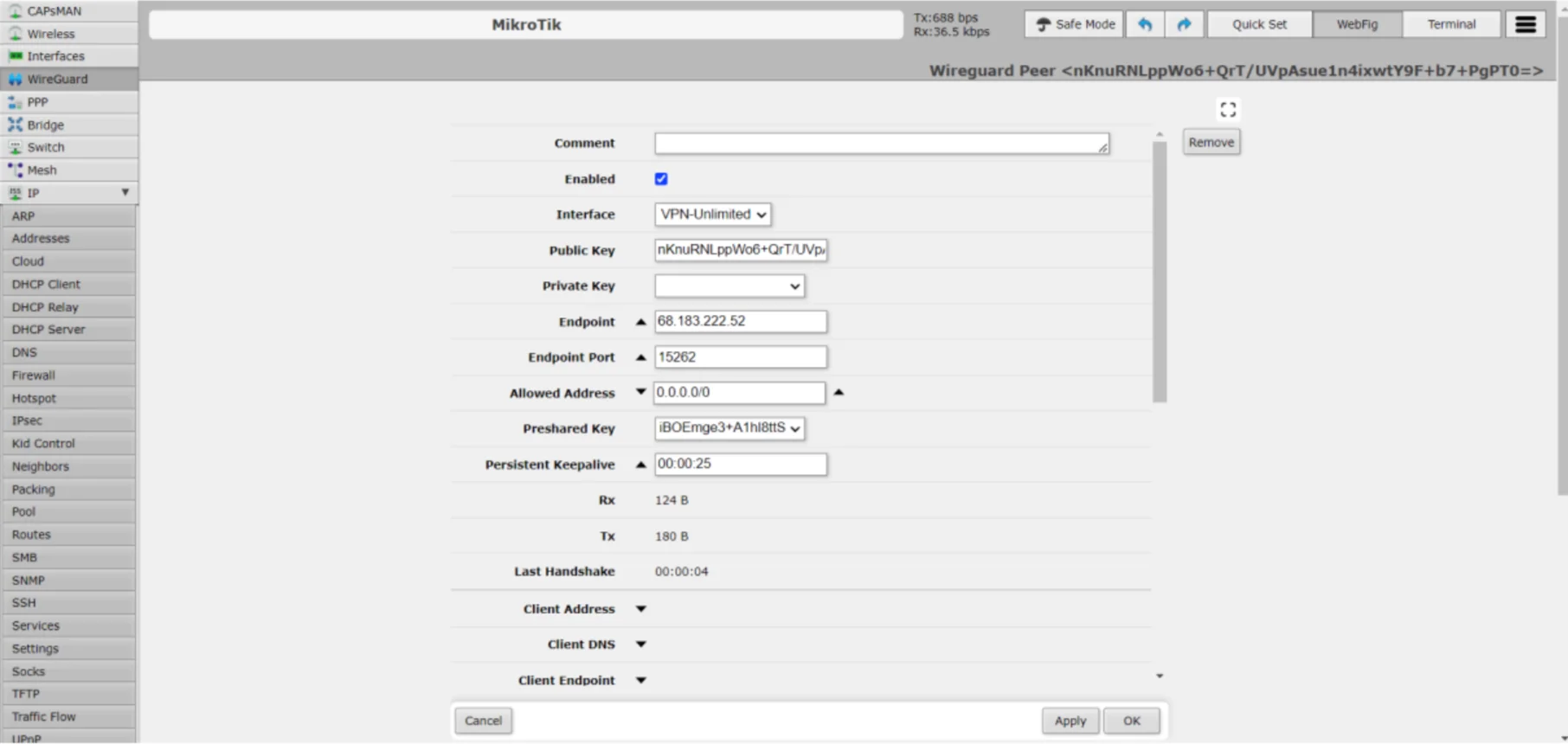
- WireGuard > Eşler sekmesine tıklayın. "Yeni Ekle"ye tıklayın, .conf dosyasındaki parametreleri ekleyin ve Uygula > Tamam'a tıklayın.
VII. WireGuard Uç Noktası için Yolların Yapılandırılması:
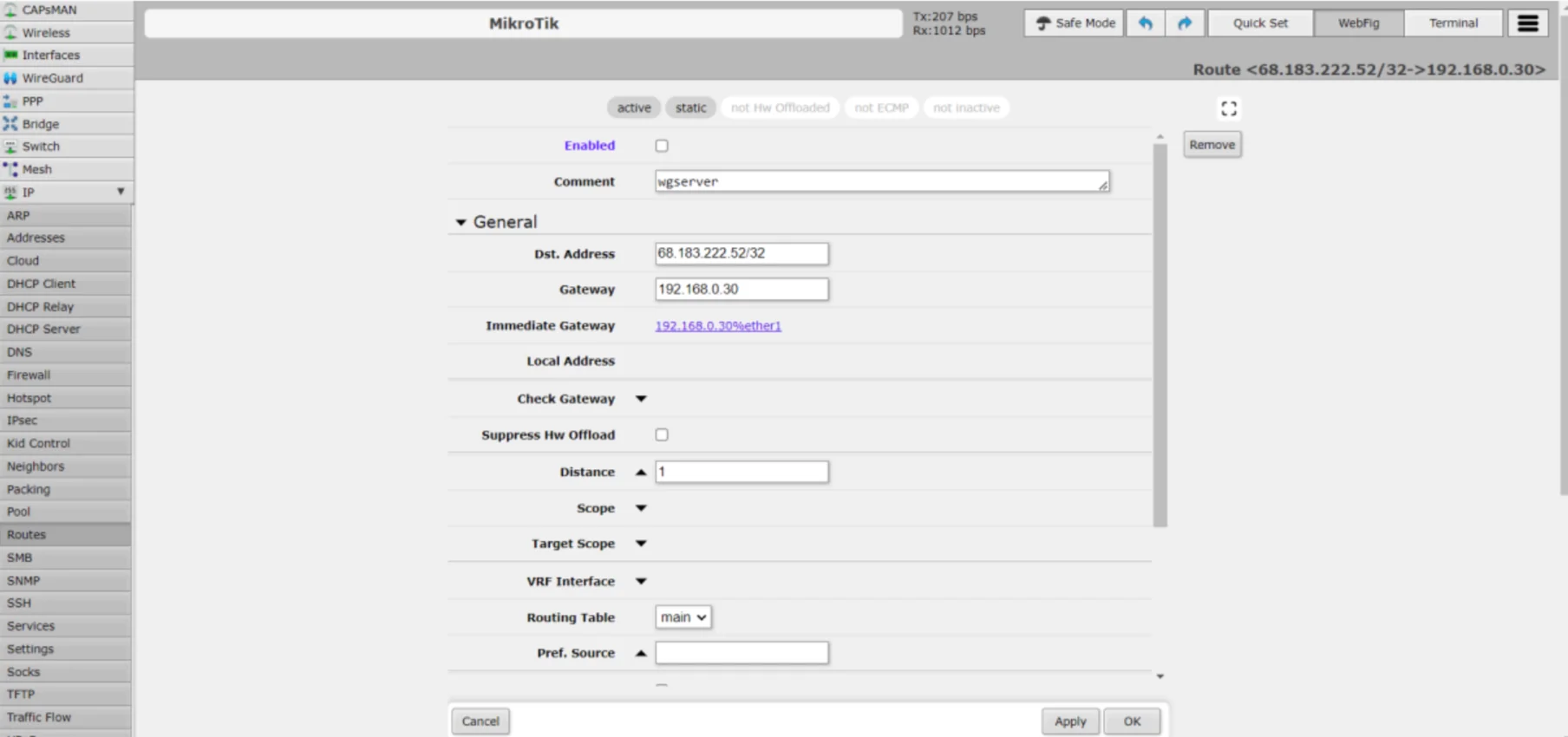
- IP > Yollar bölümüne gidin ve “Yeni Ekle”yi tıklayın.
- Hedef Adres (Dst. Address) alanına, .conf dosyanızdaki Uç Nokta adresini /32 maskesi ekleyerek girin.
- Ağ Geçidi'ni, IP > DHCP İstemcisi altında bulabileceğiniz varsayılan ağ geçidiniz olarak ayarlayın.
- wgserver gibi bir açıklama ekleyin ve rotayı Etkin Değil olarak işaretleyin.
VIII. VPN Trafiği için Varsayılan Yolu Yapılandırma:
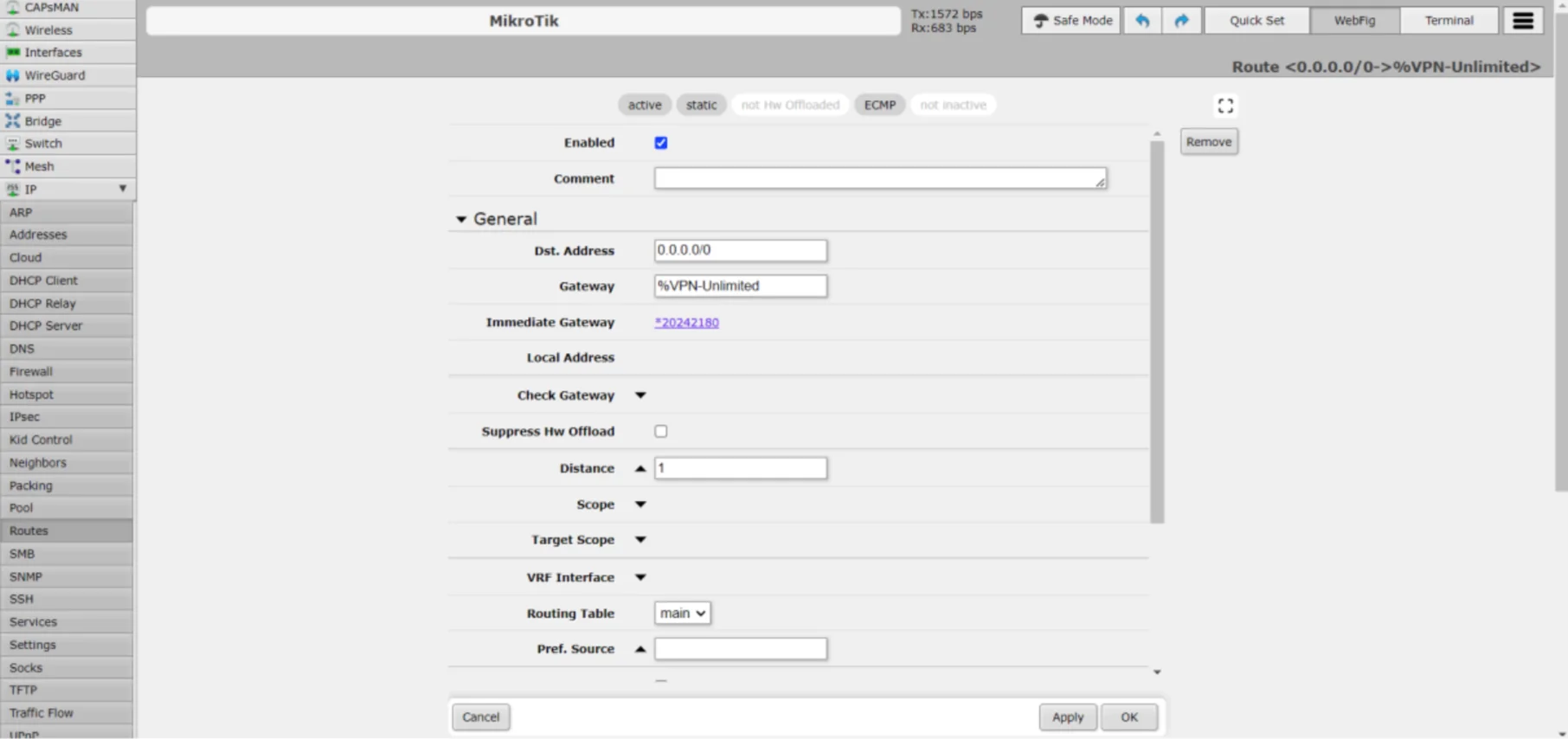
- Yine IP > Rotalar bölümünde “Yeni Ekle” seçeneğine tıklayın.
- Hedef Adres'i 0.0.0.0/0 ve Ağ Geçidi'ni %VPN-Unlimited olarak ayarlayın.
- Bu rotayı Etkin olarak işaretleyin.
Not: VPN tamamen yapılandırılana kadar bu aşamada internet bağlantınız kesilebilir.
IX. WireGuard için bir DHCP İstemcisi Yapılandırma:
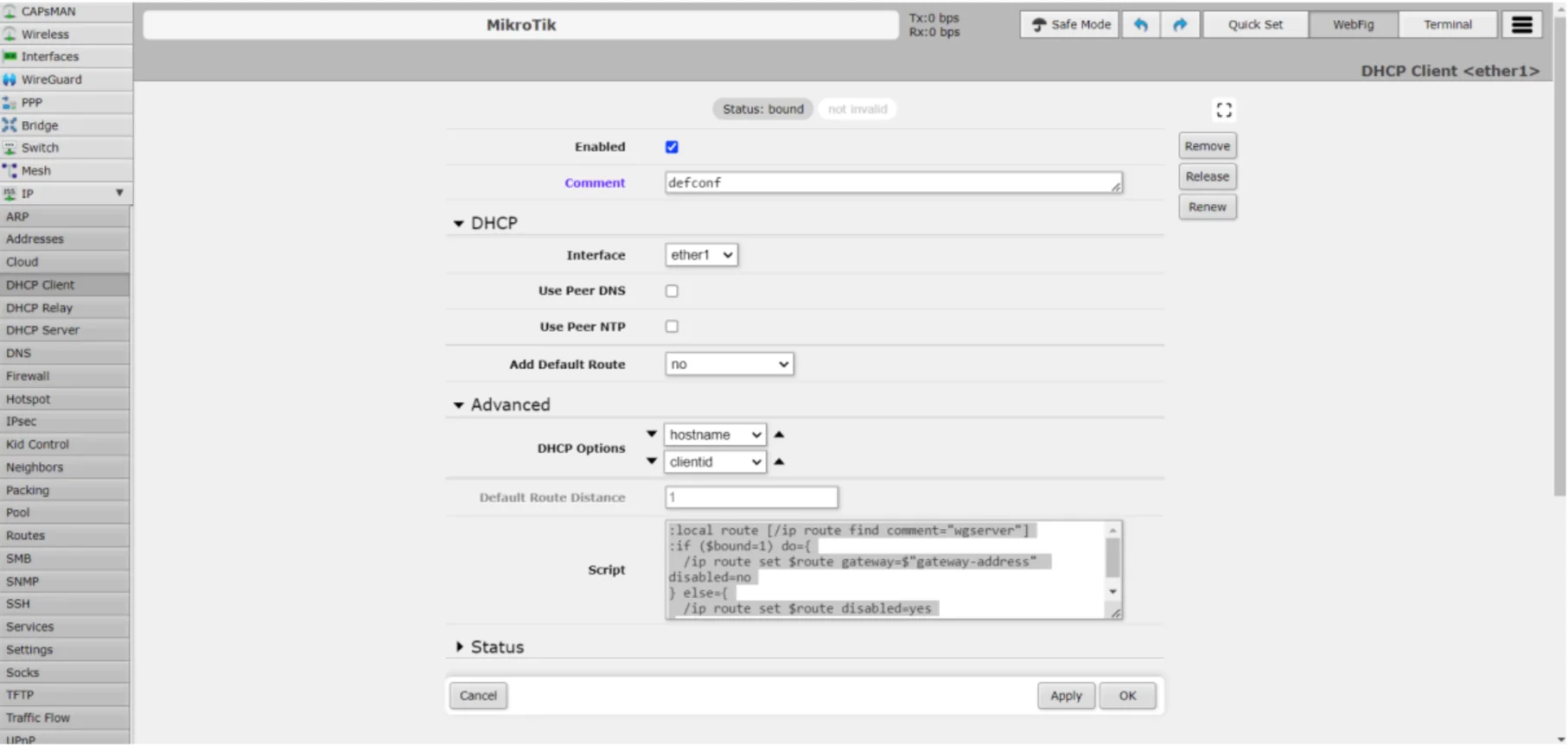
- IP > DHCP İstemcisi bölümüne gidin.
- DHCP istemcisi yapılandırmanızı düzenleyerek ayarlara sağlanan komut dosyasını ekleyin.
Komut dosyası:
:local route [/ip route find comment="wgserver"]

:if ($bound=1) do={

/ip route set $route gateway=$"gateway-address" disabled=no

} else={

/ip route set $route disabled=yes

}
3. Bu komut dosyası, VPN bağlantısının durumuna göre rotasını yönetmeye yardımcı olur.
X. VPN için Arayüz Listesi Oluşturma:
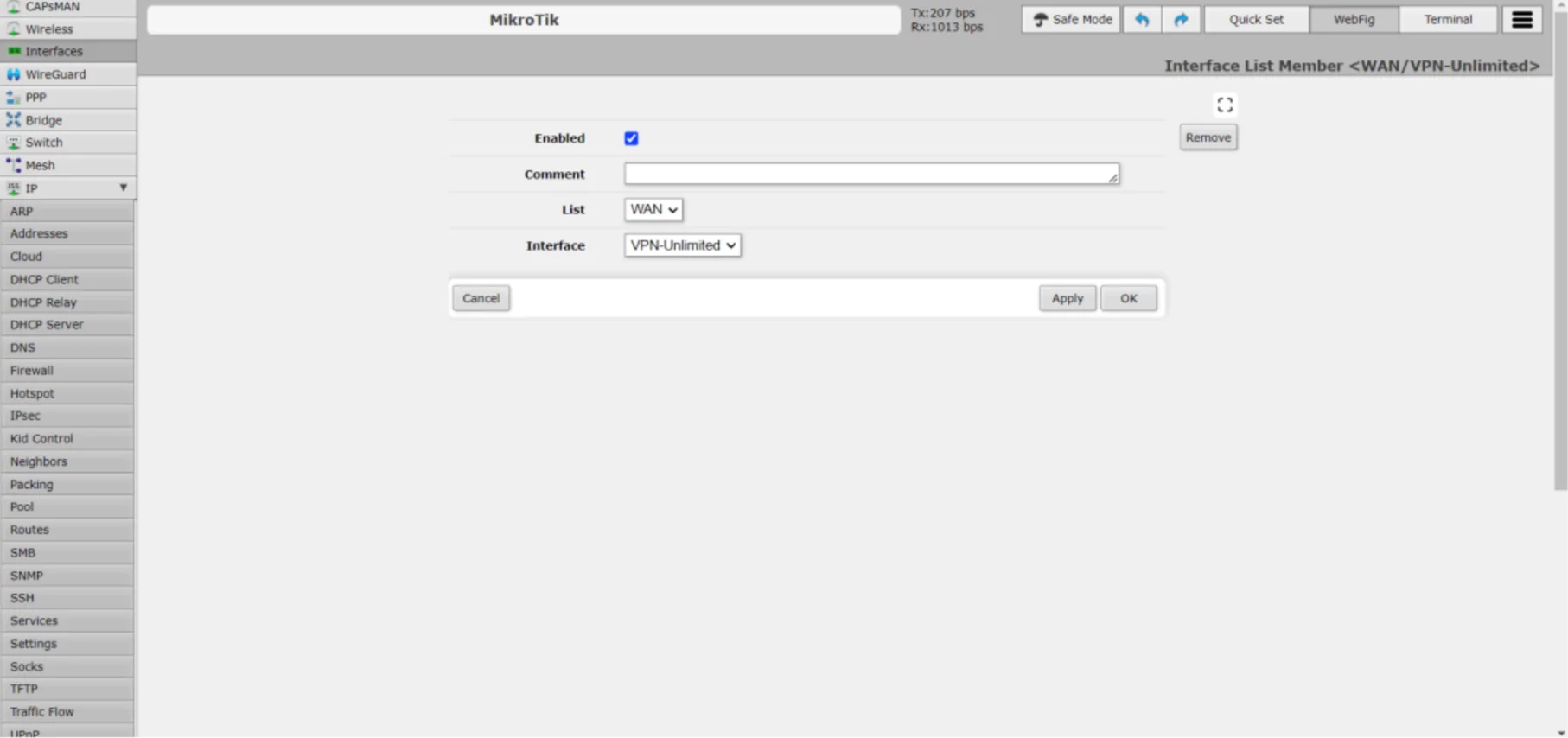
- Arayüzler > Arayüz Listesi'ne gidin ve "Yeni Ekle"yi tıklayın.
- Liste olarak WAN'ı, Arayüz olarak da VPN-Unlimited'ı seçin.
XI. DNS’yi Kurma:
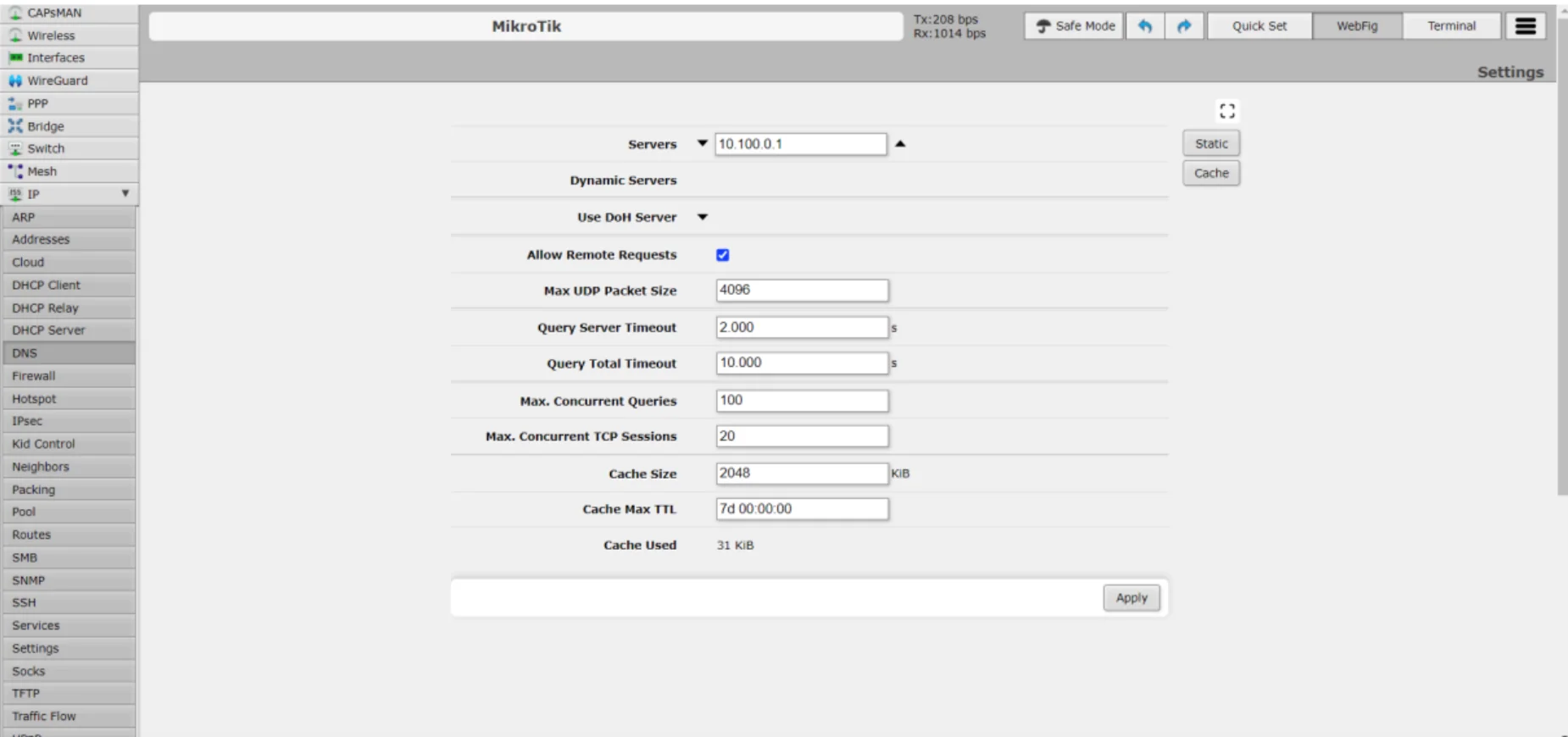
- IP > DNS bölümüne gidin.
- .conf dosyanızın Arayüz bölümünde belirtilen DNS sunucularını girin.
- VPN üzerinden DNS çözümlemesini etkinleştirmek için “Uzak İstekleri İzin Ver” seçeneğini işaretleyin.
İşte bu kadar! MikroTik yönlendiricinizde WireGuard VPN'i başarıyla yapılandırdınız. Artık, WireGuard protokolünün hızı ve güvenliğinin yanı sıra VPN Unlimited hizmetinin avantajlarından da yararlanabilirsiniz.
Yardıma ihtiyacınız olursa, lütfen [email protected] adresinden müşteri destek ekibimizle iletişime geçmekten çekinmeyin.

Web deneyiminizi daha sorunsuz hale getirin, hassas verilerinizi koruyun ve çevrimiçi tehditlere ve bilgisayar korsanlarına karşı kendinizi koruyun.



