Configuración de la VPN WireGuard para routers MikroTik
para los usuarios de VPN Unlimited
Cómo instalar VPN Unlimited en diferentes plataformas y crear una cuenta KeepSolid ID
Guías detalladas de instalación en diferentes plataformas:
- Cómo instalar VPN Unlimited en macOS 10.14 y versiones posteriores (versión independiente)
- Cómo instalar VPN Unlimited en macOS 10.14 y versiones posteriores (versión de la App Store)
- Cómo instalar y empezar a usar VPN Unlimited en iOS
- Cómo instalar la aplicación VPN Unlimited en Android
- Cómo instalar la aplicación VPN Unlimited en Windows XP SP3
- Cómo instalar la aplicación VPN Unlimited en Windows 7
- Cómo configurar la aplicación VPN Unlimited en Windows 8/8.1
- Cómo instalar y empezar a usar la aplicación VPN Unlimited en Windows 10
- Cómo instalar VPN Unlimited en Linux
Cómo crear un nuevo KeepSolid ID
- Tras instalar la aplicación VPN Unlimited, verás la línea «Crear KeepSolid ID»; haz clic en ella para iniciar el proceso.
- Introduce tu dirección de correo electrónico en el campo correspondiente.
- Crea una contraseña e introdúcela en el campo correspondiente.
- Repite la contraseña en el campo correspondiente para confirmarla.
- Marca la casilla situada junto a la frase «Al continuar, aceptas nuestras…».
- Pulsa el botón «Registrarse» para completar el registro.
Al conectarte a un servidor VPN por primera vez, se te pedirá que autorices la adición de configuraciones VPN y la descarga de un perfil VPN. Para obtener más detalles, consulta los manuales proporcionados anteriormente sobre cómo instalar VPN Unlimited en diferentes plataformas.
¡Importante! Ten en cuenta que deberás configurar tu dispositivo utilizando los ajustes generados por tu cuenta y bajo tu propia responsabilidad.
I. Crear una configuración de VPN para WireGuard
Antes de poder configurar WireGuard® en tu router MikroTik, debes generar la configuración de la VPN en tu KeepSolid User Office.
Para ello, sigue unos sencillos pasos descritos en el tutorial «Cómo crear manualmente configuraciones de VPN».
II. Cómo acceder a la consola web de MikroTik o a WinBox:
- Consola web: Abre un navegador web e introduce 192.168.88.1 en la barra de direcciones. Inicia sesión con el nombre de usuario y la contraseña de tu router.
- WinBox: Descarga y abre la herramienta WinBox desde la página web de MikroTik. Conéctate utilizando la dirección IP, el nombre de usuario y la contraseña de tu router.
III. Preparar la configuración de WireGuard:
- Abre el archivo .conf proporcionado por VPN Unlimited con un editor de texto (como el Bloc de notas o TextEdit). Mantenlo abierto para consultarlo, ya que tendrás que copiar valores de este archivo.
IV. Crear la interfaz de WireGuard:
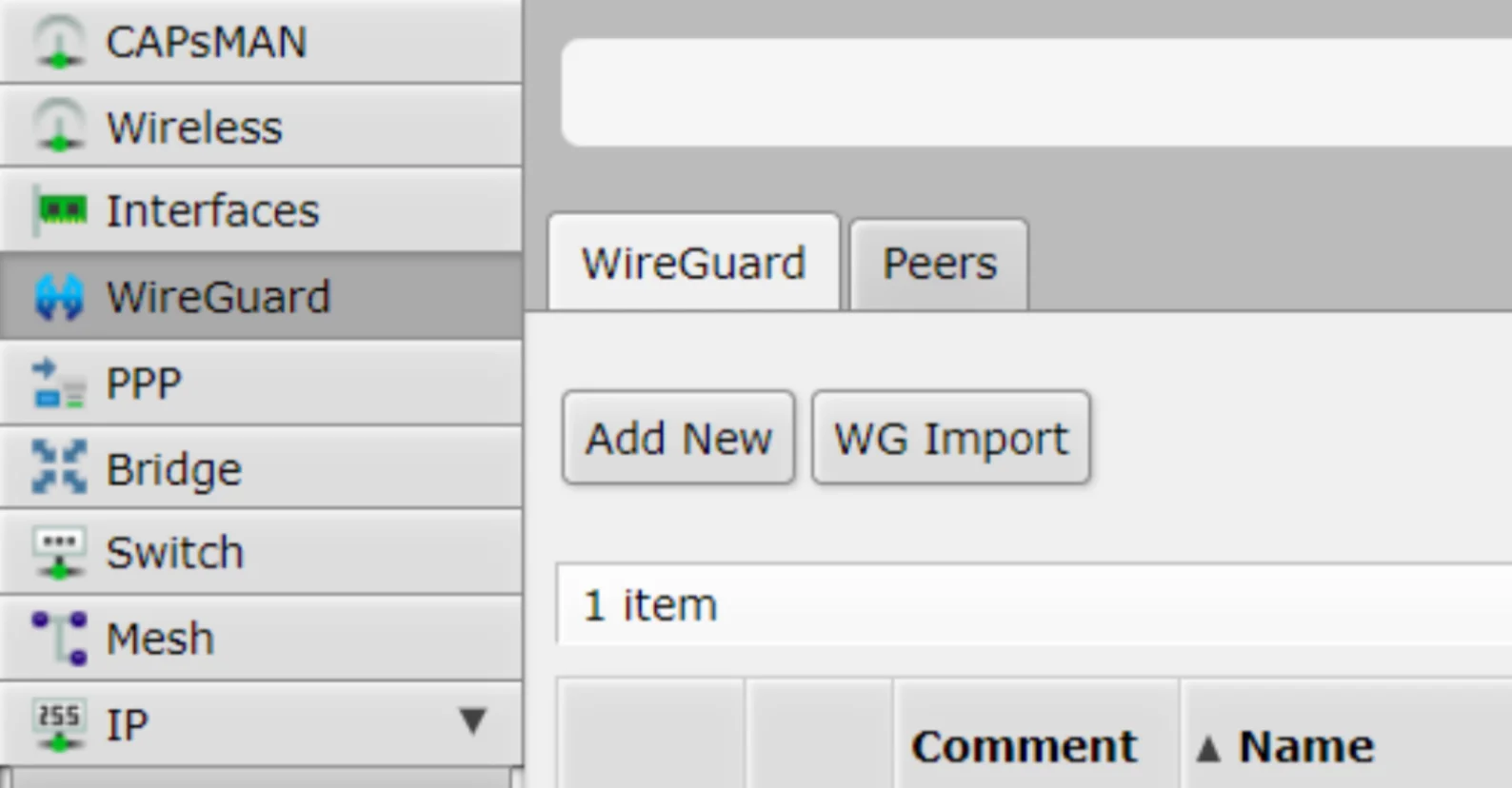
- En el menú del router, ve a WireGuard > WireGuard y haz clic en «Añadir nuevo».
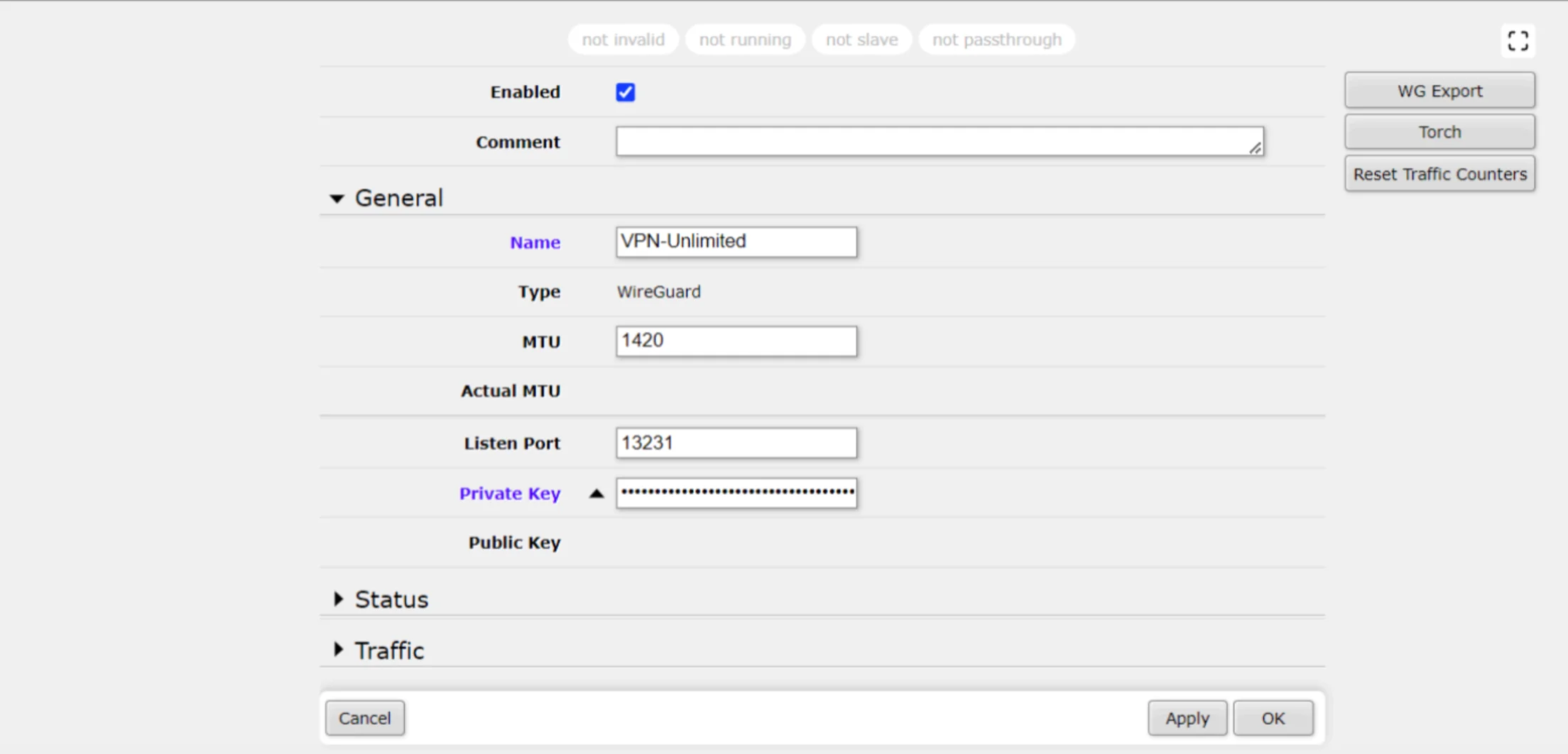
2. Establece el nombre como «VPN-Unlimited».
3. En «Clave privada», copia y pega la clave de la sección «Interfaz» de tu archivo .conf.
V. Configurar la dirección IP:
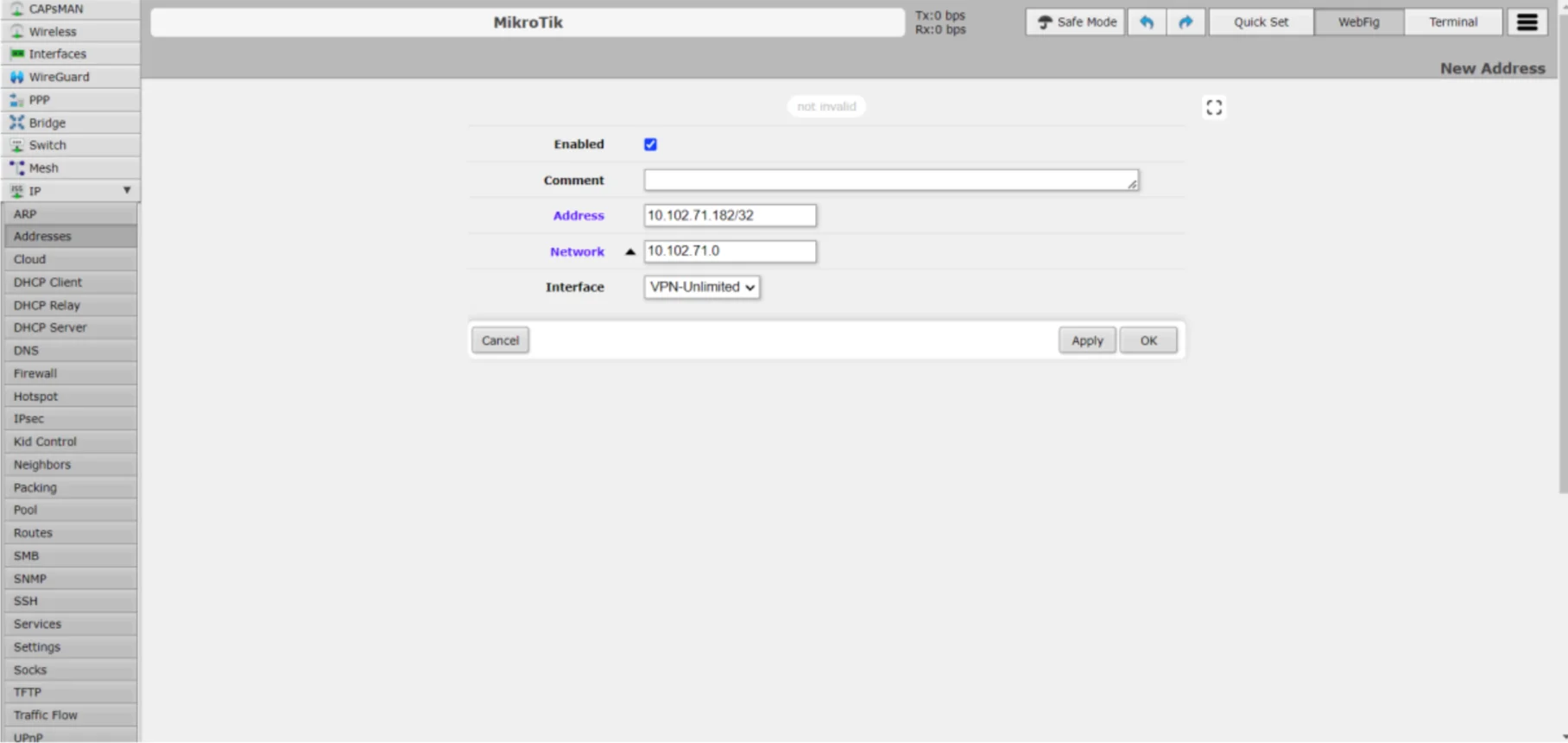
- Ve a IP > Dirección.
- Haz clic en «Añadir nuevo» e introduce la dirección IP y la red. Utiliza la dirección que aparece en la sección «Interfaz» del archivo .conf. Para la red, cambia el último octeto de tu dirección IP por un cero, de modo que quede X.X.X.0.
VI. Añadir un par de WireGuard:
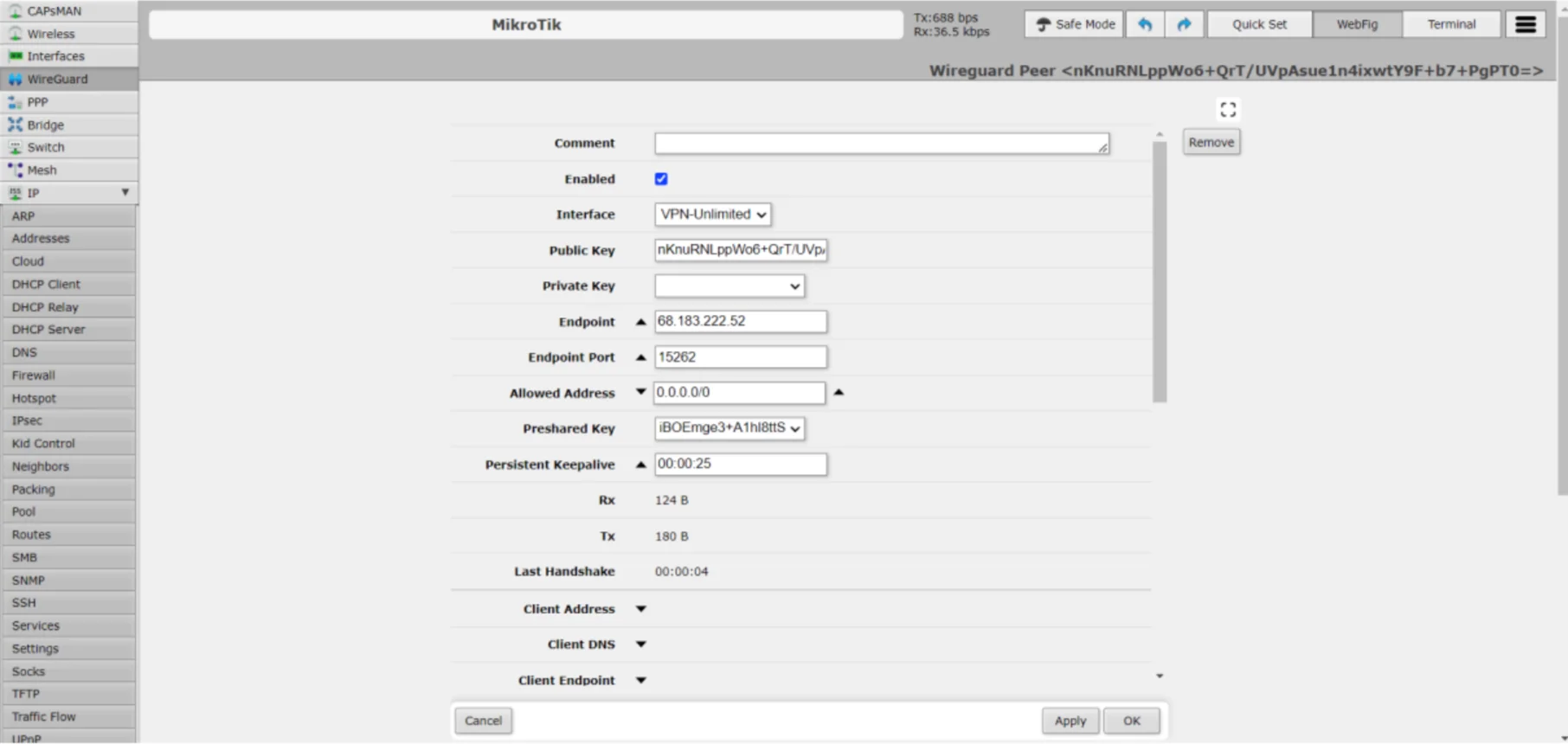
- Haz clic en la pestaña WireGuard > Pares. Haz clic en «Añadir nuevo», introduce los parámetros del archivo .conf y haz clic en Aplicar > Aceptar.
VII. Configurar rutas para el punto final de WireGuard:
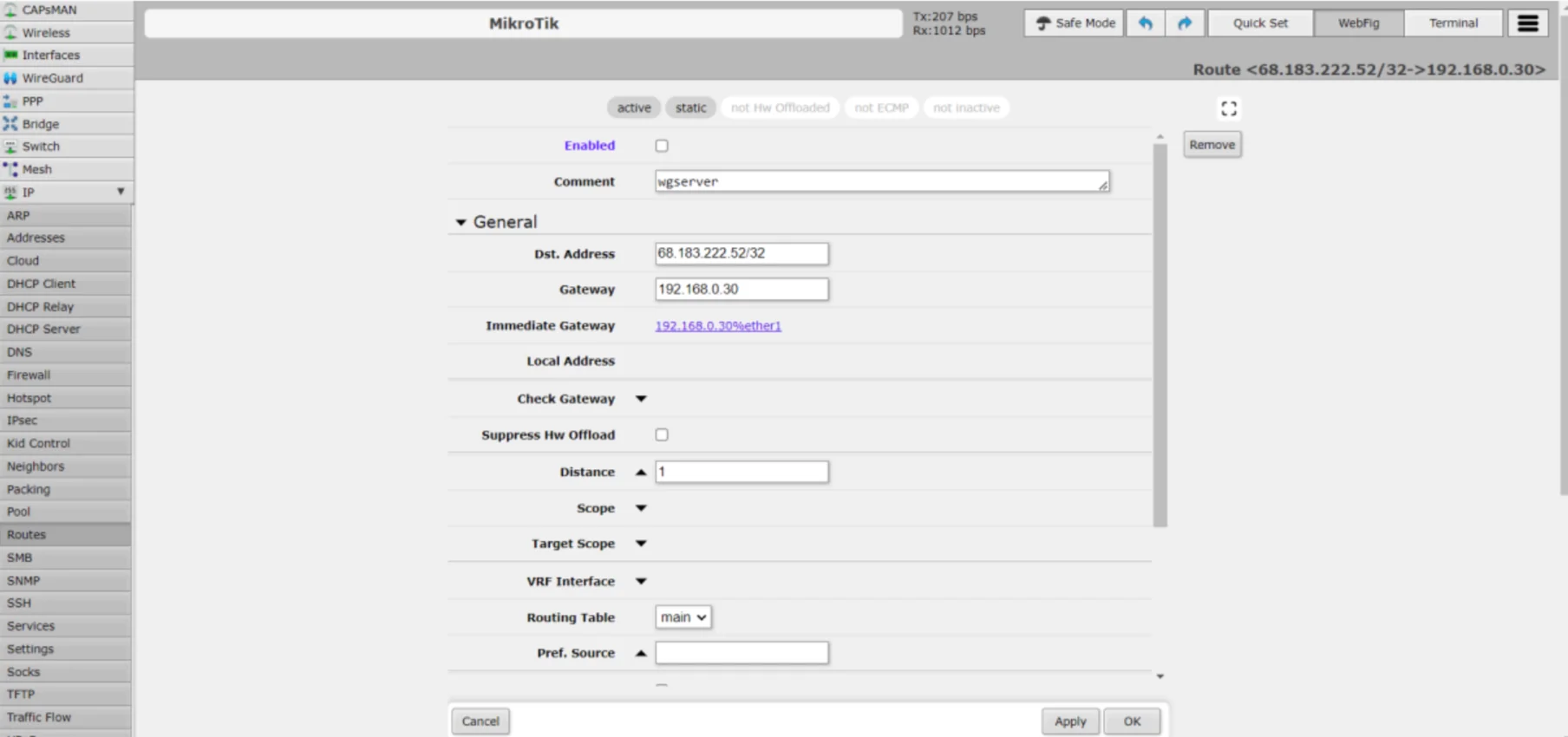
- Ve a IP > Rutas y haz clic en «Añadir nueva».
- En «Dirección de destino», utiliza la dirección del punto final que figura en tu archivo .conf, añadiendo una máscara /32.
- Establece la puerta de enlace en tu puerta de enlace predeterminada, que puedes encontrar en IP > Cliente DHCP.
- Añade un comentario como «wgserver» y marca la ruta como «NO habilitada».
VIII. Configurar la ruta predeterminada para el tráfico de VPN:
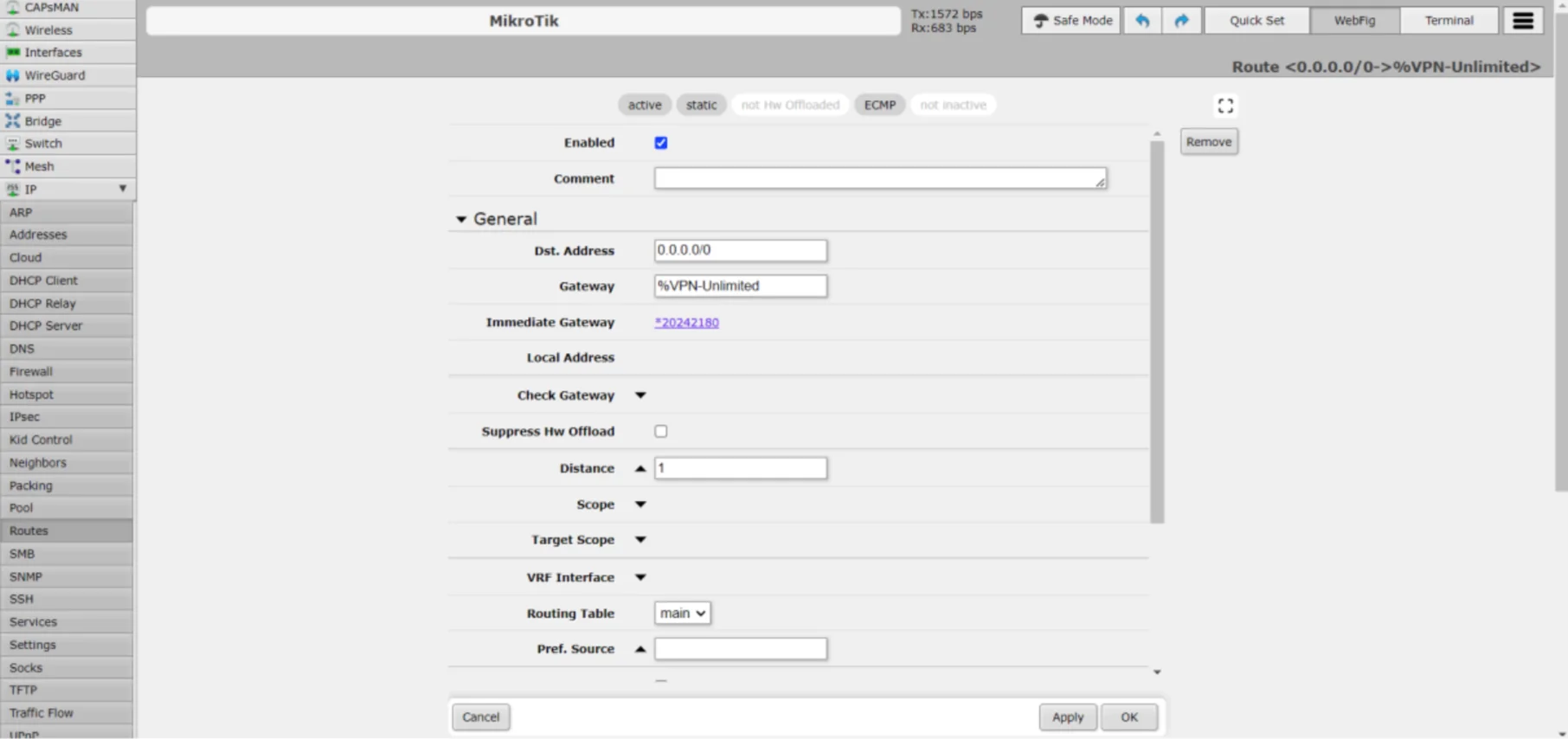
- De nuevo en IP > Rutas, haz clic en «Añadir nueva».
- Establece la dirección de destino en 0.0.0.0/0 y la puerta de enlace en %VPN-Unlimited.
- Marca esta ruta como «Habilitada».
Nota: Es posible que tu conexión a Internet deje de funcionar en este momento hasta que la VPN esté totalmente configurada.
IX. Configurar un cliente DHCP para WireGuard:
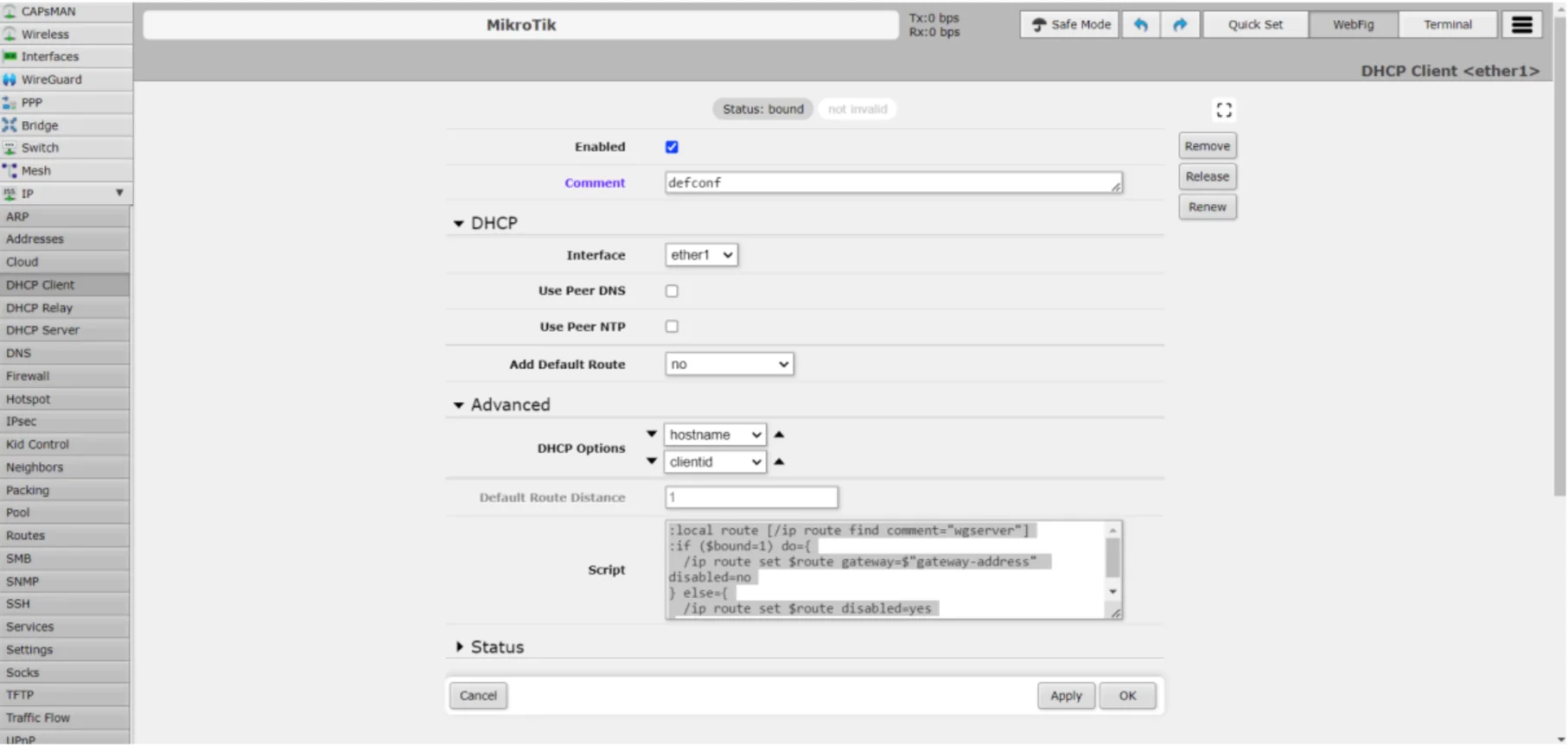
- Ve a IP > Cliente DHCP.
- Edita la configuración de tu cliente DHCP para incluir el script proporcionado en los ajustes.
Script:
:local route [/ip route find comment="wgserver"]

:if ($bound=1) do={

/ip route set $route gateway=$"gateway-address" disabled=no

} else={

/ip route set $route disabled=yes

}
3. Este script ayuda a gestionar la ruta de la conexión VPN en función de su estado.
X. Crear una lista de interfaces para la VPN:
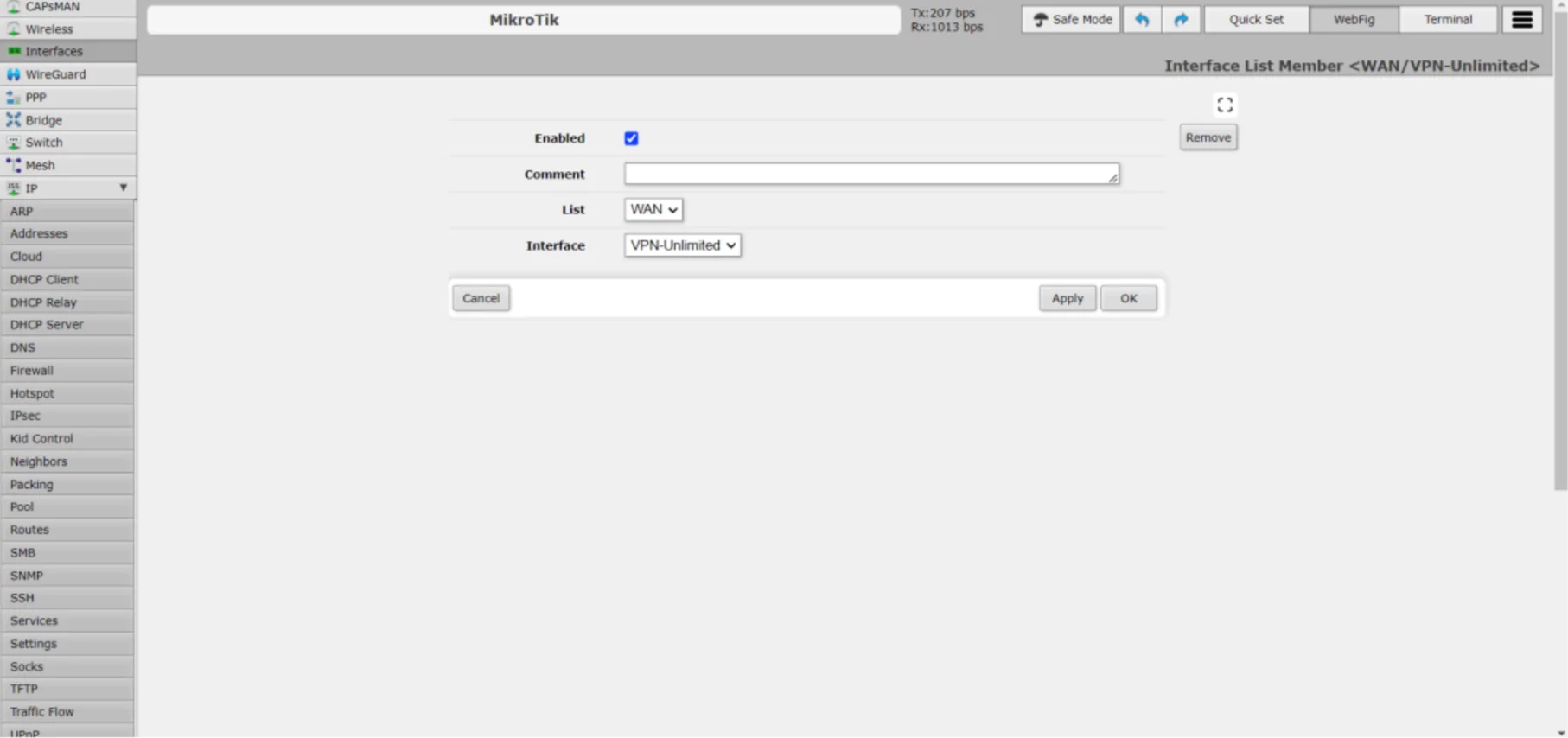
- Ve a Interfaces > Lista de interfaces y haz clic en «Añadir nueva».
- Selecciona «WAN» como lista e «VPN-Unlimited» como interfaz.
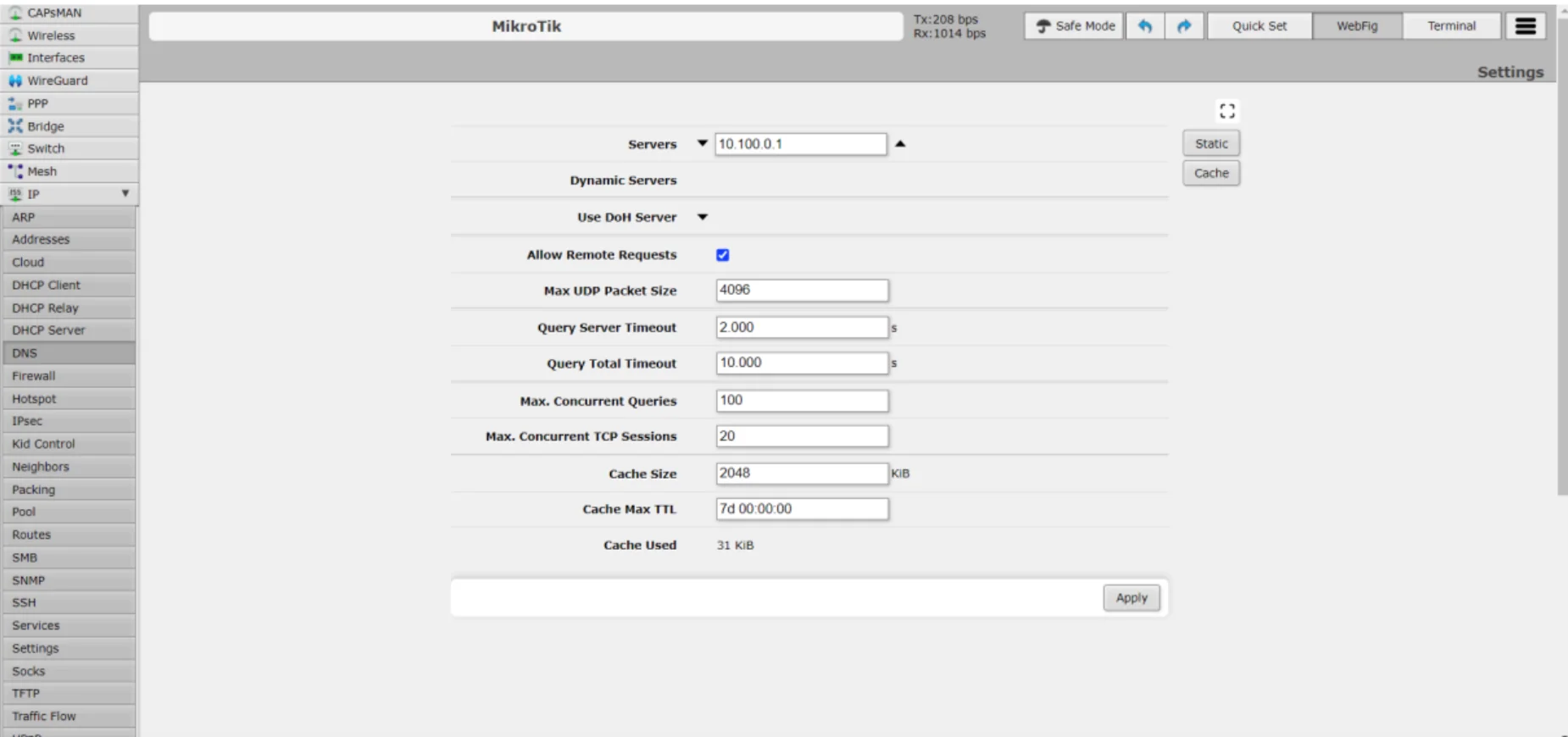
XI. Configuración del DNS:
- Ve a IP > DNS.
- Introduce los servidores DNS que figuran en la sección «Interface» de tu archivo .conf.
- Marca la casilla «Permitir solicitudes remotas» para habilitar la resolución de DNS a través de la VPN.
¡Ya está! Has configurado correctamente la VPN WireGuard en tu router MikroTik. Ahora ya puedes disfrutar de las ventajas del servicio VPN Unlimited, junto con la velocidad y la seguridad del protocolo WireGuard.
Si necesitas ayuda, no dudes en ponerte en contacto con nuestro servicio de atención al cliente a través de [email protected].

Optimiza tu experiencia en la web, protege tus datos confidenciales y defiéndete de las amenazas en línea y de los piratas informáticos.



