پیکربندی VPN WireGuard برای روترهای MikroTik
برای کاربران VPN Unlimited
نحوه نصب VPN Unlimited روی پلتفرمهای مختلف و ایجاد KeepSolid ID
راهنماهای نصب دقیق در پلتفرمهای مختلف:
- نحوه نصب VPN Unlimited در macOS 10.14 و نسخههای بالاتر (نسخه مستقل)
- نحوه نصب VPN Unlimited روی macOS 10.14 و بالاتر (نسخه اپ استور)
- نحوه نصب و شروع کار با VPN Unlimited در iOS
- نحوه نصب اپلیکیشن VPN Unlimited در اندروید
- نحوه نصب اپلیکیشن VPN Unlimited روی ویندوز XP SP3
- نحوه نصب اپلیکیشن VPN Unlimited در ویندوز 7
- نحوه راهاندازی اپلیکیشن VPN Unlimited در ویندوز 8/8.1
- نحوه نصب و شروع کار با اپلیکیشن VPN Unlimited در ویندوز ۱۰
- نحوه نصب VPN Unlimited در لینوکس
چگونه یک شناسه KeepSolid جدید ایجاد کنیم
- پس از نصب اپلیکیشن VPN Unlimited، خط «Create KeepSolid ID» را مشاهده خواهید کرد، روی آن کلیک کنید تا فرآیند شروع شود.
- آدرس ایمیل خود را در فیلد مربوطه وارد کنید.
- یک رمز عبور بسازید و آن را در فیلد رمز عبور وارد کنید.
- رمز عبور خود را در فیلد مربوطه تکرار کنید تا آن را تأیید کنید.
- کادر کنار عبارت «با ادامه دادن، شما با ... ما موافقت میکنید» را تیک بزنید.
- روی دکمه «ثبتنام» ضربه بزنید تا ثبتنام کامل شود.
برای اولین بار که به سرور VPN متصل میشوید، از شما خواسته میشود که اجازه دهید پیکربندیهای VPN اضافه شده و پروفایل VPN دانلود شود. برای جزئیات بیشتر، لطفاً به راهنماهای ارائهشده در بالا برای نصب VPN Unlimited روی پلتفرمهای مختلف مراجعه کنید.
مهم! لطفاً توجه داشته باشید که شما باید دستگاه خود را با استفاده از تنظیمات تولید شده، به عهده خود و با مسئولیت خودتان پیکربندی کنید.
I. ایجاد پیکربندی VPN برای WireGuard
قبل از اینکه بتوانید WireGuard® را روی روتر MikroTik خود راهاندازی کنید، باید پیکربندی VPN را در دفتر کاربری KeepSolid خود ایجاد کنید.
برای این کار، چند مرحله سادهای را که در آموزش «چگونه بهصورت دستی پیکربندیهای VPN را ایجاد کنیم» توضیح داده شده است، دنبال کنید.
II. دسترسی به کنسول وب یا WinBox میکروتیک:
- کنسول وب: یک مرورگر وب باز کنید و در نوار آدرس 192.168.88.1 را وارد کنید. با نام کاربری و رمز عبور روتر خود وارد شوید.
- WinBox: ابزار WinBox را از وبسایت MikroTik دانلود و اجرا کنید. با استفاده از IP روتر، نام کاربری و رمز عبور خود متصل شوید.
III. آمادهسازی پیکربندی WireGuard:
- فایل .conf ارائهشده توسط VPN Unlimited را با یک ویرایشگر متن (مانند Notepad یا TextEdit) باز کنید. آن را برای ارجاع باز نگه دارید زیرا باید مقادیری را از این فایل کپی کنید.
IV. ایجاد رابط WireGuard:
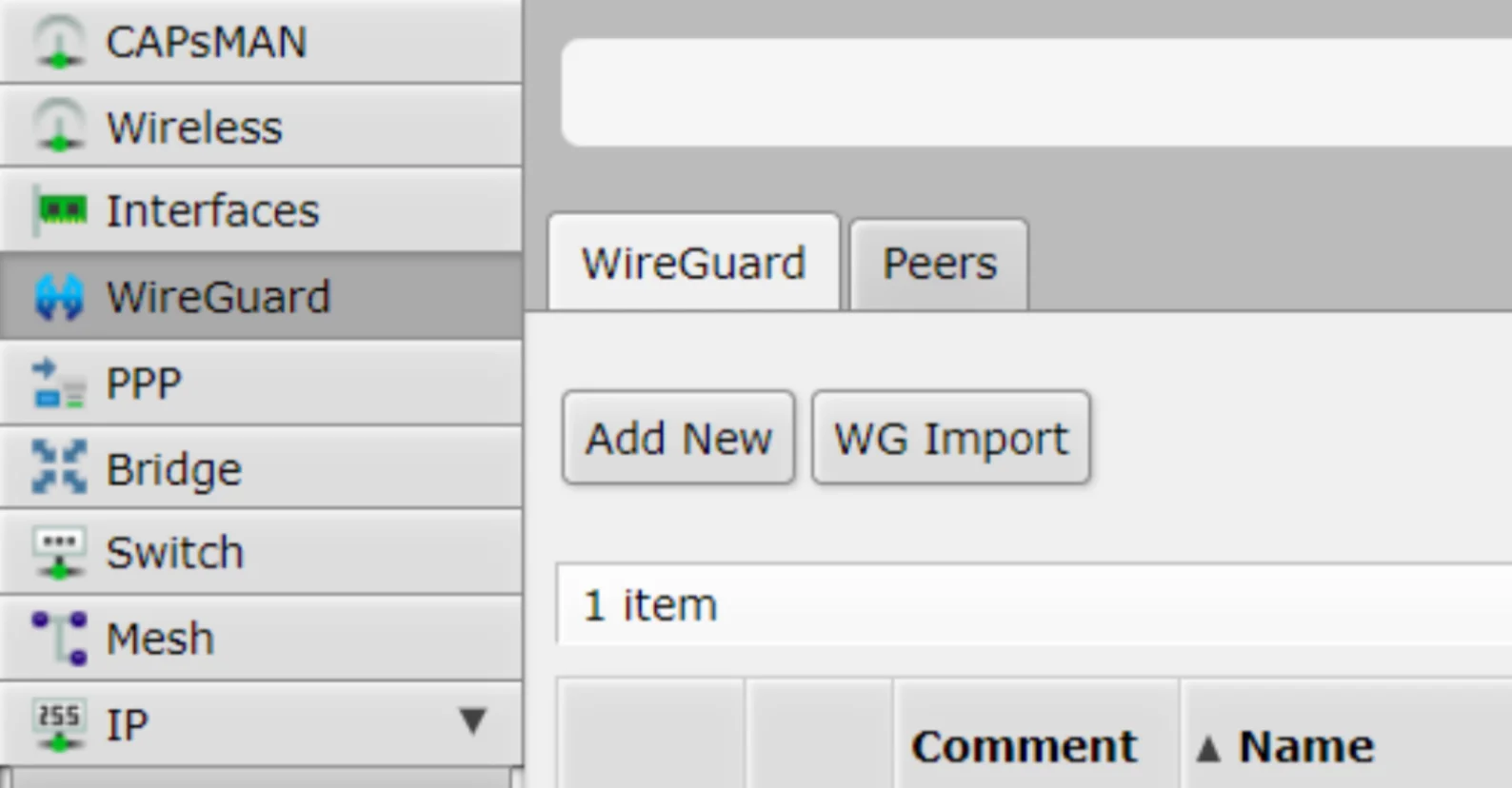
- در منوی روتر، به مسیر WireGuard > WireGuard بروید و روی «Add New» کلیک کنید.
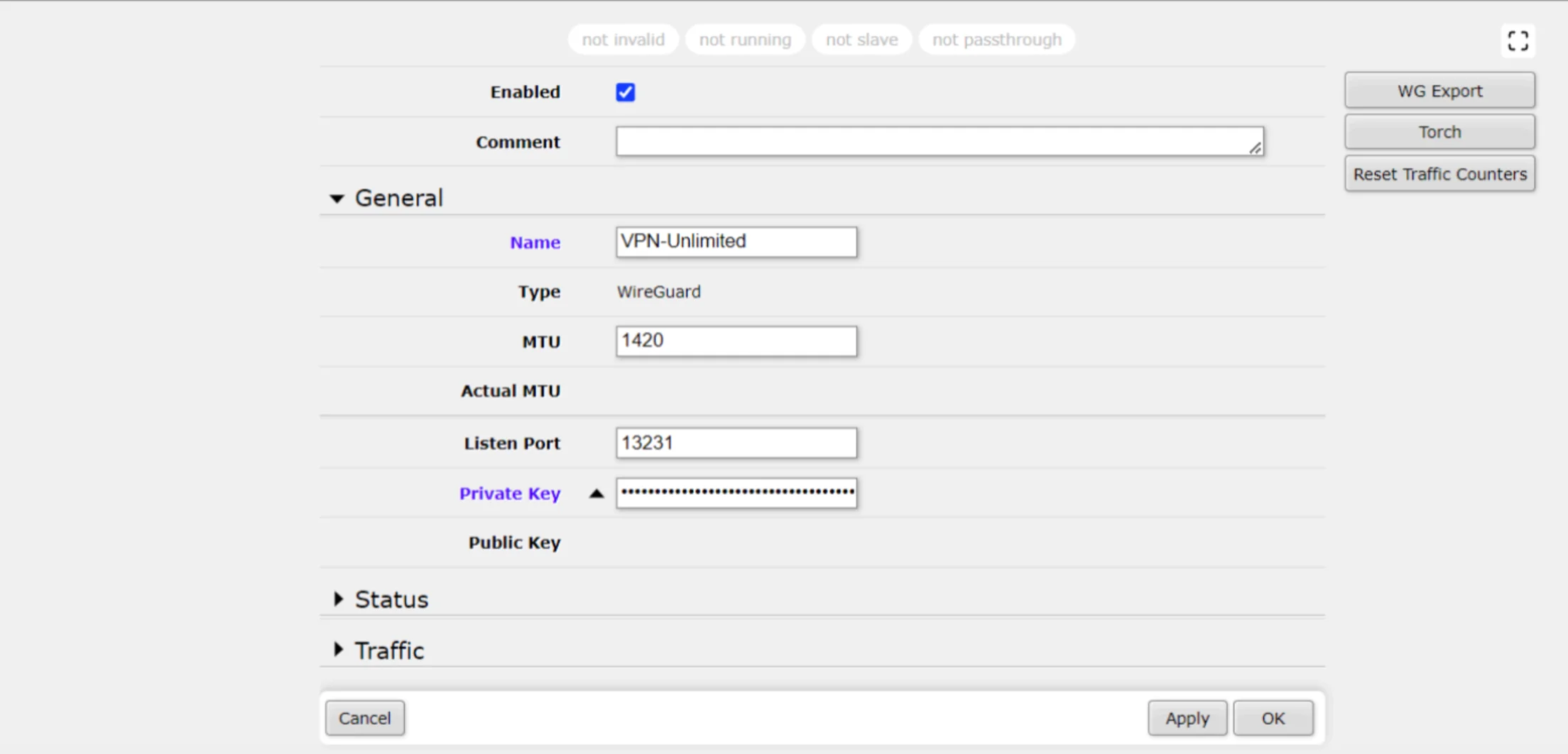
۲. نام را به VPN-Unlimited تنظیم کنید.
۳. برای کلید خصوصی، کلید را از بخش Interface فایل .conf خود کپی و پیست کنید.
V. پیکربندی آدرس IP:
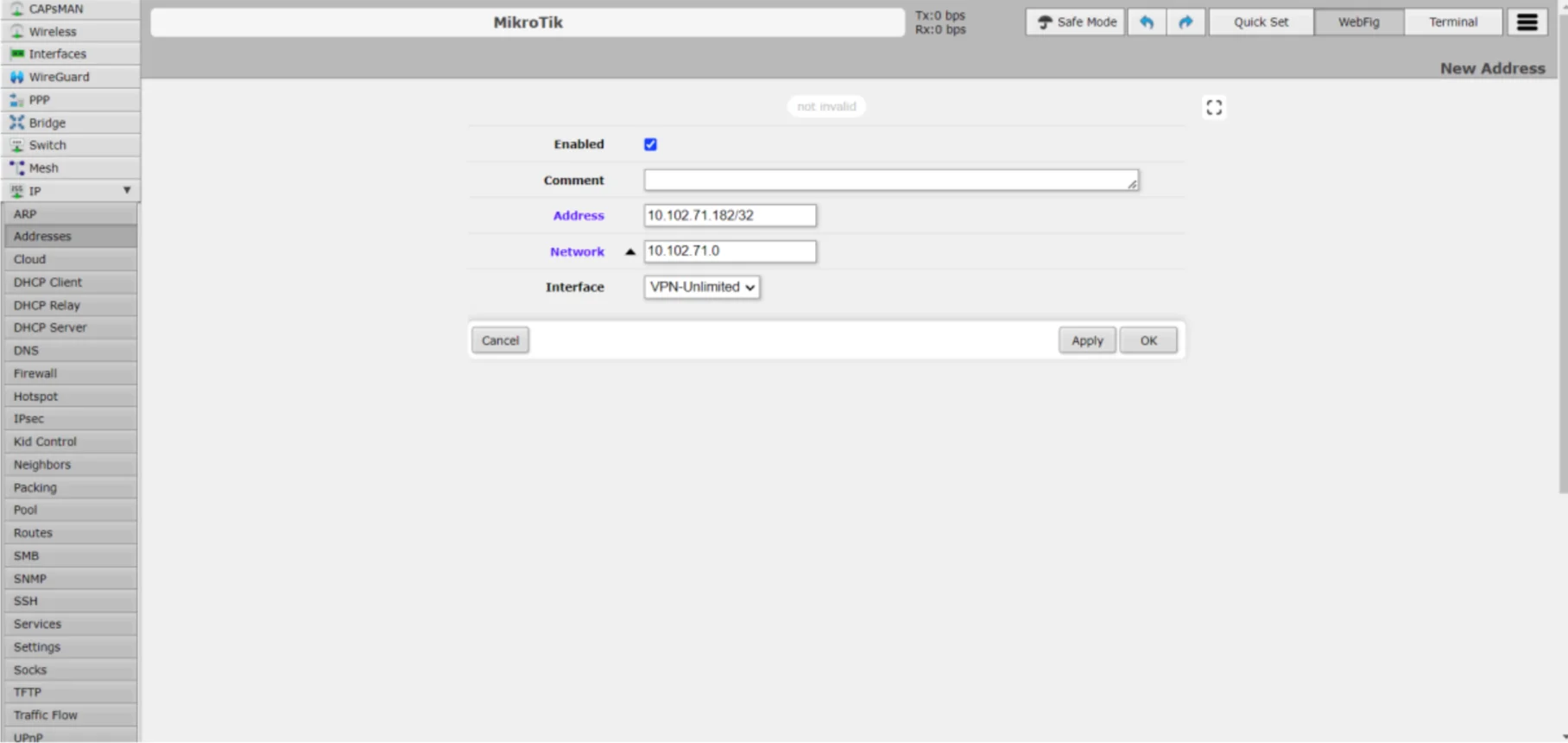
- به مسیر IP > Address بروید.
- روی «افزودن جدید» کلیک کنید و آدرس IP و شبکه را وارد کنید. از آدرسی که در بخش Interface فایل .conf آمده است استفاده کنید. برای شبکه، اکتت آخر آدرس IP خود را به صفر تغییر دهید تا به X.X.X.0 تبدیل شود.
VI. افزودن همتا (Peer) WireGuard:
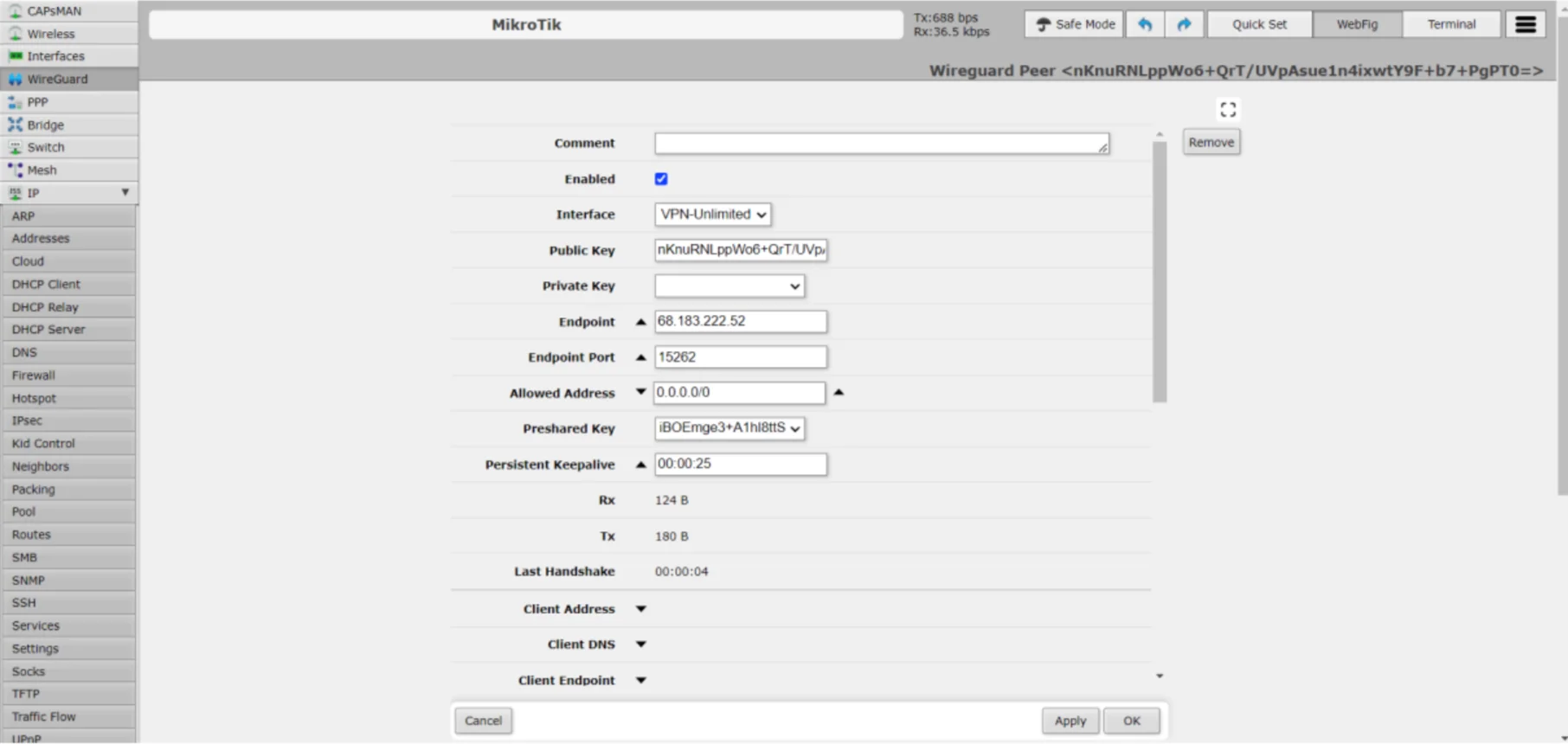
- روی زبانه WireGuard > Peers کلیک کنید. روی «Add New» کلیک کرده، پارامترها را از فایل .conf وارد کنید و سپس روی Apply > OK کلیک کنید.
VII. پیکربندی مسیرها برای نقطه پایانی WireGuard:
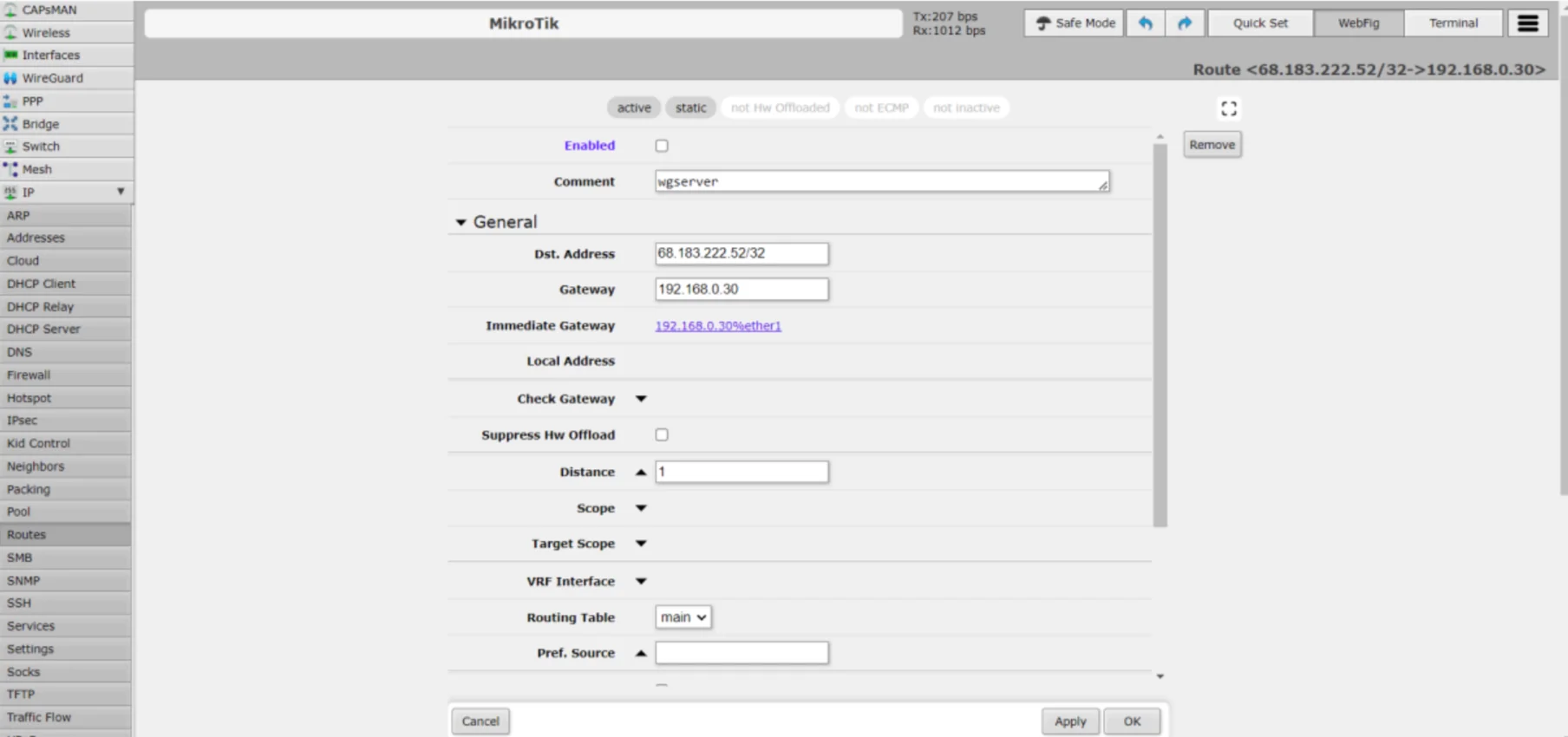
- به مسیر IP > Routes بروید و روی «Add New» کلیک کنید.
- برای آدرس مقصد (Dst. Address)، از آدرس نقطه پایانی (Endpoint) موجود در فایل .conf خود استفاده کنید و یک ماسک /32 به آن اضافه کنید.
- Gateway را روی دروازه پیشفرض خود تنظیم کنید که میتوانید آن را در بخش IP > DHCP Client پیدا کنید.
- یک توضیح مانند wgserver اضافه کنید و مسیر را به عنوان غیرفعال (NOT Enabled) علامت بزنید.
VIII. پیکربندی مسیر پیشفرض برای ترافیک VPN:
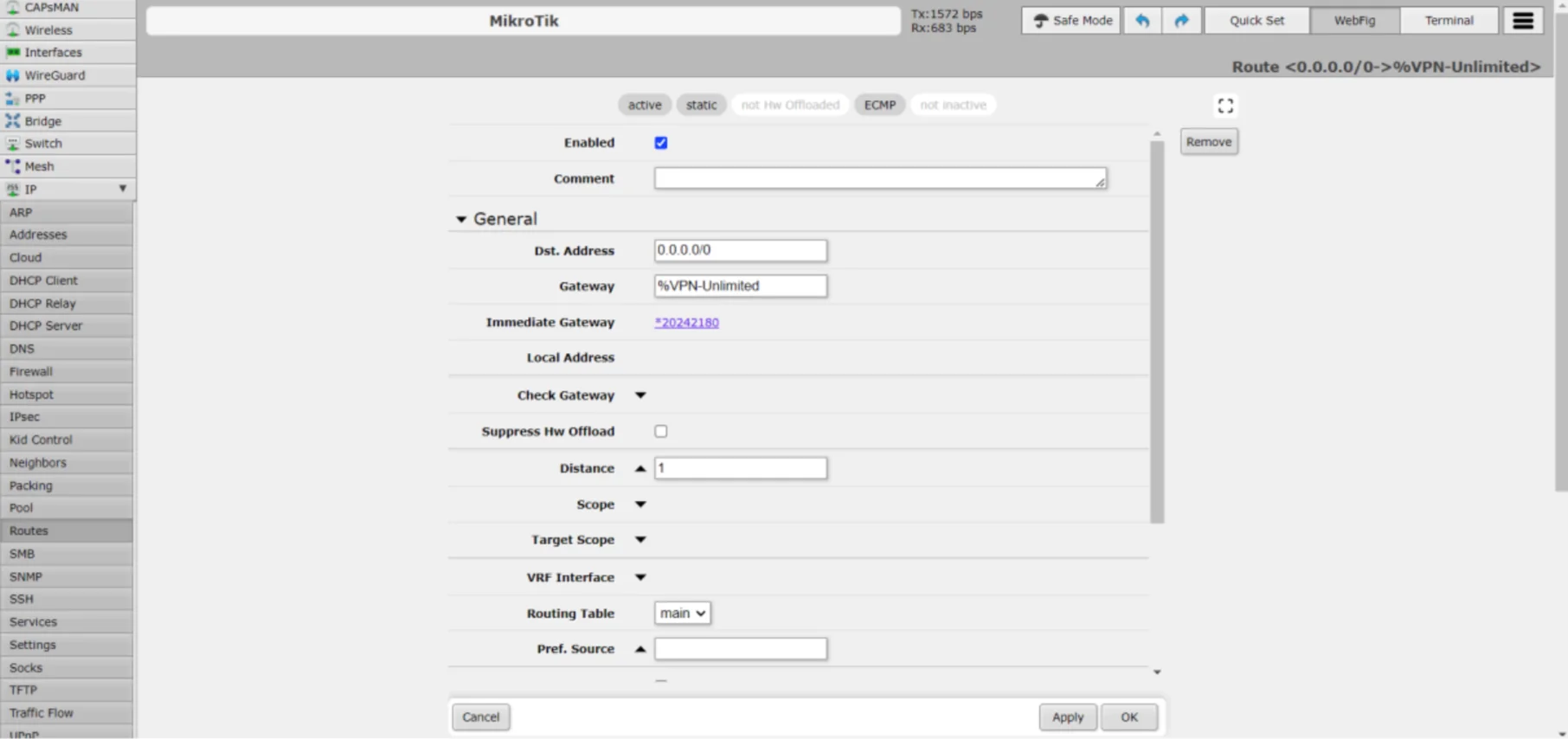
- دوباره در IP > Routes، روی «Add New» کلیک کنید.
- آدرس مقصد (Dst. Address) را روی 0.0.0.0/0 و دروازه (Gateway) را روی %VPN-Unlimited تنظیم کنید.
- این مسیر را بهعنوان فعال (Enabled) علامت بزنید.
توجه: اینترنت شما ممکن است در این مرحله تا زمانی که VPN به طور کامل پیکربندی نشود، از کار بیفتد.
IX. پیکربندی کلاینت DHCP برای WireGuard:
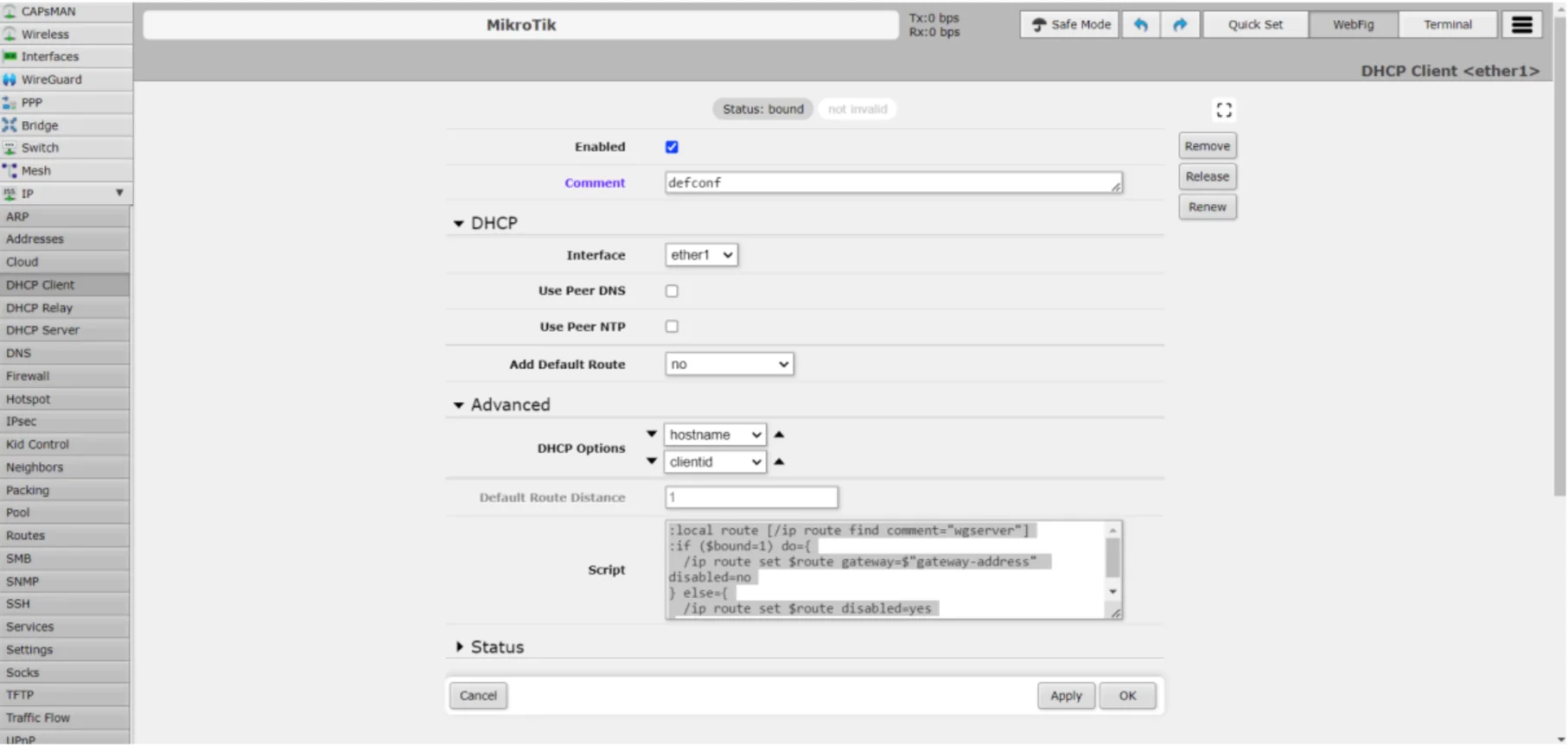
- به مسیر IP > DHCP Client بروید.
- پیکربندی کلاینت DHCP خود را ویرایش کنید تا اسکریپت ارائهشده را در تنظیمات بگنجانید.
اسکریپت:
:local route [/ip route find comment="wgserver"]

:if ($bound=1) do={

/ip route set $route gateway=$"gateway-address" disabled=no

} else={

/ip route set $route disabled=yes

}
۳. این اسکریپت به مدیریت مسیر اتصال VPN بر اساس وضعیت آن کمک میکند.
X. ایجاد لیست رابط برای VPN:
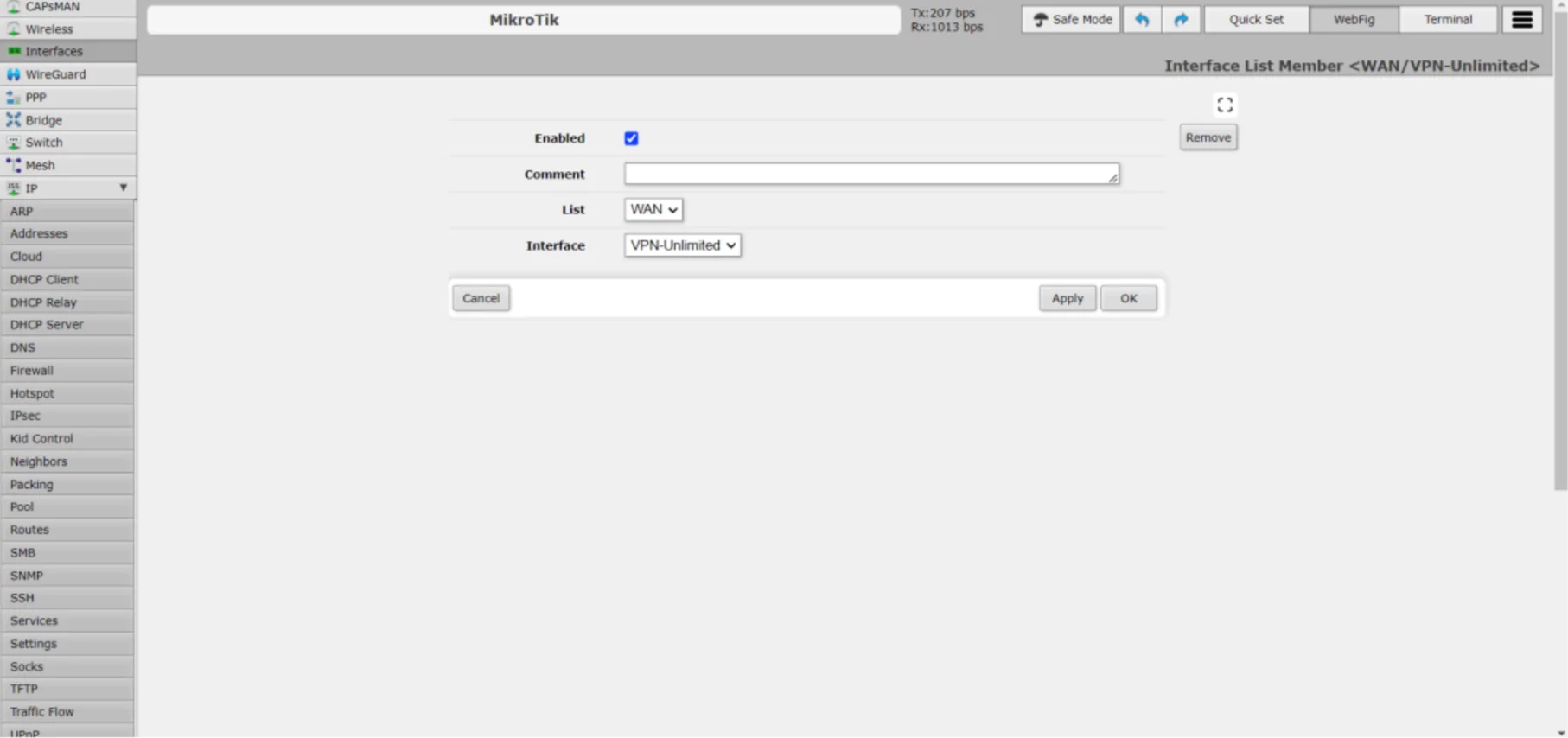
- به مسیر Interfaces > Interface List بروید و روی «Add New» کلیک کنید.
- لیست را به عنوان WAN و رابط را به عنوان VPN-Unlimited انتخاب کنید.
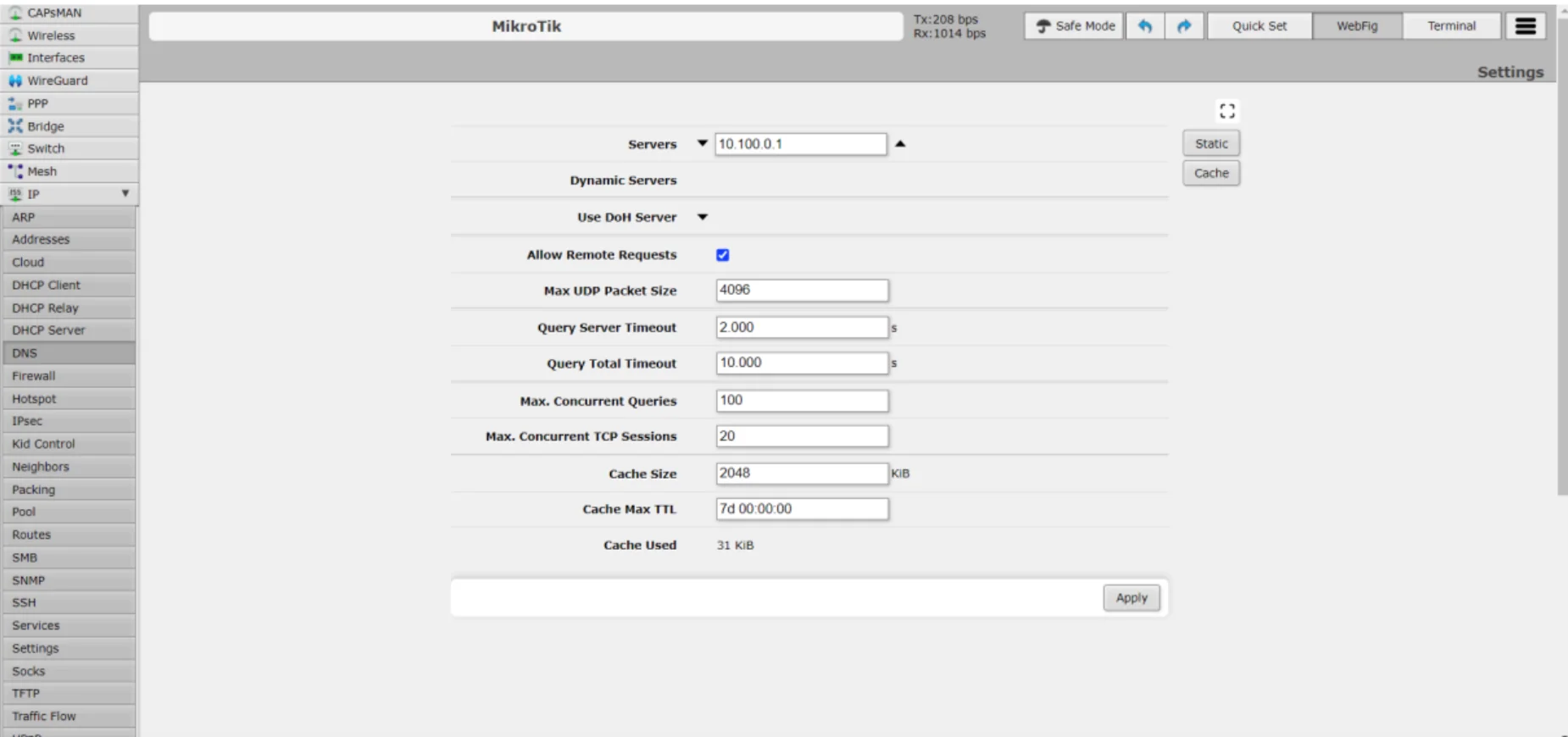
XI. تنظیم DNS:
- به مسیر IP > DNS بروید.
- سرورهای DNS ارائهشده در بخش Interface فایل .conf خود را وارد کنید.
- گزینه «Allow Remote Requests» را علامت بزنید تا حل DNS از طریق VPN فعال شود.
به همین سادگی! شما با موفقیت VPN WireGuard را روی روتر MikroTik خود پیکربندی کردهاید. اکنون میتوانید از مزایای سرویس VPN Unlimited به همراه سرعت و امنیت پروتکل WireGuard لذت ببرید.
اگر به هرگونه کمک نیاز دارید، لطفاً از طریق ایمیل [email protected] با پشتیبانی مشتریان ما تماس بگیرید.

تجربه وب خود را سادهسازی کنید، از دادههای حساس خود محافظت کنید و در برابر تهدیدات آنلاین و هکرها دفاع کنید.



