Hva er brukerkontoret og hva brukes det til?
Brukerkontoret er ditt personlige kontrollsenter der du kan administrere abonnementene dine på KeepSolid-produkter på mange måter.
I denne veiledningen svarer vi på de vanligste spørsmålene om brukerkontoret med VPN Unlimited-tjenesten som eksempel. De fleste av tilfellene som dekkes, gjelder også for andre KeepSolid-produkter. For enkel navigering kan du se innholdsfortegnelsen nedenfor.
Merk: VPN Unlimited er tilgjengelig som en del av sikkerhetspakken MonoDefense.
- Hvordan administrerer jeg enhetene mine?
- Hvordan administrerer jeg inngangspunkter?
- Hvordan endrer jeg passordet mitt?
- Hvordan endrer jeg plasseringen til min personlige server eller personlige IP?
- Hvordan forlenger jeg min personlige server eller personlige IP?
- Hvordan avbryter jeg automatisk fornyelse av abonnementet mitt?
- Hvordan løser jeg inn en kode?
- Hvordan melder jeg meg av nyhetsbrevet?
- Hvordan eksporterer jeg dataene mine?
- Hvordan sletter jeg personopplysningene mine og kontoen min?
- Hvordan aktiverer jeg tofaktorautentisering?
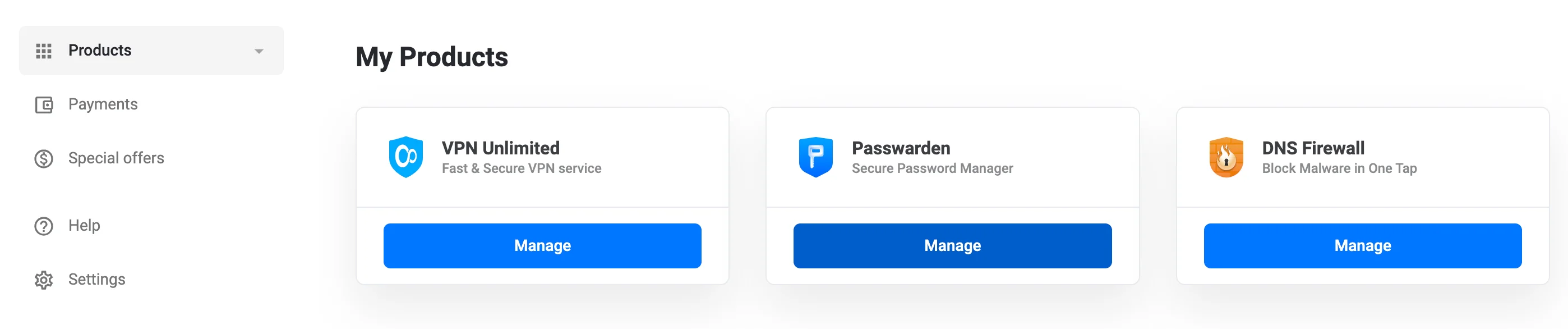
Først må du gå til my.keepsolid.com, logge inn med KeepSolid ID, Facebook, Google-konto, Apple-ID eller innloggingskode, og klikke på Manage for det aktuelle produktet for å komme i gang.
Lurer du på hva KeepSolid ID er og hvordan du finner den? Se denne siden for å lære mer.
Hvordan administrerer jeg enhetene mine?
I henhold til VPN Unlimited-tillegget til sluttbrukeravtalen tillater tjenesten bruk av opptil 5 forskjellige enheter (inkludert ulike brukere innenfor ett operativsystem og ulike nettlesere ved bruk av VPN Unlimited-utvidelsen) for hver enkelt konto. En enhet registreres i databasen i det øyeblikket du bruker den til å logge inn på VPN Unlimited-appen. Enheten blir der til den fjernes manuelt.
Merk: Enheter kan dupliseres etter oppdateringer av programvare, maskinvare og operativsystem.
Hvis du ikke har flere ledige plasser, men vil legge til en ny enhet, må du først slette en av de allerede registrerte enhetene. Etter det må du logge ut og logge inn igjen i VPN Unlimited-appen på den nye enheten du vil aktivere.
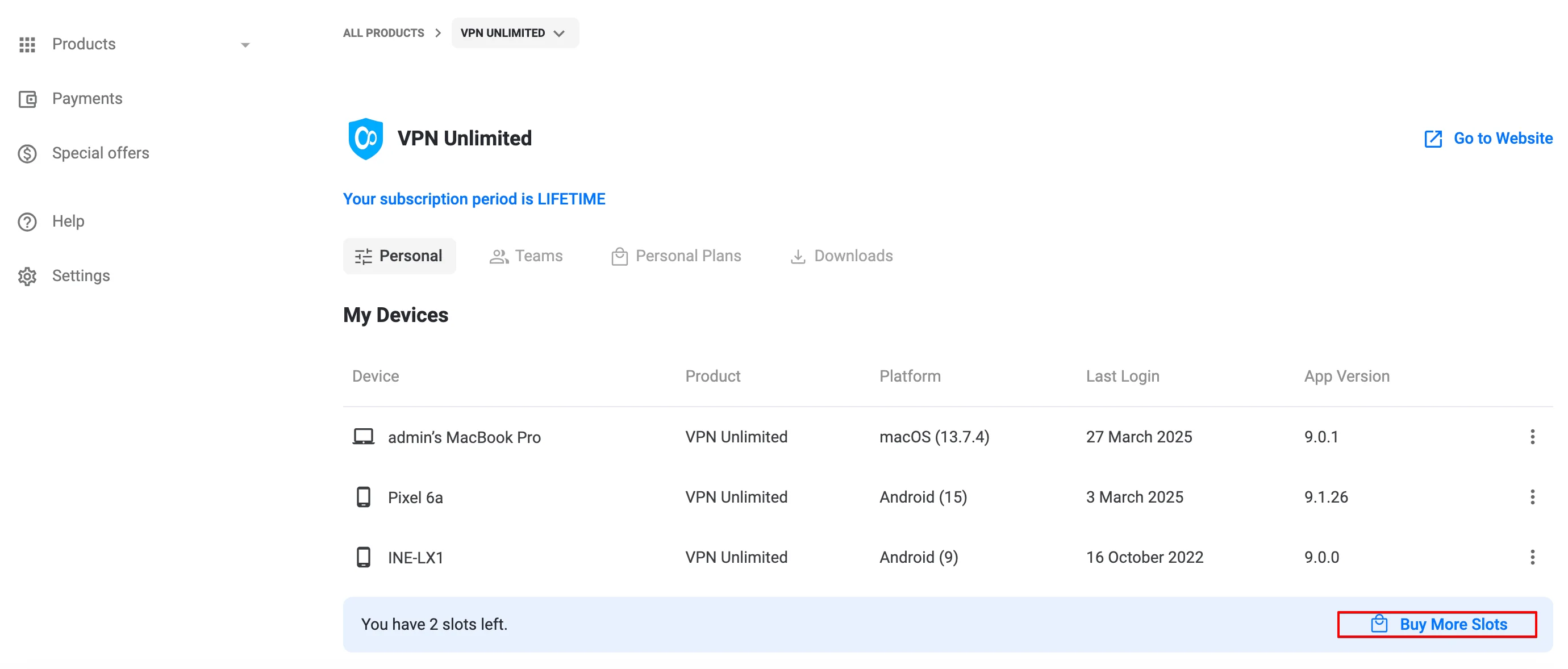
For å fjerne en ubrukt enhet logger du inn på brukerkontoret, trykker på Manage for VPN Unlimited og går til delen My Devices. Der kan du se listen over alle enhetene du bruker og administrere dem manuelt.
Merk: Du kan fjerne de første 5 enhetene uten begrensninger hver måned. Etter det er du begrenset til å fjerne 1 enhet per dag i en måned fra datoen da den første enheten ble fjernet.
Du kan alltid utvide antall enheter for kontoen din ved å trykke på Buy More Slots.
Hvordan administrerer jeg inngangspunkter?
Hvis du brukte Apple-ID-en din eller Facebook-/Google-kontoen din til å logge inn på VPN Unlimited-appen og nå vil bruke e-post/passord i stedet, følger du disse trinnene:
- Logg inn på brukerkontoret.
- Klikk på Settings i sidefeltet til venstre.
- Klikk på Security settings i delen Settings - Password - Set Up Password.
- I dialogen Create Password skriver du inn passordet to ganger for å sette det opp.
- Klikk på Create Password for å lagre.
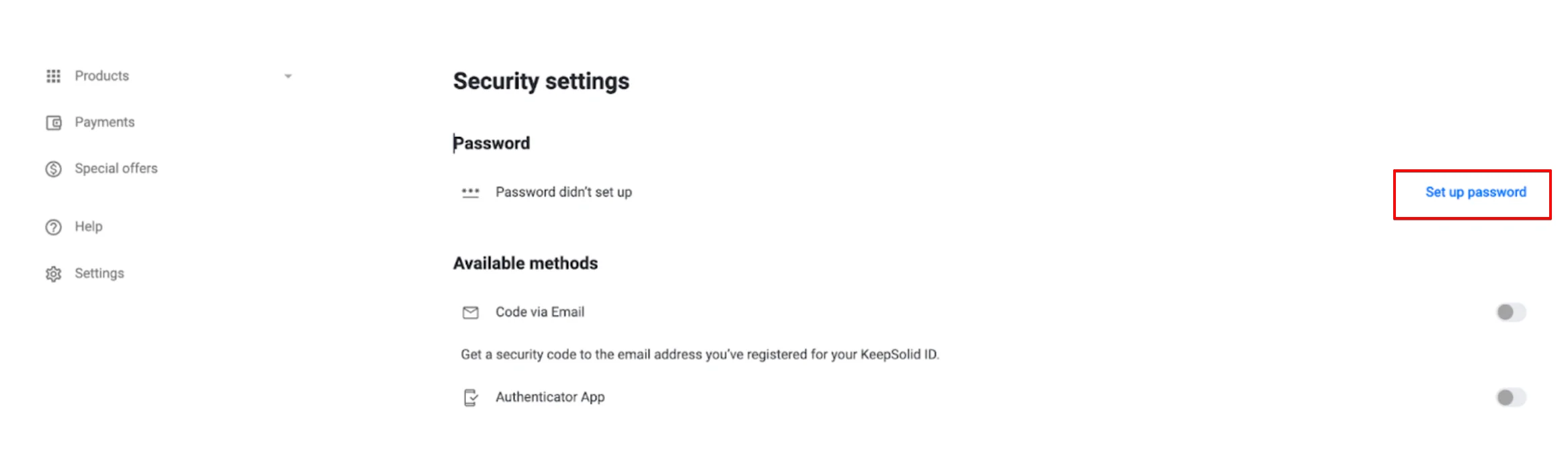
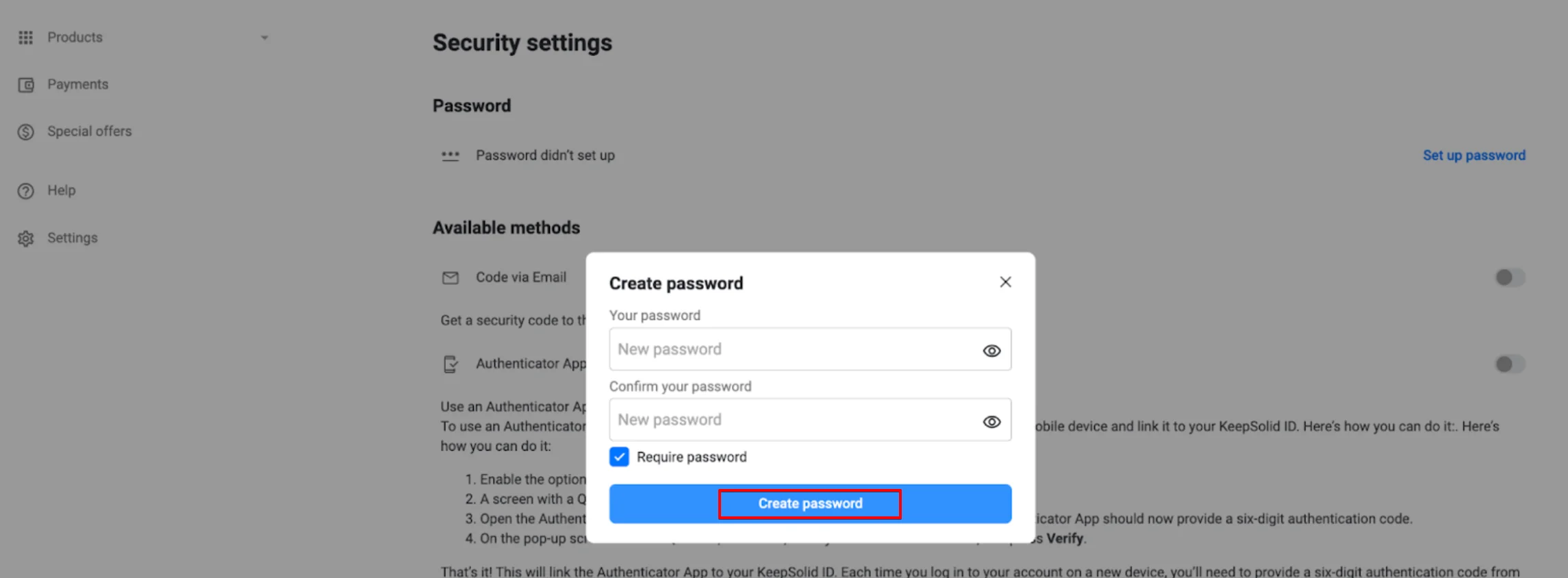
På denne måten kan du logge inn med e-postadressen og passordet ditt.
Hvis du brukte e-postadressen din til å logge inn på VPN Unlimited-appen og nå vil bruke en Google-konto i stedet, følger du disse trinnene:
- Logg inn på brukerkontoret med e-postadressen og passordet ditt.
- Klikk på Settings i sidefeltet til venstre.
- Finn delen Connected Socials og klikk på knappen + Connect for å legge til et nytt inngangspunkt.
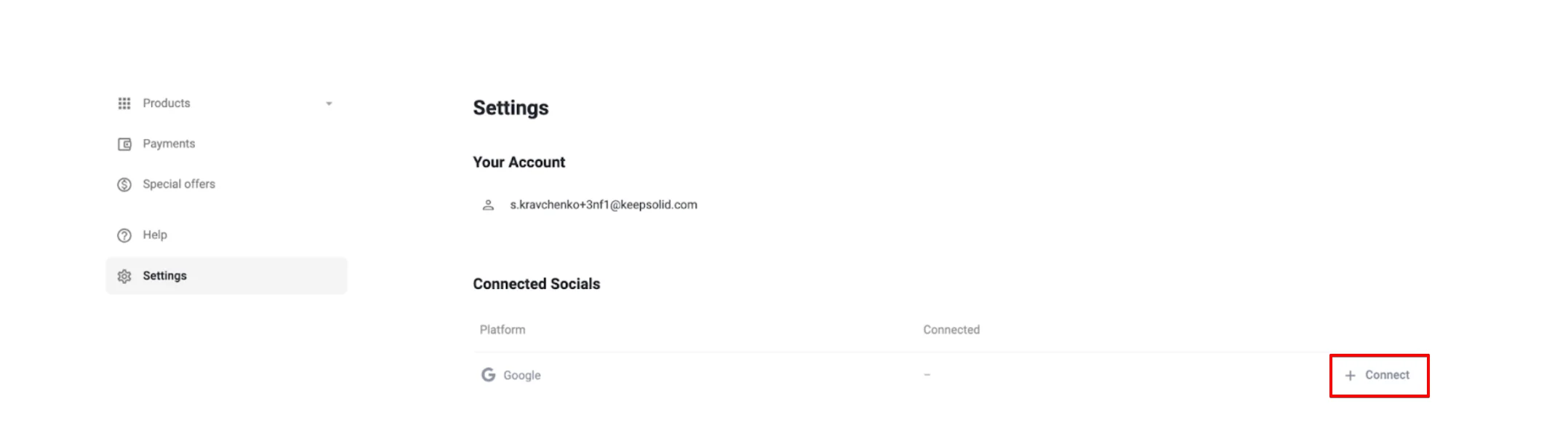
4. Gå til alternativet Google og trykk på Connect ved siden av det.
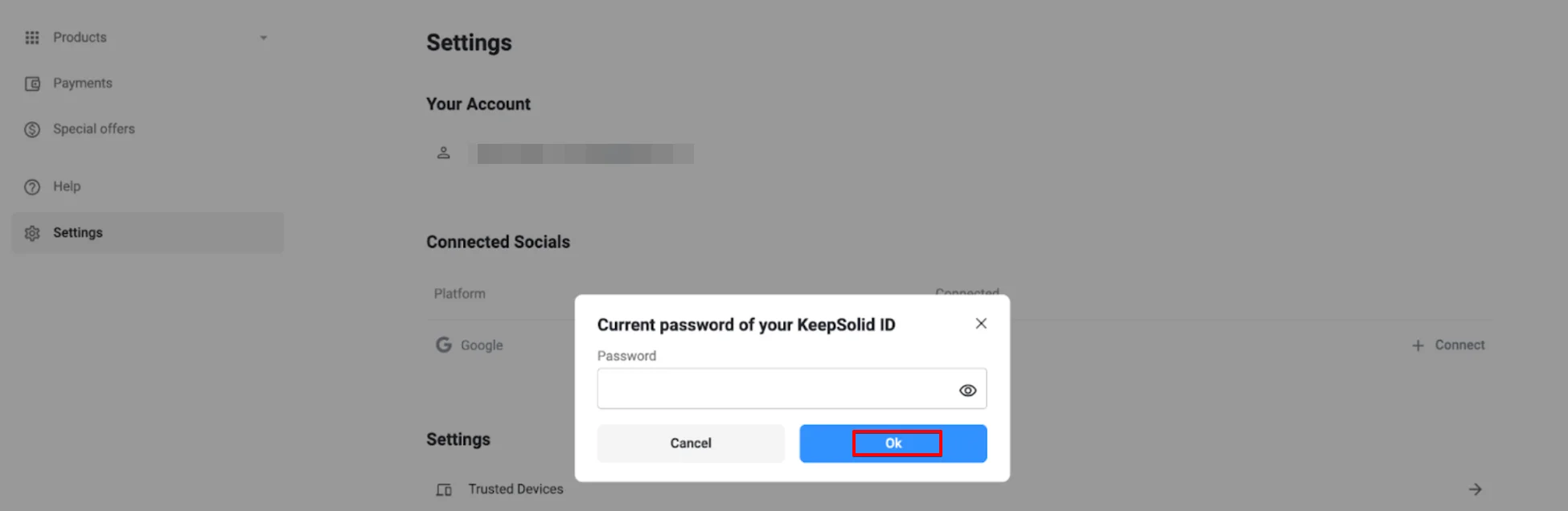
5. Et popup-vindu vises og ber deg skrive inn det gjeldende passordet til KeepSolid ID-en din.
6. Skriv inn KeepSolid ID-passordet ditt i feltet og klikk på OK for å bekrefte.
Flott! Det sosiale nettverket ditt er koblet til kontoen din, og du kan nå logge inn med Facebook eller Google.
Hvordan endrer jeg passordet mitt?
- Logg inn på brukerkontoret ditt.
- Klikk på Settings i sidefeltet til venstre.
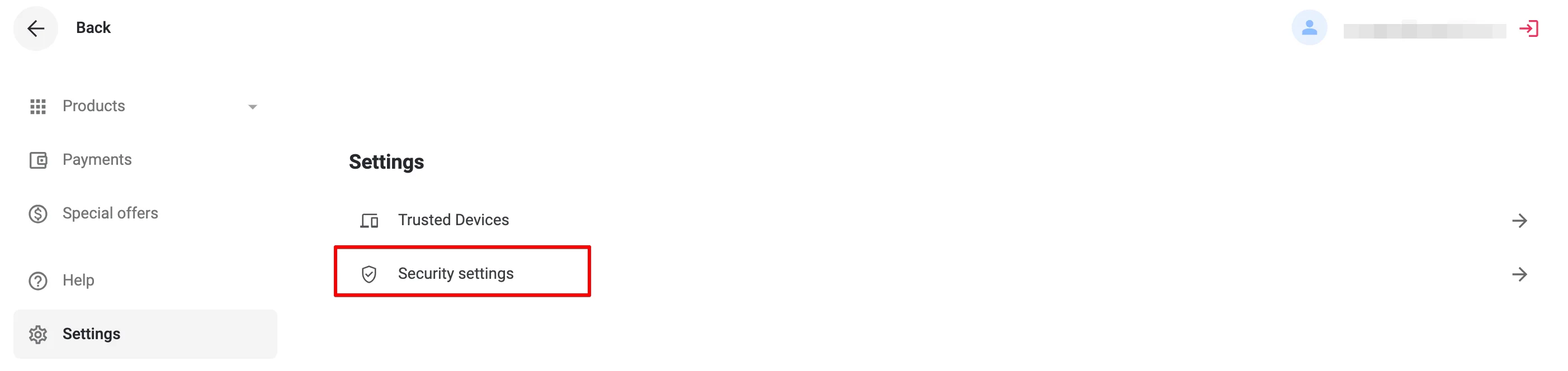
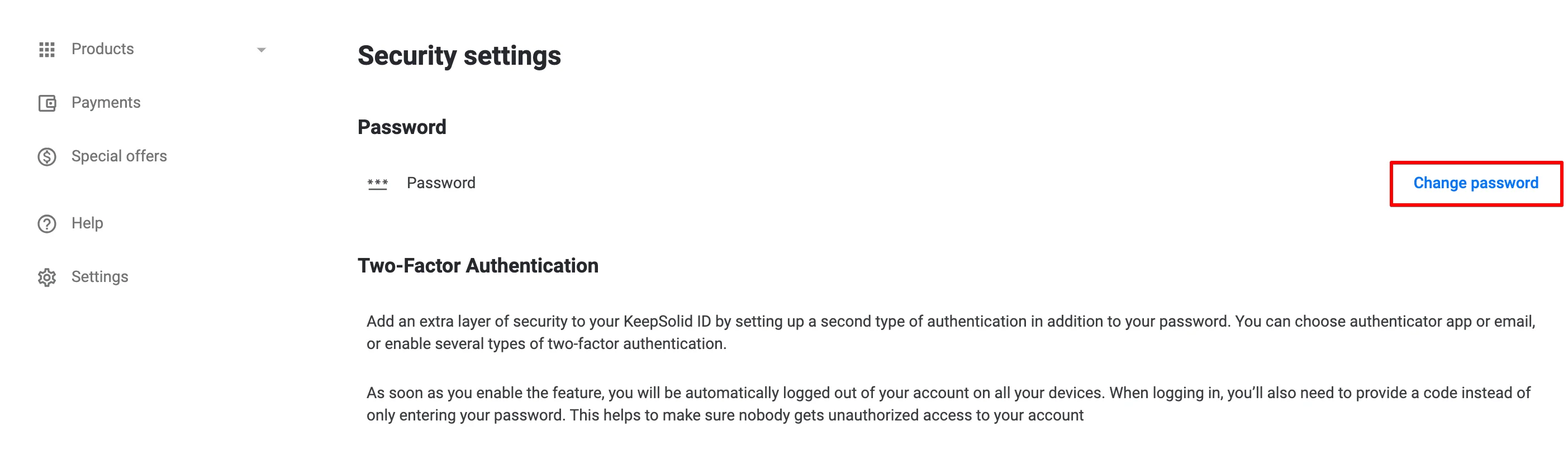
3. Gå til delen Security settings og finn alternativet Password.
4. Klikk på Change password.
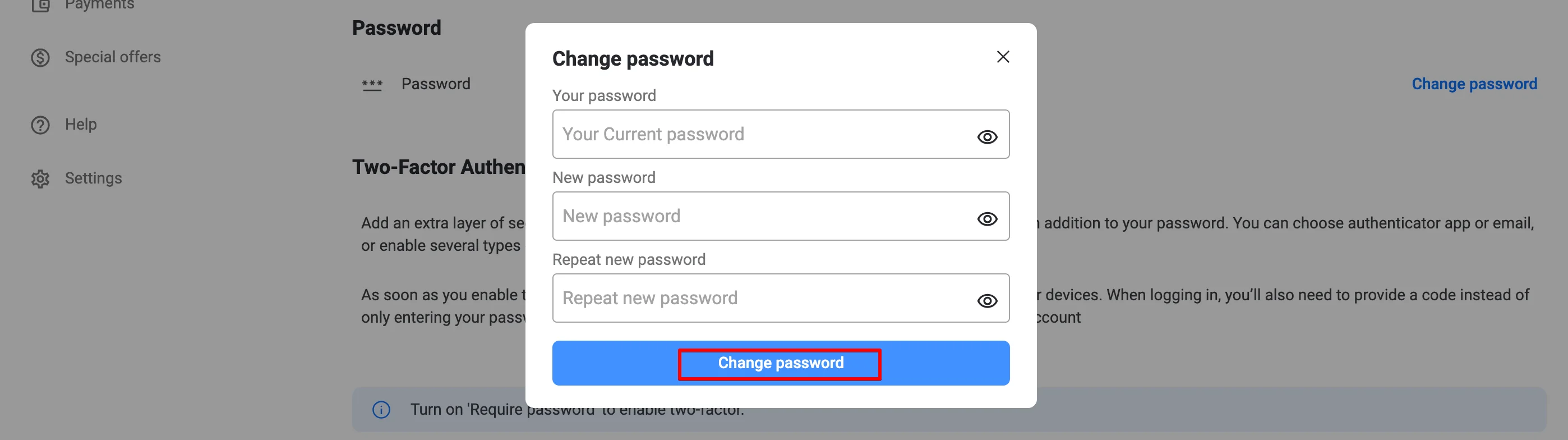
5. Skriv inn gjeldende passord, skriv deretter inn det nye passordet og bekreft det ved å gjenta det nye passordet.
6. Når du er ferdig, klikker du på Change password for å lagre endringene.
Hvordan endrer jeg plasseringen til min Personal Server eller Personal IP?
- Logg inn på User Office.
- Finn produktet VPN Unlimited og klikk på Manage.
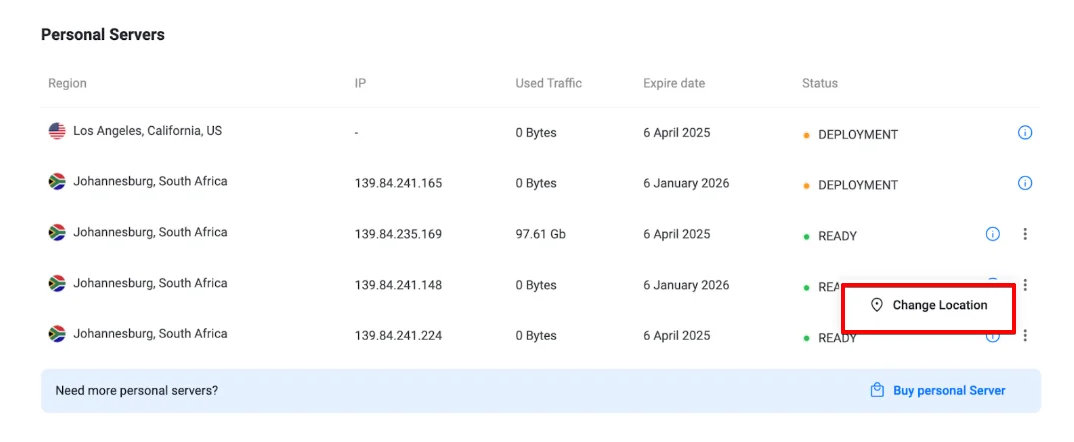
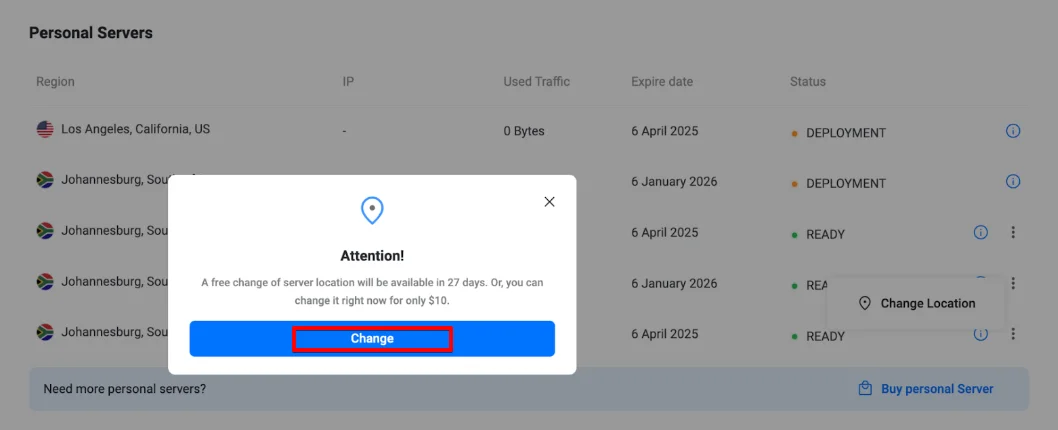
- Trykk på knappen Change Location ved siden av den aktuelle Personal Server eller Personal IP.
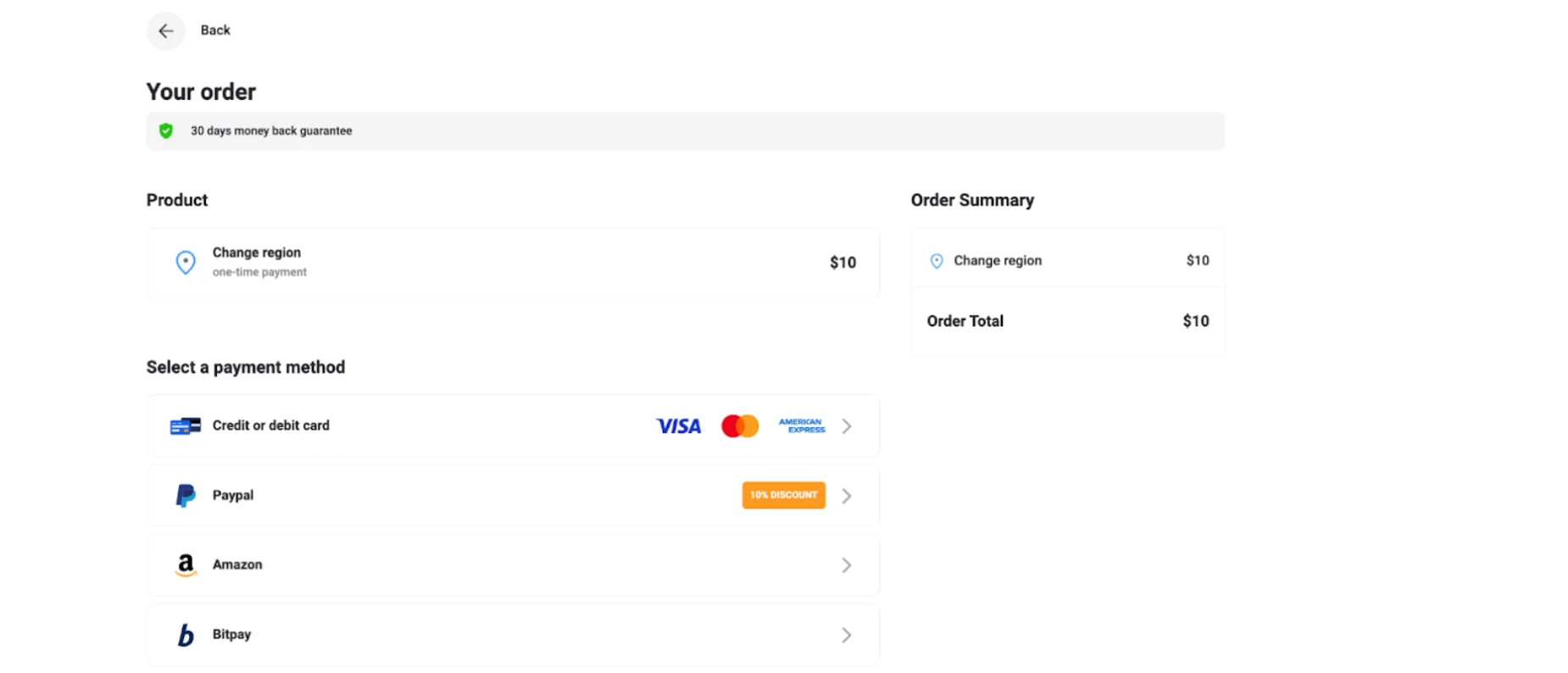
- På dette stadiet ser du en popup-melding som viser antall dager som gjenstår til det gratis endringsalternativet (tilgjengelig én gang per 30 dager) og som foreslår å endre plasseringen med en gang for bare 10 USD.
Du kan derfor bruke ett av to alternativer:
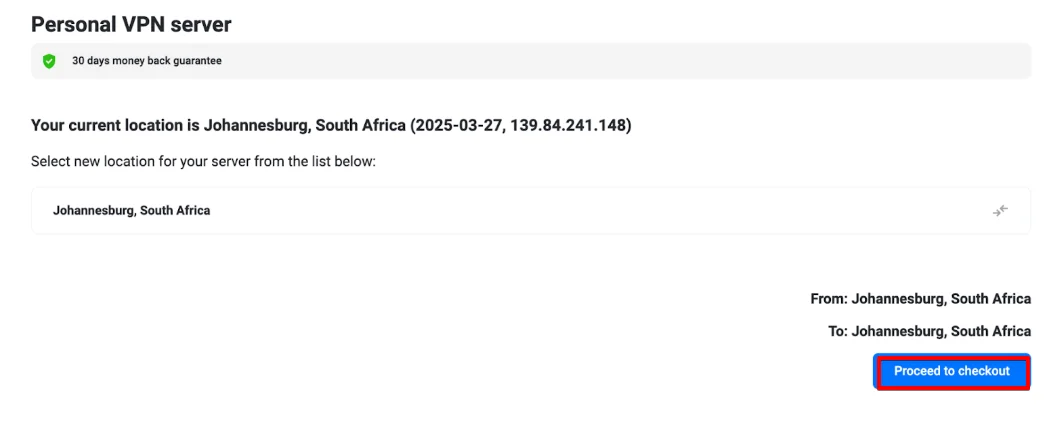
- Trykk på Change, velg ønsket plassering, klikk på Proceed to checkout og fullfør betalingen med en av de tilgjengelige metodene.
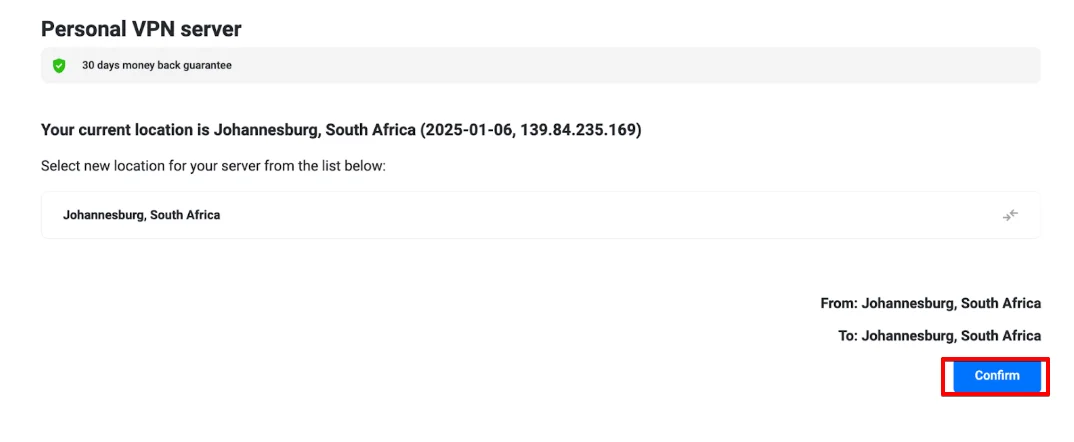
- Hvis gratis endring er tilgjengelig, velger du bare ønsket plassering og trykker på Confirm.
Hvordan forlenger jeg min Personal Server eller Personal IP?
Hvis du har avbrutt automatisk fornyelse og vil forlenge abonnementet manuelt, følger du disse trinnene:
- Logg inn på User Office.
- Finn produktet VPN Unlimited og klikk på Manage.
- Trykk på knappen Prolong ved siden av den aktuelle Personal Server eller Personal IP.
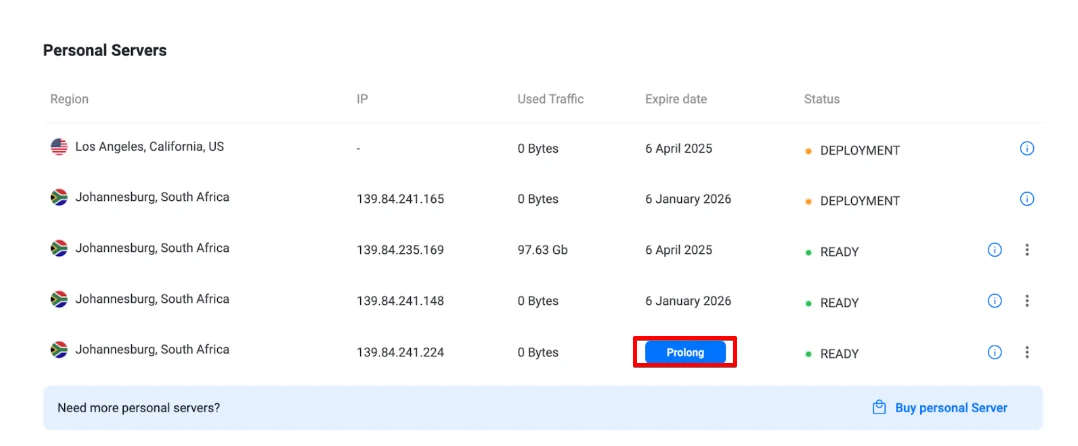
- Velg ønsket abonnement.
- Betal med en av de tilgjengelige metodene.
Hvordan avbryter jeg automatisk fornyelse av abonnementet mitt?
For å slå av alternativet for automatisk fornyelse følger du disse trinnene:
- Logg inn på brukerkontoret ditt.
- Gå til delen Payments i menyen til venstre.
- Åpne fanen Active Subscriptions.
- Finn det aktuelle abonnementet og klikk på menyikonet ved siden av det.
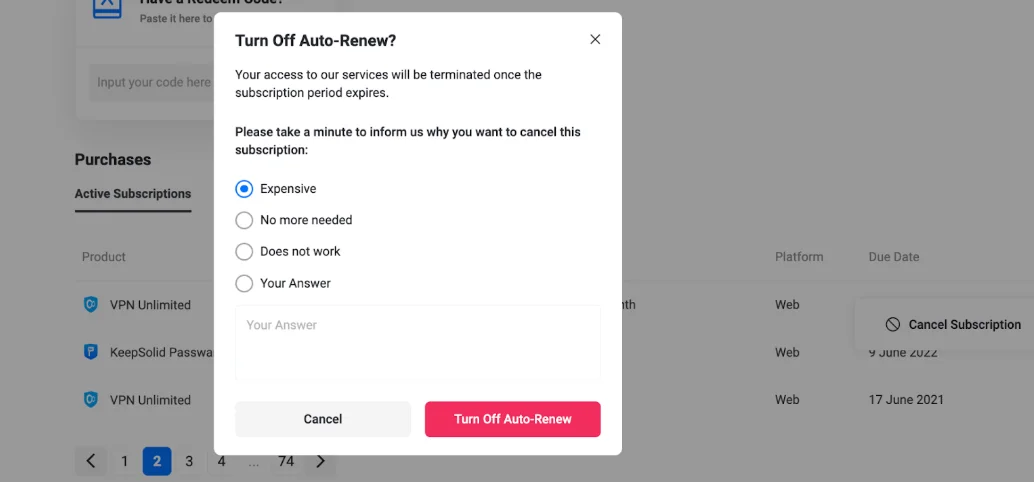
- Velg alternativet Turn Off Auto-Renew. Det vises en popup-dialog.
- Velg en årsak til avbestillingen og klikk på Turn Off.
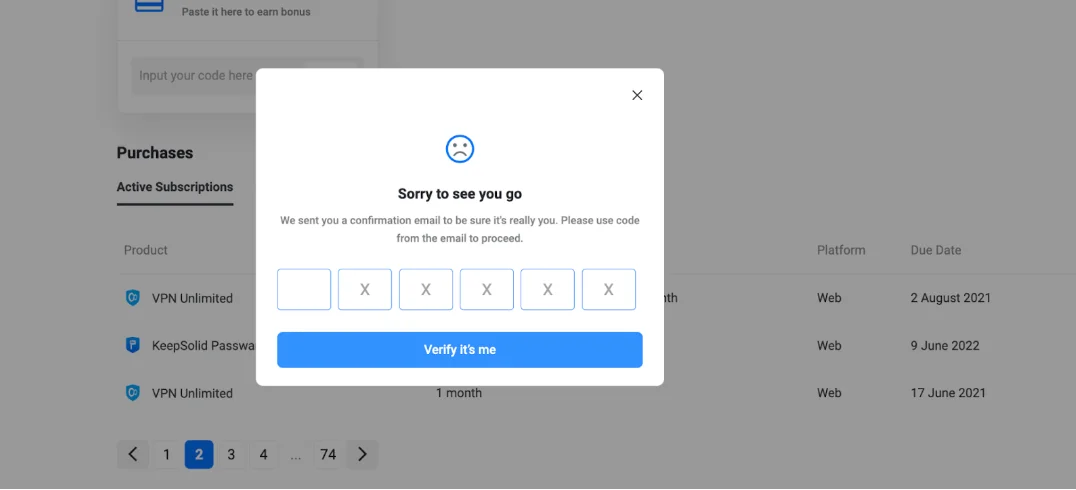
- Du får en e-post med en bekreftelseskode.
- Skriv inn bekreftelseskoden i dialogboksen for å fullføre avbestillingen.
Når det er bekreftet, blir den automatiske fornyelsen av abonnementet ditt avbrutt.
Hvordan løser jeg inn en kode?
- Logg inn på brukerkontoret.
- Gå til delen Payments i menyen til venstre.
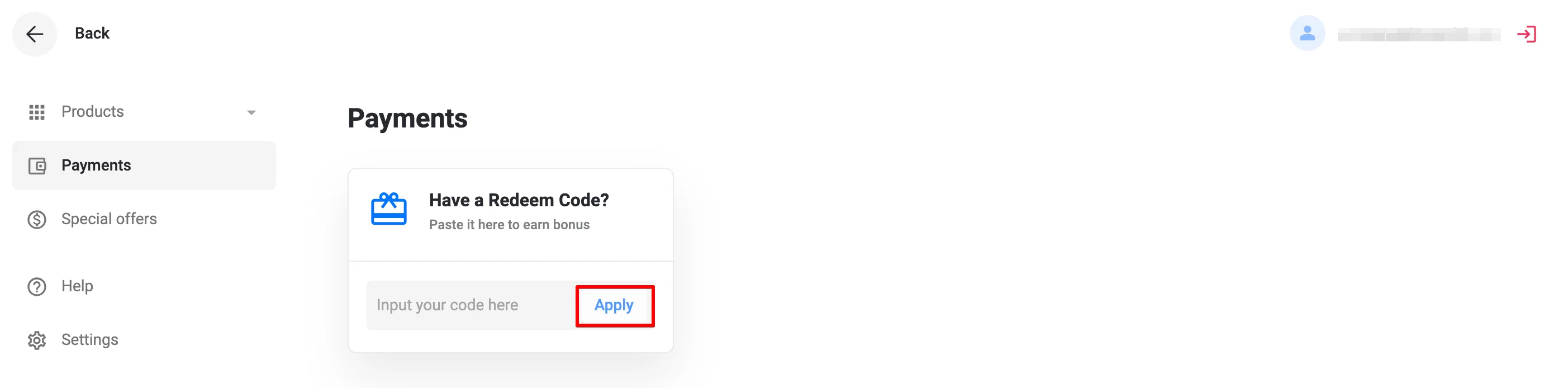
- I delen Have a Redeem Code? limer du inn koden i inntastingsfeltet.
- Klikk på knappen Apply.
Det var alt! Koden er aktivert, og det tilhørende abonnementet er kreditert kontoen din.
Hvordan melder jeg meg av nyhetsbrevet?
Nyhetsbrevet er en integrert del av tjenesten vår. Du kan imidlertid når som helst melde deg av for å slippe å motta markedsførings- og reklamemateriell.
1. Logg inn på brukerkontoret ditt.
2. Klikk på Settings i sidefeltet til venstre.
3. Rull ned til delen Email Preferences og velg ønskede alternativer.
4. Der kan du velge hvilke e-poster du vil motta:
- Tjeneste-e-poster
- Markedsførings-e-poster
- Sikkerhetsvarsler
- Produktoppdateringer
- Månedlige oppsummerings-e-poster.
5. Når du er ferdig, klikker du på Save.
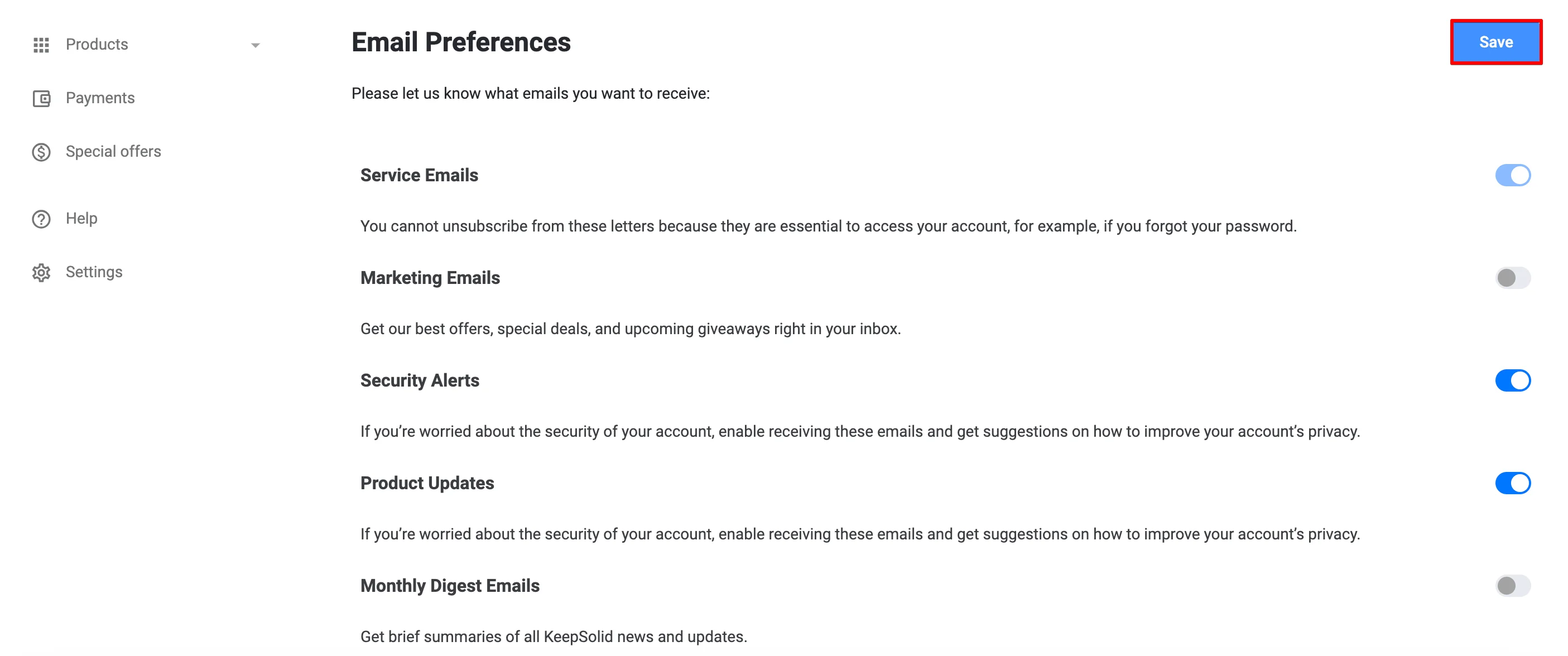
Husk at uansett hvilket alternativ du velger, vil du fortsatt få tjeneste-e-poster, som betalingsdetaljer og lignende.
Hvis du ikke vil motta e-poster i det hele tatt, må du slette kontoen din. Se den relevante delen av denne veiledningen for instruksjoner.
Hvordan eksporterer jeg dataene mine?
- Logg inn på User Office.
- Gå til delen Settings i menyen til venstre.
- Rull ned til delen Other.
- Klikk på Export Data.
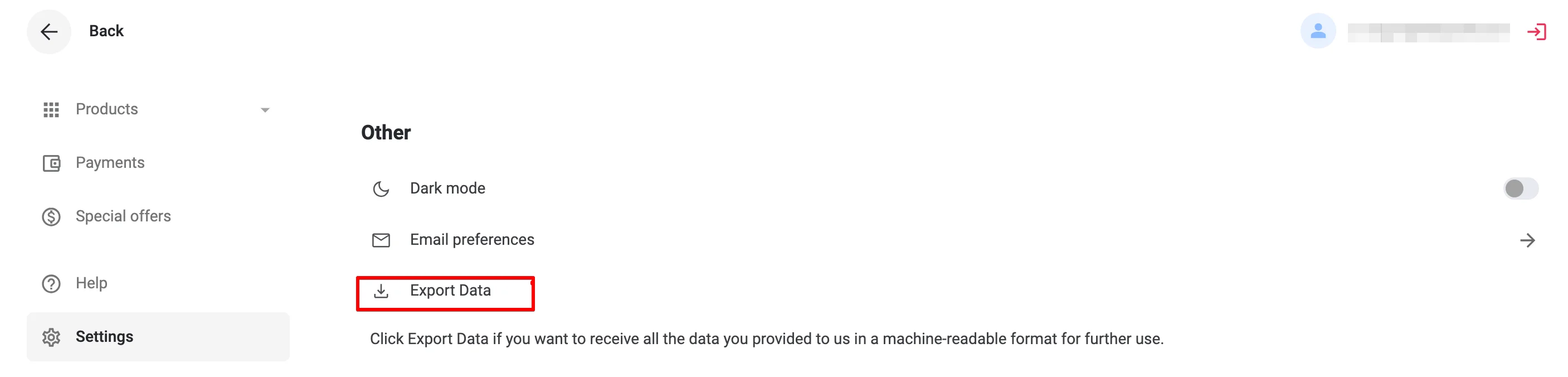
Når forespørselen din er behandlet, får du en e-post med lenker til de eksporterte dataene. De inkluderer dataene fra KeepSolid-kontoen din og alle KeepSolid-tjenestene du har brukt.
Hvordan sletter jeg personopplysningene mine og kontoen min?
- Logg inn på User Office.
- Gå til delen Settings i menyen til venstre.
- Rull ned til delen Other og klikk på Remove Data.
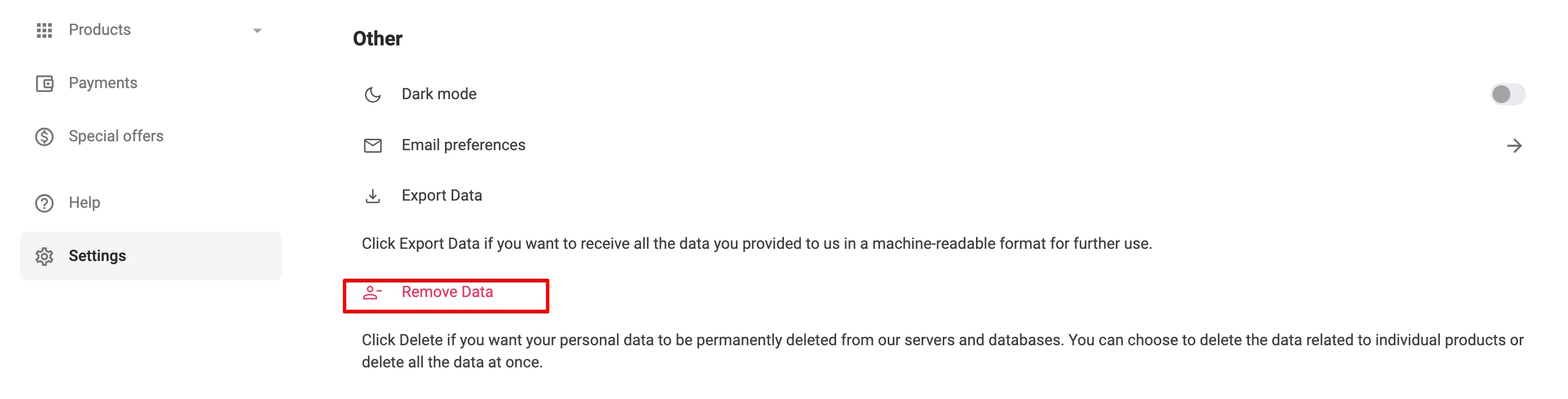
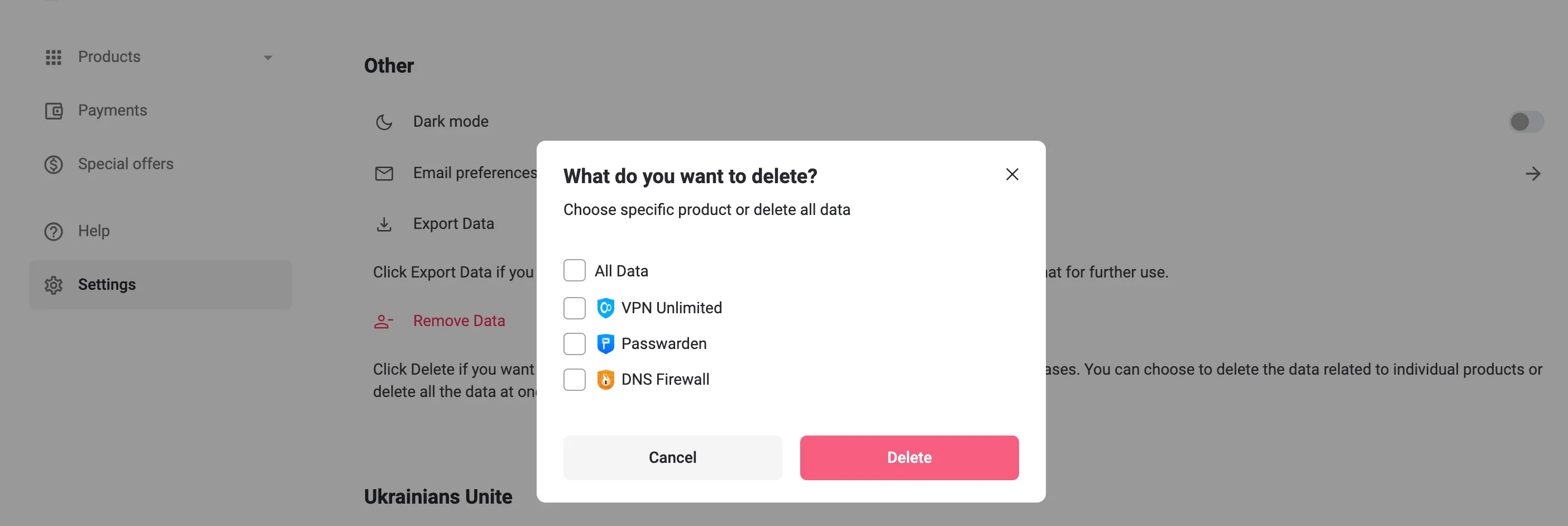
I popup-vinduet ser du to alternativer:
- For å slette data for bestemte tjenester: Velg tjenestene du vil fjerne (f.eks. VPN Unlimited, Passwarden, DNS Firewall) og klikk på Delete.
- For å slette hele KeepSolid-kontoen din og alle tilhørende data: Velg All Data og klikk på Delete.
Bekreft valget ditt:
- Etter at du har valgt alternativet, får du en e-post med en bekreftelseskode.
- Skriv inn bekreftelseskoden i dialogboksen for å bekrefte forespørselen din. Når koden er skrevet inn og bekreftet, utføres slettingen.
Merk: Alle kjøpene dine (hvis du har noen) blir ikke-refunderbare etter at dataene er slettet. Hvis du administrerer team, blir dessuten alle tilknyttede kontoer slettet også.
Hvordan aktiverer jeg tofaktorautentisering?
Tofaktorautentisering hjelper deg med å gjøre VPN Unlimited-kontoen din enda mer beskyttet ved å legge til en ekstra måte å bekrefte identiteten din på, ved siden av passordet.
- Logg inn på brukerkontoret ditt.
- Gå til delen Settings i menyen til venstre.
- Gå til delen Security Settings.
- For å aktivere 2FA slår du på alternativet Require Password. Som standard aktiveres 2FA med kode på e-post automatisk.
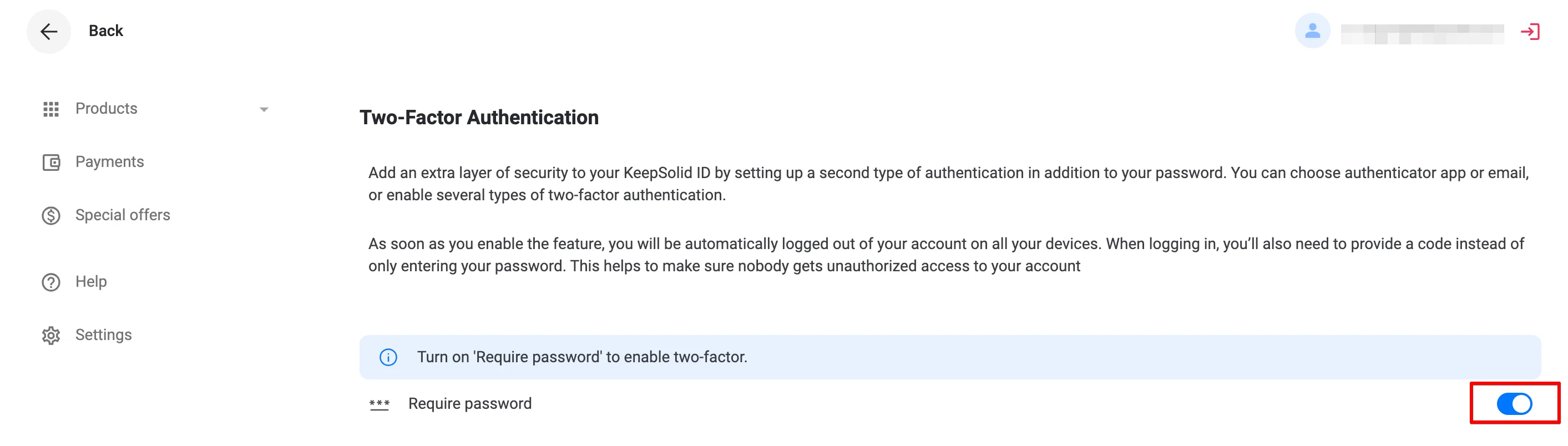
Aktivering av ekstra 2FA-alternativer
Autentiseringsapp
Slik legger du til et ekstra sikkerhetslag med en autentiseringsapp:
- Aktiver alternativet Authenticator App i delen Two-Factor Authentication.
- Bekreft kontoen din ved å skrive inn den 8-sifrede koden som er sendt til e-postadressen din.
- En QR-kode vises på skjermen.
- Last ned og installer en autentiseringsapp (f.eks. Google Authenticator) på mobilenheten din.
- Åpne autentiseringsappen og skann QR-koden som vises på skjermen.
- Appen genererer en sekssifret autentiseringskode. Skriv inn denne koden i bekreftelsesvinduet og klikk på Confirm.
Når den er satt opp, må du bruke den sekssifrede koden fra autentiseringsappen hver gang du logger inn fra en ny enhet.
Tips: Last ned og oppbevar sikkerhetskodene dine på et trygt sted. Disse kan brukes til å logge inn hvis du mister tilgangen til 2FA-opplysningene dine.
Kode på e-post
Slik bruker du e-post som 2FA-metode:
- Aktiver alternativet Code by Email i delen Two-Factor Authentication.
- Skriv inn autentiseringskoden som er sendt til e-postadressen din, og klikk på Verify.
Merk: Noen KeepSolid-apper støtter kanskje ikke 2FA (f.eks. enkelte eldre versjoner). For brukere som logger inn med sosiale kontoer: Opprett et KeepSolid ID-passord før du aktiverer 2FA.
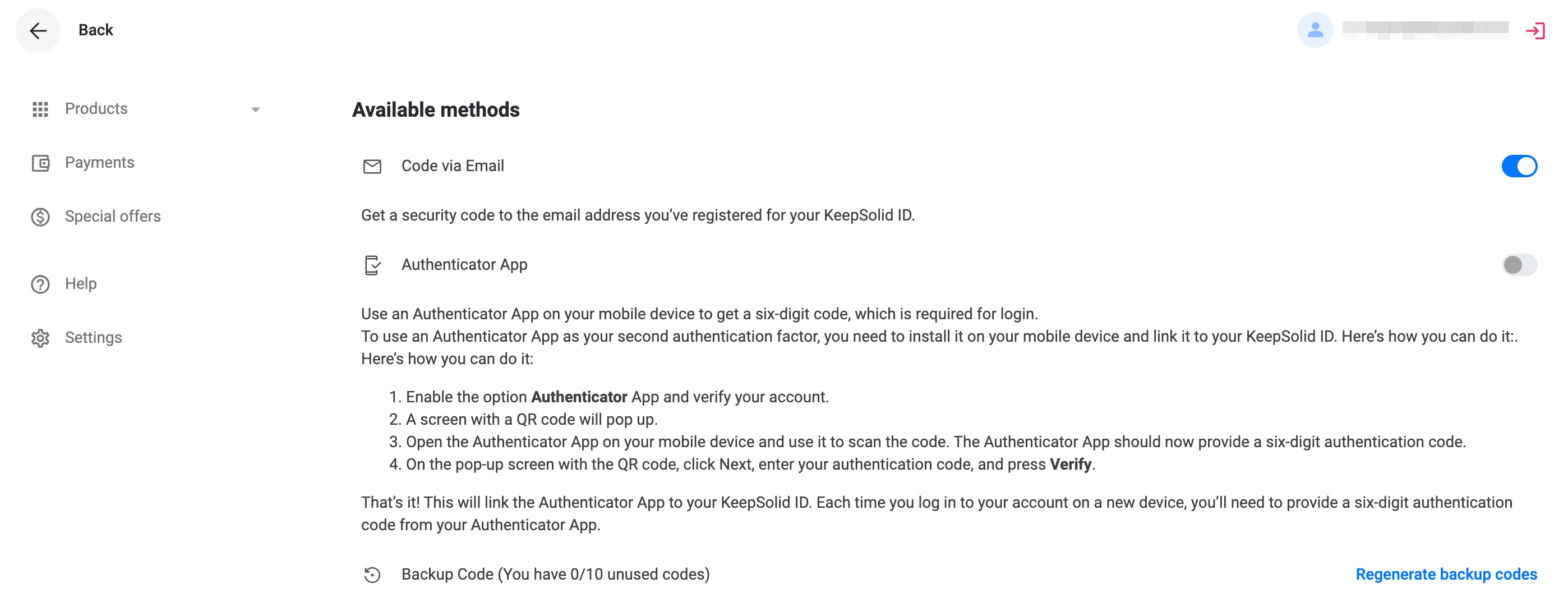
Hvis 2FA allerede er aktivert:
Bruk følgende kombinasjoner for å logge inn, avhengig av den andre faktoren din:
Authenticator App: KeepSolid ID-passordet ditt + &ga + koden fra autentiseringsappen.
Code by Email: KeepSolid ID-passordet ditt + &em + koden som er sendt til e-postadressen din.
Backup Code: KeepSolid ID-passordet ditt + &bc + en av sikkerhetskodene.
Siden administrasjonen av tofaktorautentisering er ganske komplisert, har vi laget en omfattende veiledning om hvordan du aktiverer og bruker tofaktorautentisering i brukerkontoret. Se denne veiledningen og opplev enda mer sikkerhet!
Vi håper denne veiledningen var nyttig og viste deg hvor fleksible mulighetene for kontoadministrasjon er!
Hvis du har flere spørsmål, kan du gjerne kontakte kundestøtten vår på [email protected].

VPN Unlimited er en sikkerhetsløsning på tvers av plattformer. Det betyr at du kan beskytte alle enhetene dine: iPhone, Android-smarttelefon, Mac, bærbar Windows-datamaskin eller PC, og mye mer.