User Office nedir ve ne işe yarar?
Kullanıcı Ofisi, KeepSolid ürünlerine ait aboneliklerinizi çeşitli şekillerde yönetebileceğiniz kişisel kontrol merkezinizdir.
Bu kılavuzda, VPN Unlimited hizmetini örnek alarak Kullanıcı Ofisi ile ilgili en sık sorulan soruları yanıtlayacağız. Ele alınan durumların çoğu, diğer KeepSolid ürünleri için de geçerlidir. Kolay gezinme için aşağıdaki içindekiler bölümüne göz atın.
Not: VPN Unlimited, MonoDefense güvenlik paketinin bir parçası olarak sunulmaktadır.
- Cihazlarımı nasıl yönetebilirim?
- Giriş noktalarını nasıl yönetebilirim?
- Şifremi nasıl değiştiririm?
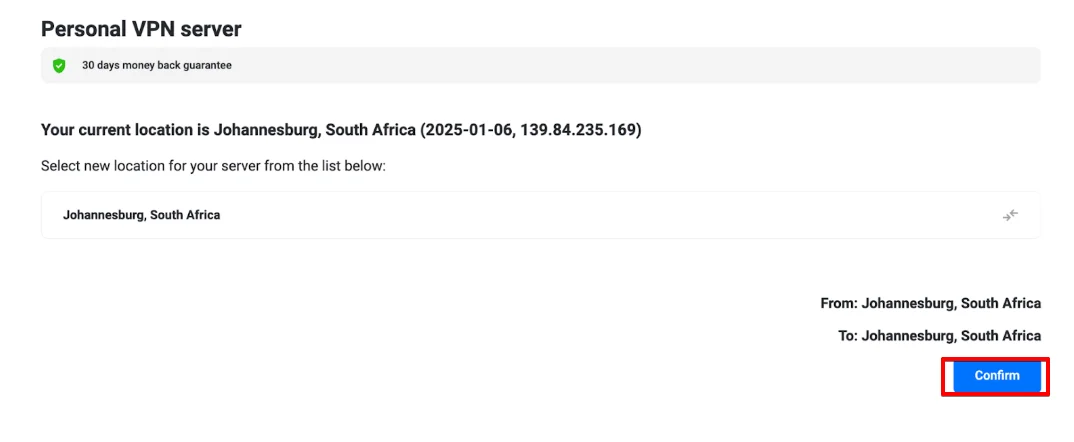
- Kişisel Sunucumun veya Kişisel IP'mın konumunu nasıl değiştiririm?
- Kişisel Sunucumu veya Kişisel IP'mi nasıl uzatabilirim?
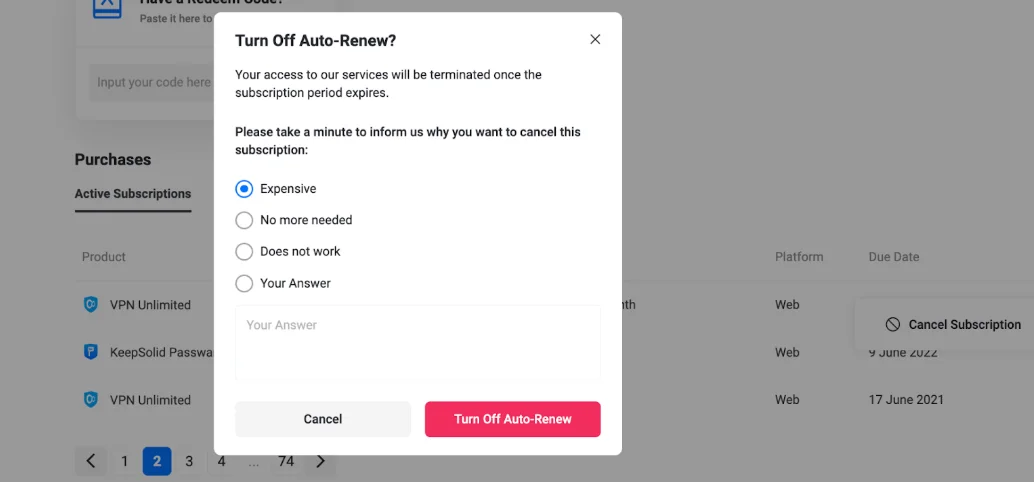
- Aboneliğimin otomatik yenilenmesini nasıl iptal edebilirim?
- Bir kodu nasıl kullanabilirim?
- Haber bülteninden nasıl çıkabilirim?
- Verilerimi nasıl dışa aktarabilirim?
- Kişisel verilerimi ve hesabımı nasıl silebilirim?
- İki faktörlü kimlik doğrulamayı nasıl etkinleştirebilirim?
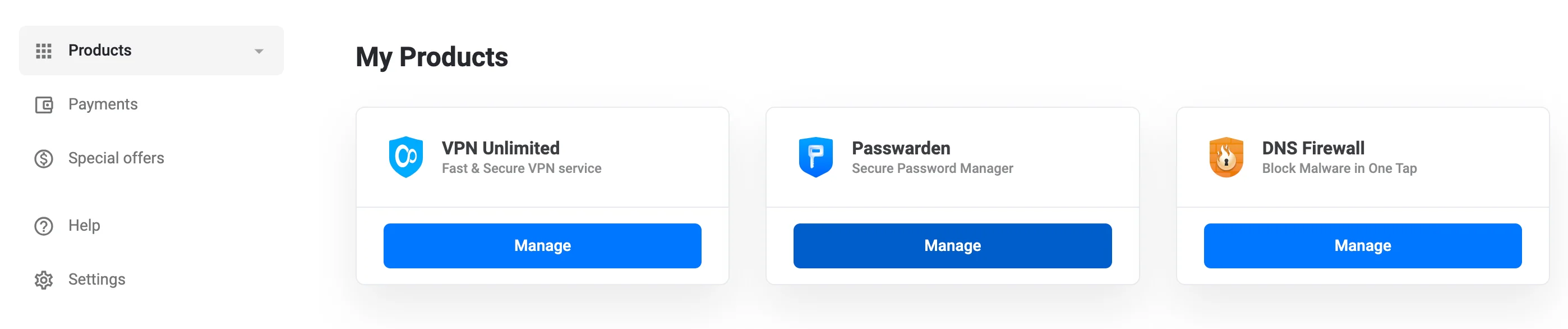
Öncelikle, my.keepsolid.com adresine gitmeniz, KeepSolid ID’niz, Facebook, Google hesabınız, Apple ID’niz veya Oturum Açma Kodunuzla giriş yapmanız ve başlamak için ilgili ürünün yanındaki “Yönet” seçeneğine tıklamanız gerekir.
KeepSolid ID'nin ne olduğunu ve nasıl bulabileceğinizi merak mı ediyorsunuz? Daha fazla bilgi edinmek için bu sayfayı inceleyin.
Cihazlarımı nasıl yönetebilirim?
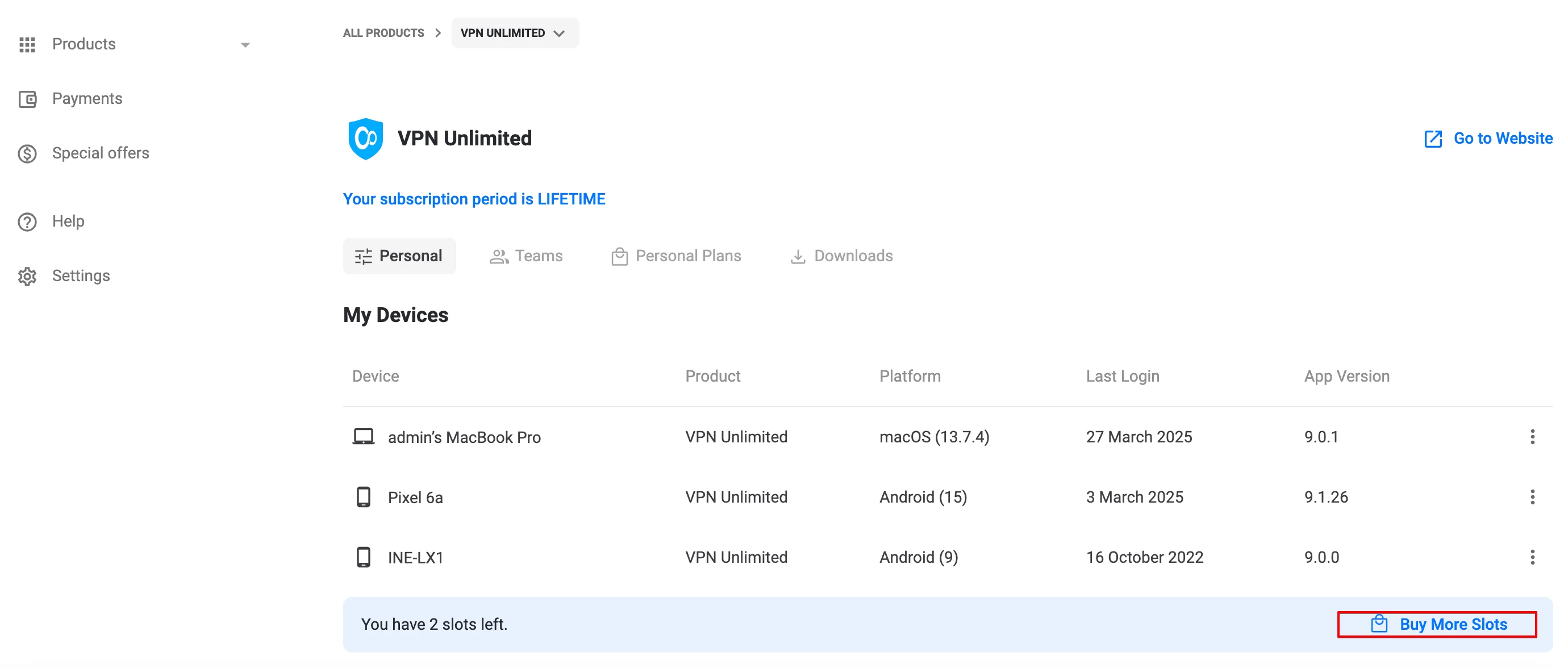
VPN Unlimited Son Kullanıcı Sözleşmesi EK'ine göre, hizmet her bir hesap için en fazla 5 farklı cihazın (tek bir işletim sistemi içindeki çeşitli kullanıcılar ve VPN Unlimited uzantısı kullanılması durumunda farklı web tarayıcıları dahil) kullanılmasına izin verir. Bir cihaz, VPN Unlimited uygulamasına giriş yapmak için kullandığınız anda veritabanına kaydedilir. Cihaz, manuel olarak kaldırılana kadar veritabanında kalır.
Not: Yazılım, donanım ve işletim sistemi güncellemelerinden sonra cihazlar çift olarak kaydedilebilir.
Kullanım kotanız dolmuşsa ancak yeni bir cihaz eklemek istiyorsanız, öncelikle kayıtlı cihazlardan birini silmeniz gerekir. Ardından, oturumunuzu kapatıp etkinleştirmek istediğiniz yeni cihazda VPN Unlimited uygulamasına yeniden giriş yapmanız gerekir.
Kullanılmayan bir cihazı kaldırmak için Kullanıcı Panelinize giriş yapın, VPN Unlimited için Yönet seçeneğine basın ve Cihazlarım bölümüne gidin. Burada, kullanımdaki tüm cihazlarınızın listesini görüntüleyebilir ve bunları manuel olarak yönetebilirsiniz.
Not: Her ay ilk 5 cihazı kısıtlama olmaksızın kaldırabilirsiniz. Bundan sonra, ilk cihazın kaldırıldığı tarihten itibaren bir ay boyunca günde 1 cihaz kaldırma sınırlamasına tabi olacaksınız.
"Daha Fazla Yeri Satın Al" seçeneğine tıklayarak hesabınızın cihaz sayısını istediğiniz zaman artırabilirsiniz.
Giriş noktaları nasıl yönetilir?
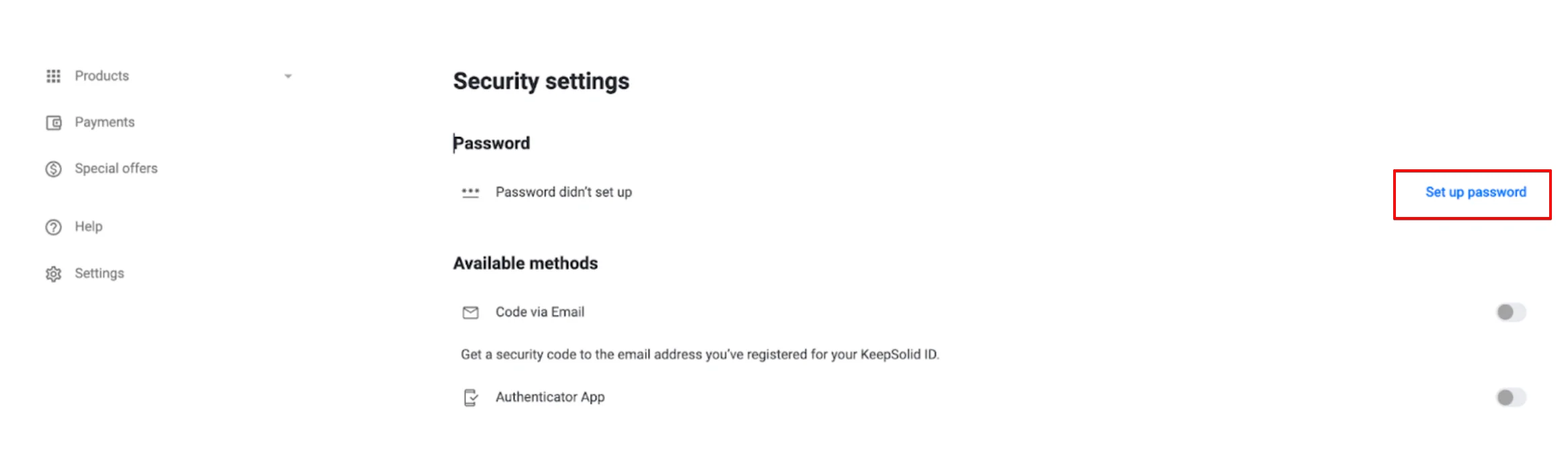
VPN Unlimited uygulamasına giriş yapmak için Apple ID'nizi veya Facebook/Google hesabınızı kullandıysanız ve artık bunun yerine e-posta/şifre yöntemini kullanmak istiyorsanız, lütfen aşağıdaki adımları izleyin:
- Kullanıcı Ofisi'ne giriş yapın.
- Sol taraftaki kenar çubuğunda Ayarlar'a tıklayın.
- Ayarlar bölümünde Güvenlik ayarları - Şifre - Şifre Oluştur seçeneğine tıklayın.
- Şifre Oluştur iletişim kutusunda, şifreyi iki kez girerek ayarlayın.
- Kaydetmek için Şifre Oluştur'a tıklayın.
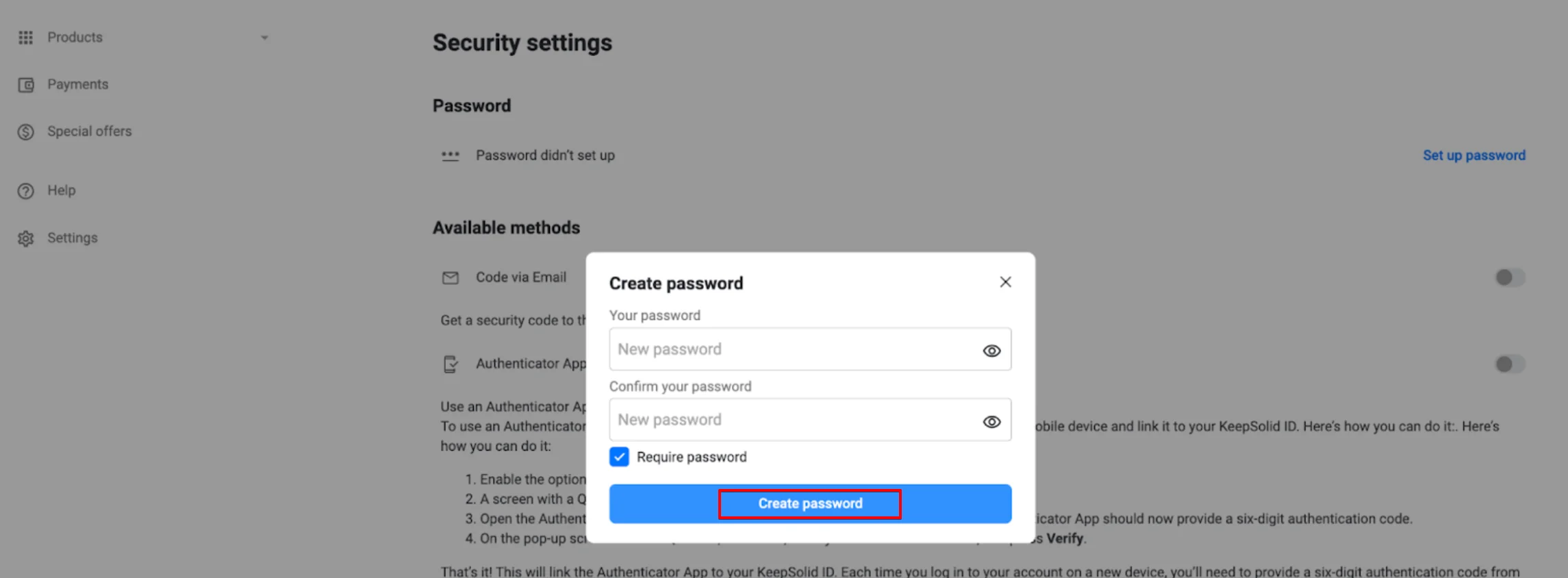
Böylelikle, e-posta adresiniz ve şifrenizle oturum açabileceksiniz.
VPN Unlimited uygulamasına giriş yapmak için e-posta adresinizi kullandıysanız ve artık bunun yerine bir Google hesabı kullanmak istiyorsanız, lütfen aşağıdaki adımları izleyin:
- E-posta adresiniz ve şifrenizle Kullanıcı Ofisi'ne giriş yapın.
- Sol taraftaki kenar çubuğunda Ayarlar'a tıklayın.
- Bağlı Sosyal Medya hesapları bölümünü bulun ve + Bağlan düğmesine tıklayarak yeni bir giriş noktası ekleyin.
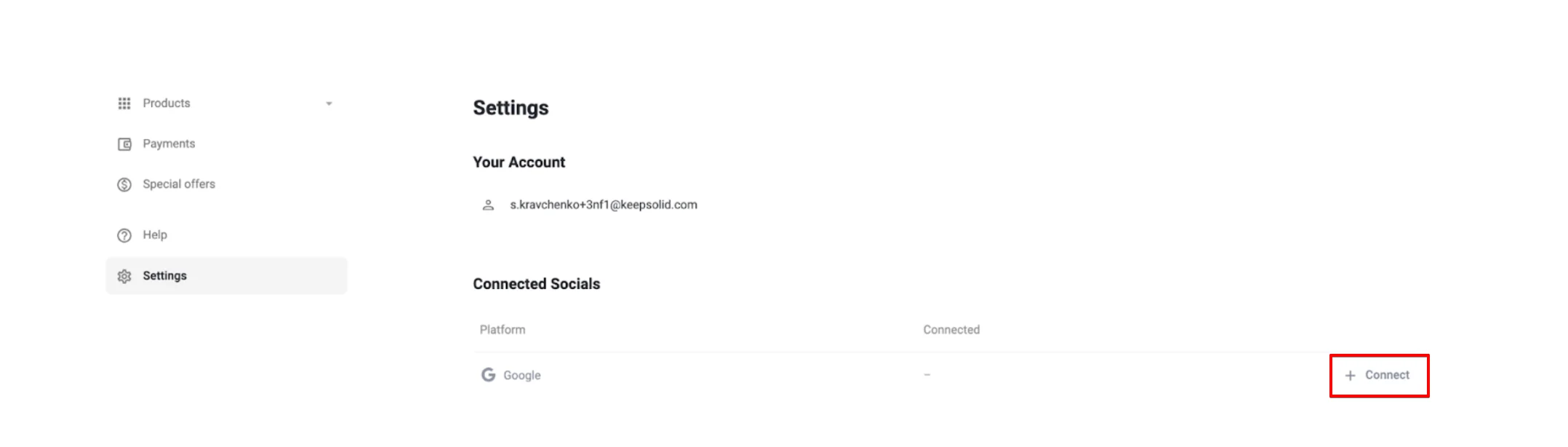
4. Google seçeneğine gidin ve karşısındaki “Bağlan” düğmesine basın.
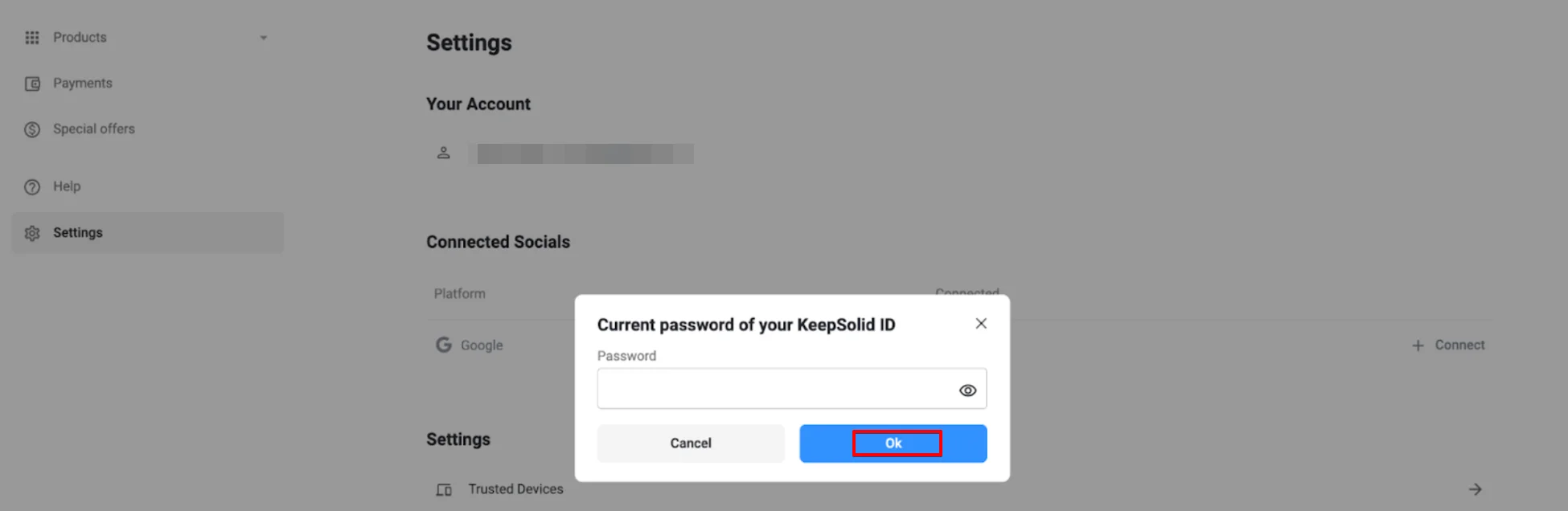
5. KeepSolid ID'nizin mevcut şifresini girmenizi isteyen bir açılır pencere görünecektir.
6. Alana KeepSolid ID şifrenizi girin ve onaylamak için Tamam'a tıklayın.
Harika! Sosyal ağ hesabınız, hesabınıza başarıyla bağlandı; artık Facebook veya Google ile giriş yapabilirsiniz.
Şifremi nasıl değiştirebilirim?
- Kullanıcı Ofisinize giriş yapın.
- Sol taraftaki kenar çubuğunda Ayarlar'ı tıklayın.
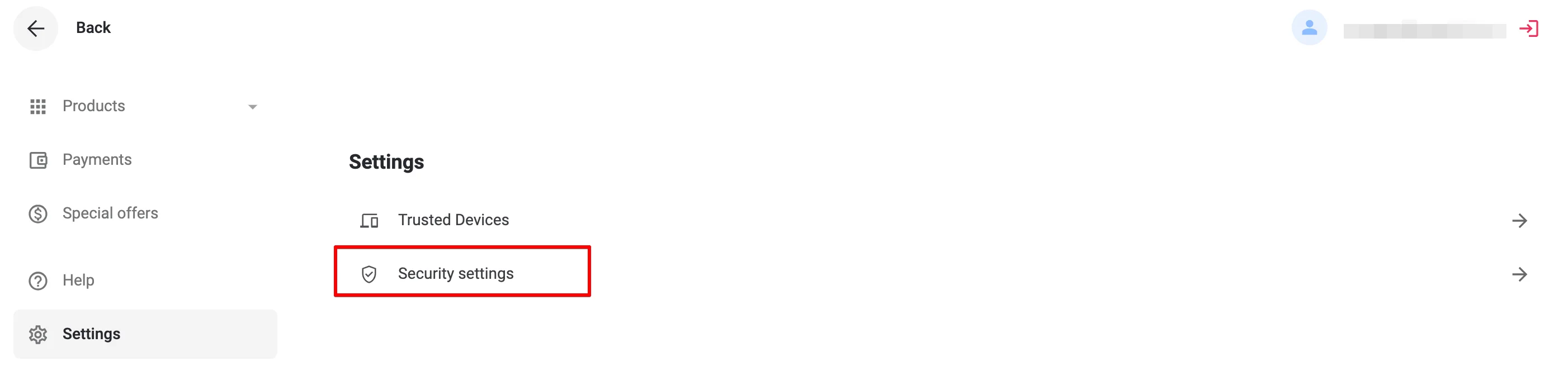
3. Güvenlik ayarları bölümüne gidin ve Şifre seçeneğini bulun.
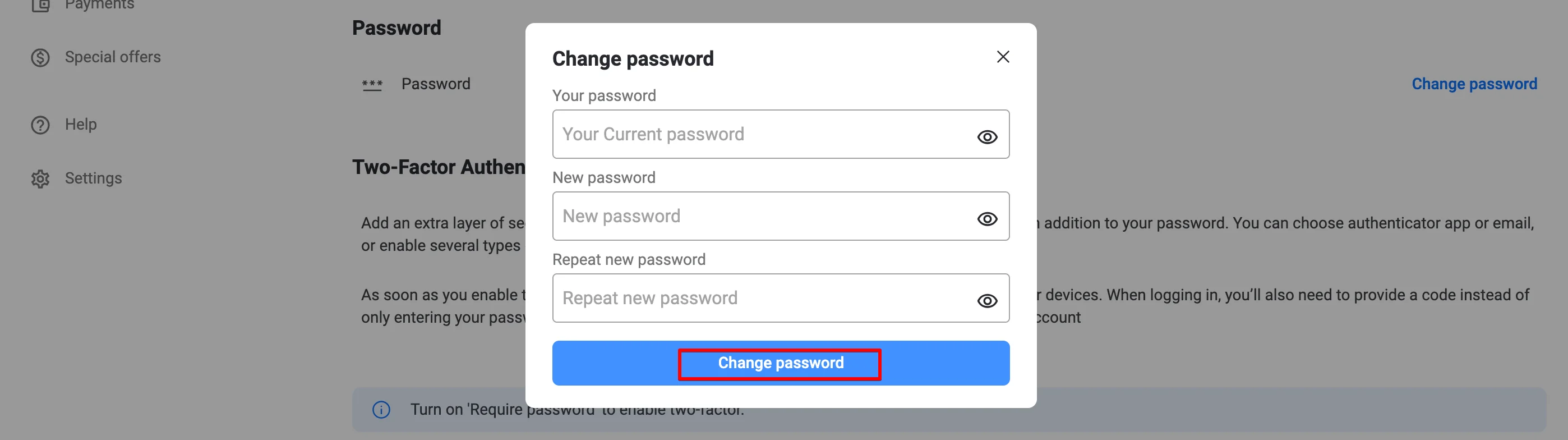
4. "Şifreyi değiştir" seçeneğine tıklayın.
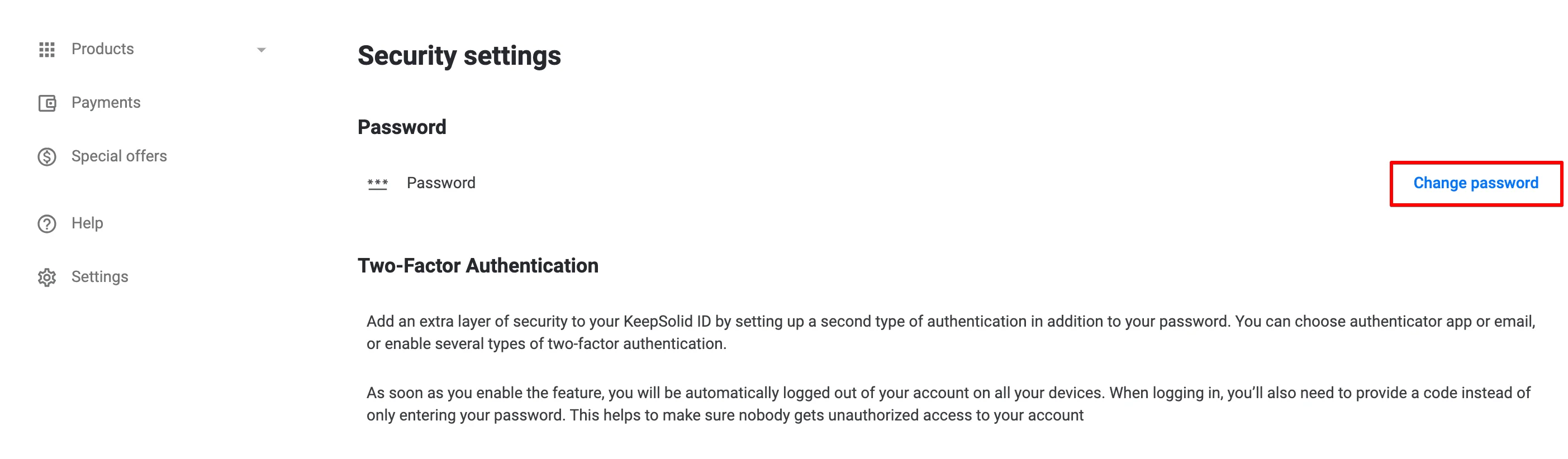
5. Mevcut şifrenizi girin, ardından yeni şifrenizi girin ve yeni şifreyi tekrar yazarak onaylayın.
6. İşlemi tamamladığınızda, değişiklikleri kaydetmek için "Şifreyi değiştir" seçeneğine tıklayın.
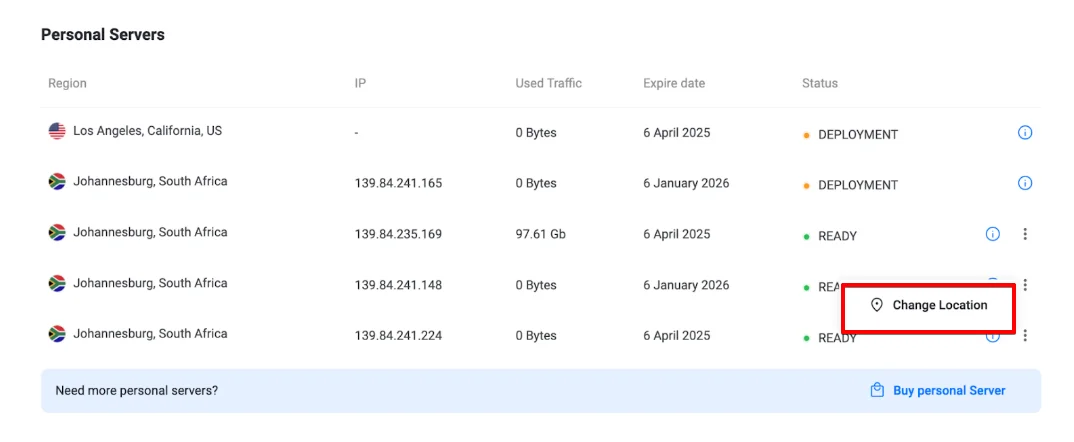
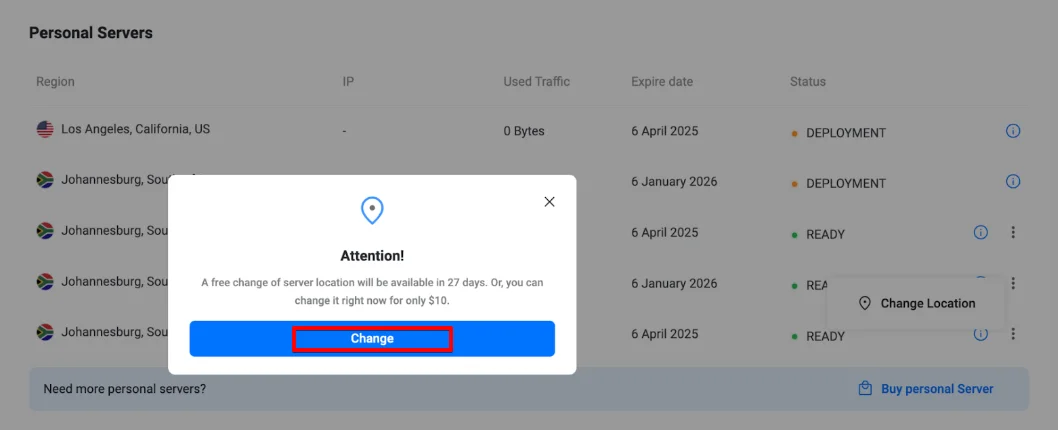
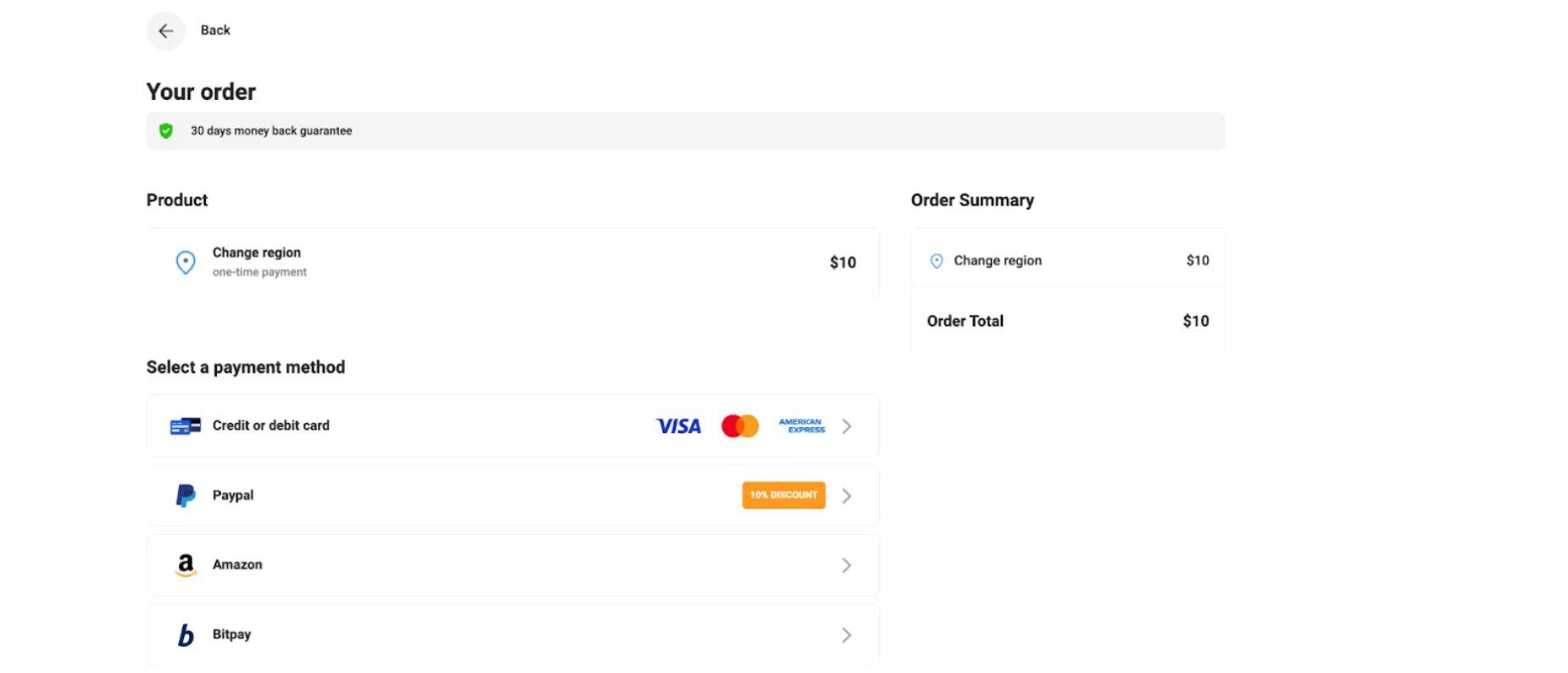
- Bu aşamada, ücretsiz değişiklik seçeneğinin (30 günde bir kullanılabilir) sona ermesine kalan gün sayısını belirten ve sadece 10 $ karşılığında konumu hemen değiştirmenizi öneren bir açılır mesaj göreceksiniz.
Bu nedenle, aşağıdaki iki seçenekten herhangi birini kullanabilirsiniz:
- "Değiştir" düğmesine basın, istediğiniz konumu seçin, "Ödemeye devam et" seçeneğine tıklayın ve mevcut ödeme yöntemlerinden birini kullanarak ödemeyi tamamlayın.
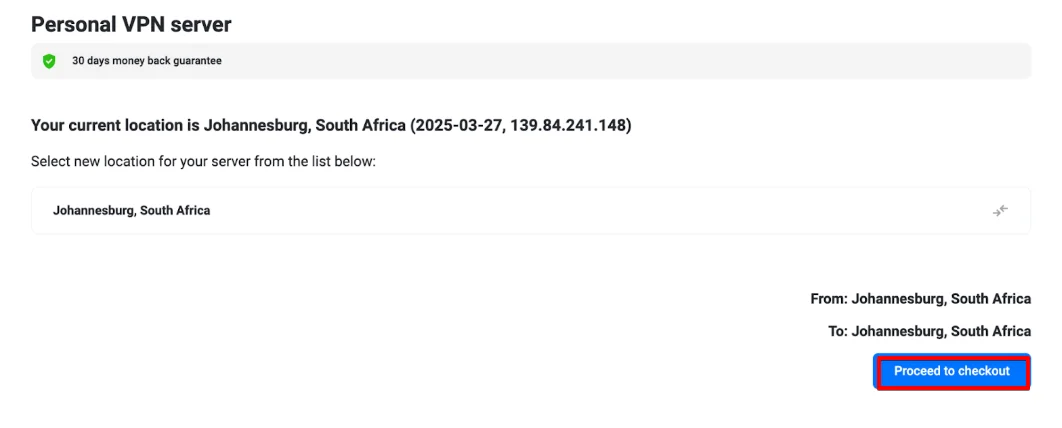
- Ücretsiz değişiklik imkanı varsa, istediğiniz konumu seçin ve “Onayla” düğmesine basın.
Kişisel Sunucumu veya Kişisel IP'mi nasıl uzatabilirim?
Otomatik yenileme seçeneğini iptal ettiyseniz ve aboneliğinizi manuel olarak uzatmak istiyorsanız, lütfen aşağıdaki adımları izleyin:
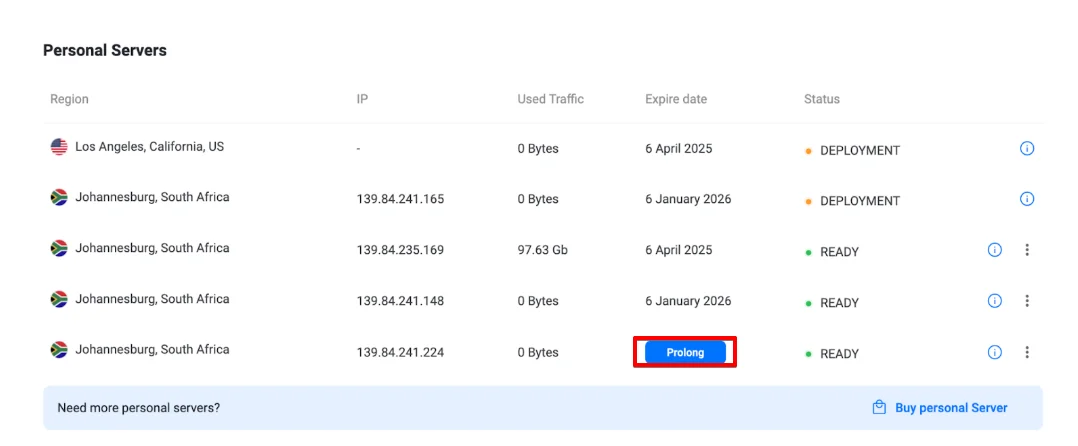
- İstediğiniz aboneliği seçin.
- Mevcut ödeme yöntemlerinden herhangi birini kullanarak ödeme yapın.
Aboneliğimin otomatik yenilenmesini nasıl iptal edebilirim?
Otomatik yenileme seçeneğini devre dışı bırakmak için lütfen aşağıdaki adımları izleyin:
- Kullanıcı Ofisinize giriş yapın.
- Sol taraftaki menüden Ödemeler bölümüne gidin.
- Aktif Abonelikler sekmesini açın.
- İlgili aboneliği bulun ve yanındaki menü simgesine tıklayın.
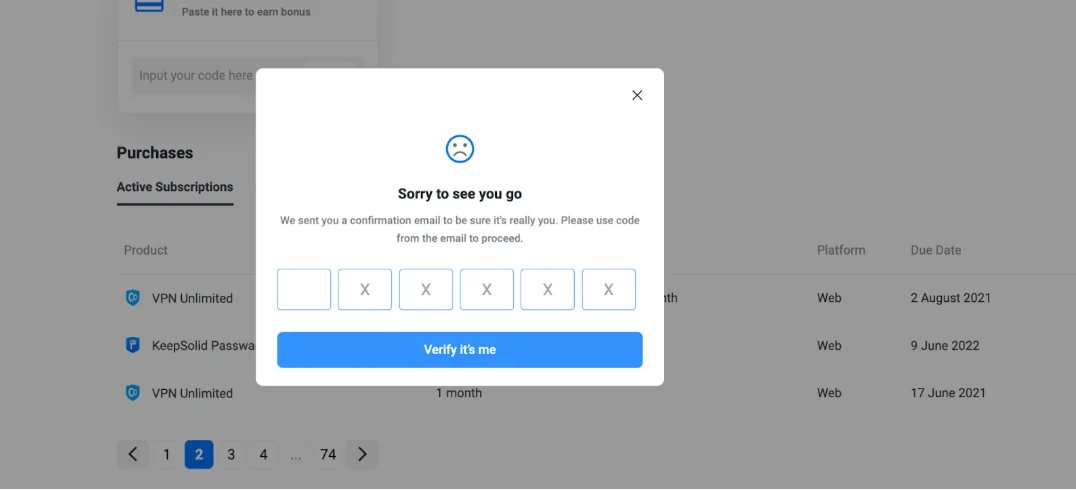
- Otomatik Yenilemeyi Devre Dışı Bırak seçeneğini seçin. Bir açılır pencere görünecektir.
- İptal nedenini seçin ve Devre Dışı Bırak'a tıklayın.
- Bir onay kodu içeren bir e-posta alacaksınız.
- İptal işlemini tamamlamak için onay kodunu iletişim kutusuna girin.
Onaylandıktan sonra, aboneliğinizin otomatik yenilenmesi iptal edilecektir.
Kodu nasıl kullanabilirim?
- Kullanıcı Ofisi'ne giriş yapın.
- Sol taraftaki menüden Ödemeler bölümüne gidin.
- "Kullanılacak Kodunuz Var mı?" bölümünde, kodunuzu giriş alanına yapıştırın.
- "Uygula" düğmesine tıklayın.
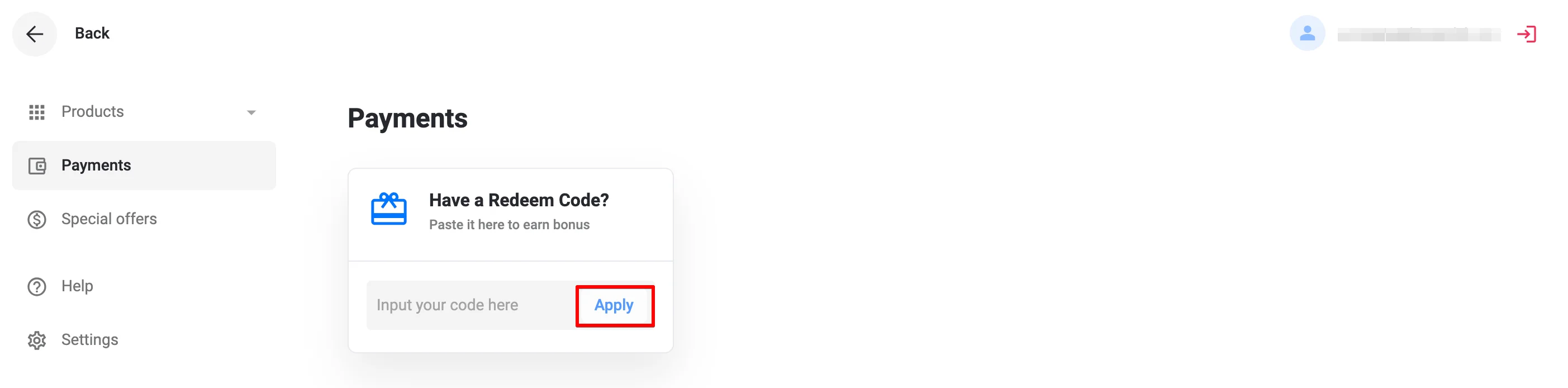
İşte bu kadar! Kod etkinleştirildi ve ilgili abonelik hesabınıza kaydedildi.
Haber bülteninden nasıl çıkabilirim?
Haber bülteni, hizmetimizin ayrılmaz bir parçasıdır. Ancak, pazarlama ve tanıtım materyallerinin gönderilmesinden istediğiniz zaman aboneliğinizi iptal edebilirsiniz.
1. Kullanıcı Panelinize giriş yapın.
2. Sol taraftaki kenar çubuğunda Ayarlar'a tıklayın.
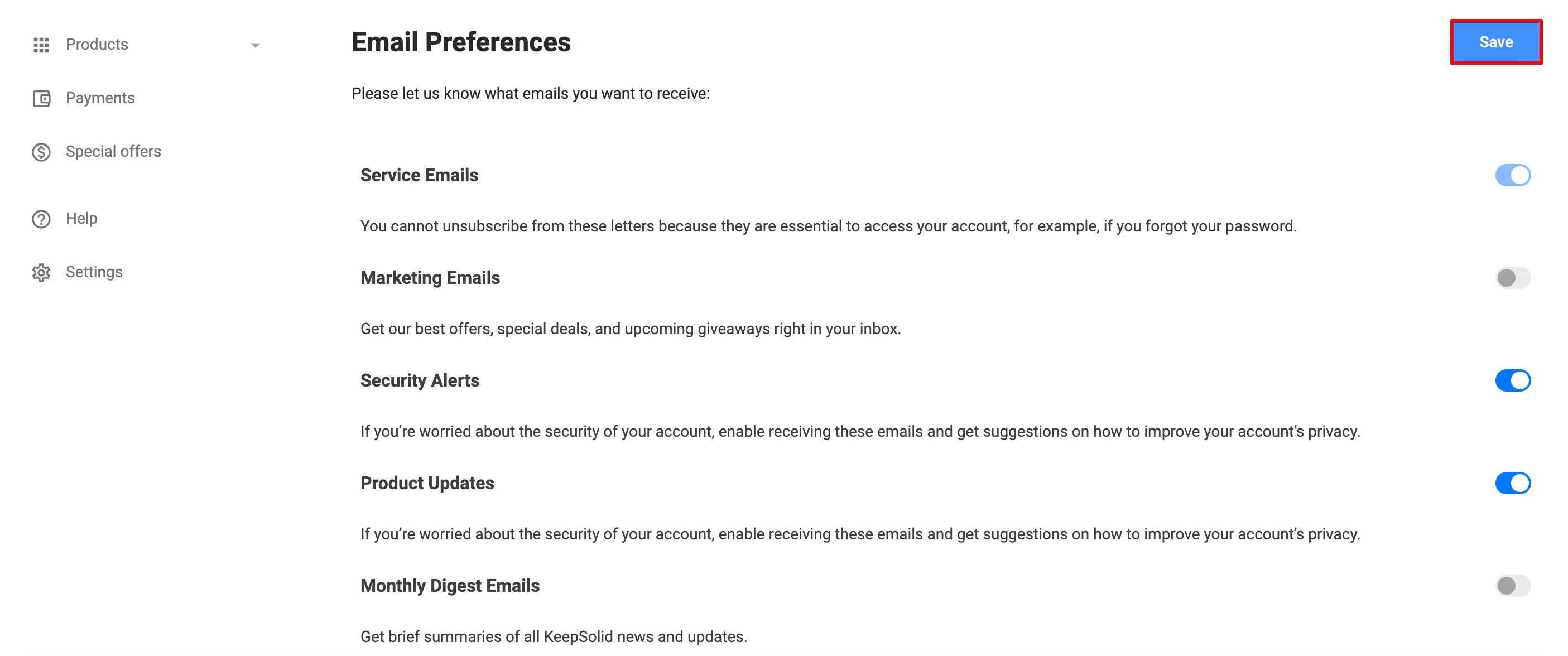
3. Aşağı kaydırarak "E-posta Tercihleri" bölümüne gidin ve istediğiniz seçenekleri belirleyin.
4. Burada hangi e-postaları almak istediğinizi seçebilirsiniz:
- Hizmet e-postaları
- Pazarlama e-postaları
- Güvenlik uyarıları
- Ürün güncellemeleri
- Aylık Özet E-postaları.
5. İşlemi tamamladıktan sonra Kaydet'i tıklayın.
Lütfen unutmayın ki, seçtiğiniz seçenek ne olursa olsun, ödeme ayrıntıları gibi hizmet e-postalarını almaya devam edeceksiniz.
Hiçbir e-posta almak istemiyorsanız, hesabınızı silmeniz gerekir. Talimatlar için lütfen bu kılavuzun ilgili bölümüne bakın.
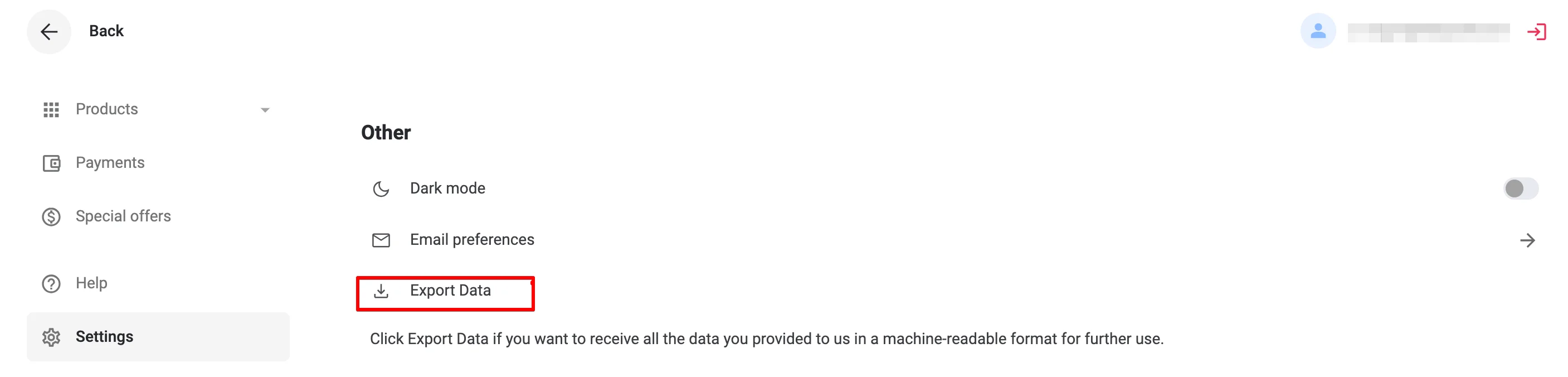
Talebiniz işleme alındıktan sonra, dışa aktarılan verilere ilişkin bağlantıların yer aldığı bir e-posta alacaksınız. Bu bağlantılar, KeepSolid hesabınızın verilerini ve kullandığınız tüm KeepSolid hizmetlerini içerecektir.
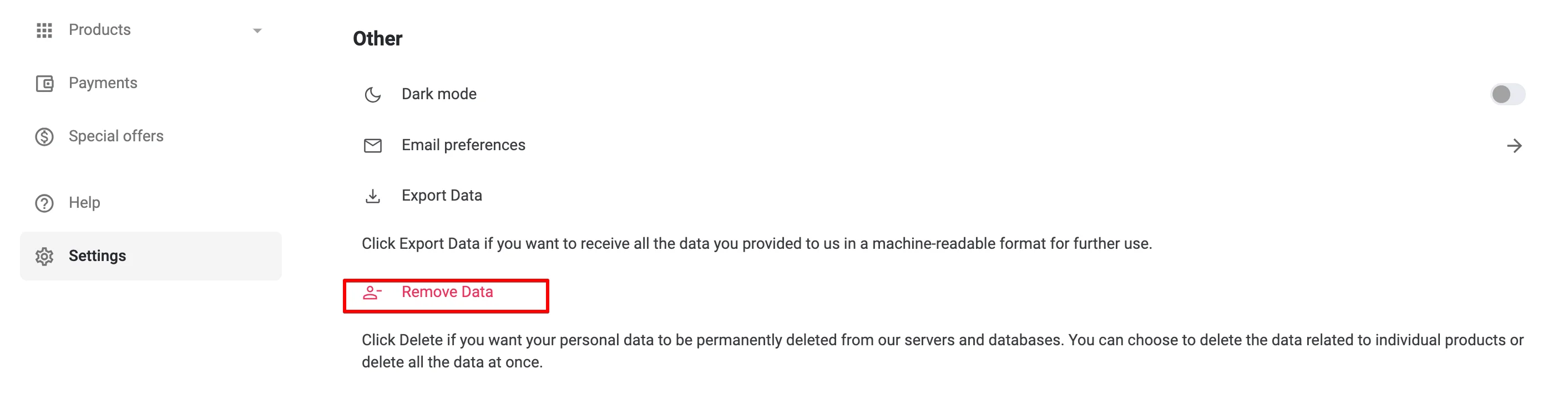
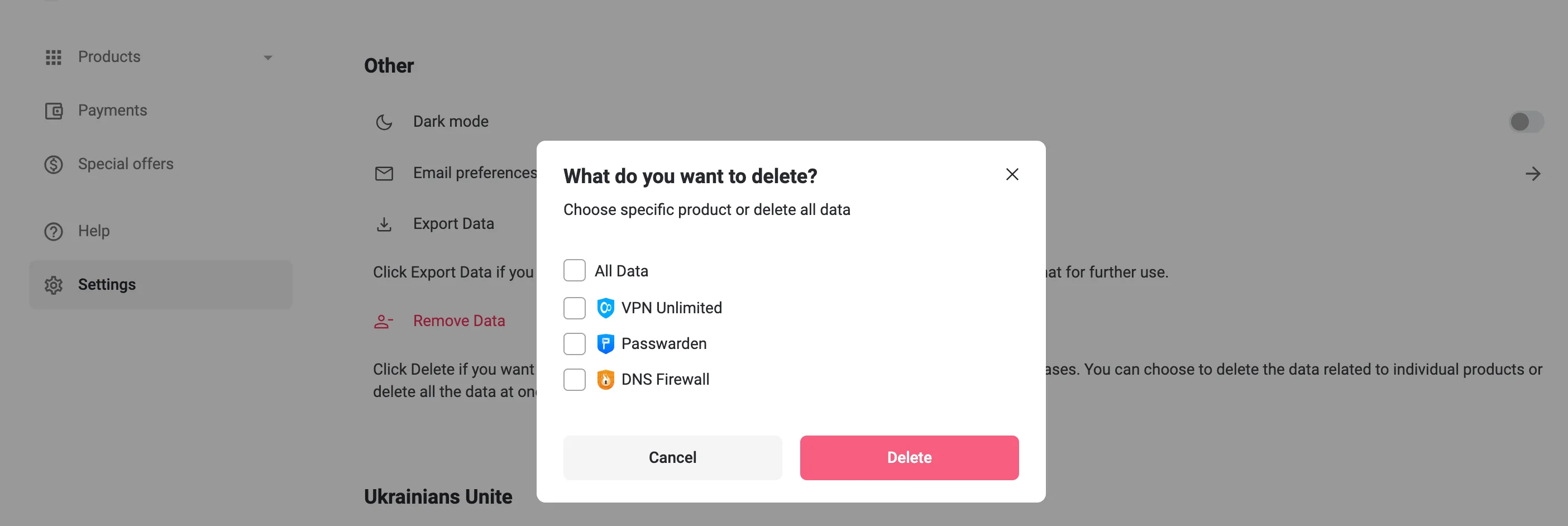
Açılan pencerede iki seçenek göreceksiniz:
- Belirli hizmetlere ait verileri silmek için: Kaldırmak istediğiniz hizmetleri seçin (örn. VPN Unlimited, Passwarden, DNS Firewall) ve Sil'e tıklayın.
- KeepSolid hesabınızın tamamını ve ilgili tüm verileri silmek için: Tüm Veriler'i seçin ve Sil'e tıklayın.
Seçiminizi onaylayın:
- Seçeneği seçtikten sonra, bir onay kodu içeren bir e-posta alacaksınız.
- İsteğinizi doğrulamak için onay kodunu iletişim kutusuna girin. Kod girilip doğrulandıktan sonra silme işlemi gerçekleştirilecektir.
Not: Veriler silindikten sonra, varsa tüm satın alımlarınız iade edilemez hale gelecektir. Ayrıca, herhangi bir takımı yönetiyorsanız, bağlantılı tüm hesaplar da silinecektir.
İki faktörlü kimlik doğrulama nasıl etkinleştirilir?
İki faktörlü kimlik doğrulama, şifrenizin yanı sıra kimliğinizi doğrulamak için ikinci bir yöntem ekleyerek VPN Unlimited hesabınızı daha da güvenli hale getirmenize yardımcı olur.
- Kullanıcı Panelinize giriş yapın.
- Sol taraftaki menüden Ayarlar bölümüne gidin.
- Güvenlik Ayarları bölümüne gidin.
- 2FA'yı etkinleştirmek için Şifre Gerektir seçeneğini etkinleştirin. Varsayılan olarak, e-posta yoluyla kod gönderilen 2FA otomatik olarak etkinleştirilecektir.
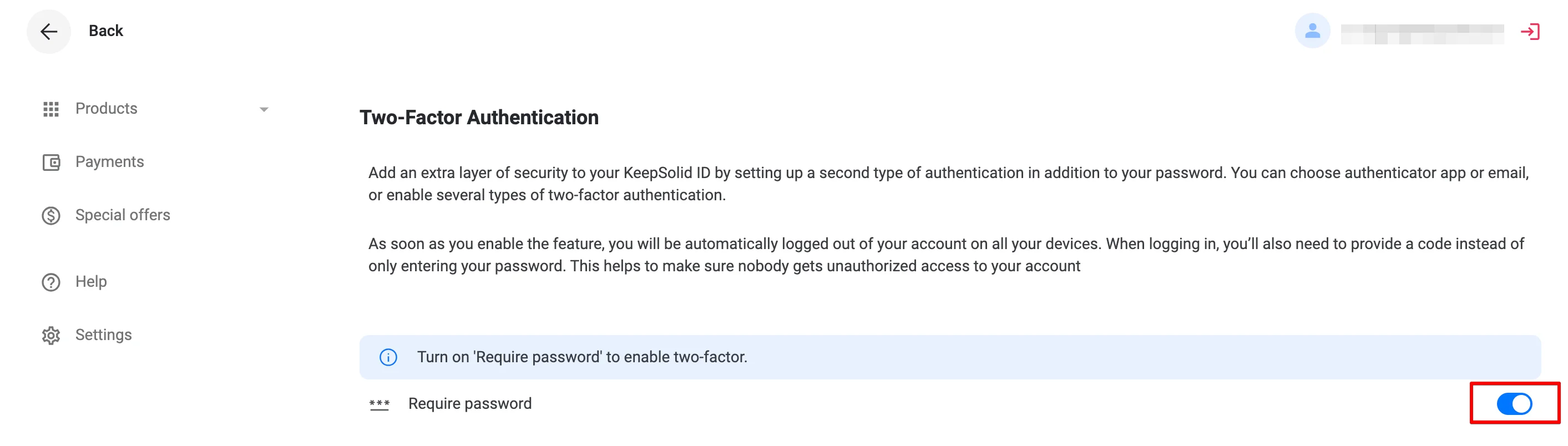
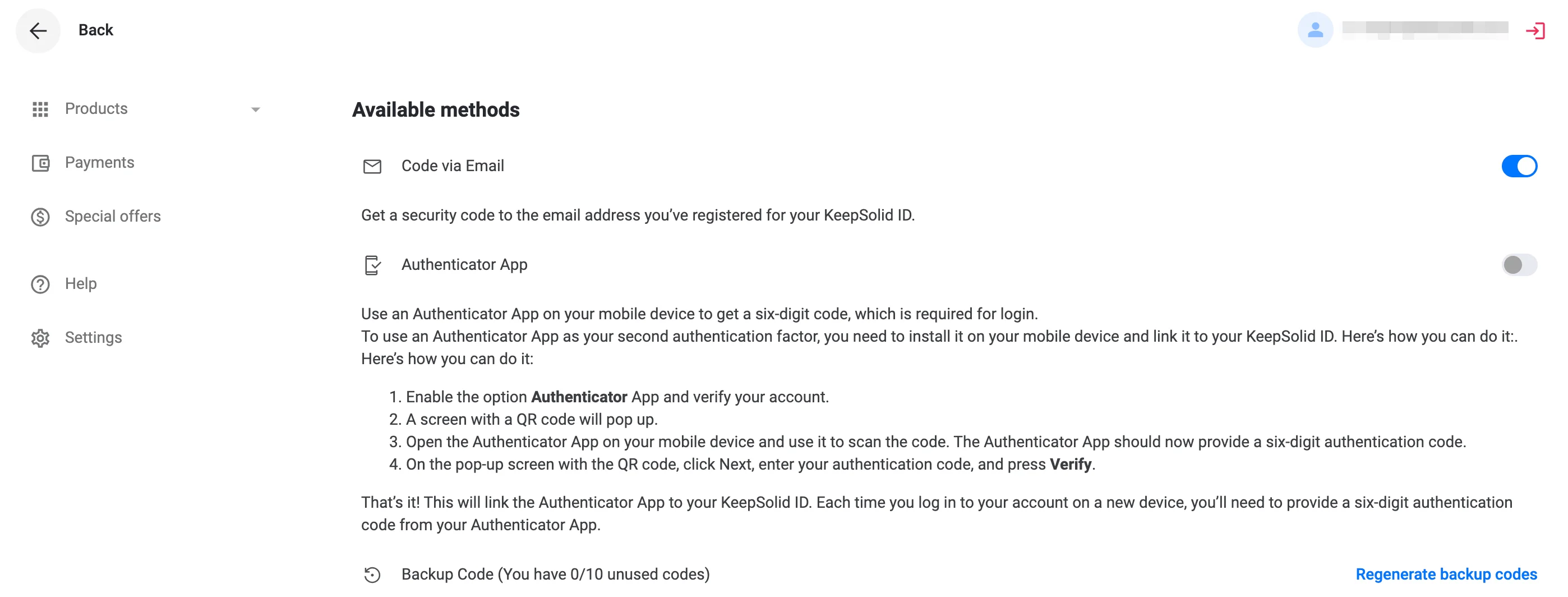
Ek 2FA Seçeneklerini
Etkinleştirme
Kimlik Doğrulama Uygulaması
Bir kimlik doğrulama uygulaması kullanarak ek bir güvenlik katmanı eklemek için:
- İki Faktörlü Kimlik Doğrulama bölümünde Kimlik Doğrulama Uygulaması seçeneğini etkinleştirin.
- E-postanıza gönderilen 8 haneli kodu girerek hesabınızı doğrulayın.
- Ekranınızda bir QR kodu görünecektir.
- Mobil cihazınıza bir kimlik doğrulama uygulamasını (ör. Google Authenticator) indirip yükleyin.
- Kimlik doğrulama uygulamasını açın ve ekranınızda görüntülenen QR kodunu tarayın.
- Uygulama, altı basamaklı bir kimlik doğrulama kodu oluşturacaktır. Bu kodu doğrulama penceresine girin ve Onayla'yı tıklayın.
Kurulum tamamlandıktan sonra, yeni bir cihazdan her oturum açtığınızda kimlik doğrulama uygulamasından alınan altı basamaklı kodu kullanmanız gerekecektir.
İpucu: Yedek kodlarınızı indirin ve güvenli bir şekilde saklayın. 2FA kimlik bilgilerinize erişiminizi kaybederseniz, bu kodları oturum açmak için kullanabilirsiniz.
E-posta ile Kod
E-postayı 2FA yöntemi olarak kullanmak için:
- İki Faktörlü Kimlik Doğrulama bölümünde E-posta ile Kod seçeneğini etkinleştirin.
- E-postanıza gönderilen kimlik doğrulama kodunu girin ve Doğrula'yı tıklayın.
Not: Bazı KeepSolid uygulamaları 2FA'yı desteklemeyebilir (örneğin, belirli eski sürümler). Sosyal medya hesaplarıyla oturum açan kullanıcılar için: 2FA'yı etkinleştirmeden önce bir KeepSolid ID şifresi oluşturun.
2FA zaten etkinse:
İkinci faktörünüze bağlı olarak, giriş yapmak için aşağıdaki kombinasyonları kullanın:
Doğrulama Uygulaması: KeepSolid ID şifreniz + &ga + doğrulama uygulamasından alınan kod.
E-posta ile Kod: KeepSolid ID şifreniz + &em + e-postanıza gönderilen kod.
Yedek Kod: KeepSolid ID şifreniz + &bc + yedek kodlardan biri.
İki faktörlü kimlik doğrulama sürecini yönetmek oldukça karmaşık olduğundan, Kullanıcı Ofisinizde iki faktörlü kimlik doğrulamayı nasıl etkinleştireceğiniz ve kullanacağınız konusunda kapsamlı bir kılavuz hazırladık. Bu kılavuza göz atın ve daha da fazla güvenlikten yararlanın!
Bu kılavuzun size yardımcı olduğunu ve hesap yönetimi seçeneklerinizin ne kadar esnek olduğunu gösterdiğini umuyoruz!
Hala sorularınız varsa, [email protected] adresinden Müşteri Destek ekibimizle iletişime geçebilirsiniz.

VPN Unlimited, platformlar arası bir güvenlik çözümüdür. Bu sayede tüm cihazlarınızı koruyabilirsiniz: iPhone, Android akıllı telefon, Mac, Windows dizüstü bilgisayar veya masaüstü bilgisayar ve daha fazlası.



