Panduan Langkah demi Langkah untuk Menginstal OpenVPN di Windows 7 SP1
bagi pengguna VPN Unlimited
Cara Menginstal VPN Unlimited di Berbagai Platform & Membuat KeepSolid ID
Panduan instalasi terperinci di berbagai platform:
- Cara menginstal VPN Unlimited di macOS 10.14 dan yang lebih baru (Versi Mandiri)
- Cara menginstal VPN Unlimited di macOS 10.14 dan yang lebih baru (Versi App Store)
- Cara menginstal dan memulai penggunaan VPN Unlimited di iOS
- Cara menginstal Aplikasi VPN Unlimited di Android
- Cara menginstal aplikasi VPN Unlimited di Windows XP SP3
- Cara menginstal aplikasi VPN Unlimited di Windows 7
- Cara mengatur aplikasi VPN Unlimited di Windows 8/8.1
- Cara Menginstal dan Memulai Penggunaan Aplikasi VPN Unlimited di Windows 10
- Cara menginstal VPN Unlimited di Linux
Cara membuat KeepSolid ID baru
- Setelah menginstal aplikasi VPN Unlimited, Anda akan melihat tulisan "Buat KeepSolid ID", klik tulisan tersebut untuk memulai prosesnya.
- Masukkan alamat email Anda di kolom yang tersedia.
- Buat kata sandi dan masukkan ke dalam kolom kata sandi.
- Ulangi kata sandi Anda di kolom yang disediakan untuk mengonfirmasinya.
- Centang kotak di samping pernyataan "Dengan melanjutkan, Anda setuju dengan...".
- Ketuk tombol "Daftar" untuk menyelesaikan pendaftaran.
Saat terhubung ke server VPN untuk pertama kalinya, Anda akan diminta untuk mengizinkan penambahan konfigurasi VPN dan mengunduh profil VPN. Untuk detail lebih lanjut, silakan lihat panduan yang disediakan di atas mengenai cara menginstal VPN Unlimited di berbagai platform.
Penting! Harap diperhatikan bahwa Anda harus mengonfigurasi perangkat Anda sendiri menggunakan pengaturan yang dihasilkan, dengan risiko ditanggung sendiri.
I. Membuat konfigurasi VPN secara manual
Sebelum mengatur VPN di Windows 7 SP1, Anda perlu membuat konfigurasi OpenVPN® di KeepSolid User Office.
Untuk melakukannya, ikuti beberapa langkah sederhana yang dijelaskan dalam tutorial Cara membuat konfigurasi VPN secara manual.
II. Mulai Proses Instalasi:
Buka halaman unduhan OpenVPN di direktori /downloads/releases/.
- Unduh penginstal OpenVPN 2.5.0 untuk Windows.
- Klik “Instal Sekarang”.
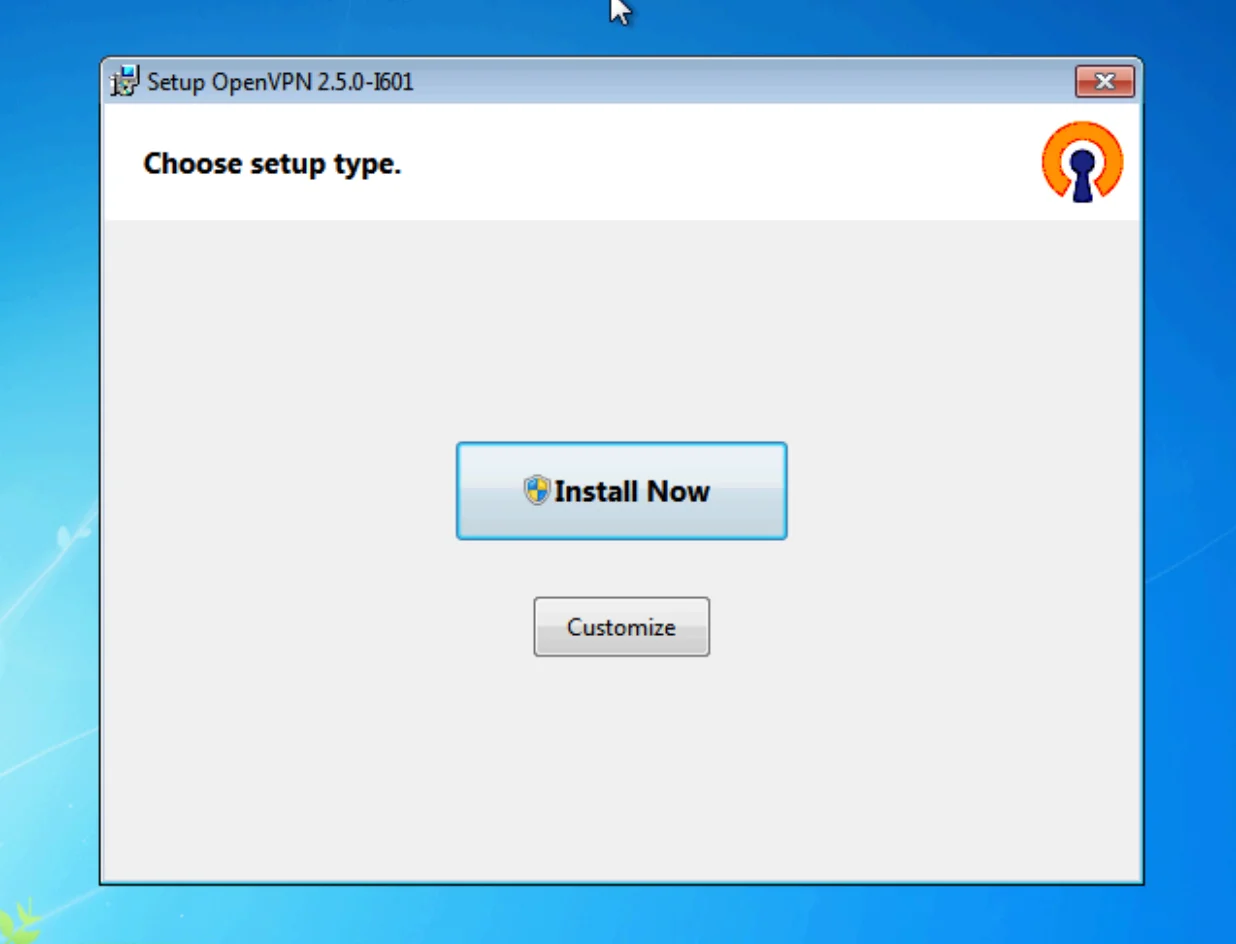
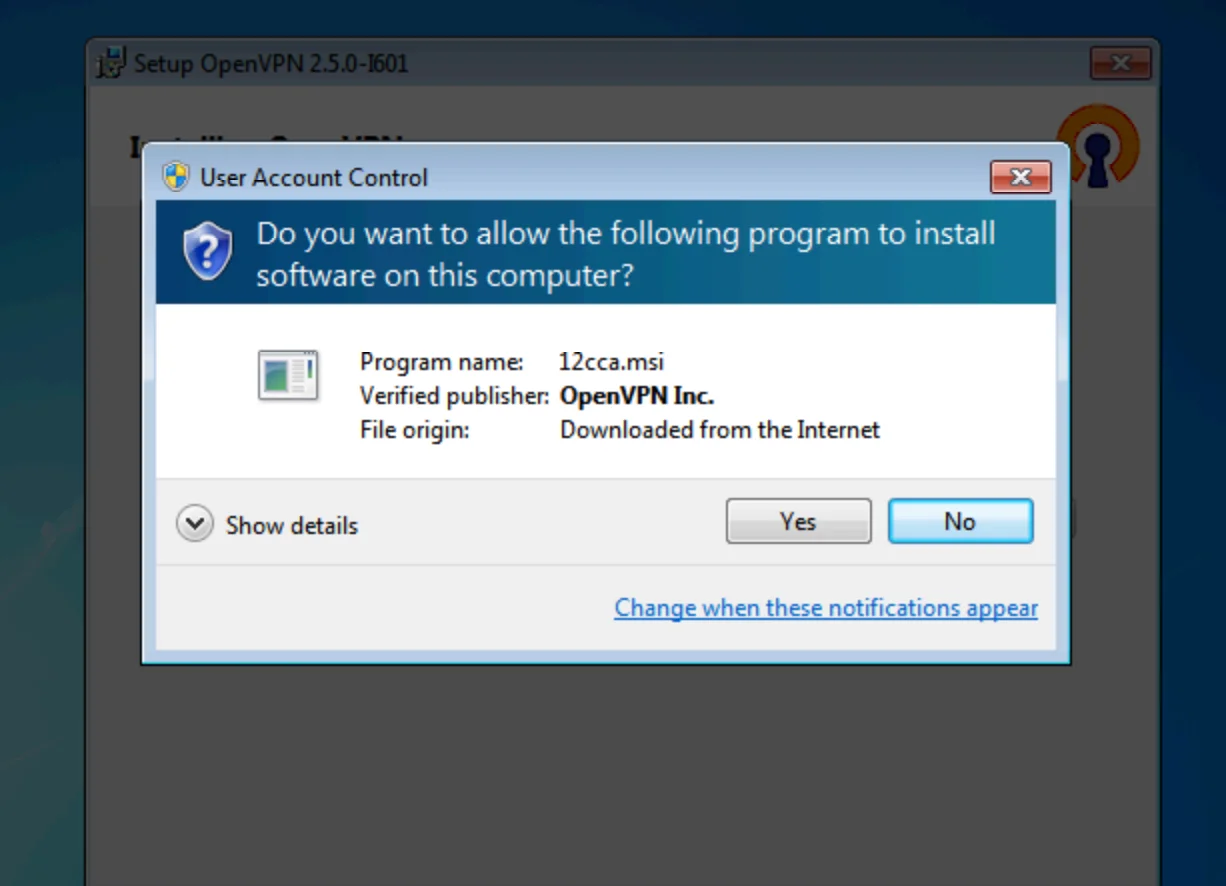
3. Sebuah jendela peringatan Kontrol Akun Pengguna (UAC) akan muncul, menanyakan, "Apakah Anda ingin mengizinkan program berikut ini menginstal perangkat lunak di komputer ini?" Berbeda dengan praktik yang umum, pilih “Tidak”.
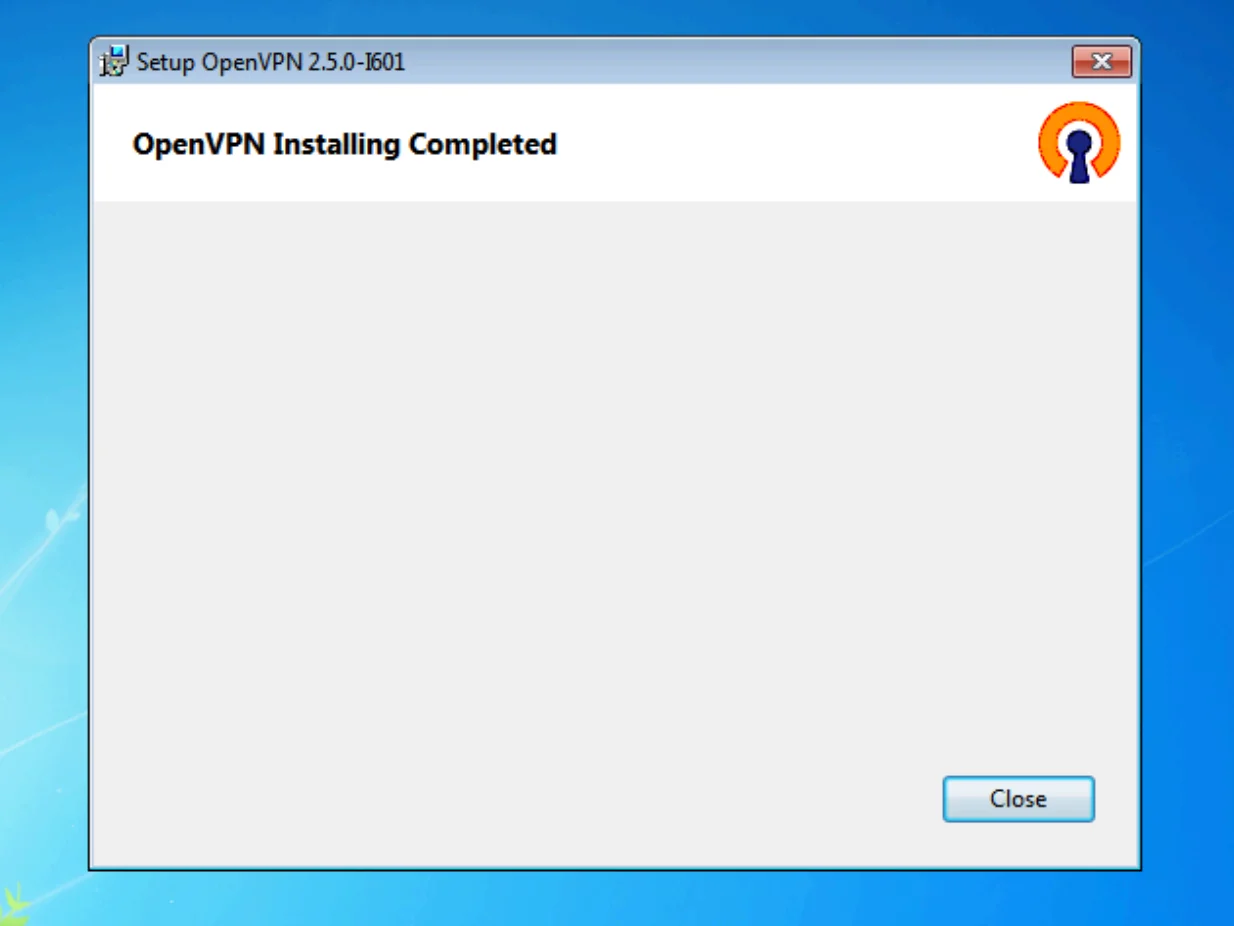
4. Sebuah jendela akan muncul untuk mengonfirmasi bahwa proses instalasi OpenVPN telah selesai. Tutup program penginstal untuk menyelesaikan prosesnya.
III. Menginstal TAP-Windows 9.9.2.3
Sekali lagi, buka halaman unduhan OpenVPN di direktori /downloads/releases/ dan temukan penginstal tap-windows-9.9.2.3.
- Unduh dan jalankan penginstal tersebut.
- Layar "Konfigurasi TAP-Windows 9.9.2" akan muncul. Klik "Next" untuk melanjutkan.
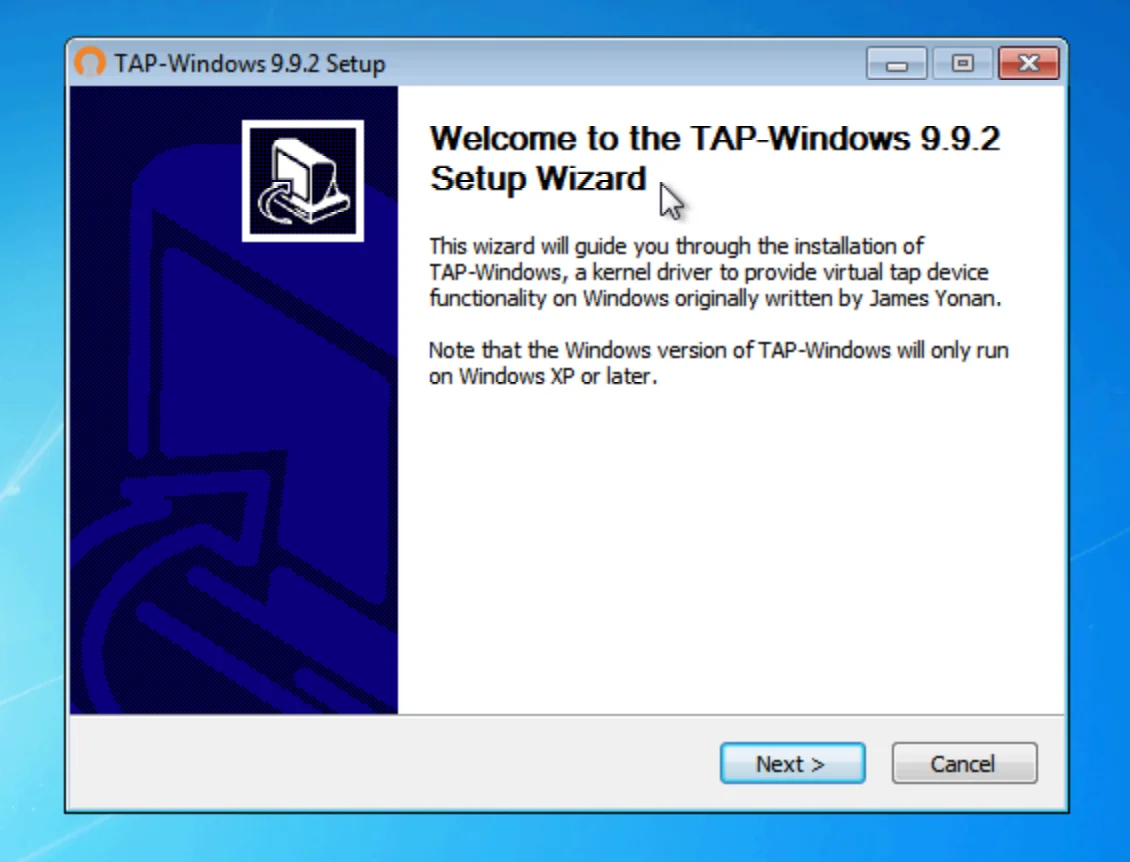
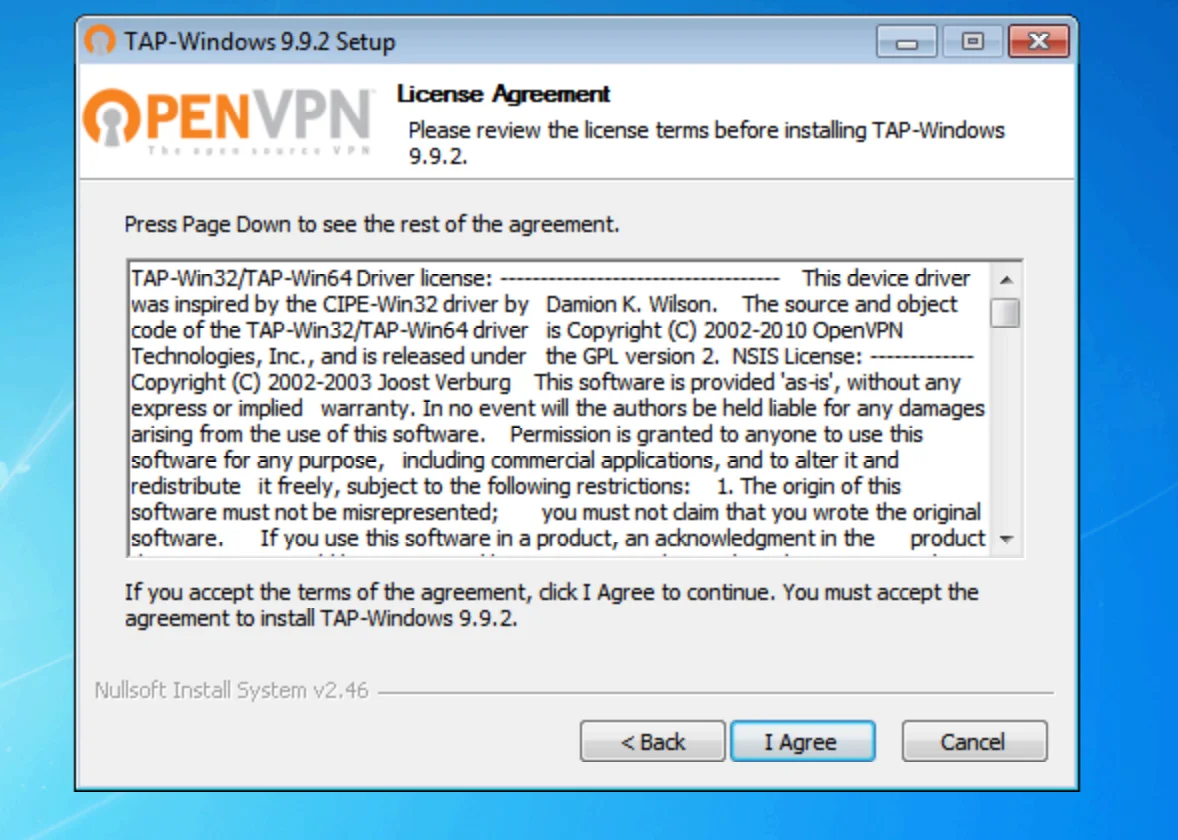
3. Bacalah perjanjian lisensi yang muncul selanjutnya. Jika Anda setuju dengan syarat-syaratnya, pilih “Saya Setuju” untuk melanjutkan.
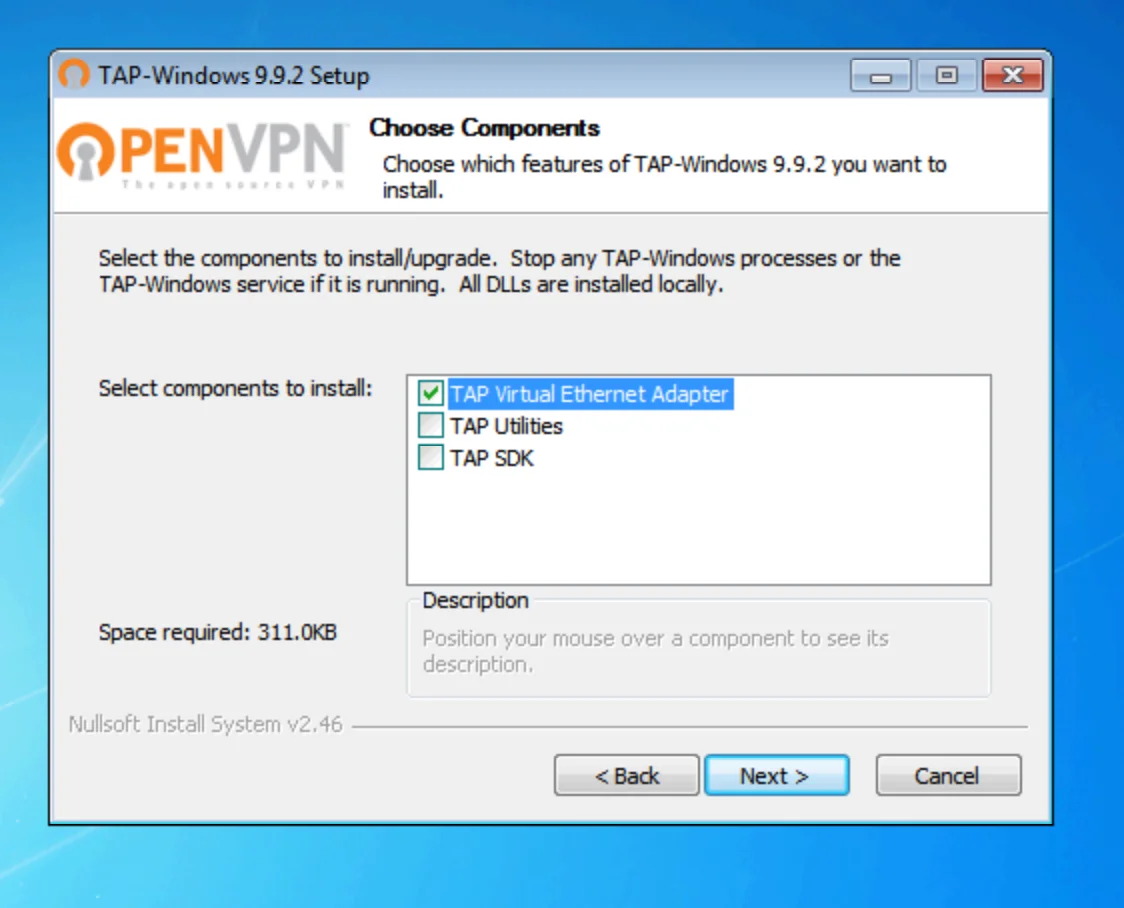
4. Pada layar "Pilih Komponen", pastikan opsi "TAP Virtual Ethernet Adapter" telah dicentang. Komponen ini diperlukan untuk koneksi VPN. Klik “Berikutnya” setelah Anda memilihnya.
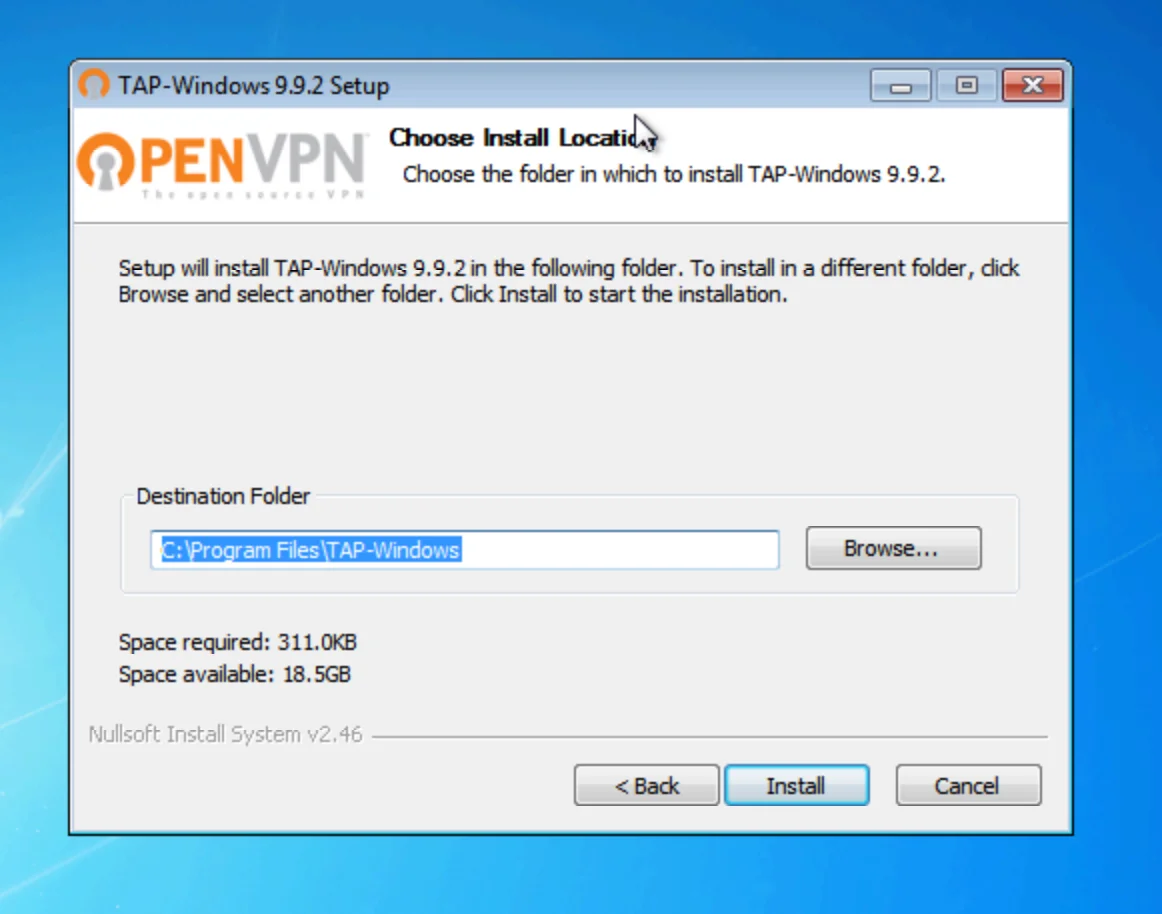
5. Pilih lokasi tempat Anda ingin menginstal TAP-Windows. Klik “Install” untuk melanjutkan proses instalasi.
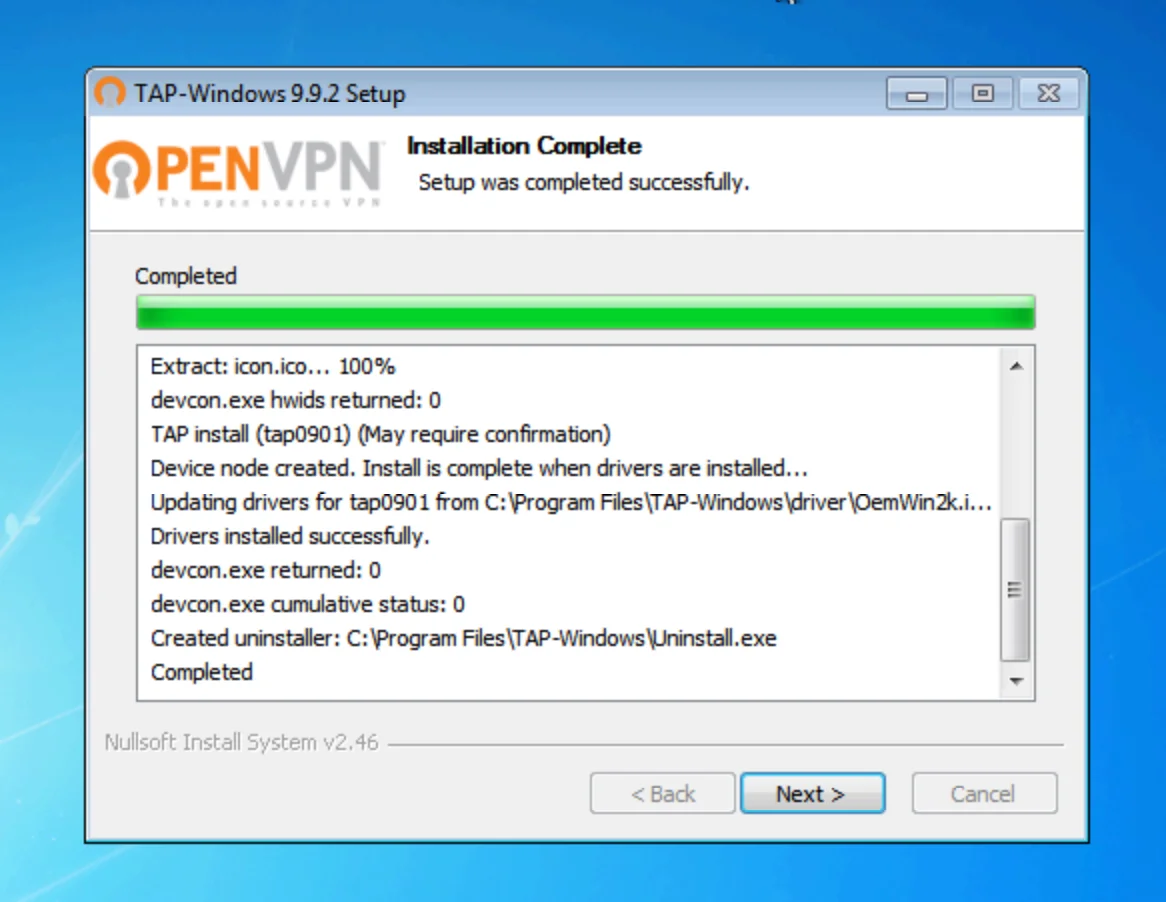
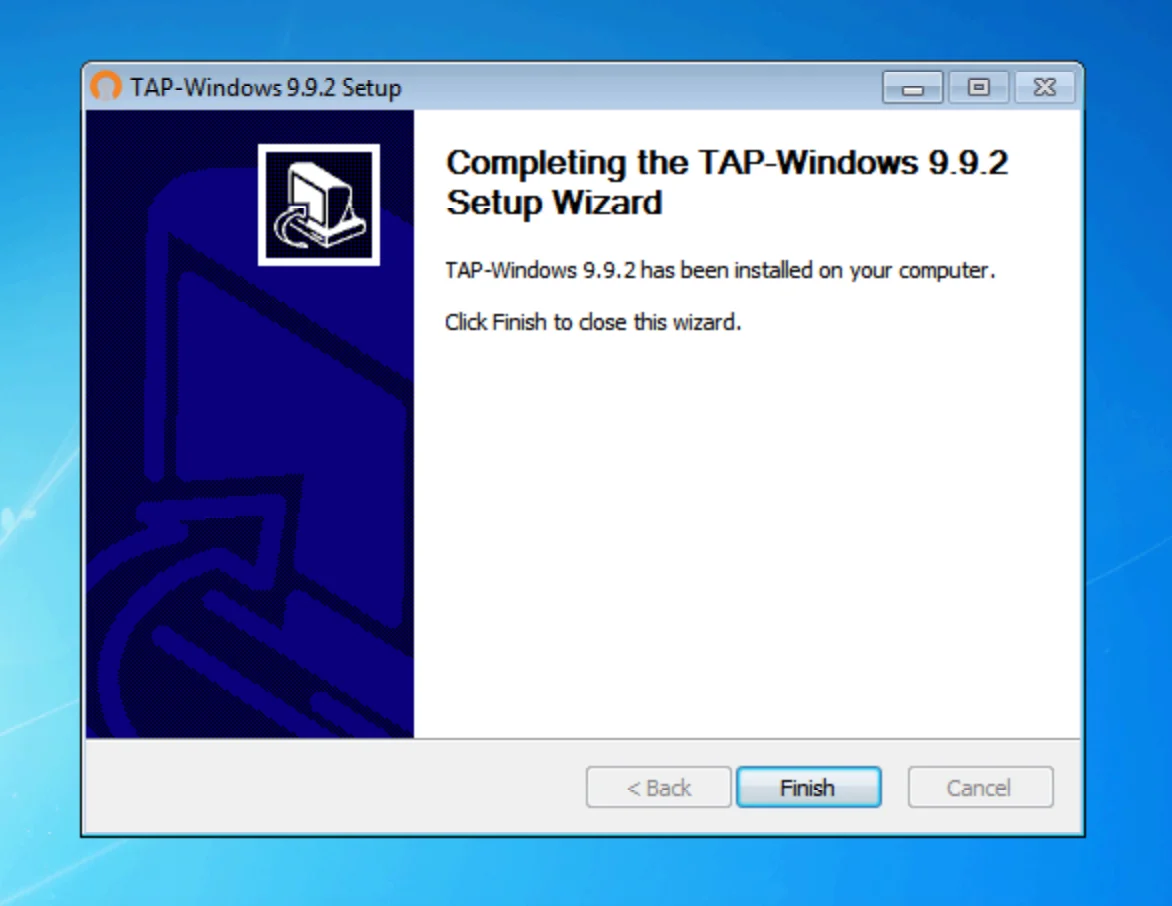
6. Setelah proses instalasi selesai, klik “Next”. Layar akan menampilkan konfirmasi bahwa TAP-Windows 9.9.2 telah terinstal. Klik “Finish” untuk menyelesaikan pengaturan.
IV. Menghubungkan ke VPN Unlimited:
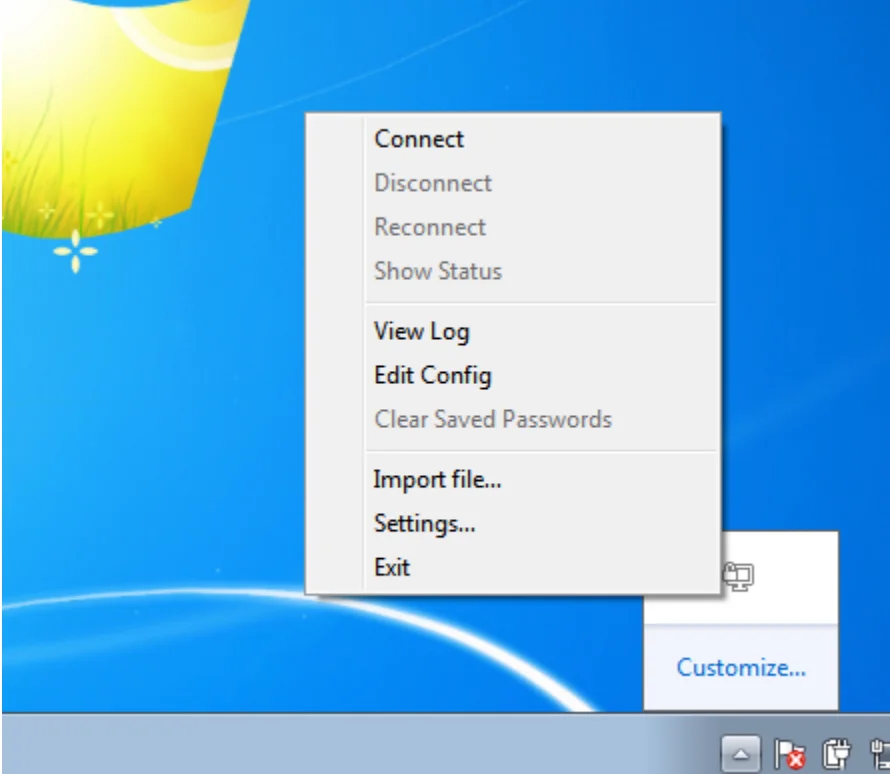
- Buka OpenVPN dan pilih "Impor File" untuk menambahkan berkas konfigurasi VPN dari my.keepsolid.com.
- Klik "Connect" pada profil tersebut untuk mulai menggunakan VPN Unlimited.
Itu saja! Anda telah berhasil menginstal OpenVPN 2.5.0 dan mengonfigurasi adaptor TAP-Windows di sistem Anda. Kini, Anda dapat menikmati akses internet yang aman dan privat dengan terhubung ke VPN Unlimited menggunakan protokol OpenVPN.
Jika Anda memerlukan bantuan, silakan hubungi layanan dukungan pelanggan kami melalui [email protected].

Optimalkan pengalaman browsing Anda, lindungi data sensitif Anda, dan lindungi diri dari ancaman daring serta peretas.



