Windows 7 SP1 への OpenVPN の段階的な手動インストール
VPN 無制限ユーザー向け
さまざまなプラットフォームに VPN Unlimited をインストールする方法とKeepSolid ID を作成
さまざまなプラットフォームでの詳細なインストール ガイド:
- macOS 10.14 以降に VPN Unlimited をインストールする方法 (スタンドアロン バージョン)
- macOS 10.14 以降 (App Store バージョン) に VPN Unlimited をインストールする方法
- iOS で VPN Unlimited をインストールして使い始める方法
- Android に VPN 無制限アプリケーションをインストールする方法
- Windows XP SP3 に VPN Unlimited アプリケーションをインストールする方法
- Windows 7 に VPN 無制限アプリケーションをインストールする方法
- Windows 8/8.1 で VPN 無制限アプリケーションを設定する方法
- Windows 10 に VPN Unlimited アプリをインストールして使い始める方法
- Linux に VPN Unlimited をインストールする方法
新しい KeepSolid ID を作成する方法
<オル>初めて VPN サーバーに接続すると、VPN 構成の追加と VPN プロファイルのダウンロードを許可するように求められます。 詳細については、さまざまなプラットフォームに VPN Unlimited をインストールする方法について、上記のマニュアルを参照してください。
重要! 生成された設定を使用してデバイスを構成する場合は、ご自身の責任においてご自身で行う必要があることに注意してください。
私。手動 VPN 構成を生成する
Windows 7 SP1 で VPN をセットアップする前に、KeepSolid ユーザー オフィス。
これを行うには、チュートリアル「VPN を手動で作成する方法」で説明されているいくつかの簡単な手順に従います。構成.
II.インストールを開始します:
インデックスにある OpenVPN ダウンロード ページに移動します。 /ダウンロード/リリース/。
<オル>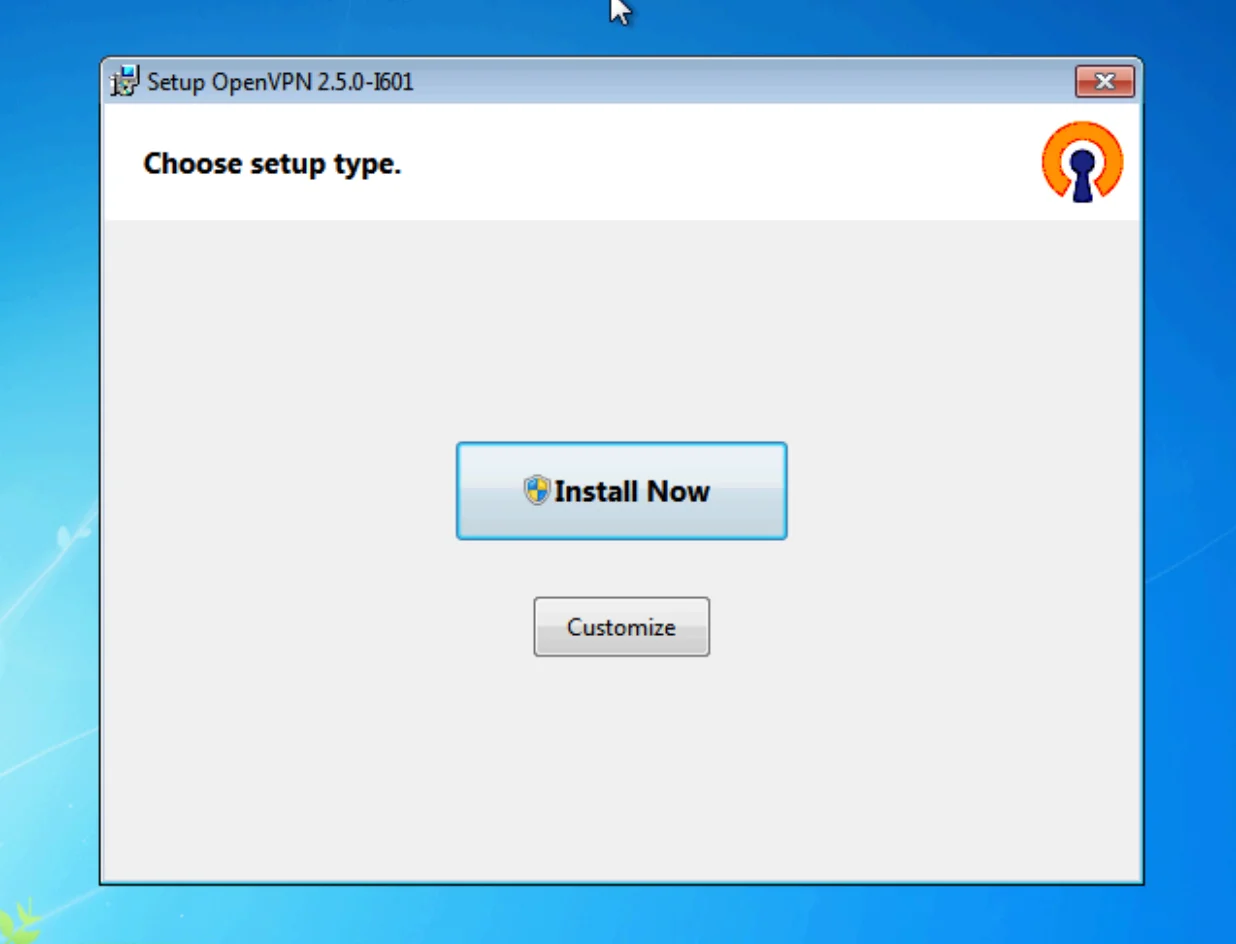
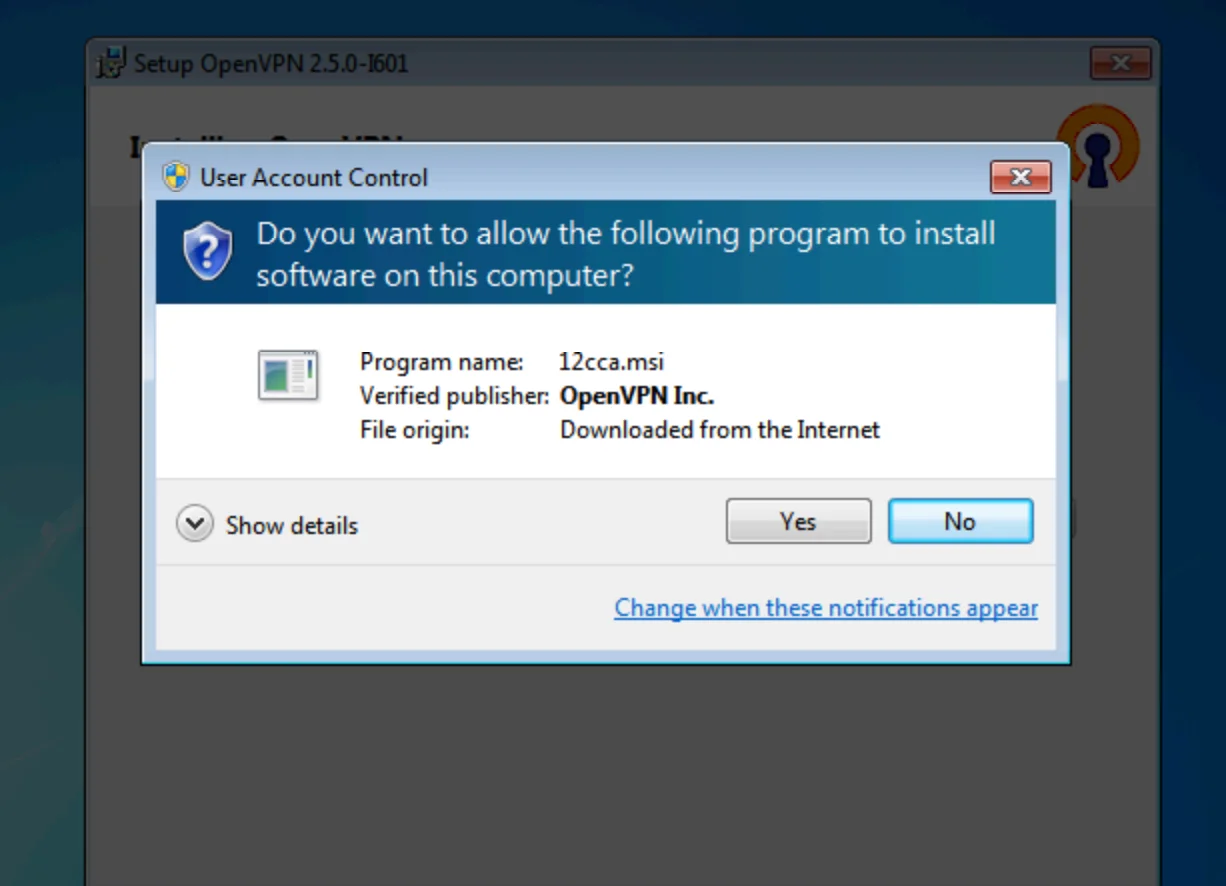
3.ユーザー アカウント制御 (UAC) プロンプトが表示され、「次のプログラムがこのコンピューターにソフトウェアをインストールすることを許可しますか?」と尋ねられます。通常とは異なり、「いいえ」 を選択します。
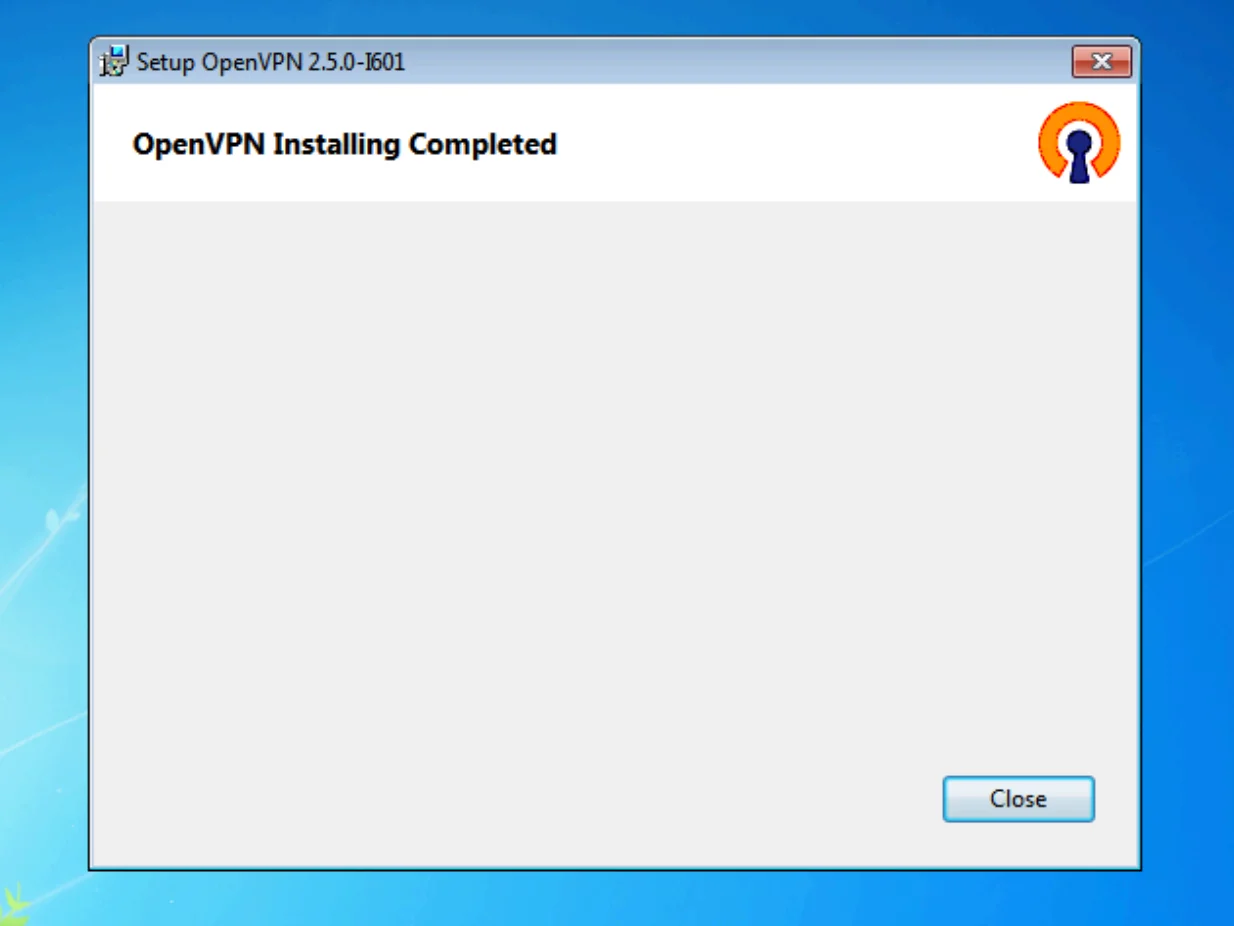
4. OpenVPN のインストールが完了したことを確認するウィンドウが表示されます。インストーラーを閉じて終了します。
III. TAP-Windows 9.9.2.3 のインストール
再度、Index of /downloads/releases/ にある OpenVPN ダウンロード ページに移動し、tap-windows-9.9.2.3 インストーラーを見つけます。
<オル>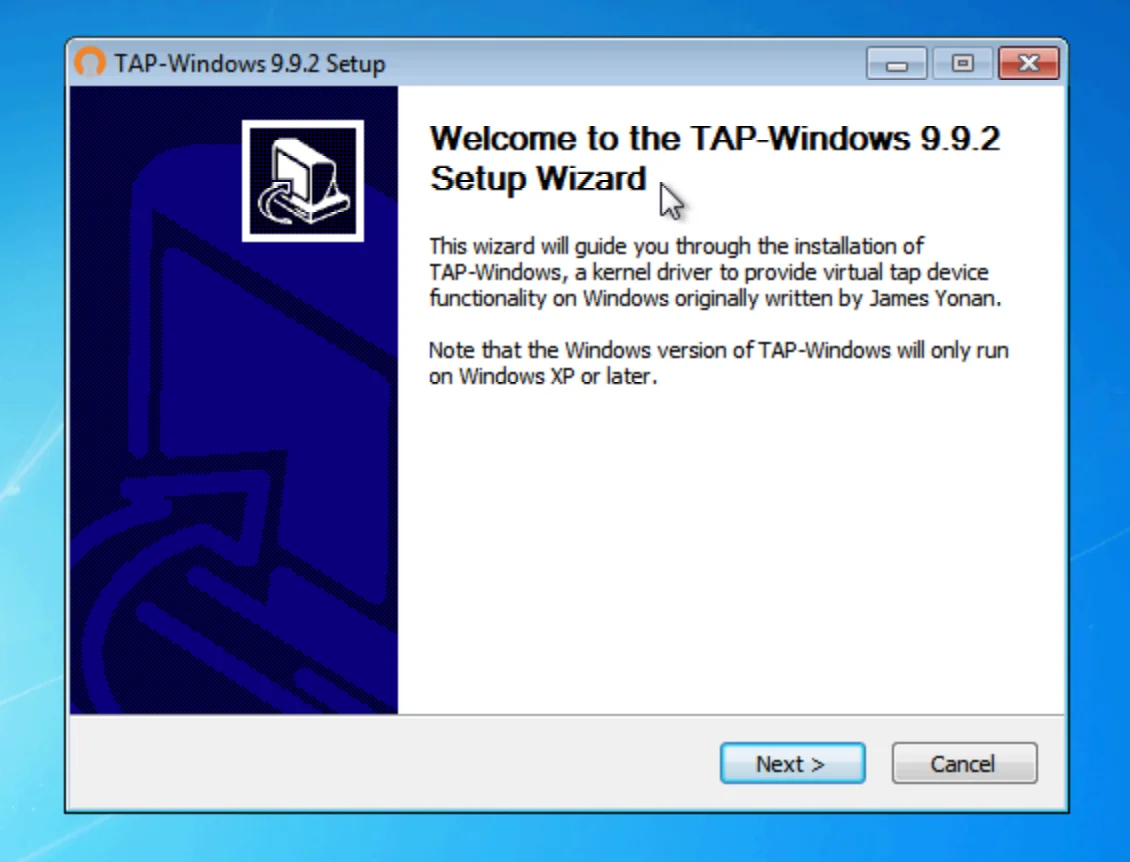
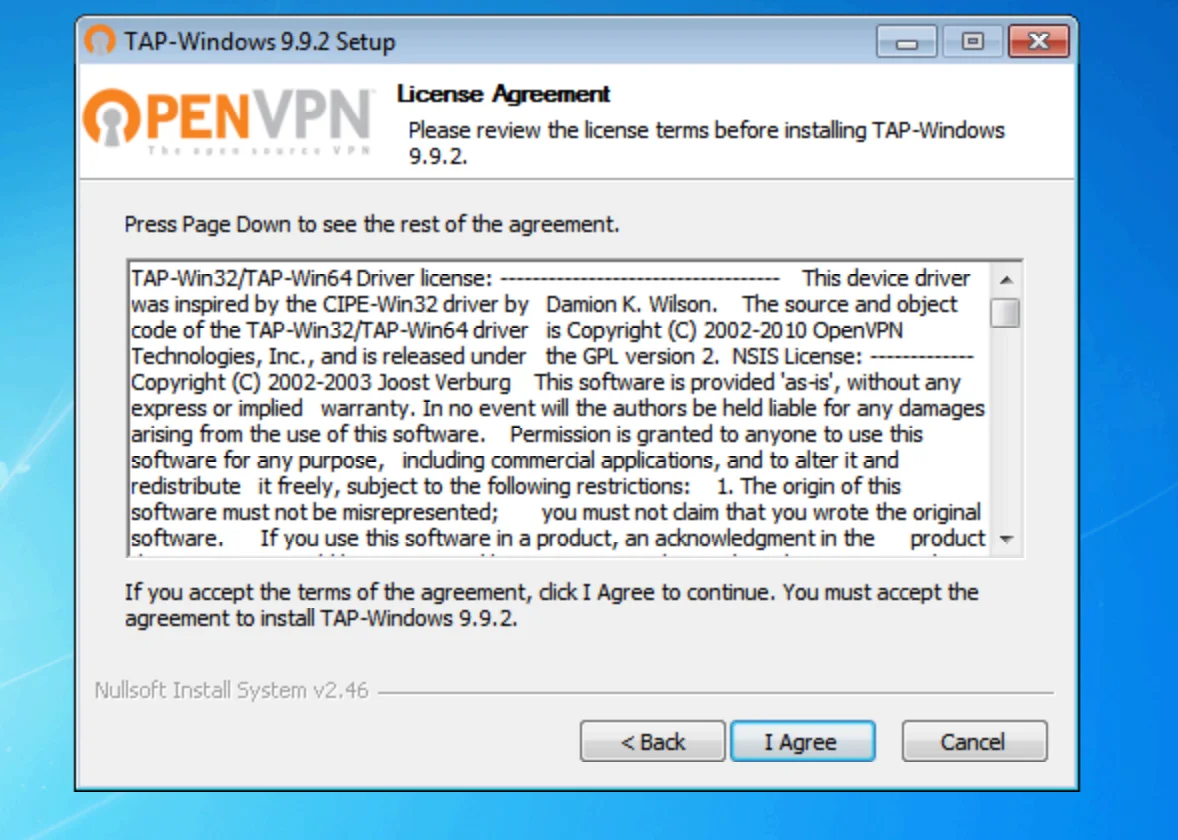
3.次に表示される使用許諾契約を読みます。規約に同意する場合は、「同意する」 を選択して続行してください。
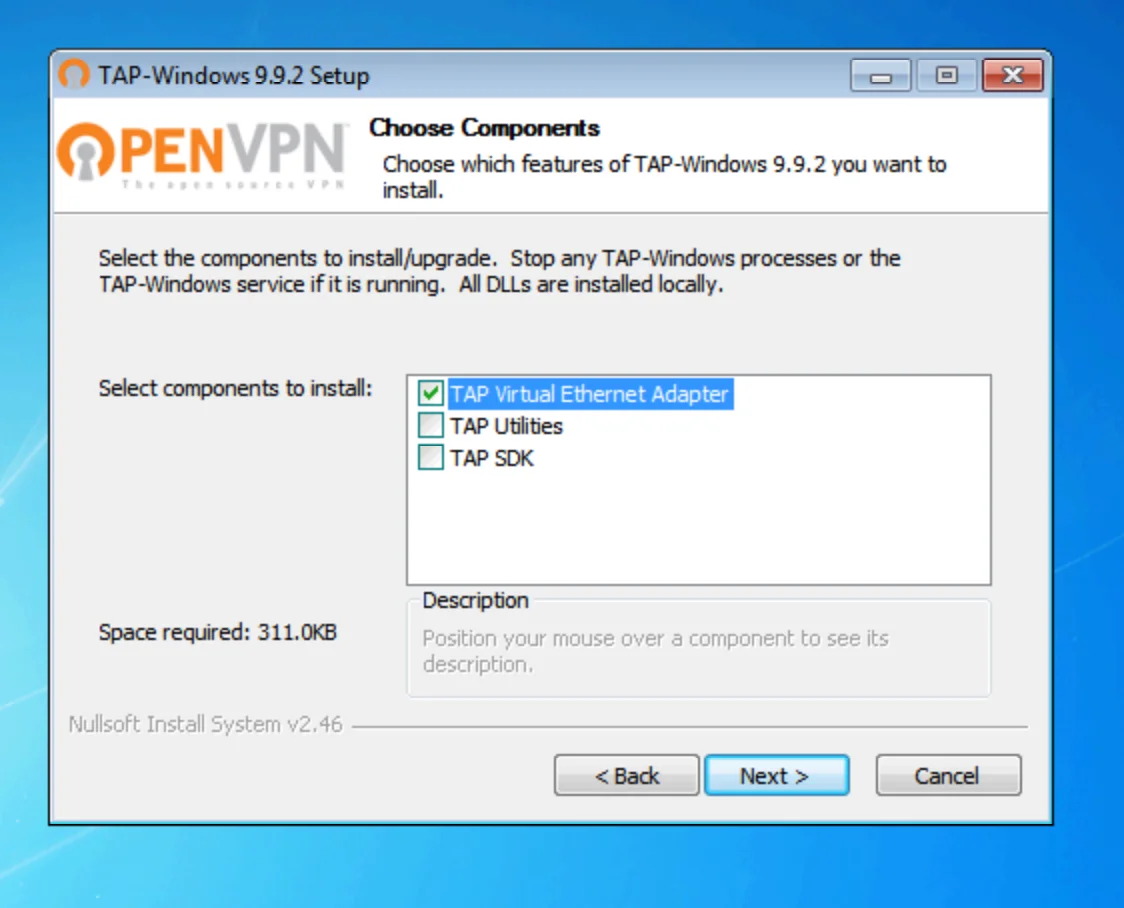
4. [コンポーネントの選択] 画面で、[TAP 仮想イーサネット アダプター] がオンになっていることを確認します。このコンポーネントは VPN 接続に必要です。選択後、「次へ」 をクリックします。
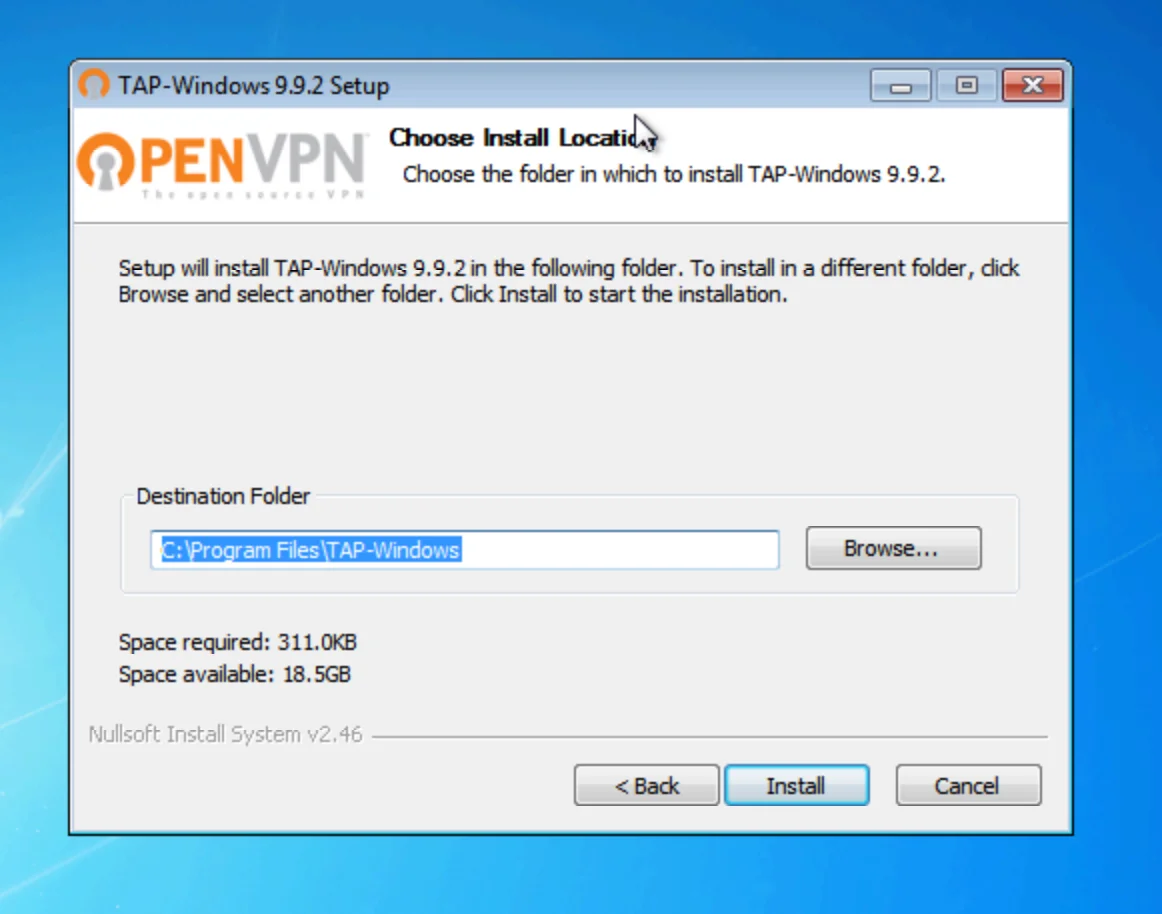
5. TAP-Windows をインストールする場所を選択します。 「インストール」 をクリックしてインストールを続行します。
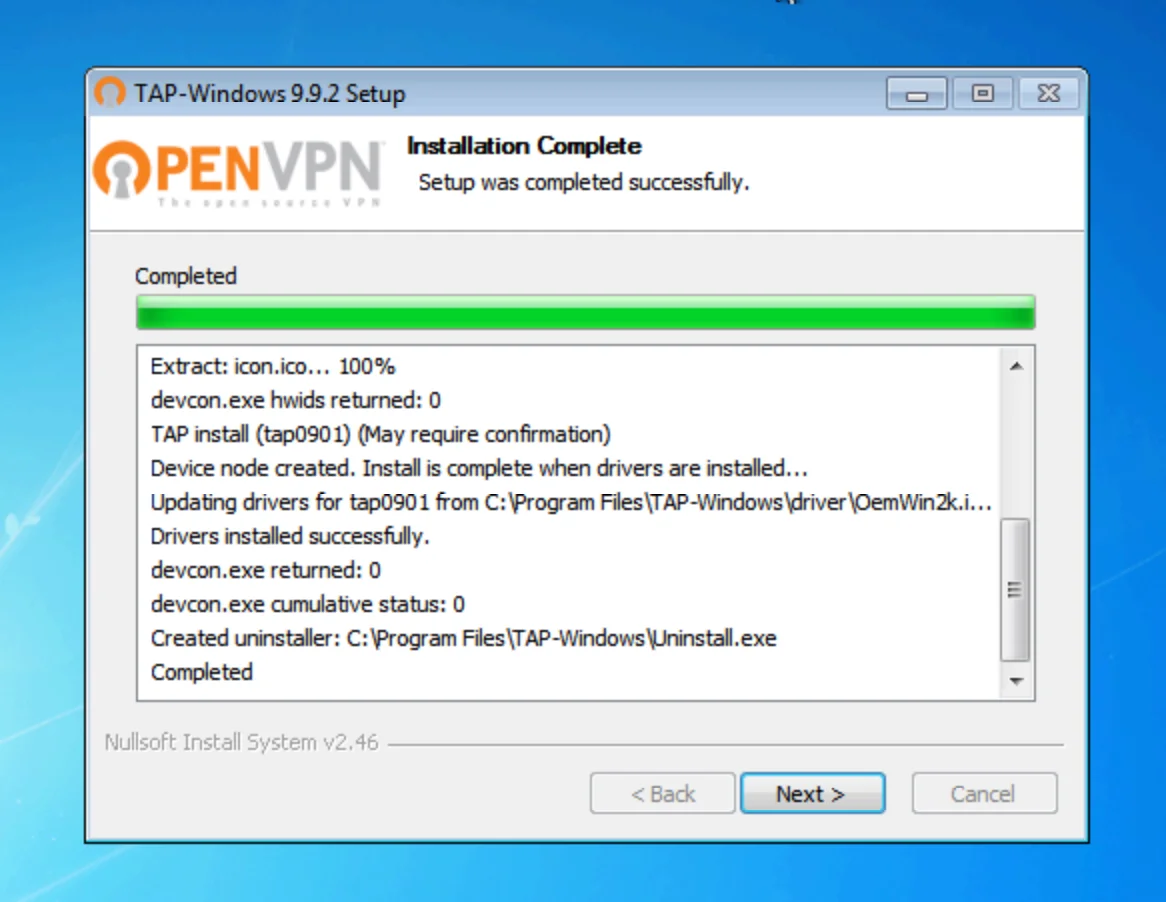
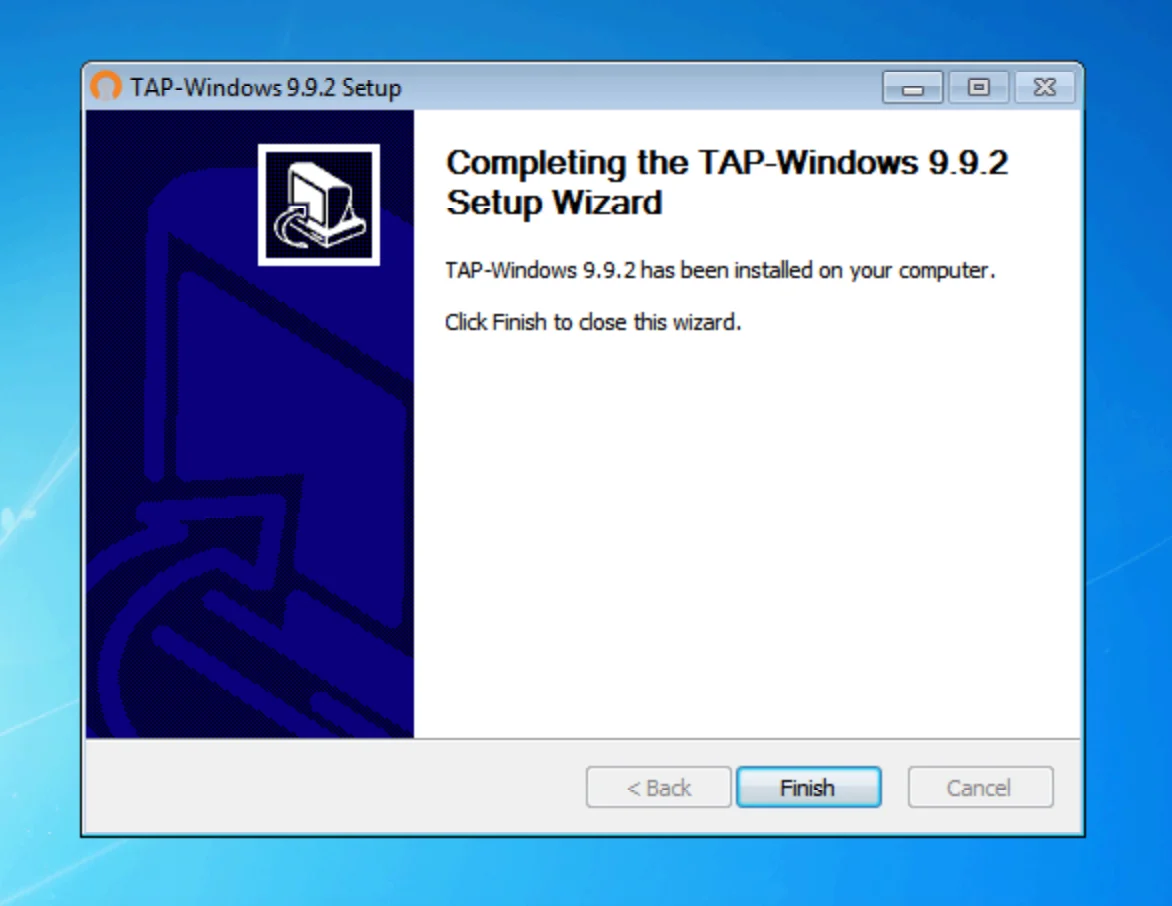
6.インストールが完了したら、「次へ」 をクリックします。 TAP-Windows 9.9.2 がインストールされていることを確認する画面が表示されます。 「完了」 をクリックしてセットアップを完了します。
IV.無制限の VPN への接続:
<オル>
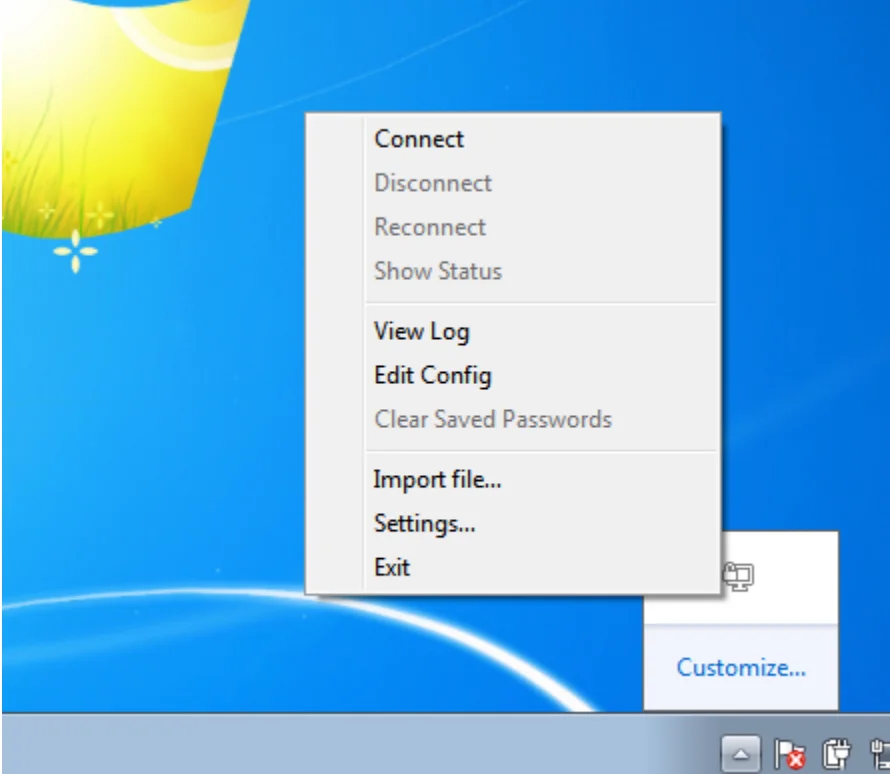
それだけです! OpenVPN 2.5.0 が正常にインストールされ、システムに TAP-Windows アダプターが構成されました。 OpenVPN プロトコルを使用して VPN Unlimited に接続することで、安全でプライベートなインターネット アクセスを楽しむことができるようになりました。
サポートが必要な場合は、[email protected] 経由でお気軽にカスタマー サポートまでご連絡ください。




