在 Windows 7 SP1 上分步手动安装 OpenVPN
适用于 VPN 无限制用户
如何在不同平台上安装 VPN Unlimited创建 KeepSolid ID
不同平台的详细安装指南:
- 如何在 macOS 10.14 及更高版本(独立版)上安装 VPN Unlimited
- 如何在 macOS 10.14 及更高版本(App Store 版本)上安装 VPN Unlimited
- 如何在 iOS 上安装并开始使用 VPN Unlimited
- 如何在 Android 上安装 VPN Unlimited 应用程序
- 如何在 Windows XP SP3 上安装 VPN Unlimited 应用程序
- 如何在 Windows 7 上安装 VPN Unlimited 应用程序
- 如何在 Windows 8/8.1 上设置 VPN Unlimited 应用程序
- 如何在 Windows 10 上安装并开始使用 VPN Unlimited 应用
- 如何在 Linux 上安装 VPN Unlimited
如何创建新的 KeepSolid ID
- 安装 VPN Unlimited 应用后,您将看到“创建 KeepSolid ID” 行,点击它即可开始该过程。
- 在指定字段中输入您的电子邮件地址。
- 创建密码并将其输入到密码字段中。
- 在提供的字段中重复您的密码以进行确认。
- 选中声明“继续操作即表示您同意我们的……”旁边的复选框。
- 点击“注册”按钮完成注册。
首次连接到 VPN 服务器时,系统会要求您允许添加 VPN 配置并下载 VPN 配置文件。 有关更多详细信息,请参阅上面提供的有关如何在不同平台上安装 VPN Unlimited 的手册。
重要!请注意,您需要使用生成的设置自行配置您的设备,风险自负。
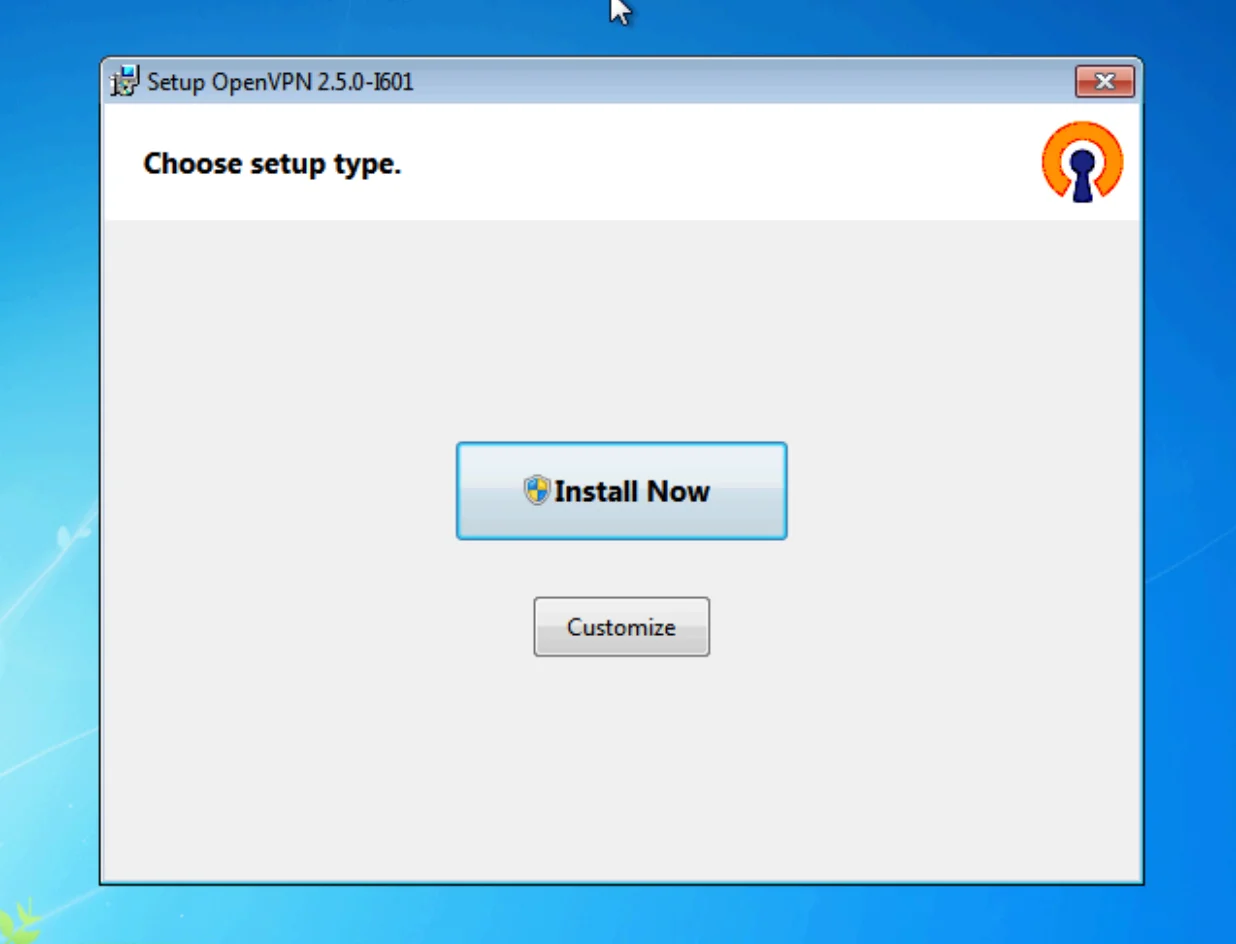
3.将出现用户帐户控制 (UAC) 提示,询问“是否允许以下程序在此计算机上安装软件?”与典型做法相反,选择“否”。
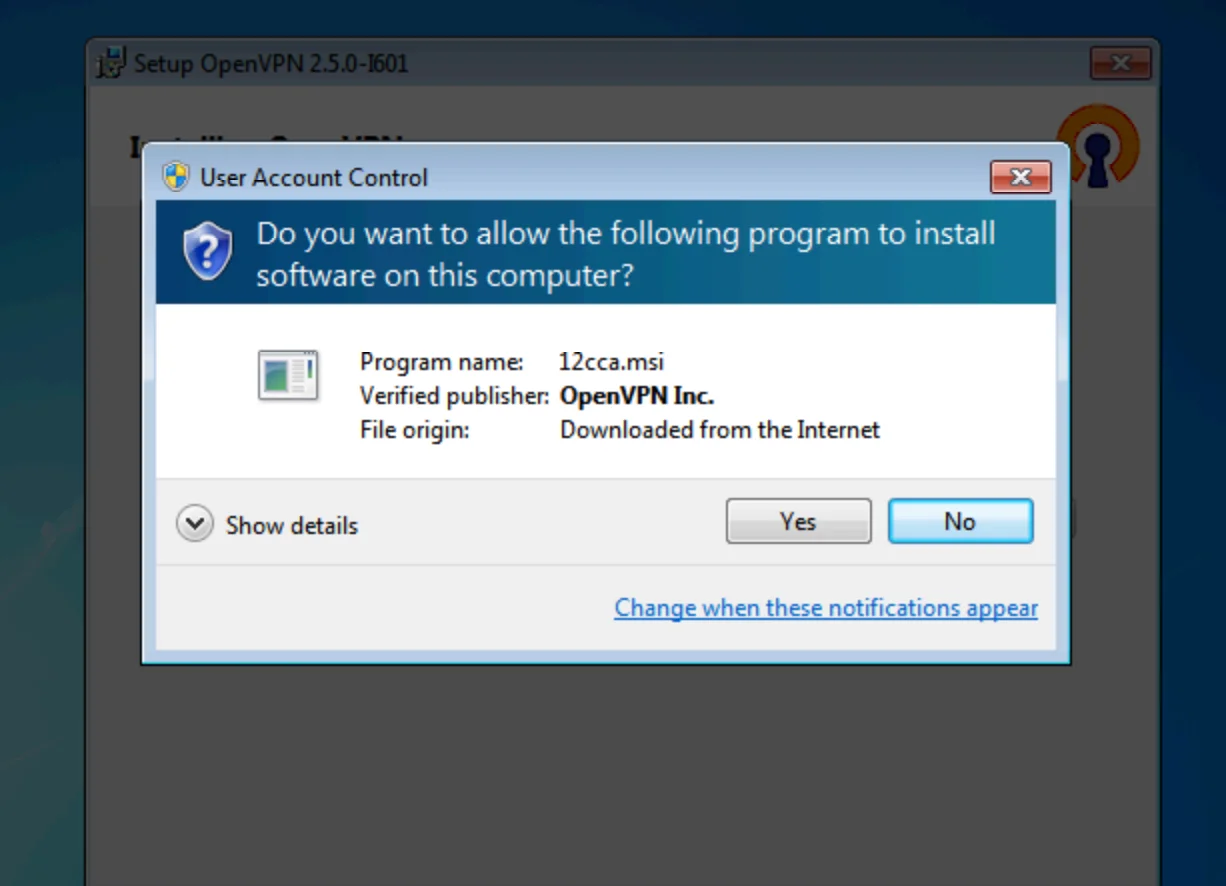
4.将出现一个窗口,确认 OpenVPN 安装已完成。 关闭安装程序以完成。
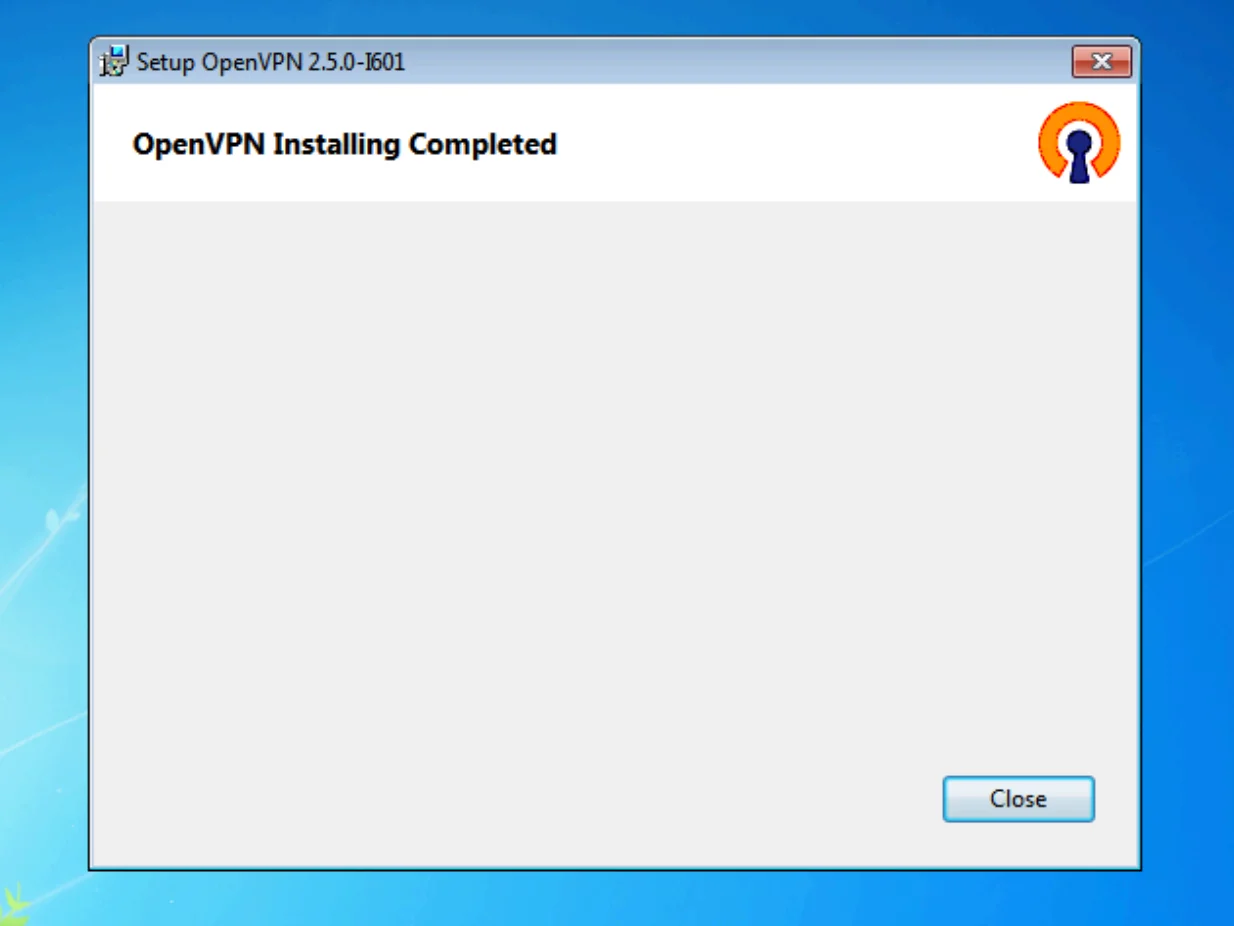
三。安装TAP-Windows 9.9.2.3
再次导航到 /downloads/releases/ 索引处的 OpenVPN 下载页面,并找到 tap-windows-9.9.2.3 安装程序。
- 下载并运行安装程序。
- 将出现“配置 TAP-Windows 9.9.2”屏幕。点击“下一步”继续。
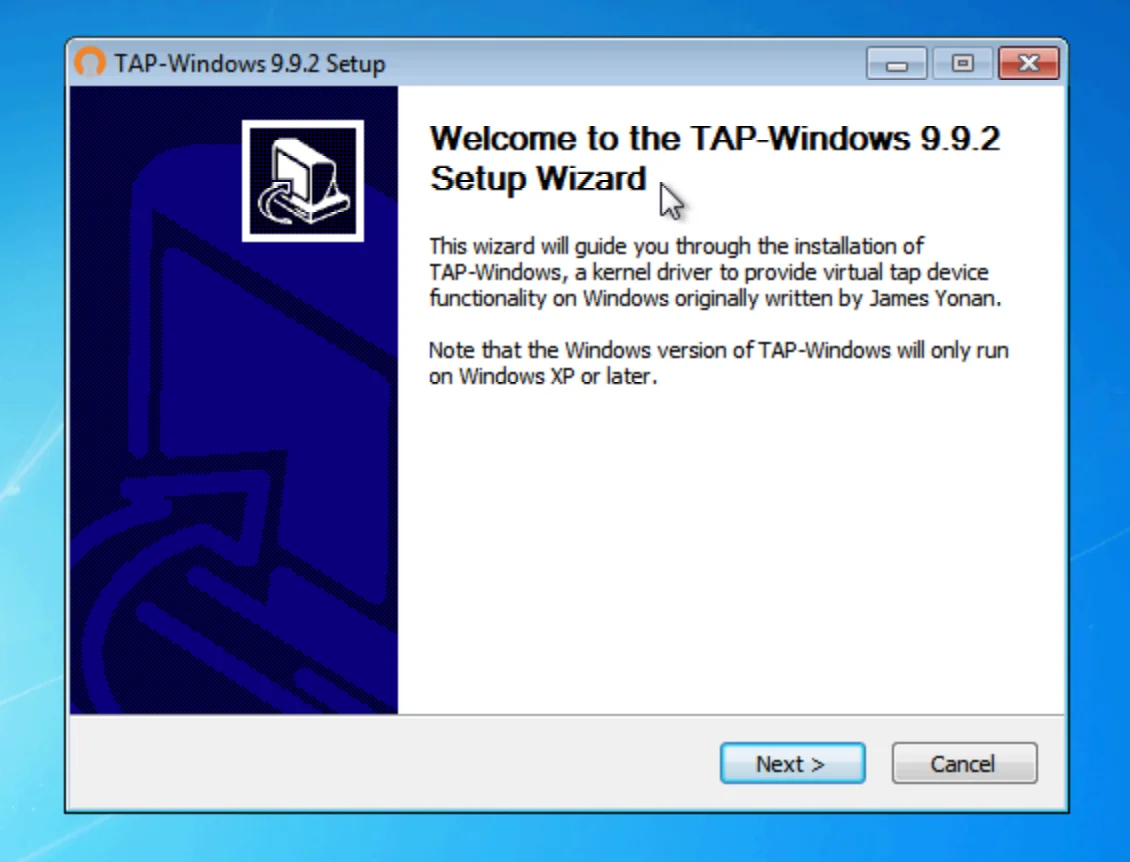
3.阅读接下来出现的许可协议。如果您同意这些条款,请选择“我同意”继续。
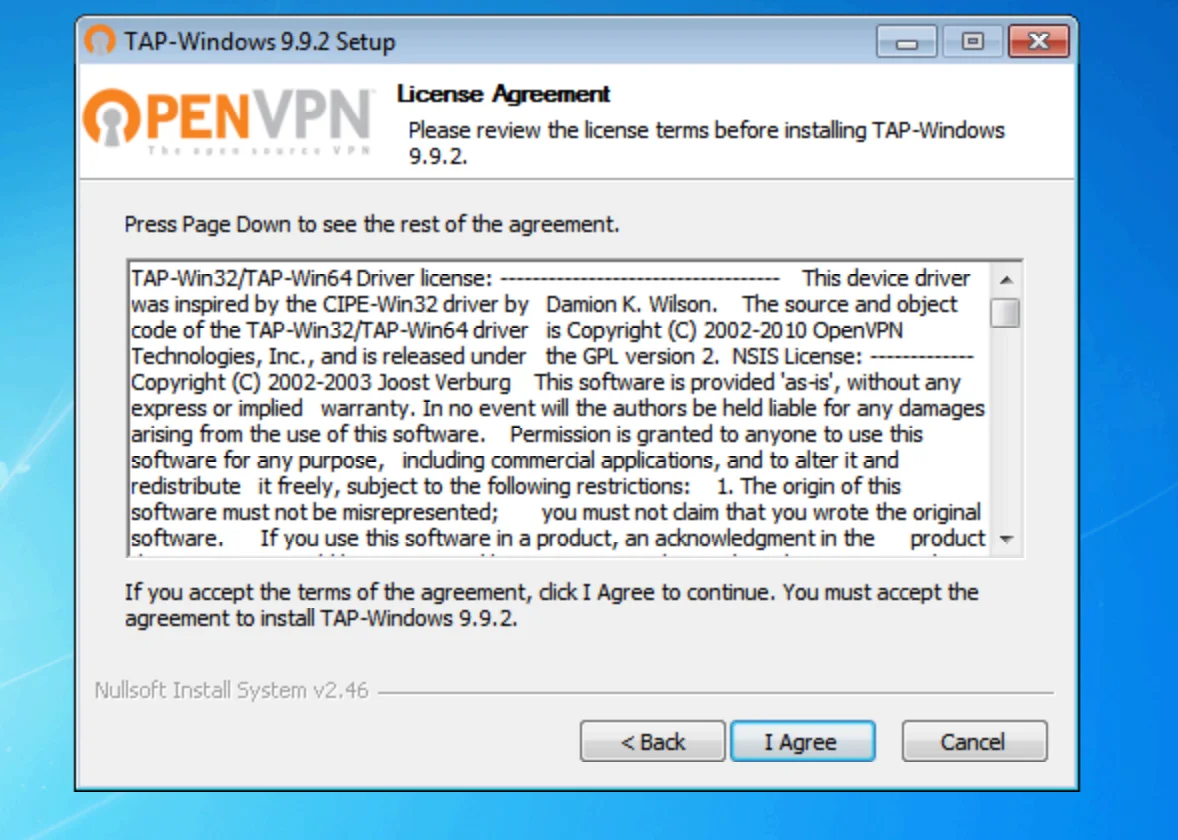
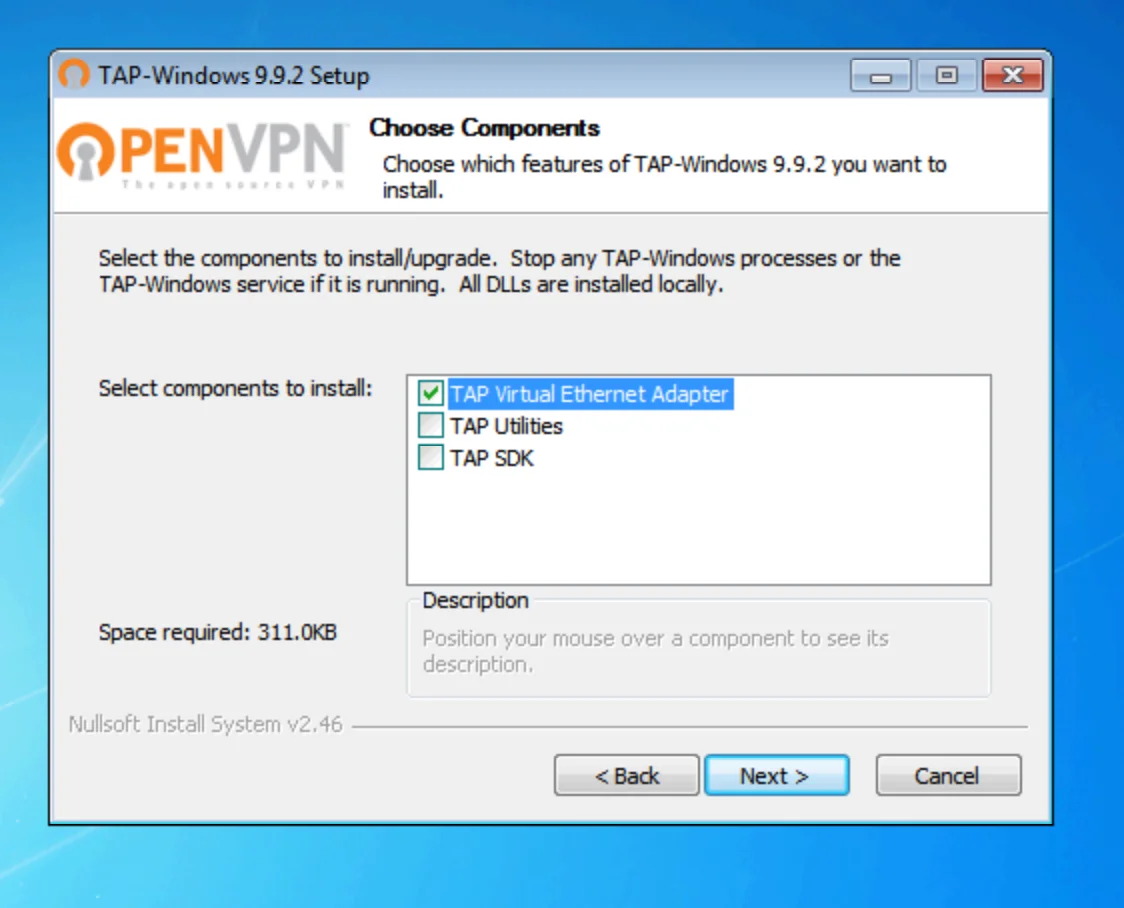
4.在“选择组件”屏幕上,确保选中“TAP 虚拟以太网适配器”。该组件对于 VPN 连接是必需的。做出选择后点击“下一步”。
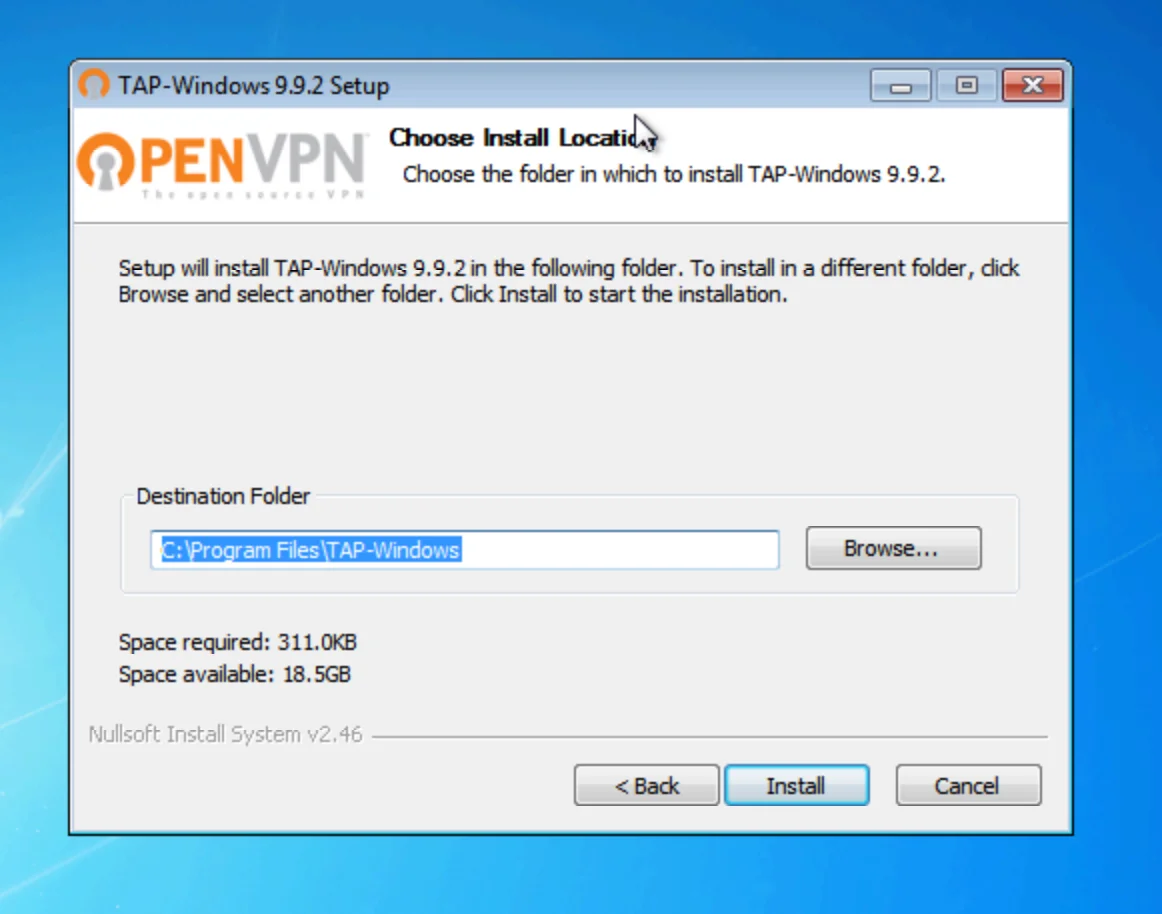
5.选择要安装 TAP-Windows 的位置。单击“安装”继续安装。
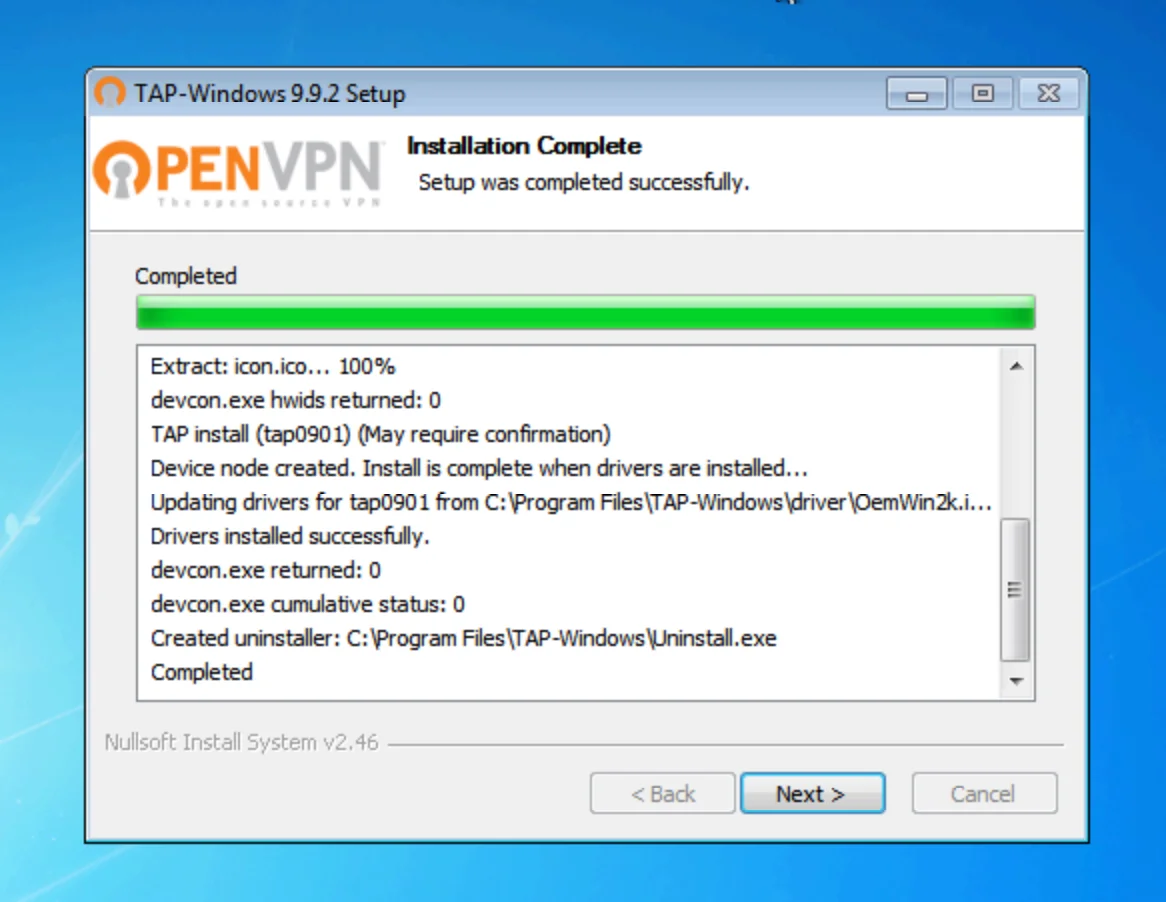
6.安装完成后,单击“下一步”。将出现一个屏幕,确认 TAP-Windows 9.9.2 已安装。单击“完成”完成设置。

四.连接到 VPN 无限制:
- 打开 OpenVPN 并选择“导入文件”以添加来自 my.keepsolid.com 的 VPN 配置文件。
- 点击个人资料上的“连接”即可开始使用 VPN Unlimited。
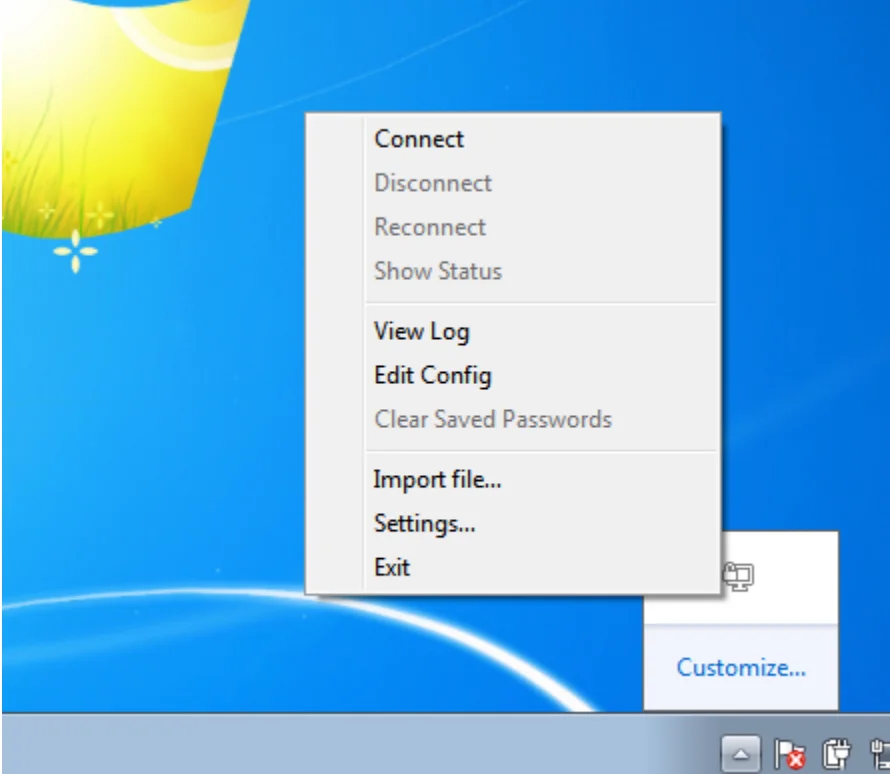
就是这样!您已成功安装 OpenVPN 2.5.0 并在系统上配置 TAP-Windows 适配器。现在,您可以使用 OpenVPN 协议连接到 VPN Unlimited,享受安全、私密的互联网访问。
如果您需要任何帮助,请随时通过 [email protected] 联系我们的客户支持。




