Windows 7 SP1'de OpenVPN'in Adım Adım Manuel Kurulumu
VPN Unlimited kullanıcıları için
VPN Unlimited’ı Farklı Platformlara Nasıl Kurulur ve KeepSolid ID Nasıl Oluşturulur
Farklı platformlar için ayrıntılı kurulum kılavuzları:
- macOS 10.14 ve üzeri sürümlerde VPN Unlimited nasıl kurulur (Bağımsız Sürüm)
- macOS 10.14 ve üzeri sürümlerde VPN Unlimited'ı yükleme (App Store sürümü)
- iOS'ta VPN Unlimited'ı yükleme ve kullanmaya başlama
- Android'de VPN Unlimited Uygulamasını Yükleme
- VPN Unlimited uygulamasını Windows XP SP3'e nasıl kurarsınız
- Windows 7'de VPN Unlimited Uygulamasını Yükleme
- Windows 8/8.1'de VPN Unlimited uygulamasını nasıl kurabilirsiniz?
- Windows 10'da VPN Unlimited uygulamasını yükleme ve kullanmaya başlama
- Linux'ta VPN Unlimited nasıl kurulur
Yeni bir KeepSolid ID nasıl oluşturulur
- VPN Unlimited uygulamasını yükledikten sonra, "KeepSolid ID Oluştur" satırını göreceksiniz; işlemi başlatmak için bu satıra tıklayın.
- Belirtilen alana e-posta adresinizi girin.
- Bir şifre oluşturun ve şifre alanına girin.
- Şifrenizi onaylamak için belirtilen alana tekrar girin.
- "Devam ederek, şartlarımızı kabul etmiş olursunuz..." ifadesinin yanındaki kutuyu işaretleyin.
- Kayıt işlemini tamamlamak için "Kaydol" düğmesine dokunun.
Bir VPN sunucusuna ilk kez bağlandığınızda, VPN yapılandırmalarının eklenmesine ve bir VPN profilinin indirilmesine izin vermeniz istenecektir. Daha fazla ayrıntı için, farklı platformlarda VPN Unlimited'ın nasıl kurulacağına ilişkin yukarıda verilen kılavuzlara bakın.
Önemli! Oluşturulan ayarları kullanarak cihazınızı kendi sorumluluğunuzda kendiniz yapılandırmanız gerektiğini lütfen unutmayın.
I. Manuel VPN yapılandırmaları oluşturma
Windows 7 SP1'de VPN kurulumunu gerçekleştirmeden önce, KeepSolid User Office'inizde OpenVPN® yapılandırmaları oluşturmanız gerekir.
Bunu yapmak için, "VPN yapılandırmalarını manuel olarak oluşturma" başlıklı eğitimde açıklanan birkaç basit adımı izleyin.
II. Kurulumu Başlatın:
/downloads/releases/ dizinindeki OpenVPN indirme sayfasına gidin.
- Windows için OpenVPN 2.5.0 kurulum dosyasını indirin.
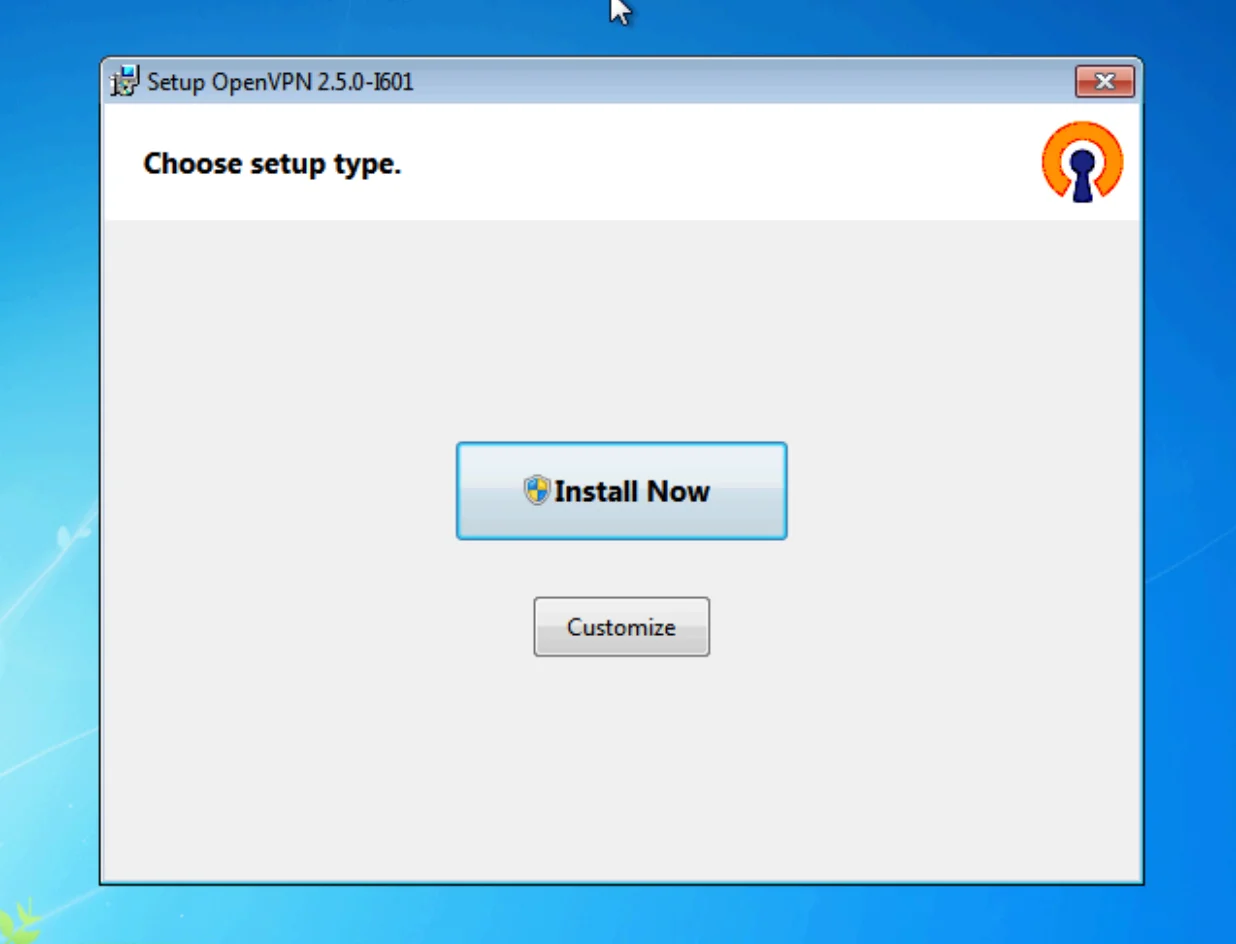
- “Şimdi Yükle” düğmesine tıklayın.
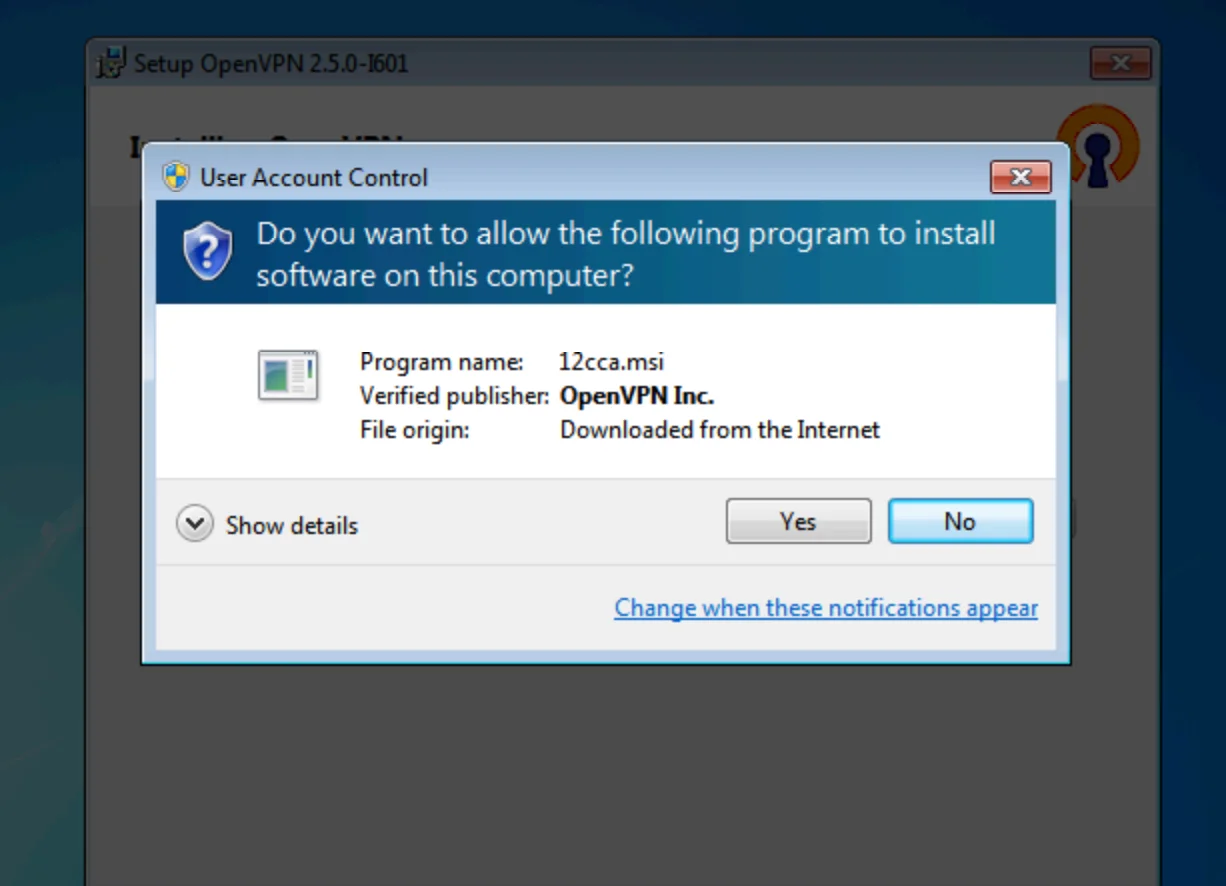
3. "Aşağıdaki programın bu bilgisayara yazılım yüklemesine izin vermek istiyor musunuz?" sorusunu içeren bir Kullanıcı Hesabı Denetimi (UAC) uyarısı görünecektir. Genel uygulamadan farklı olarak, “Hayır” seçeneğini seçin.
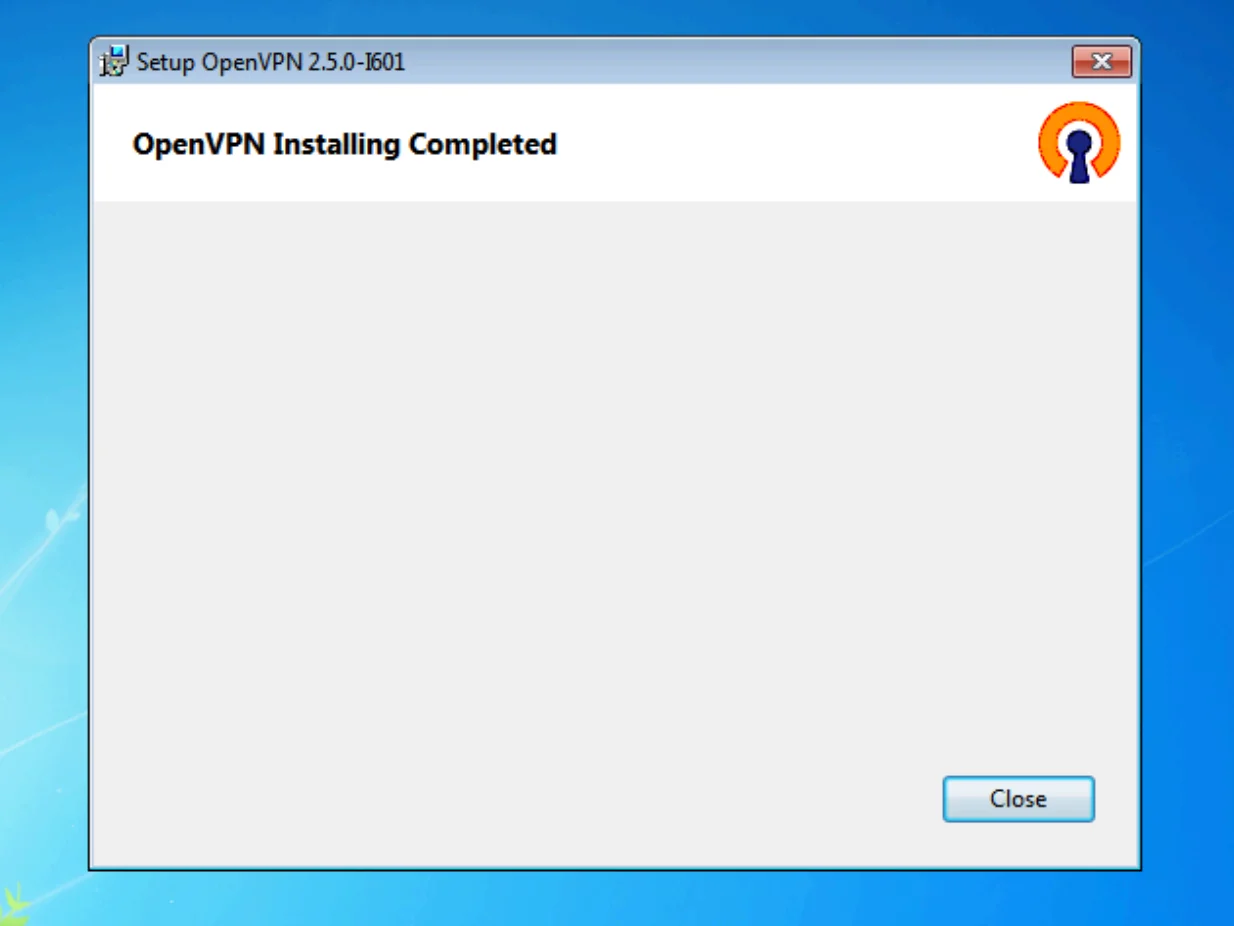
4. OpenVPN kurulumunun tamamlandığını belirten bir pencere açılır. İşlemi tamamlamak için kurulum programını kapatın.
III. TAP-Windows 9.9.2.3'ün Kurulumu
Yine, /downloads/releases/ dizinindeki OpenVPN indirme sayfasına gidin ve tap-windows-9.9.2.3 yükleyicisini bulun.
- Yükleyiciyi indirin ve çalıştırın.
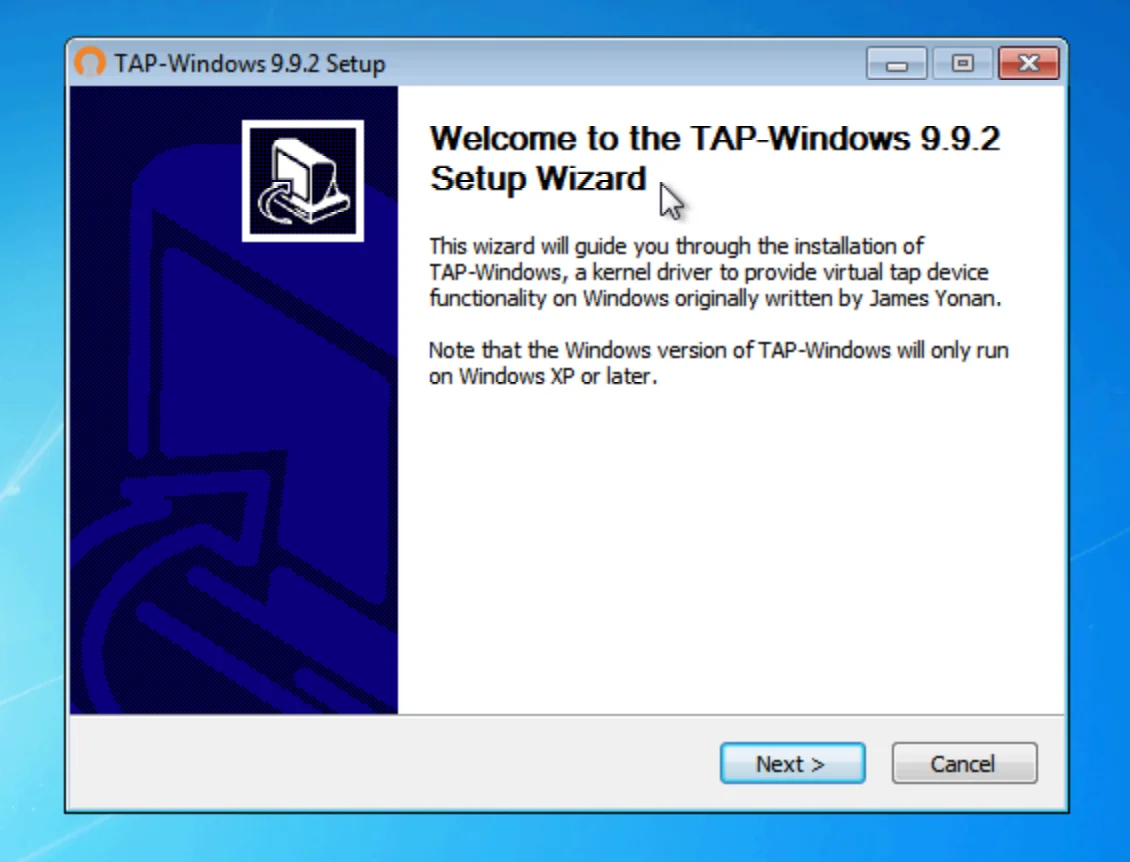
- "Configure TAP-Windows 9.9.2" ekranı görünecektir. Devam etmek için "Next" düğmesine tıklayın.
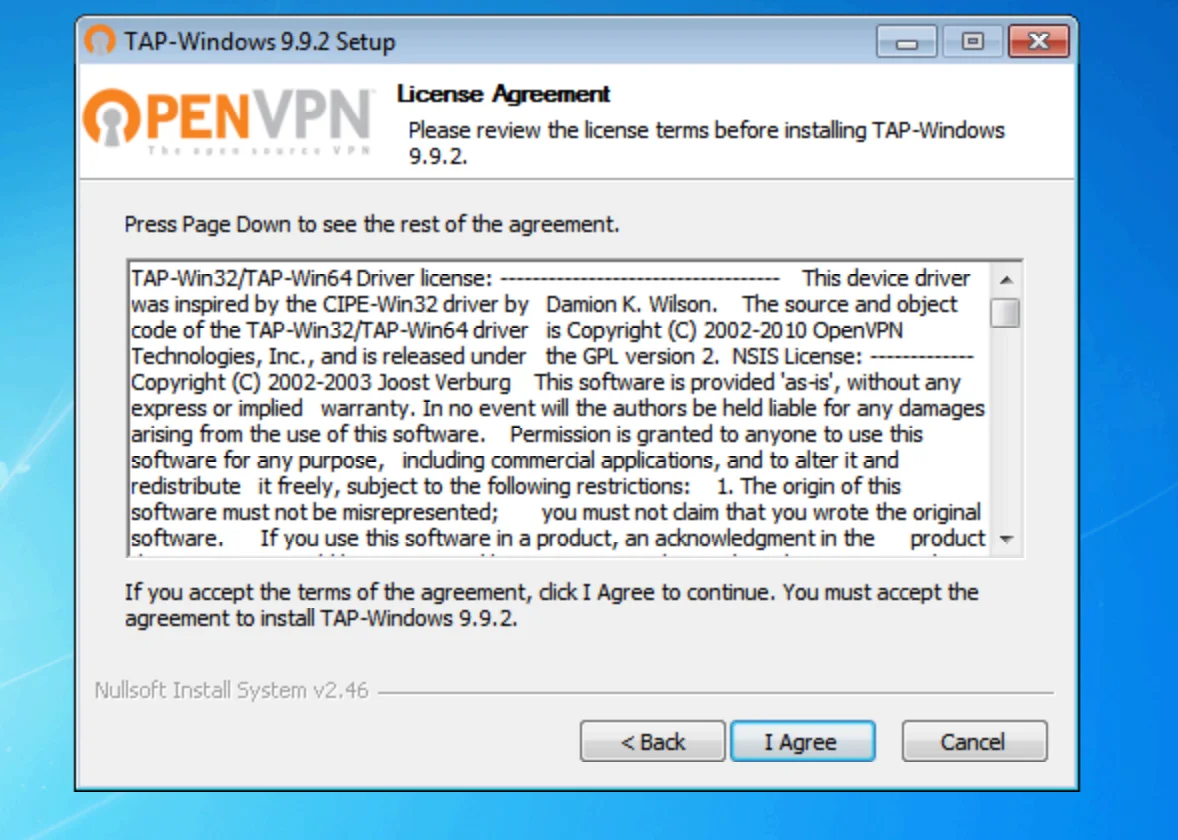
3. Ardından görüntülenen lisans sözleşmesini okuyun. Koşulları kabul ediyorsanız, devam etmek için “Kabul Ediyorum” seçeneğini seçin.
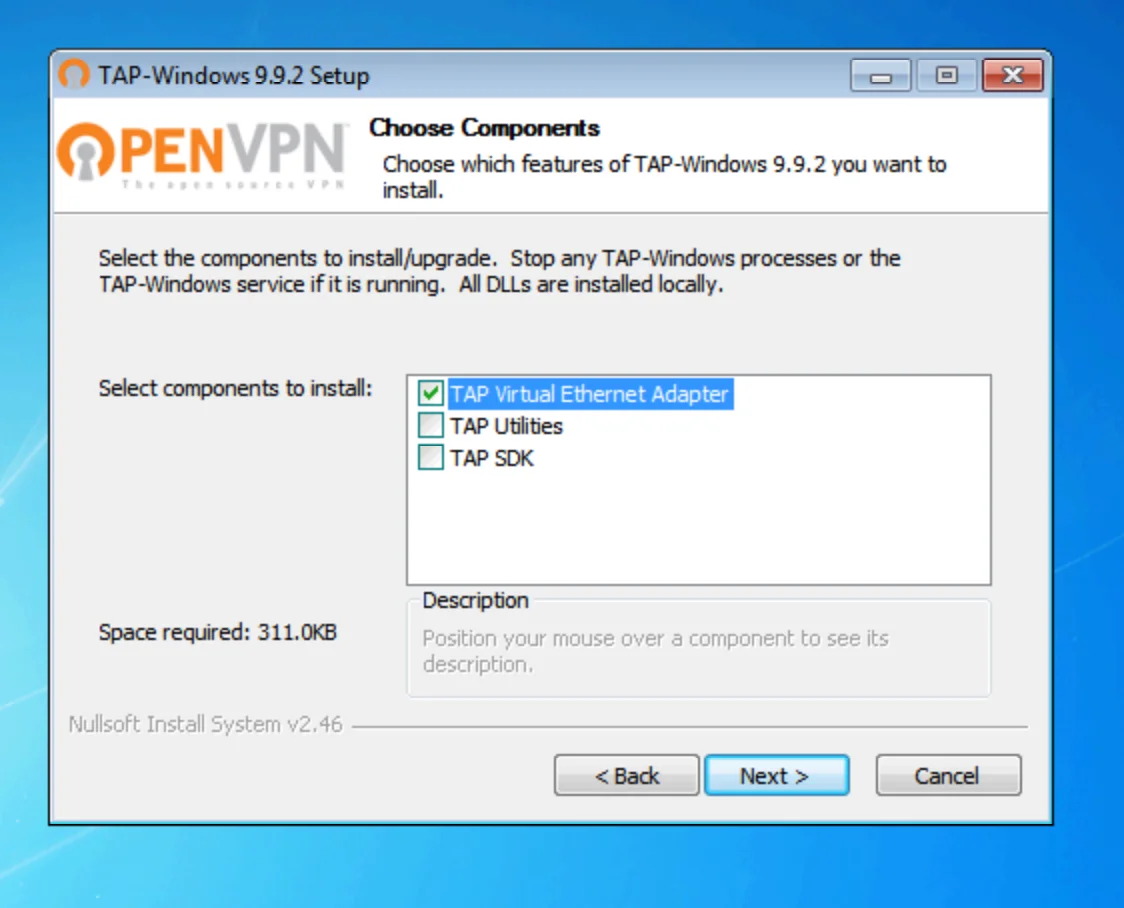
4. "Bileşenleri Seç" ekranında, "TAP Sanal Ethernet Adaptörü" seçeneğinin işaretli olduğundan emin olun. Bu bileşen, VPN bağlantısı için gereklidir. Seçiminizi yaptıktan sonra "İleri" düğmesine tıklayın.
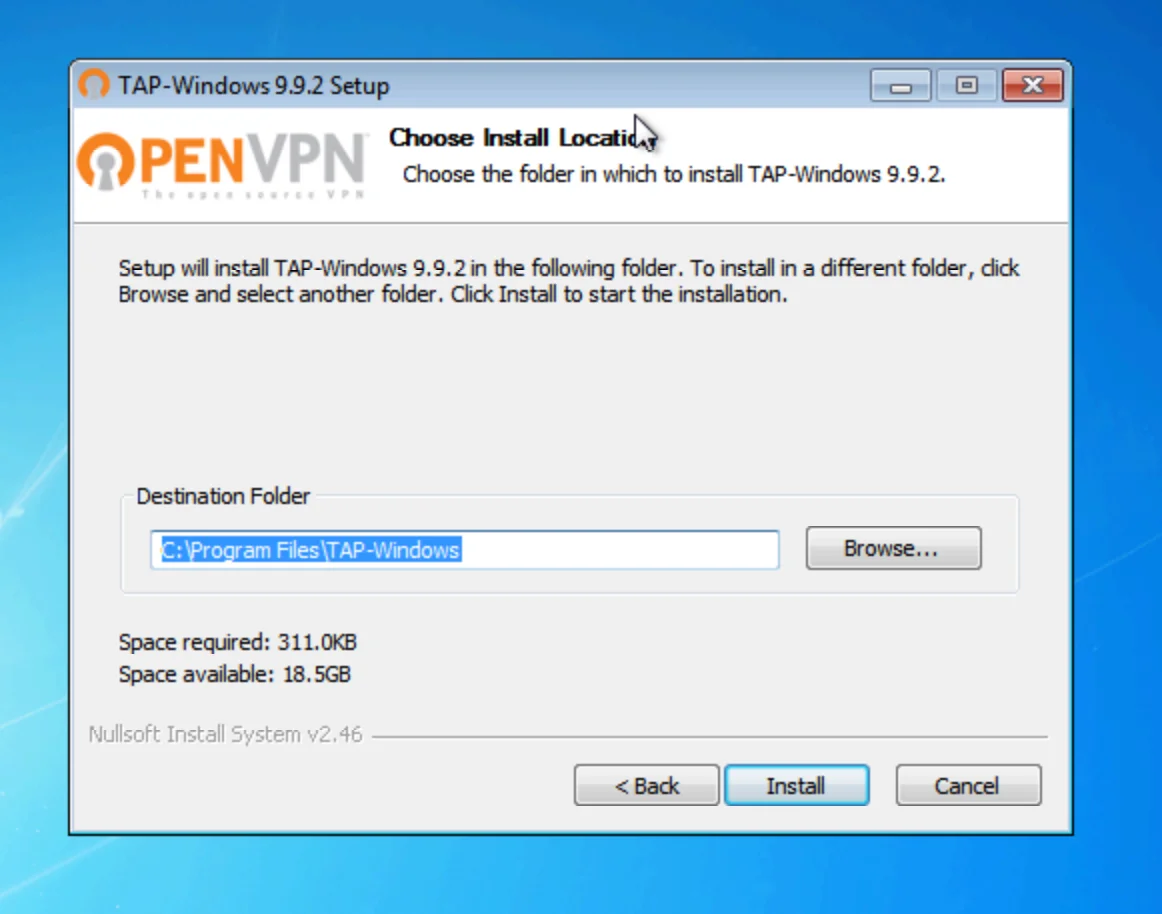
5. TAP-Windows’u nereye kurmak istediğinizi seçin. Kuruluma devam etmek için “Kur” düğmesine tıklayın.
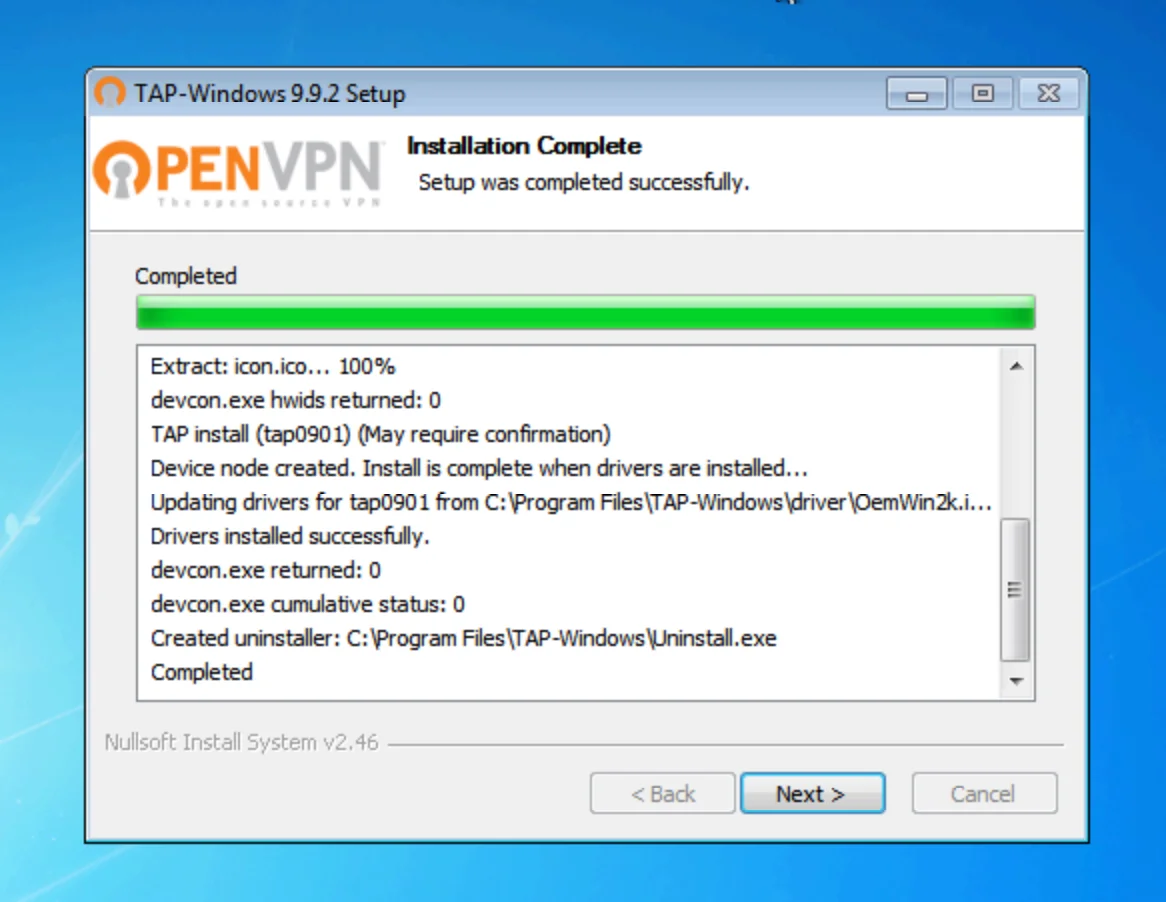
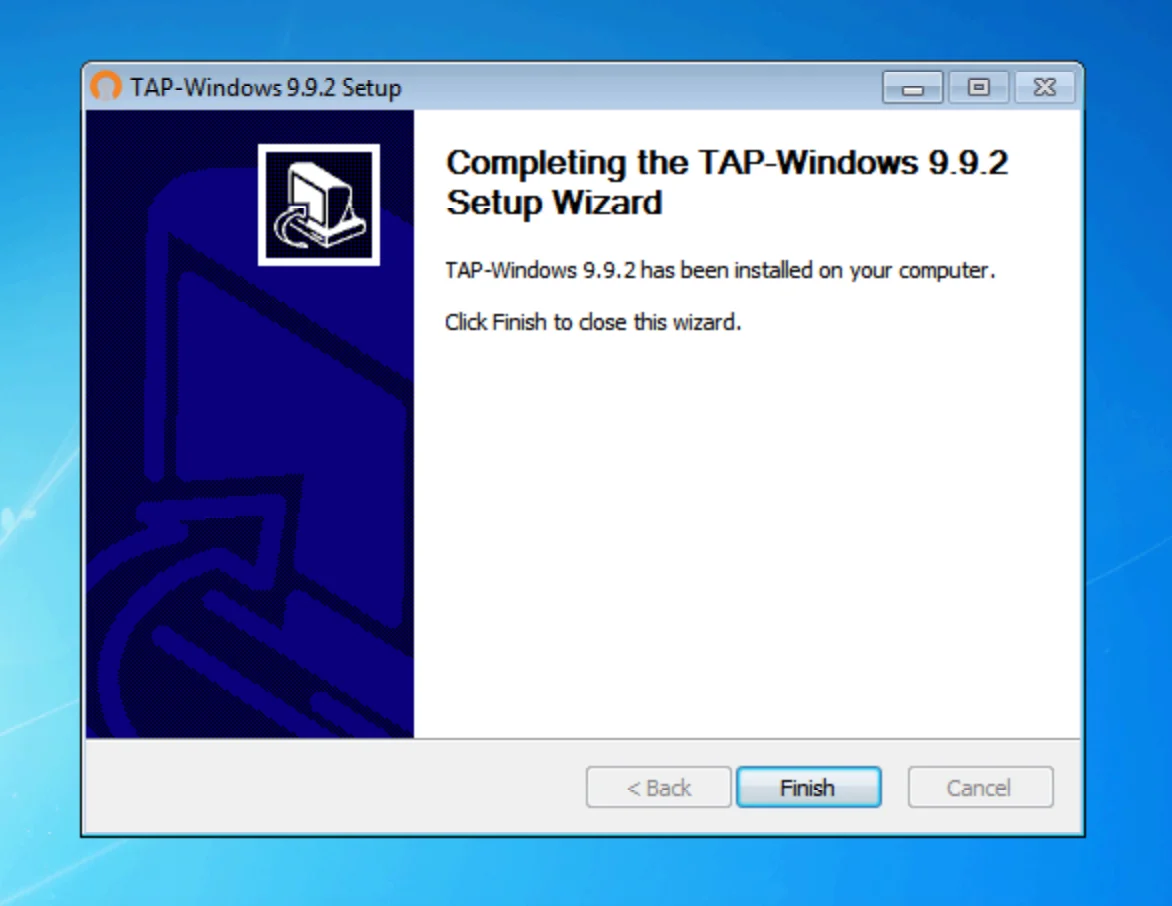
6. Kurulum tamamlandığında “İleri” düğmesine tıklayın. TAP-Windows 9.9.2’nin yüklendiğini belirten bir ekran açılacaktır. Kurulumu tamamlamak için “Bitir” düğmesine tıklayın.
IV. VPN Unlimited’a Bağlanma:
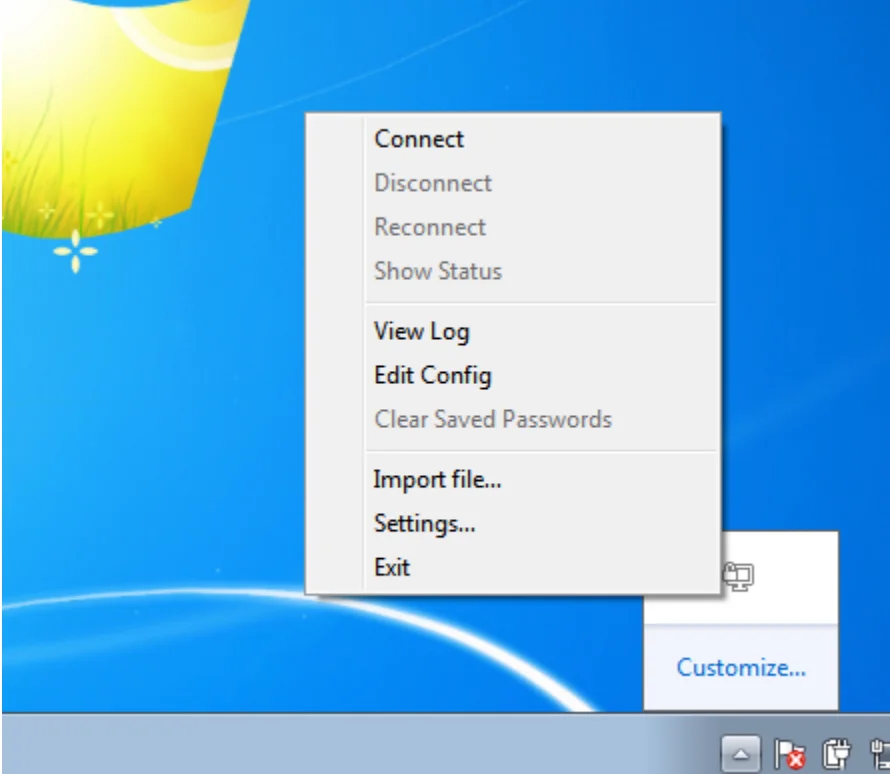
- OpenVPN'i açın ve "Dosya İçe Aktar" seçeneğini seçerek my.keepsolid.com adresinden VPN yapılandırma dosyasını ekleyin.
- VPN Unlimited'ı kullanmaya başlamak için profildeki "Bağlan" düğmesine tıklayın.
İşte bu kadar! OpenVPN 2.5.0'ı başarıyla yüklediniz ve sisteminizdeki TAP-Windows adaptörünü yapılandırdınız. Artık OpenVPN protokolünü kullanarak VPN Unlimited'a bağlanarak güvenli ve gizli internet erişiminin keyfini çıkarabilirsiniz.
Yardıma ihtiyacınız olursa, lütfen [email protected] adresinden müşteri destek ekibimizle iletişime geçmekten çekinmeyin.

Web deneyiminizi daha sorunsuz hale getirin, hassas verilerinizi koruyun ve çevrimiçi tehditlere ve bilgisayar korsanlarına karşı kendinizi koruyun.



