Manual passo a passo para a instalação do OpenVPN no Windows 7 SP1
para usuários do VPN Unlimited
Como instalar o VPN Unlimited em diferentes plataformas e criar uma KeepSolid ID
Guias detalhados de instalação em diferentes plataformas:
- Como instalar o VPN Unlimited no macOS 10.14 e versões posteriores (versão independente)
- Como instalar o VPN Unlimited no macOS 10.14 e versões posteriores (versão da App Store)
- Como instalar e começar a usar o VPN Unlimited no iOS
- Como instalar o aplicativo VPN Unlimited no Android
- Como instalar o aplicativo VPN Unlimited no Windows XP SP3
- Como instalar o aplicativo VPN Unlimited no Windows 7
- Como configurar o aplicativo VPN Unlimited no Windows 8/8.1
- Como instalar e começar a usar o aplicativo VPN Unlimited no Windows 10
- Como instalar o VPN Unlimited no Linux
Como criar um novo KeepSolid ID
- Após instalar o aplicativo VPN Unlimited, você verá a opção “Criar KeepSolid ID”; clique nela para iniciar o processo.
- Digite seu endereço de e-mail no campo indicado.
- Crie uma senha e insira-a no campo de senha.
- Repita sua senha no campo fornecido para confirmá-la.
- Marque a caixa ao lado da declaração “Ao continuar, você concorda com nossos…”.
- Toque no botão “Inscrever-se” para concluir o cadastro.
Ao se conectar a um servidor VPN pela primeira vez, será solicitado que você permita a adição de configurações de VPN e o download de um perfil de VPN. Para mais detalhes, consulte os manuais fornecidos acima sobre como instalar o VPN Unlimited em diferentes plataformas.
Importante! Observe que você precisará configurar seu dispositivo usando as configurações geradas por conta própria e por sua própria conta e risco.
I. Gerar configurações manuais de VPN
Antes de configurar a VPN no Windows 7 SP1, você precisa gerar configurações do OpenVPN® no seu KeepSolid User Office.
Para isso, siga algumas etapas simples descritas no tutorial “Como criar manualmente configurações de VPN”.
II. Inicie a instalação:
Acesse a página de downloads do OpenVPN no Índice de /downloads/releases/.
- Baixe o instalador do OpenVPN 2.5.0 para Windows.
- Clique em “Instalar agora”.
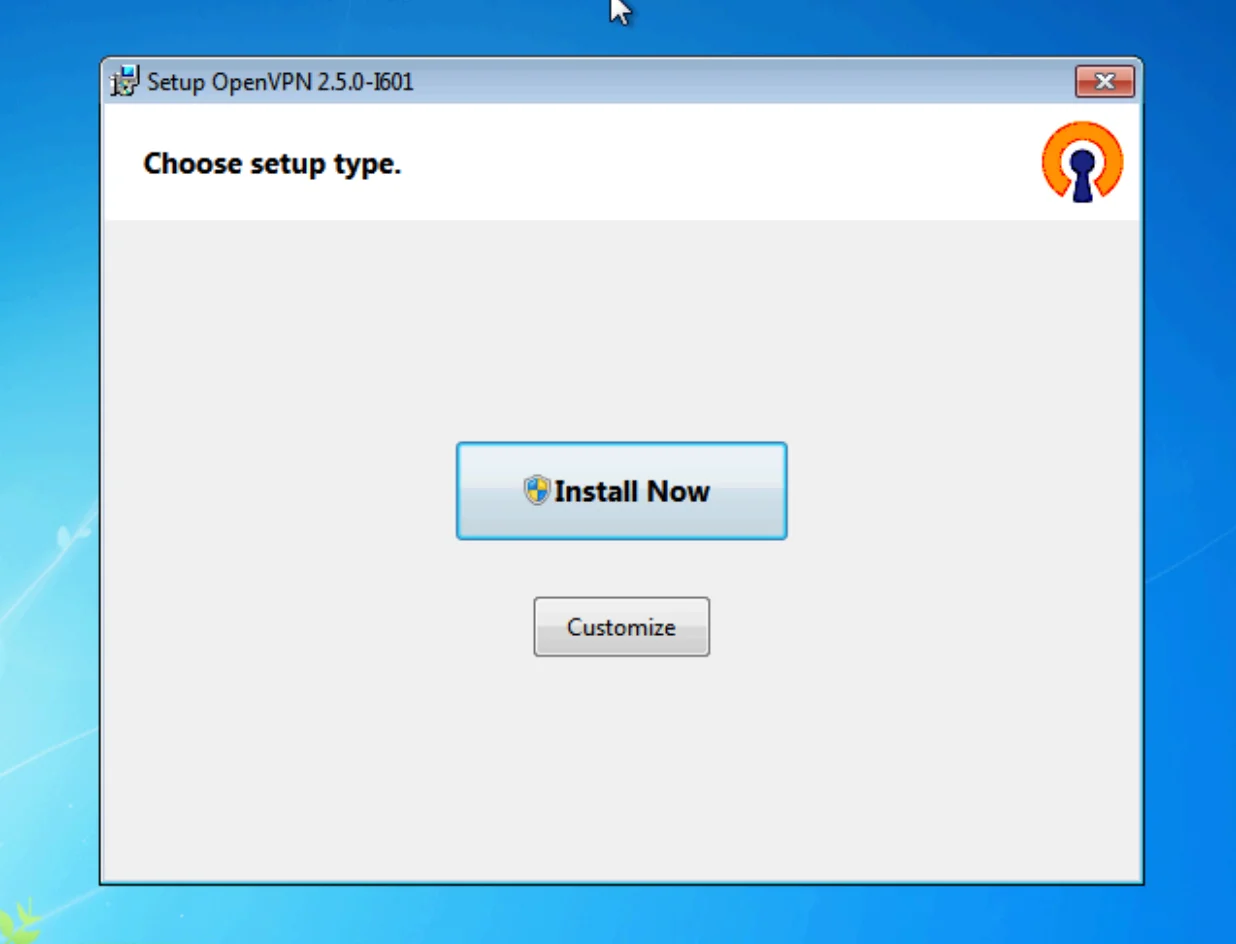
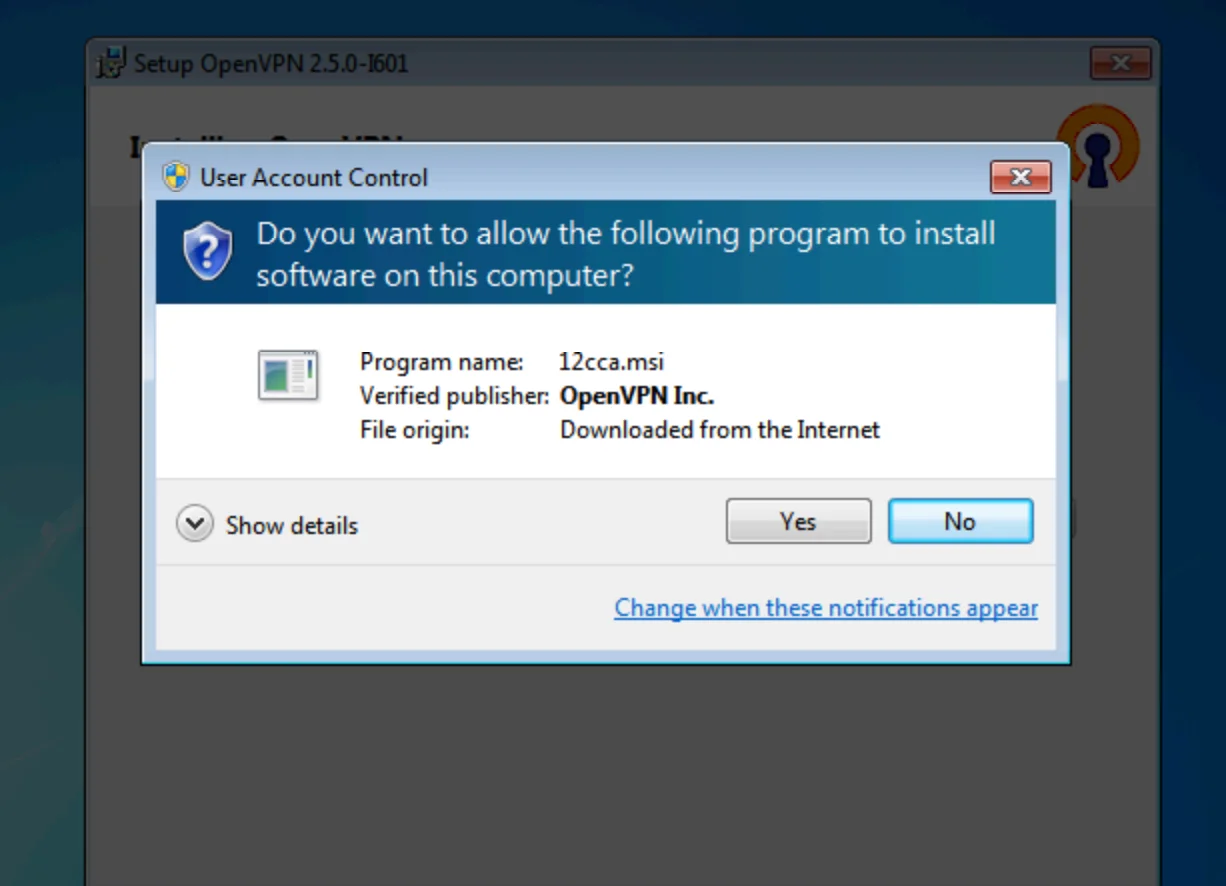
3. Aparecerá uma janela do Controle de Conta de Usuário (UAC) perguntando: “Deseja permitir que o programa a seguir instale software neste computador?”. Ao contrário do que é habitual, selecione “Não”.
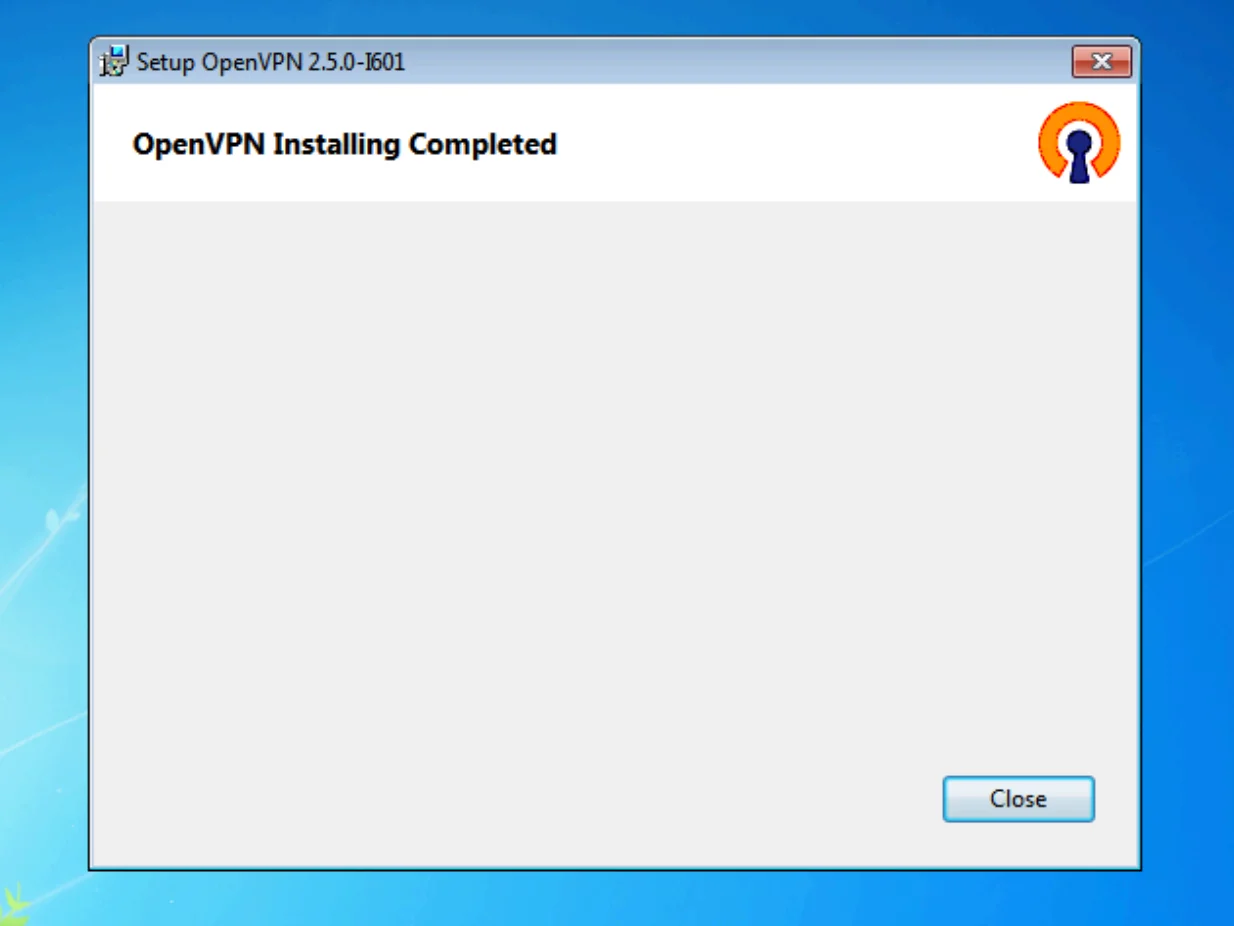
4. Uma janela confirma que a instalação do OpenVPN foi concluída. Feche o instalador para finalizar.
III. Instalação do TAP-Windows 9.9.2.3
Mais uma vez, acesse a página de downloads do OpenVPN no diretório /downloads/releases/ e localize o instalador do tap-windows-9.9.2.3.
- Baixe e execute o instalador.
- A tela “Configurar o TAP-Windows 9.9.2” será exibida. Clique em “Avançar” para continuar.
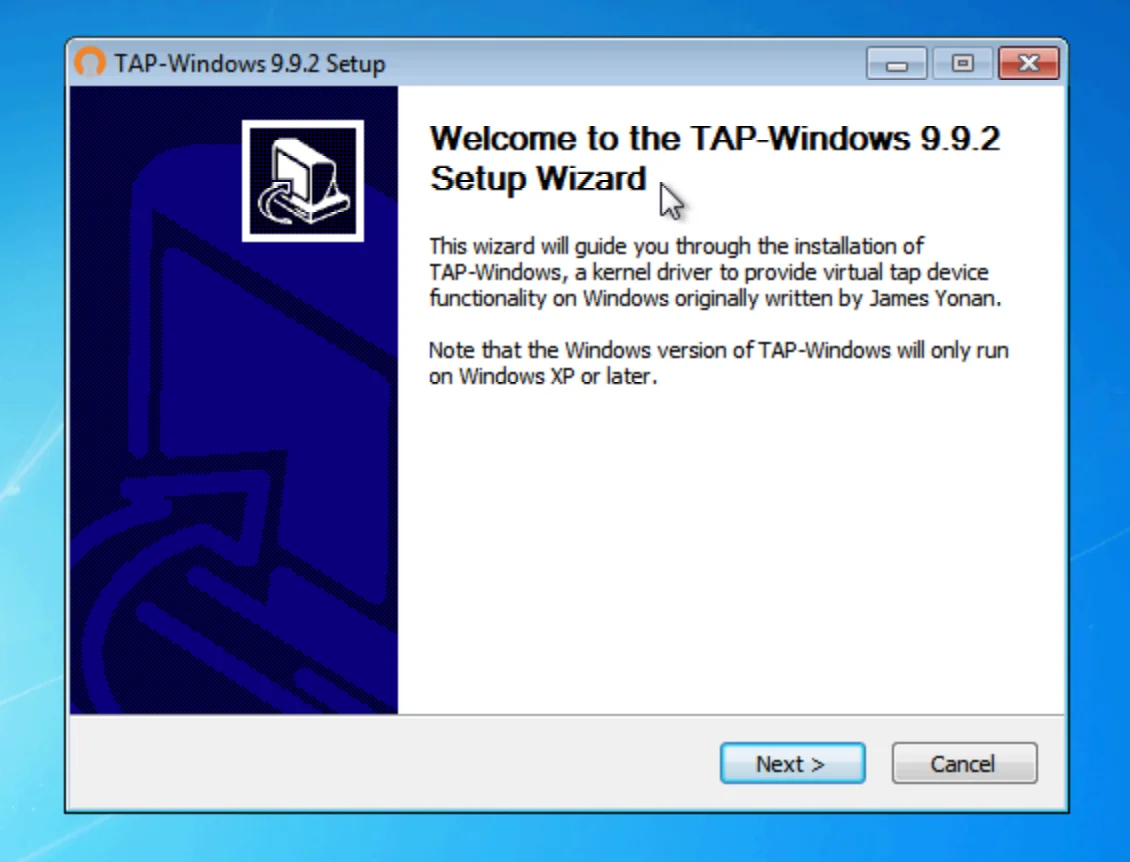
3. Leia o contrato de licença que aparecerá a seguir. Se concordar com os termos, selecione “Concordo” para continuar.
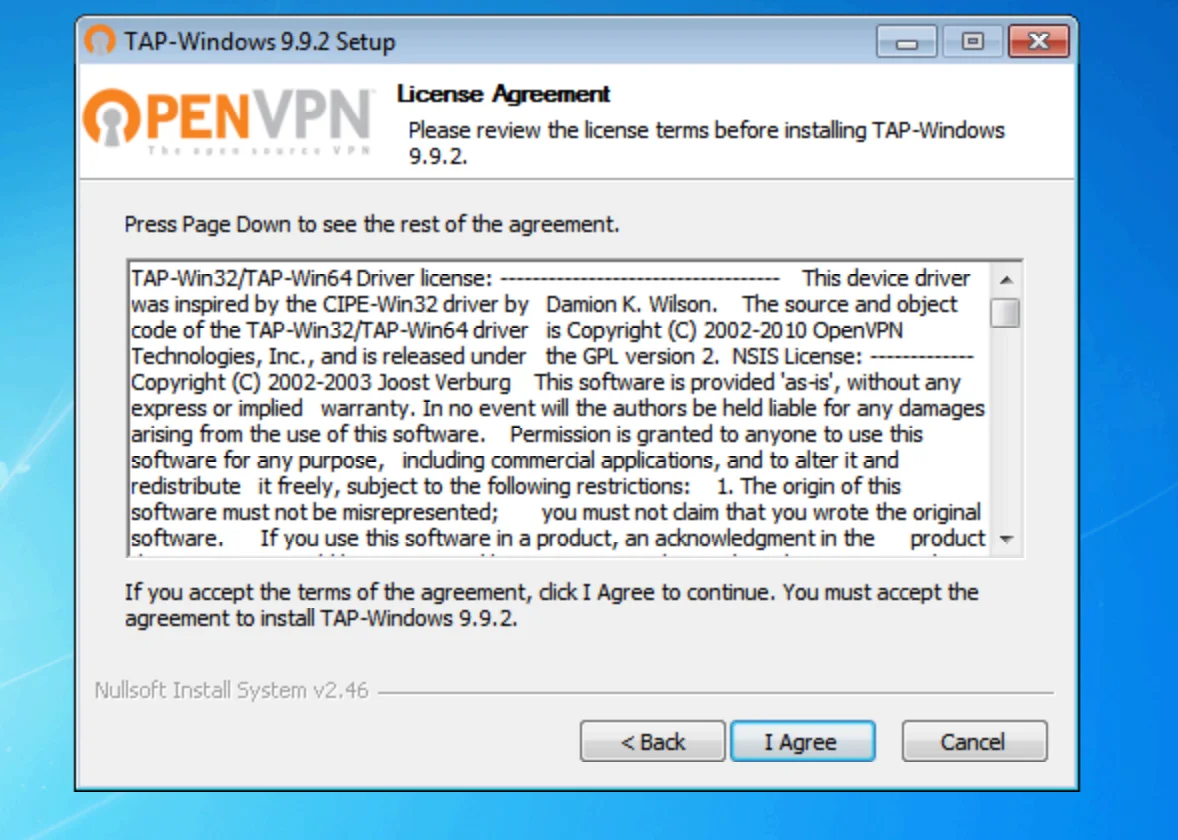
4. Na tela “Escolher componentes”, certifique-se de que a opção “Adaptador Ethernet virtual TAP” esteja marcada. Esse componente é necessário para a conexão VPN. Clique em “Avançar” após fazer sua seleção.
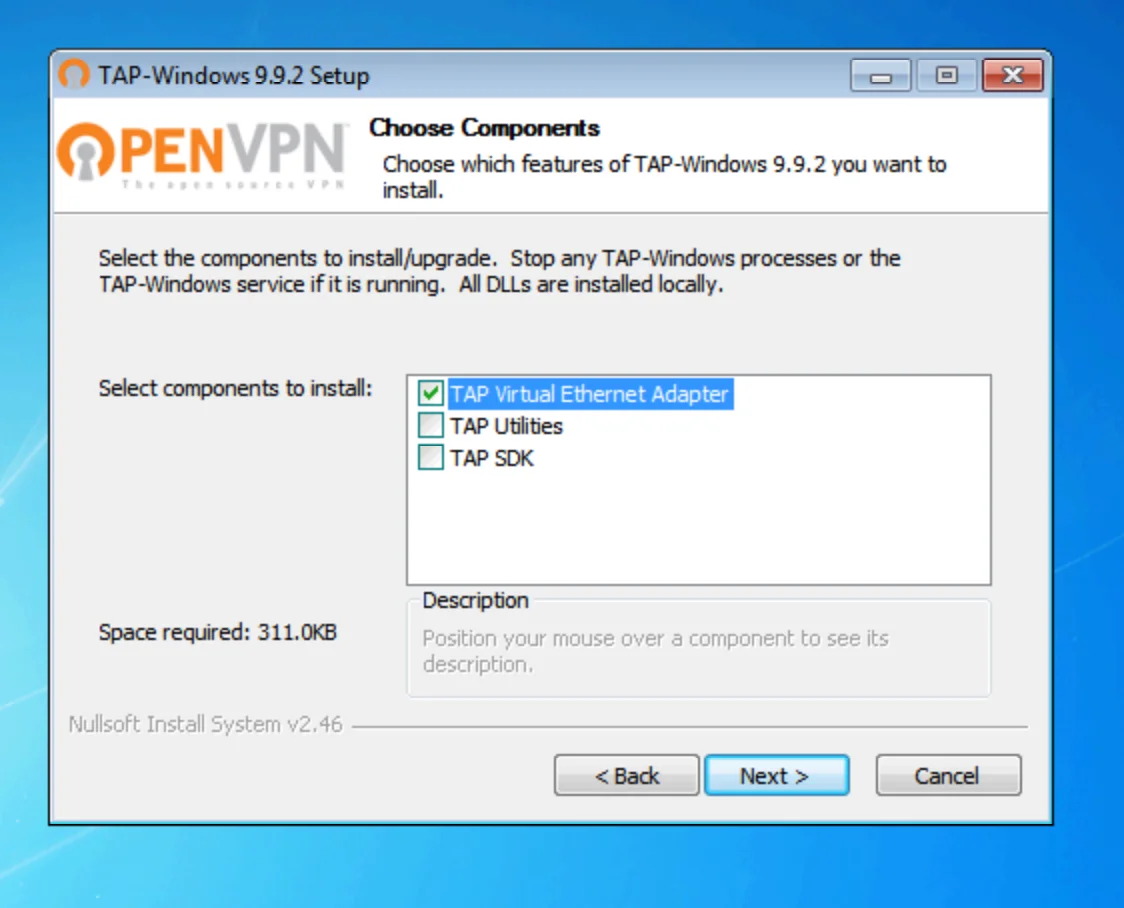
5. Selecione o local onde deseja instalar o TAP-Windows. Clique em “Instalar” para prosseguir com a instalação.
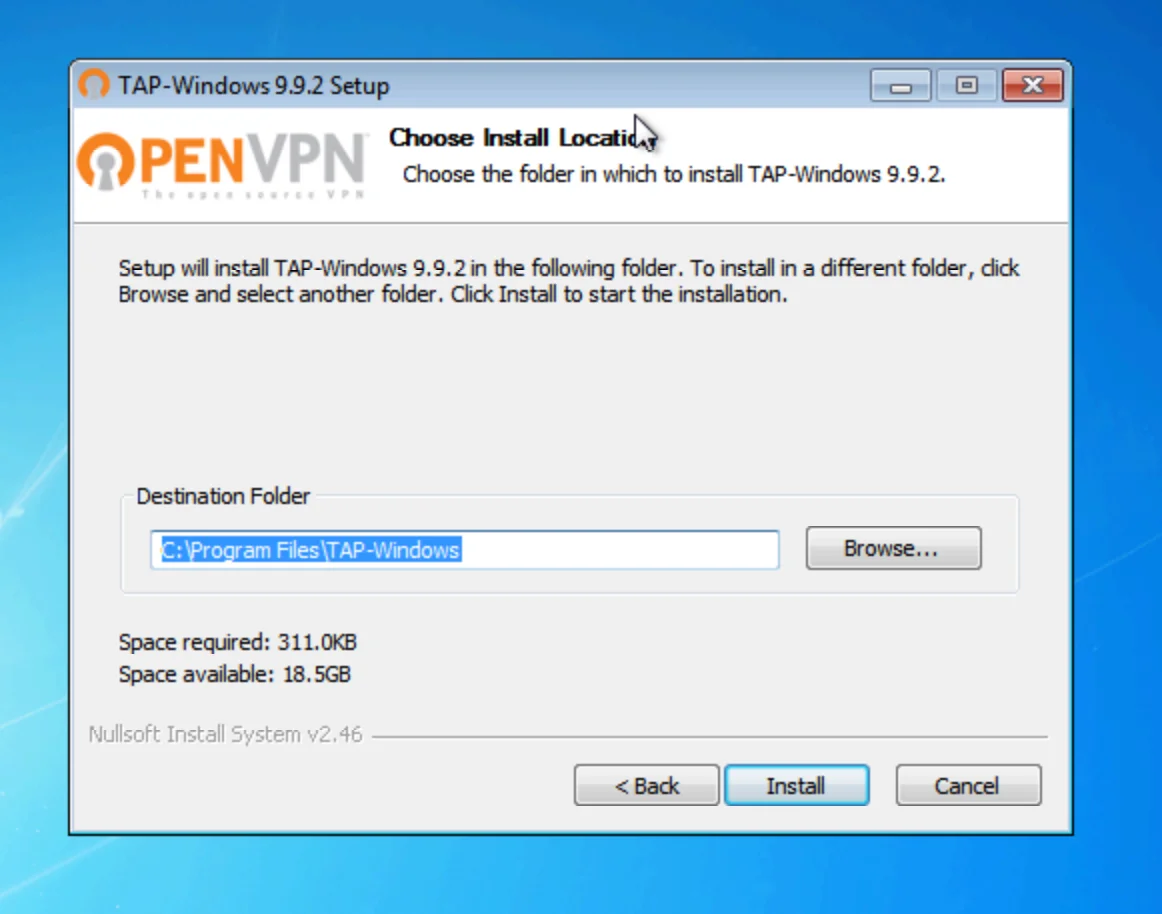
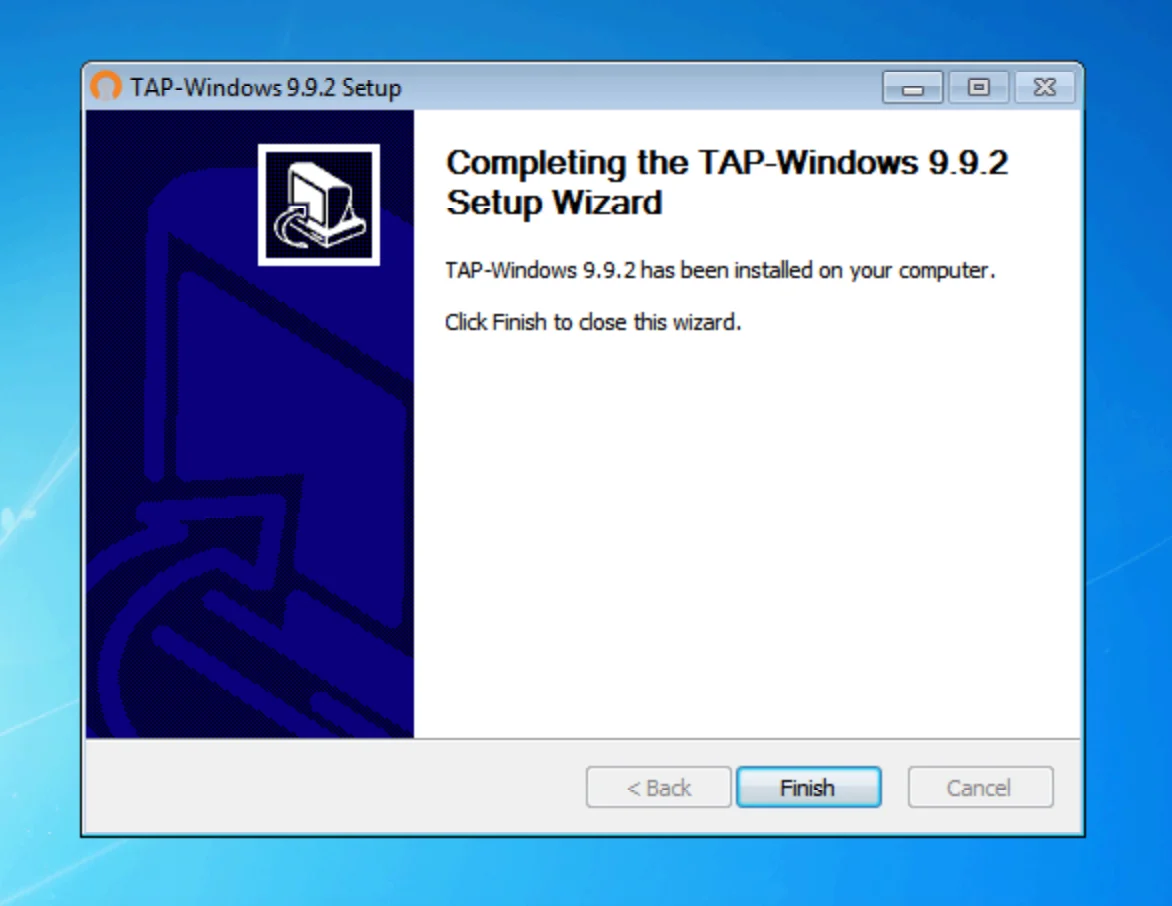
6. Quando a instalação estiver concluída, clique em “Avançar”. Uma tela confirmará que o TAP-Windows 9.9.2 está instalado. Clique em “Concluir” para finalizar a configuração.
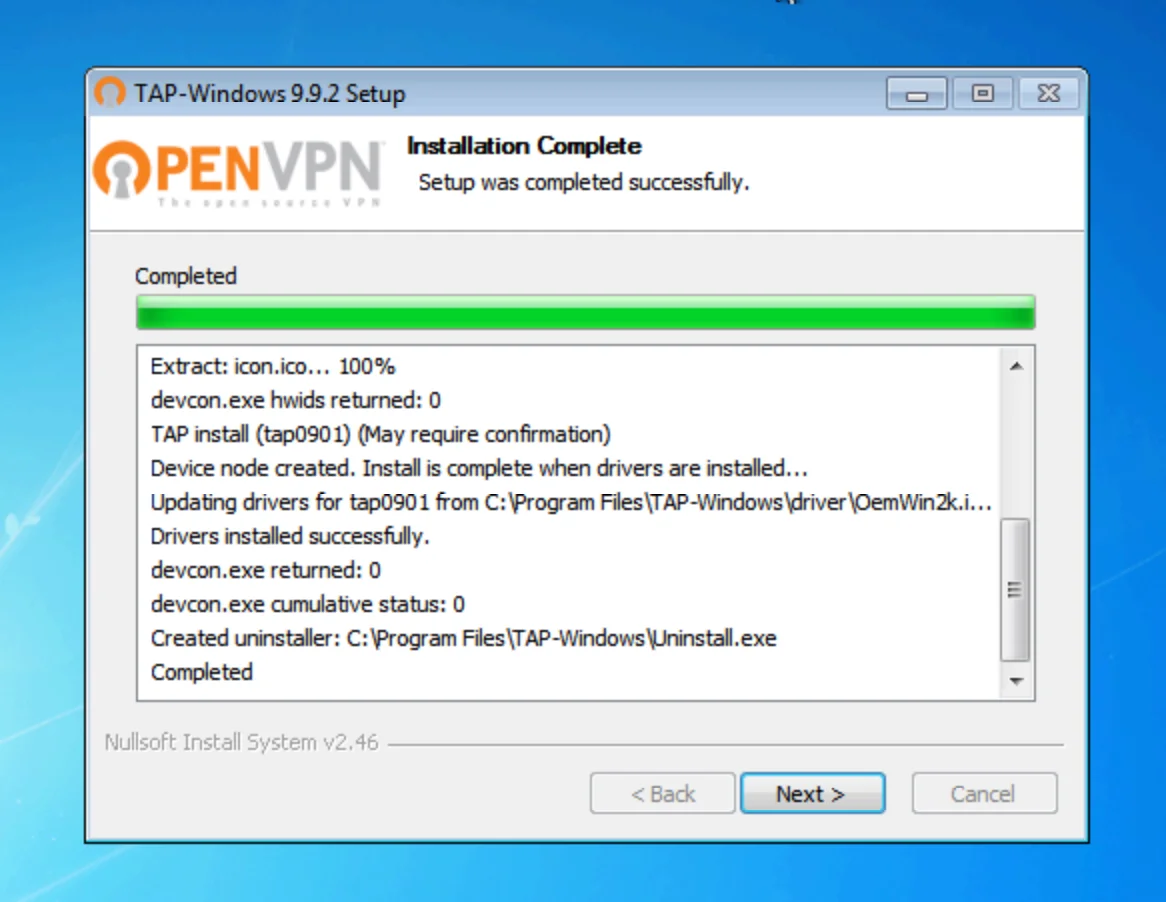
IV. Como se conectar ao VPN Unlimited:
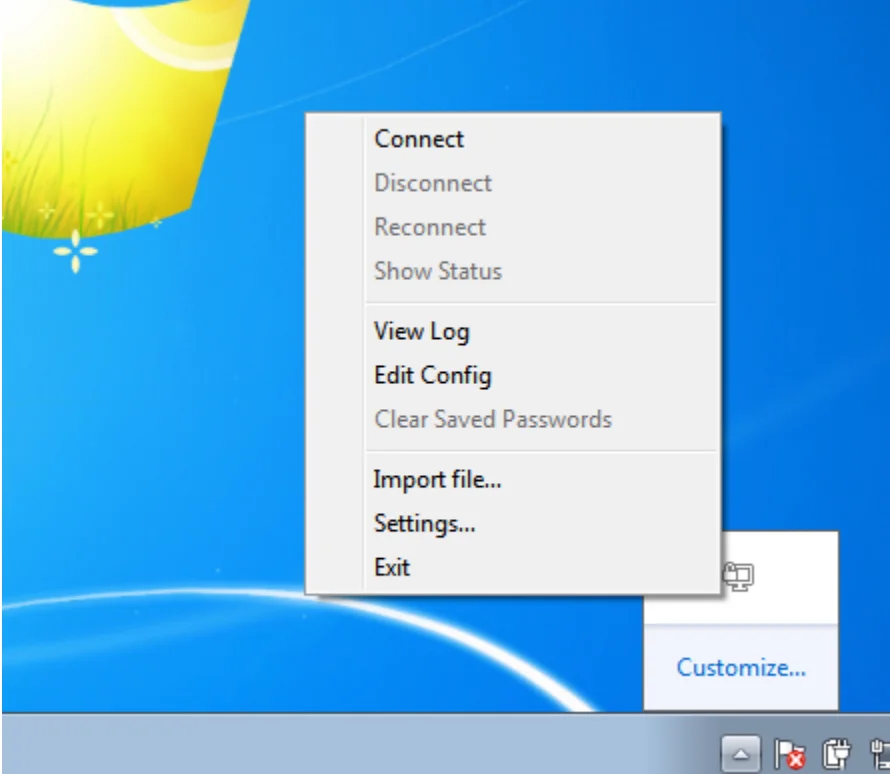
- Abra o OpenVPN e selecione “Importar arquivo” para adicionar o arquivo de configuração da VPN a partir do site my.keepsolid.com.
- Clique em “Conectar” no perfil para começar a usar o VPN Unlimited.
É isso aí! Você instalou com sucesso o OpenVPN 2.5.0 e configurou o adaptador TAP-Windows no seu sistema. Agora, você pode desfrutar de um acesso seguro e privado à internet conectando-se ao VPN Unlimited usando o protocolo OpenVPN.
Se precisar de ajuda, sinta-se à vontade para entrar em contato com nosso suporte ao cliente pelo e-mail [email protected].

Otimize sua experiência na web, proteja seus dados confidenciais e defenda-se contra ameaças online e hackers.



