راهنمای نصب دستی گامبهگام OpenVPN روی ویندوز 7 SP1
برای کاربران VPN Unlimited
نحوه نصب VPN Unlimited روی پلتفرمهای مختلف و ایجاد KeepSolid ID
راهنماهای نصب دقیق در پلتفرمهای مختلف:
- نحوه نصب VPN Unlimited در macOS 10.14 و نسخههای بالاتر (نسخه مستقل)
- نحوه نصب VPN Unlimited روی macOS 10.14 و بالاتر (نسخه اپ استور)
- نحوه نصب و شروع کار با VPN Unlimited در iOS
- نحوه نصب اپلیکیشن VPN Unlimited در اندروید
- نحوه نصب اپلیکیشن VPN Unlimited روی ویندوز XP SP3
- نحوه نصب اپلیکیشن VPN Unlimited در ویندوز 7
- نحوه راهاندازی اپلیکیشن VPN Unlimited در ویندوز 8/8.1
- نحوه نصب و شروع کار با اپلیکیشن VPN Unlimited در ویندوز ۱۰
- نحوه نصب VPN Unlimited در لینوکس
چگونه یک شناسه KeepSolid جدید ایجاد کنیم
- پس از نصب اپلیکیشن VPN Unlimited، خط «Create KeepSolid ID» را مشاهده خواهید کرد، روی آن کلیک کنید تا فرآیند شروع شود.
- آدرس ایمیل خود را در فیلد مربوطه وارد کنید.
- یک رمز عبور بسازید و آن را در فیلد رمز عبور وارد کنید.
- رمز عبور خود را در فیلد مربوطه تکرار کنید تا آن را تأیید کنید.
- کادر کنار عبارت «با ادامه دادن، شما با ... ما موافقت میکنید» را تیک بزنید.
- روی دکمه «ثبتنام» ضربه بزنید تا ثبتنام کامل شود.
برای اولین بار که به سرور VPN متصل میشوید، از شما خواسته میشود که اجازه دهید پیکربندیهای VPN اضافه شده و پروفایل VPN دانلود شود. برای جزئیات بیشتر، لطفاً به راهنماهای ارائهشده در بالا برای نصب VPN Unlimited روی پلتفرمهای مختلف مراجعه کنید.
مهم! لطفاً توجه داشته باشید که شما باید دستگاه خود را با استفاده از تنظیمات تولید شده، به عهده خود و با مسئولیت خودتان پیکربندی کنید.
I. تولید پیکربندیهای دستی VPN
قبل از راهاندازی VPN در ویندوز 7 SP1، باید پیکربندیهای OpenVPN® را در دفتر کاربری KeepSolid خود تولید کنید.
برای این کار، چند مرحله سادهای را که در آموزش «چگونه بهصورت دستی پیکربندیهای VPN را ایجاد کنیم» توضیح داده شده است، دنبال کنید.
II. نصب را آغاز کنید:
به صفحه دانلود OpenVPN در مسیر Index of /downloads/releases/ بروید.
- نصبکننده OpenVPN 2.5.0 برای ویندوز را دانلود کنید.
- روی «Install Now» کلیک کنید.
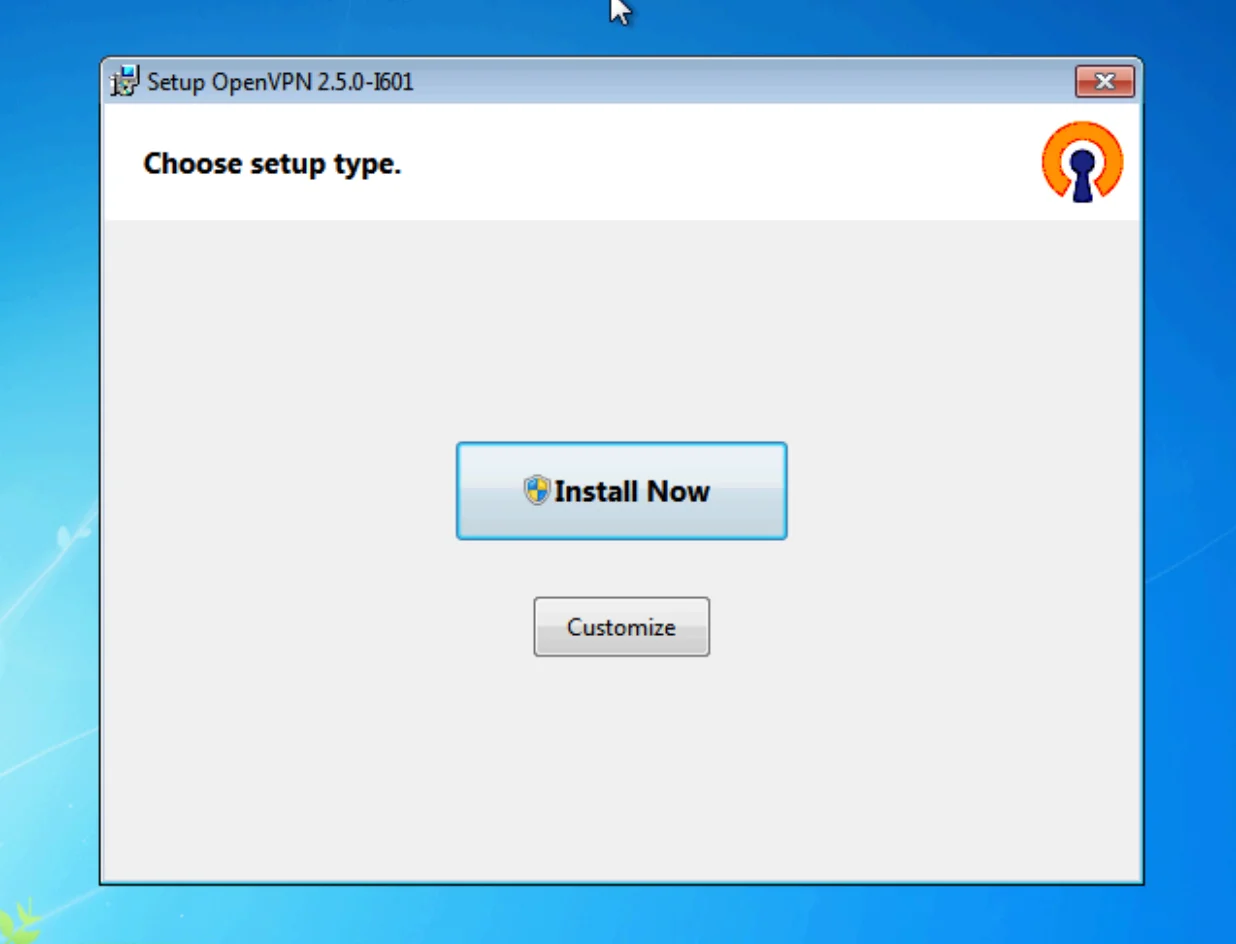
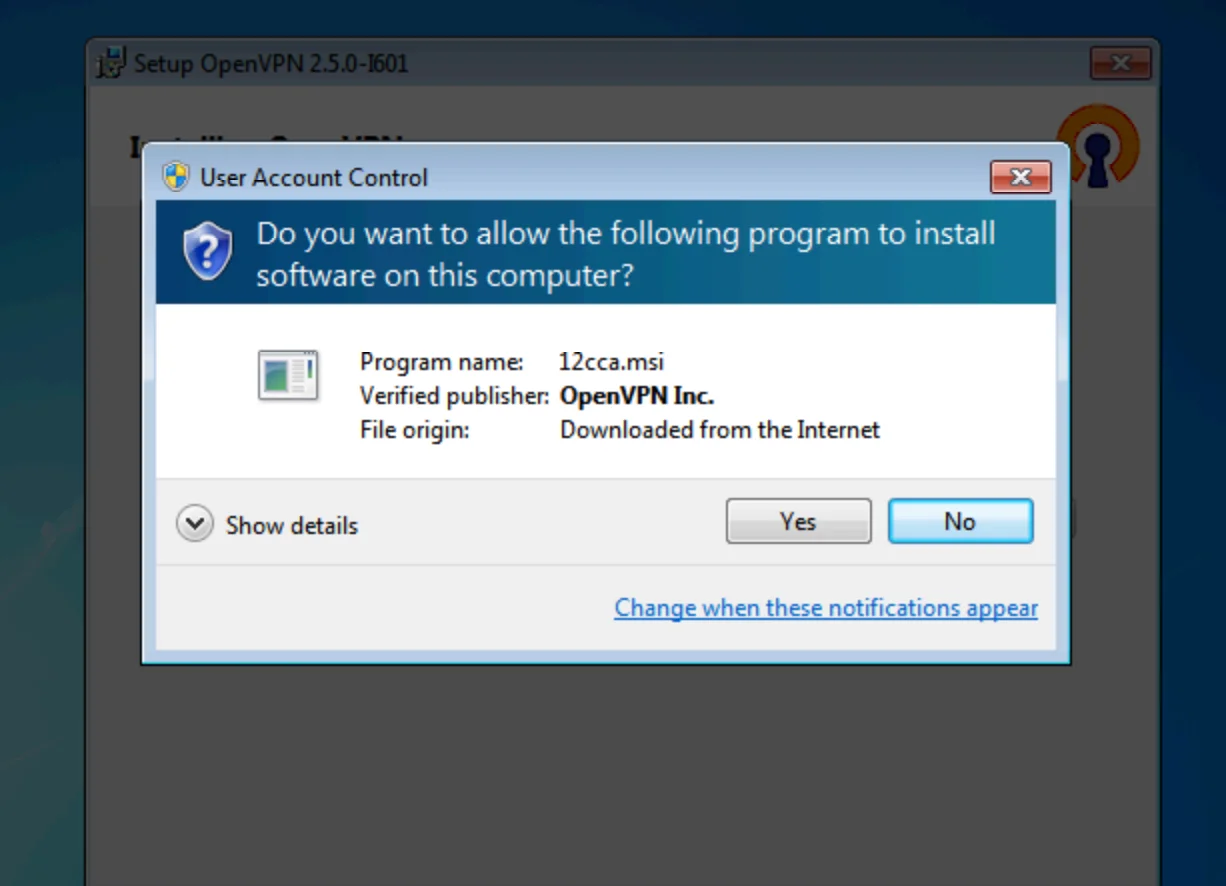
۳. یک پنجرهٔ کنترل حساب کاربری (UAC) ظاهر میشود که میپرسد: «آیا میخواهید به برنامهٔ زیر اجازه دهید روی این رایانه نرمافزار نصب کند؟» برخلاف رویهٔ معمول، «خیر» را انتخاب کنید.
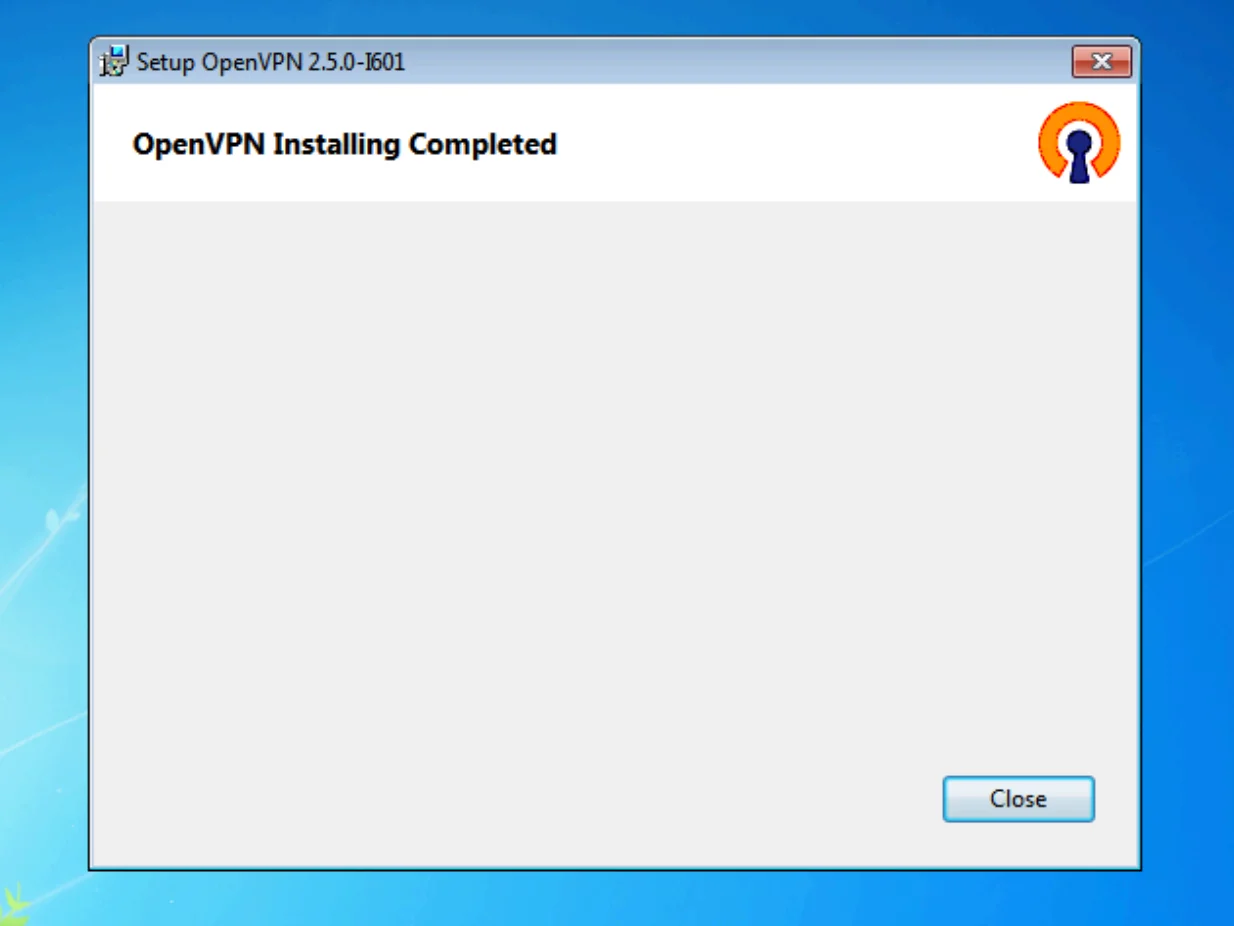
۴. پنجرهای تأیید میکند که نصب OpenVPN کامل شده است. برای پایان کار، نصبکننده را ببندید.
III. نصب TAP-Windows 9.9.2.3
بار دیگر به صفحه دانلود OpenVPN در مسیر Index of /downloads/releases/ بروید و نصبکننده tap-windows-9.9.2.3 را پیدا کنید.
- نصبکننده را دانلود و اجرا کنید.
- صفحه «Configure TAP-Windows 9.9.2» ظاهر میشود. برای ادامه روی «Next» کلیک کنید.
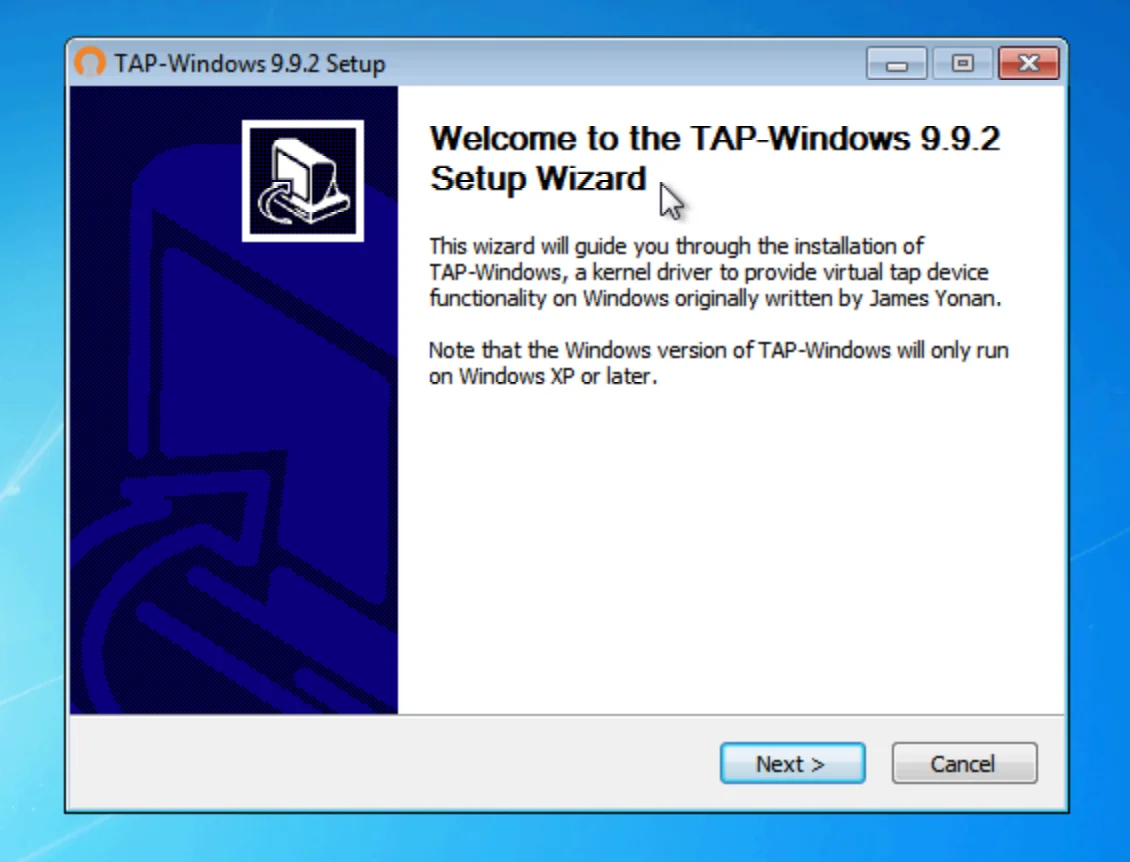
۳. توافقنامه مجوز را که در ادامه نمایش داده میشود، بخوانید. اگر با شرایط موافق هستید، برای ادامه روی «موافقم» کلیک کنید.
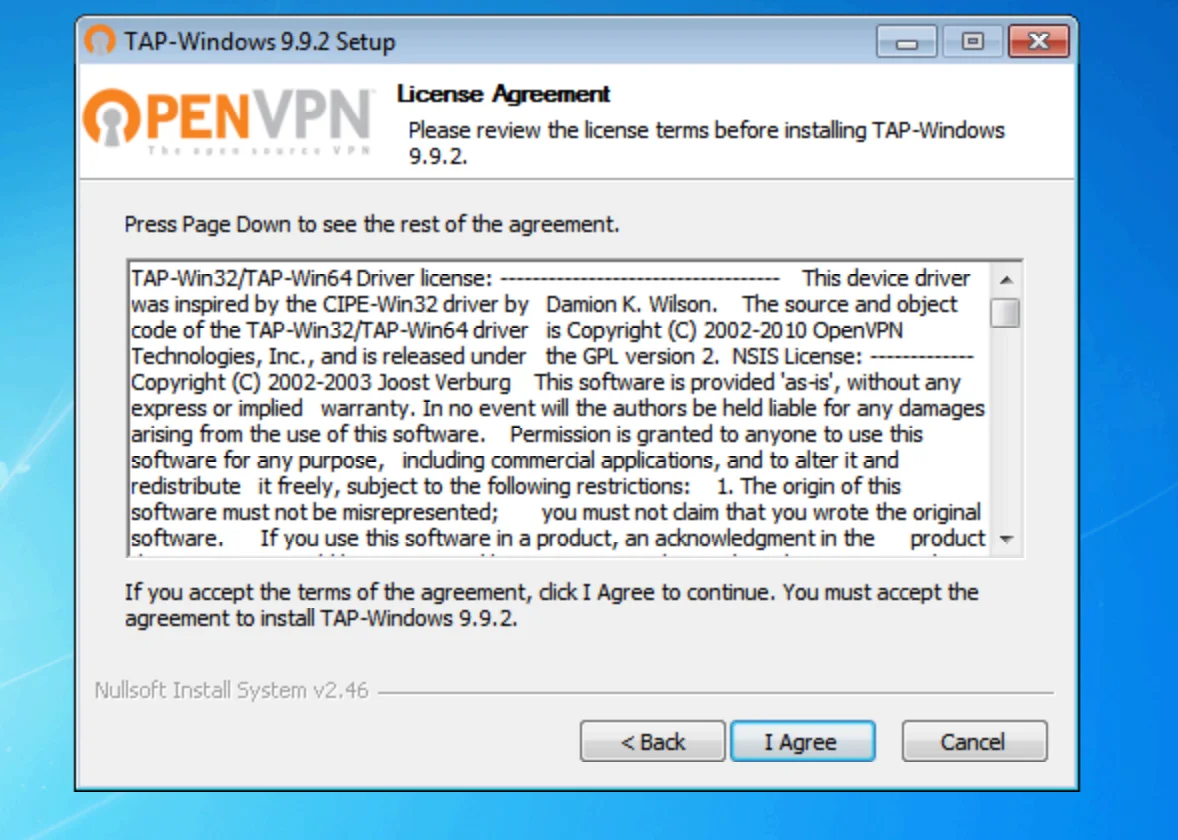
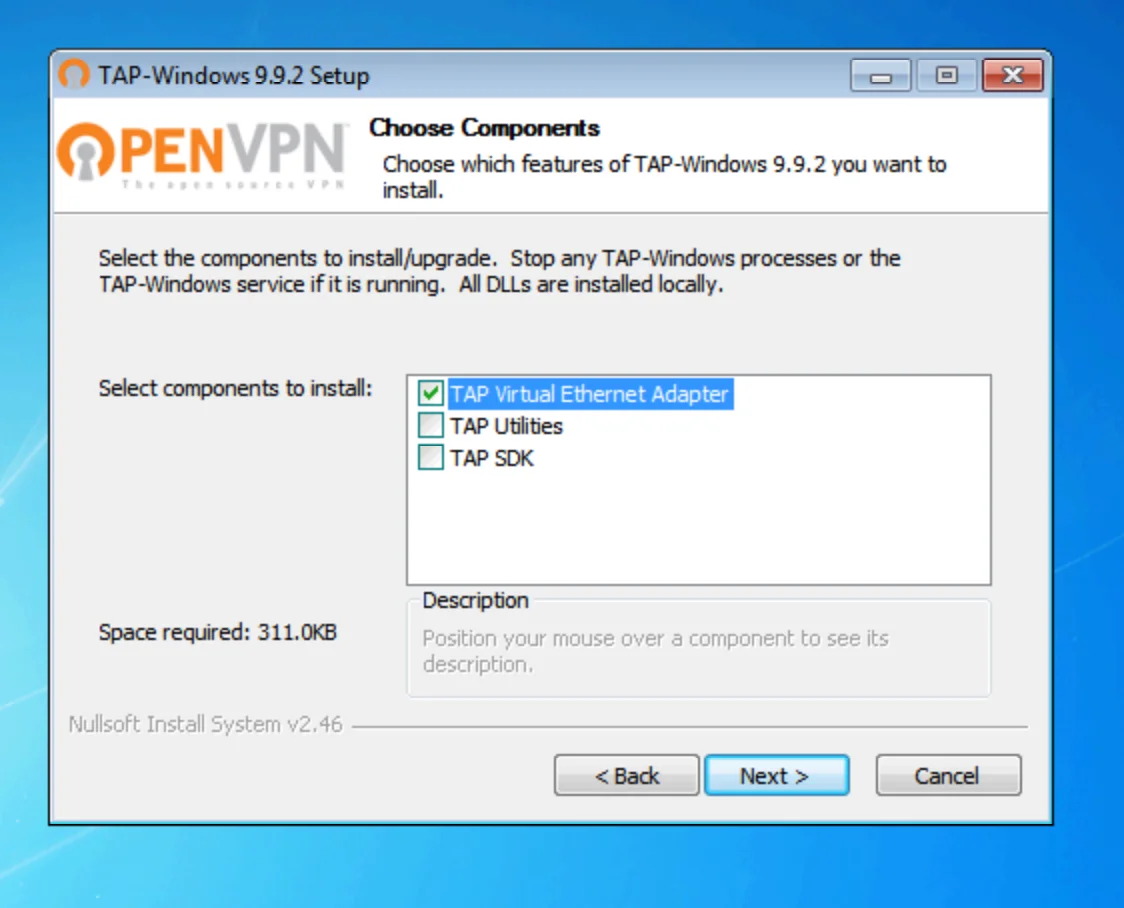
۴. در صفحه «انتخاب اجزا»، اطمینان حاصل کنید که «TAP Virtual Ethernet Adapter» تیک خورده باشد. این جزء برای اتصال VPN ضروری است. پس از انجام انتخاب، روی «بعدی» کلیک کنید.
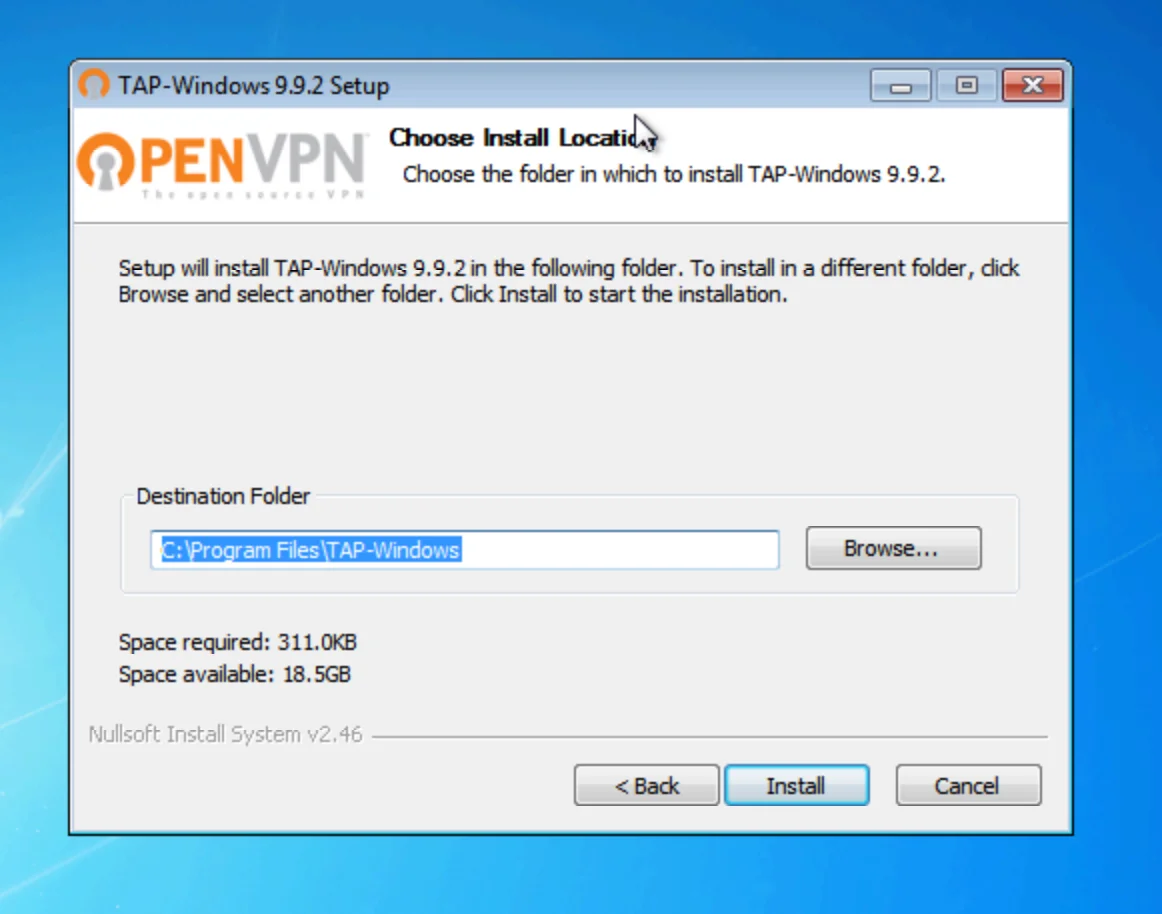
۵. محل نصب TAP-Windows را انتخاب کنید. برای ادامه نصب، روی «Install» کلیک کنید.
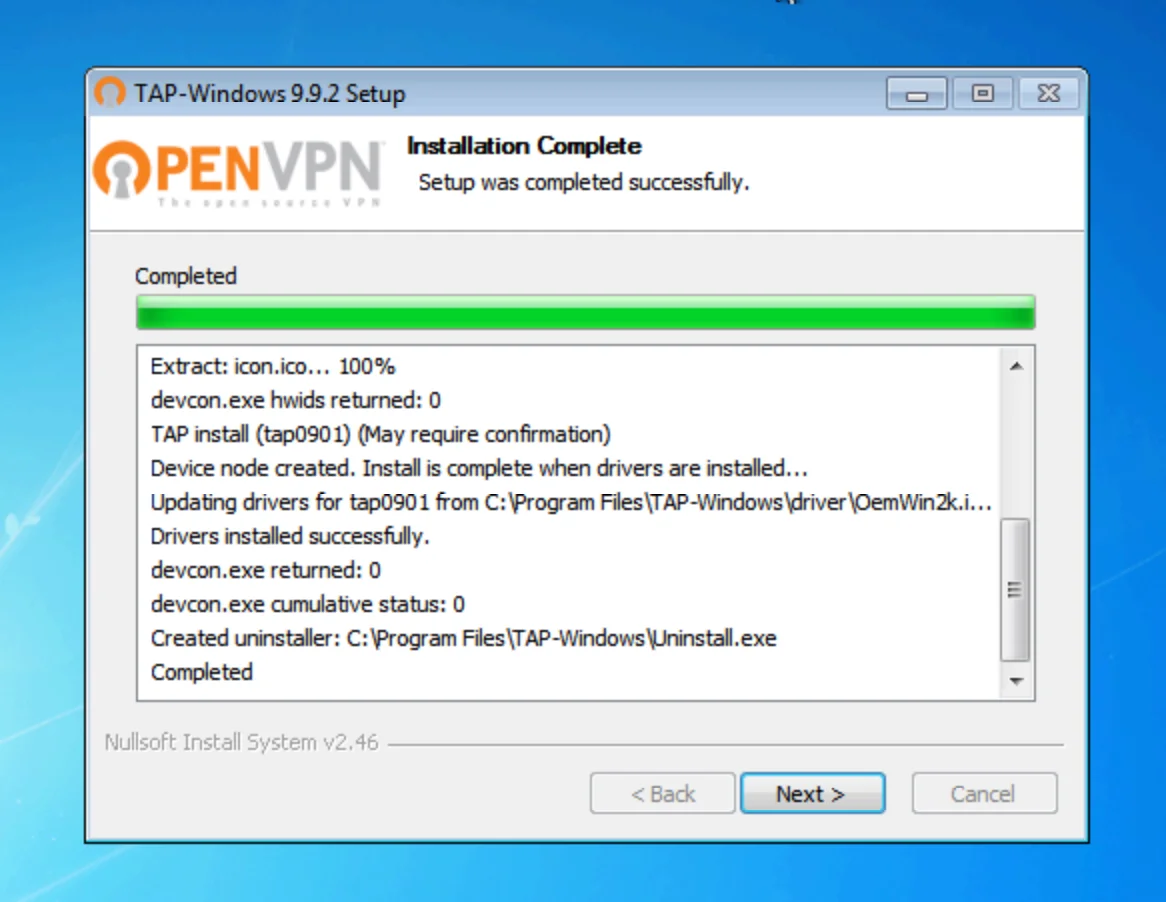
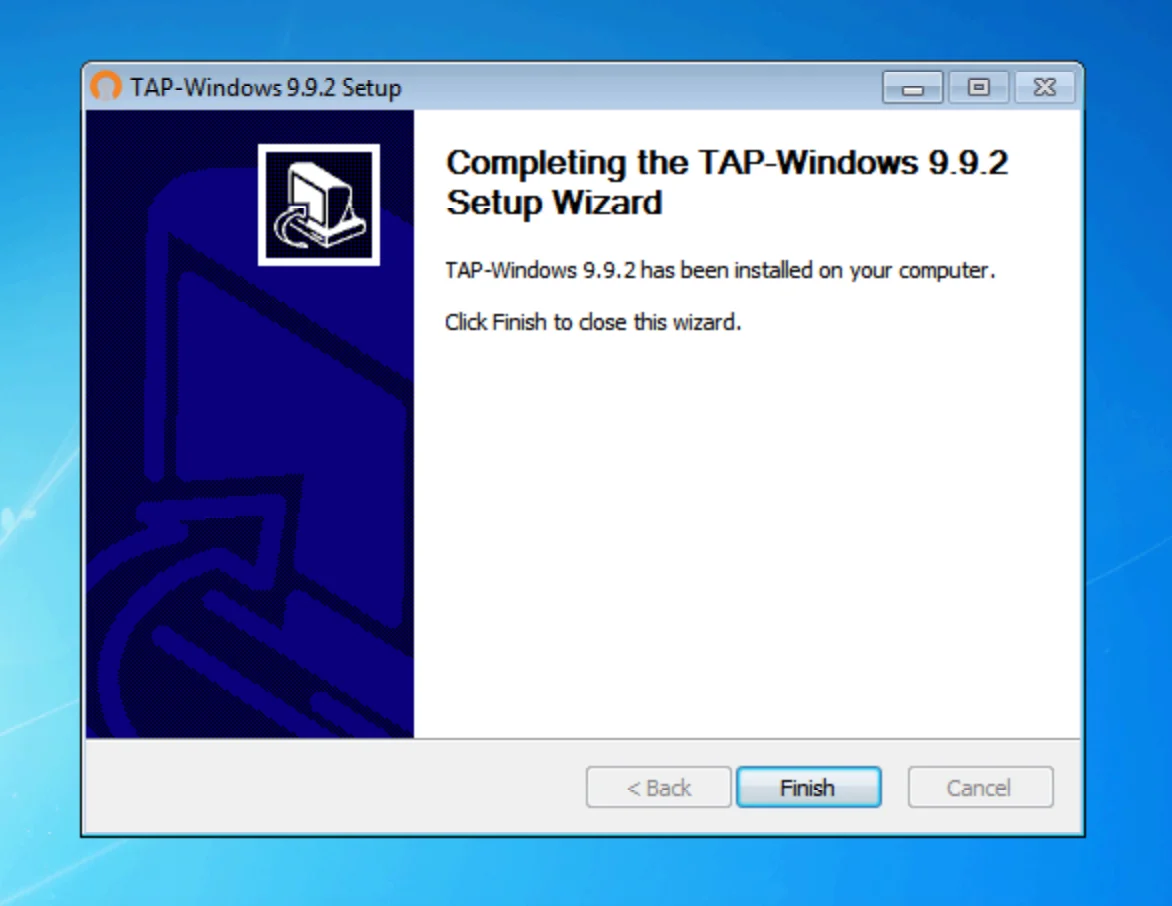
۶. پس از اتمام نصب، روی «Next» کلیک کنید. صفحهای تأیید میکند که TAP-Windows 9.9.2 نصب شده است. برای تکمیل نصب روی «Finish» کلیک کنید.
IV. اتصال به VPN نامحدود:
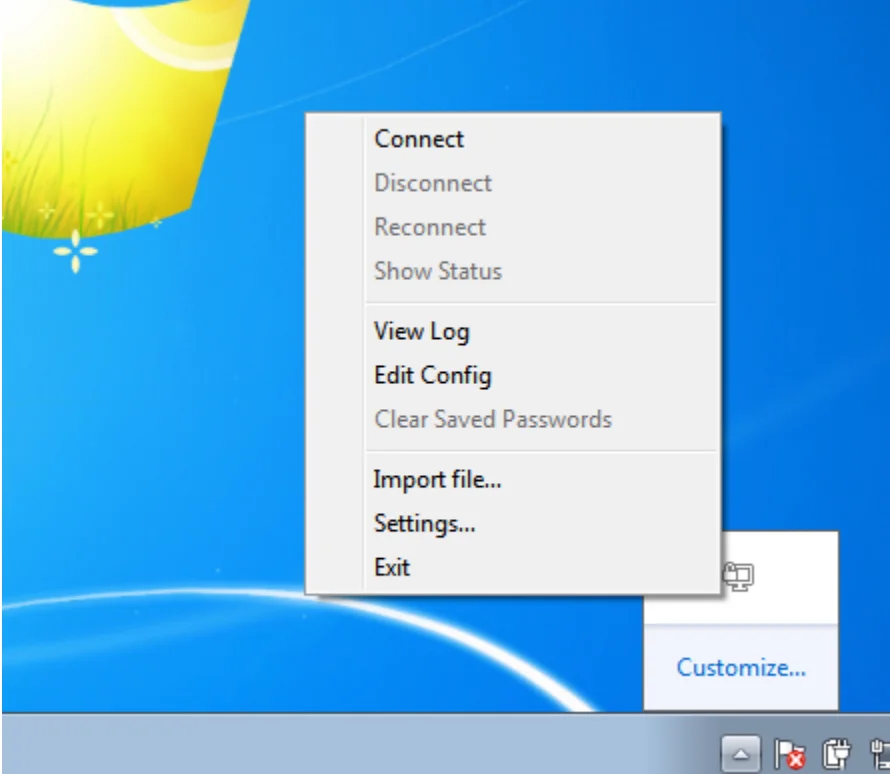
- OpenVPN را باز کنید و «Import File» را انتخاب کنید تا فایل پیکربندی VPN را از my.keepsolid.com اضافه کنید.
- روی پروفایل کلیک «اتصال» را بزنید تا استفاده از VPN Unlimited آغاز شود.
تمام! شما با موفقیت OpenVPN 2.5.0 را نصب کرده و آداپتور TAP-Windows را روی سیستم خود پیکربندی کردهاید. اکنون میتوانید با اتصال به VPN Unlimited از طریق پروتکل OpenVPN از دسترسی امن و خصوصی به اینترنت لذت ببرید.
اگر به هرگونه کمک نیاز دارید، لطفاً از طریق ایمیل [email protected] با پشتیبانی مشتریان ما تماس بگیرید.

تجربه وب خود را سادهسازی کنید، از دادههای حساس خود محافظت کنید و در برابر تهدیدات آنلاین و هکرها دفاع کنید.



