Schritt-für-Schritt-Anleitung zur manuellen Installation von OpenVPN unter Windows 7 SP1
für Nutzer von VPN Unlimited
So installieren Sie VPN Unlimited auf verschiedenen Plattformen und erstellen eine KeepSolid-ID
Ausführliche Installationsanleitungen für verschiedene Plattformen:
- So installieren Sie VPN Unlimited unter macOS 10.14 und höher (Standalone-Version)
- So installieren Sie VPN Unlimited unter macOS 10.14 und höher (App-Store-Version)
- So installieren Sie VPN Unlimited auf iOS und nehmen den Betrieb auf
- So installieren Sie die VPN Unlimited-App auf Android
- So installieren Sie die VPN Unlimited-App unter Windows XP SP3
- So installieren Sie die VPN Unlimited-App unter Windows 7
- So richten Sie die VPN Unlimited-App unter Windows 8/8.1 ein
- So installieren Sie die VPN Unlimited-App unter Windows 10 und nehmen den Betrieb auf
- So installieren Sie VPN Unlimited unter Linux
So erstellen Sie eine neue KeepSolid-ID
- Nach der Installation der VPN Unlimited-App wird die Zeile „KeepSolid ID erstellen“ angezeigt. Klicken Sie darauf, um den Vorgang zu starten.
- Geben Sie Ihre E-Mail-Adresse in das dafür vorgesehene Feld ein.
- Legen Sie ein Passwort fest und geben Sie es in das Passwortfeld ein.
- Wiederholen Sie Ihr Passwort im dafür vorgesehenen Feld, um es zu bestätigen.
- Aktivieren Sie das Kontrollkästchen neben der Erklärung „Indem Sie fortfahren, stimmen Sie unseren… zu“.
- Tippen Sie auf die Schaltfläche „Registrieren“, um die Registrierung abzuschließen.
Wenn Sie sich zum ersten Mal mit einem VPN-Server verbinden, werden Sie aufgefordert, das Hinzufügen von VPN-Konfigurationen und das Herunterladen eines VPN-Profils zuzulassen. Weitere Informationen finden Sie in den oben bereitgestellten Anleitungen zur Installation von VPN Unlimited auf verschiedenen Plattformen.
Wichtig! Bitte beachten Sie, dass Sie Ihr Gerät unter Verwendung der generierten Einstellungen selbst und auf eigenes Risiko konfigurieren müssen.
I. Manuelle VPN-Konfigurationen erstellen
Bevor Sie ein VPN unter Windows 7 SP1 einrichten, müssen Sie OpenVPN®-Konfigurationen in Ihrem KeepSolid User Office erstellen.
Befolgen Sie dazu die wenigen einfachen Schritte, die im Tutorial „So erstellen Sie VPN-Konfigurationen manuell“ beschrieben sind.
II. Starten Sie die Installation:
Rufen Sie die OpenVPN-Downloadseite unter „Index of /downloads/releases/“ auf.
- Laden Sie das OpenVPN 2.5.0-Installationsprogramm für Windows herunter.
- Klicken Sie auf „Jetzt installieren“.
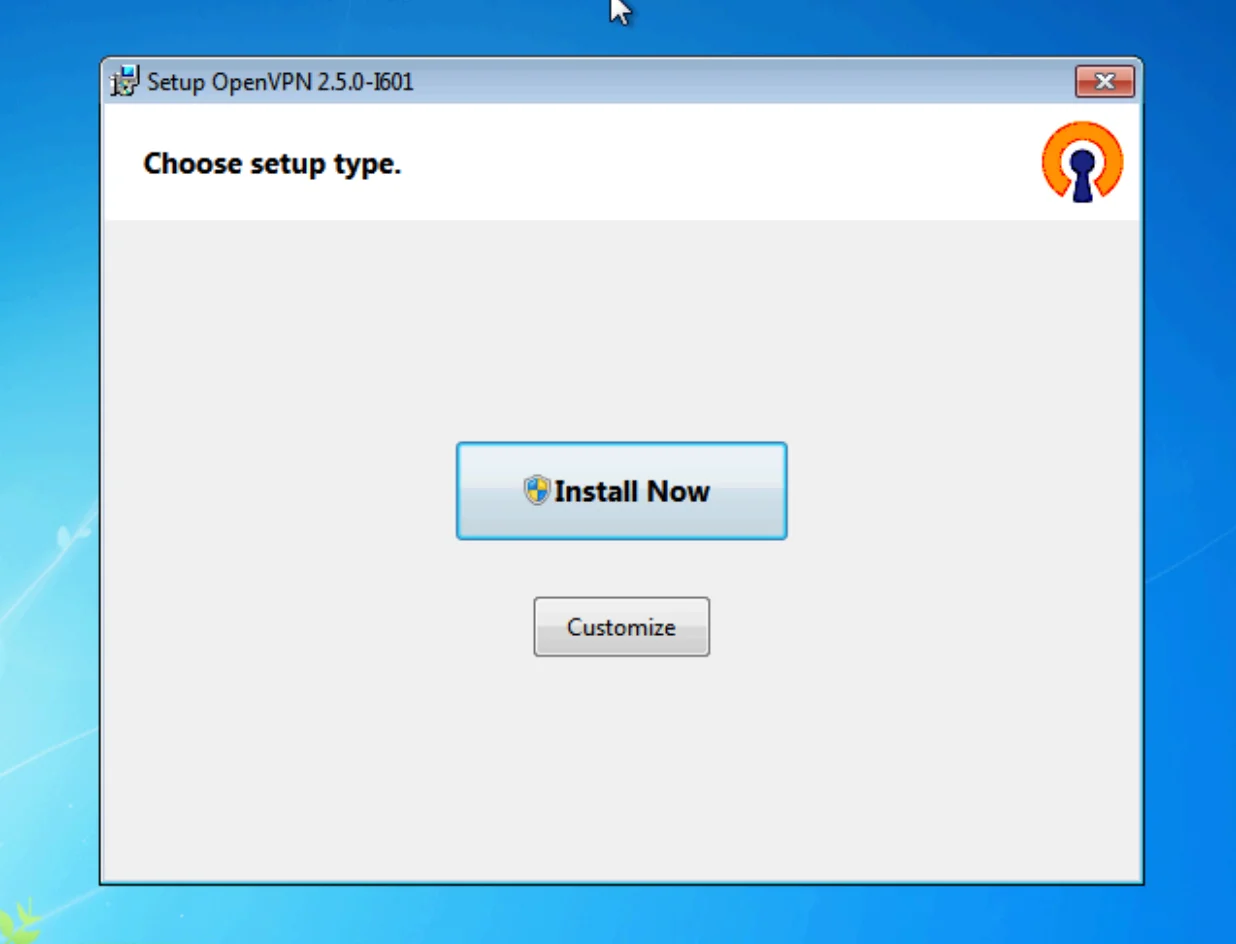
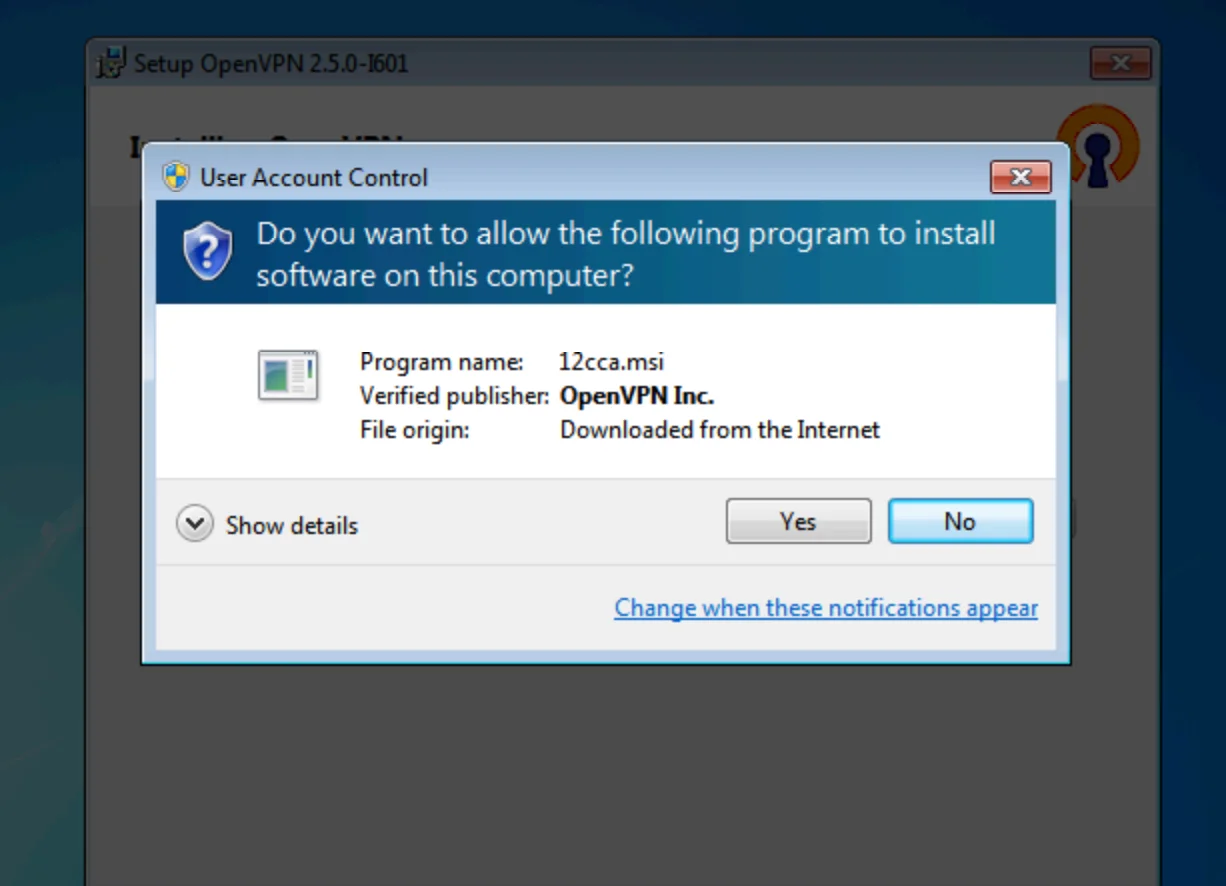
3. Es erscheint eine Benutzerkontensteuerung (UAC)-Eingabeaufforderung mit der Frage: „Möchten Sie dem folgenden Programm erlauben, Software auf diesem Computer zu installieren?“ Wählen Sie entgegen der üblichen Vorgehensweise „Nein“ aus.
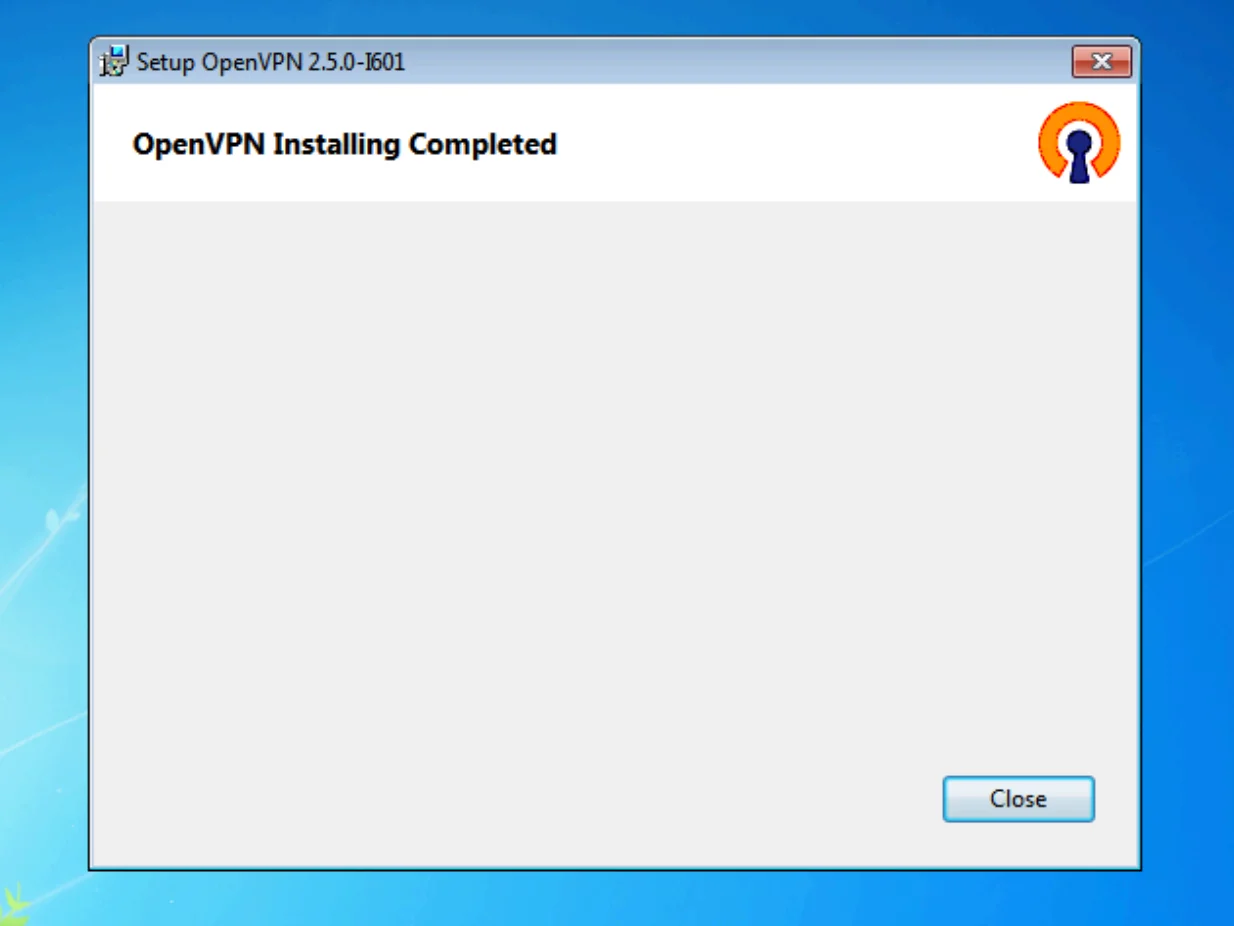
4. Ein Fenster bestätigt, dass die OpenVPN-Installation abgeschlossen ist. Schließen Sie das Installationsprogramm, um den Vorgang abzuschließen.
III. Installation von TAP-Windows 9.9.2.3
Navigieren Sie erneut zur OpenVPN-Downloadseite unter dem Index von /downloads/releases/ und suchen Sie das Installationsprogramm „tap-windows-9.9.2.3“.
- Laden Sie das Installationsprogramm herunter und führen Sie es aus.
- Der Bildschirm „Configure TAP-Windows 9.9.2“ wird angezeigt. Klicken Sie auf „Weiter“, um fortzufahren.
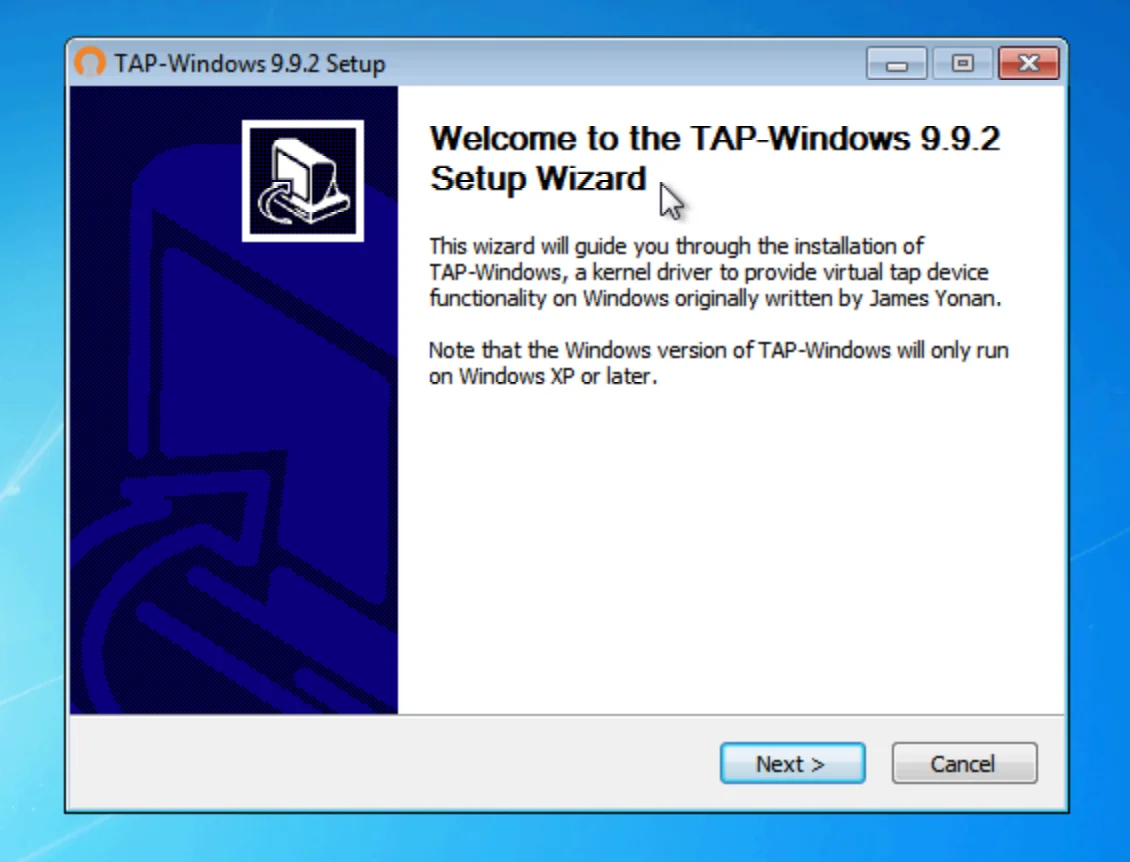
3. Lesen Sie die anschließend angezeigte Lizenzvereinbarung durch. Wenn Sie mit den Bedingungen einverstanden sind, wählen Sie „Ich stimme zu“, um fortzufahren.
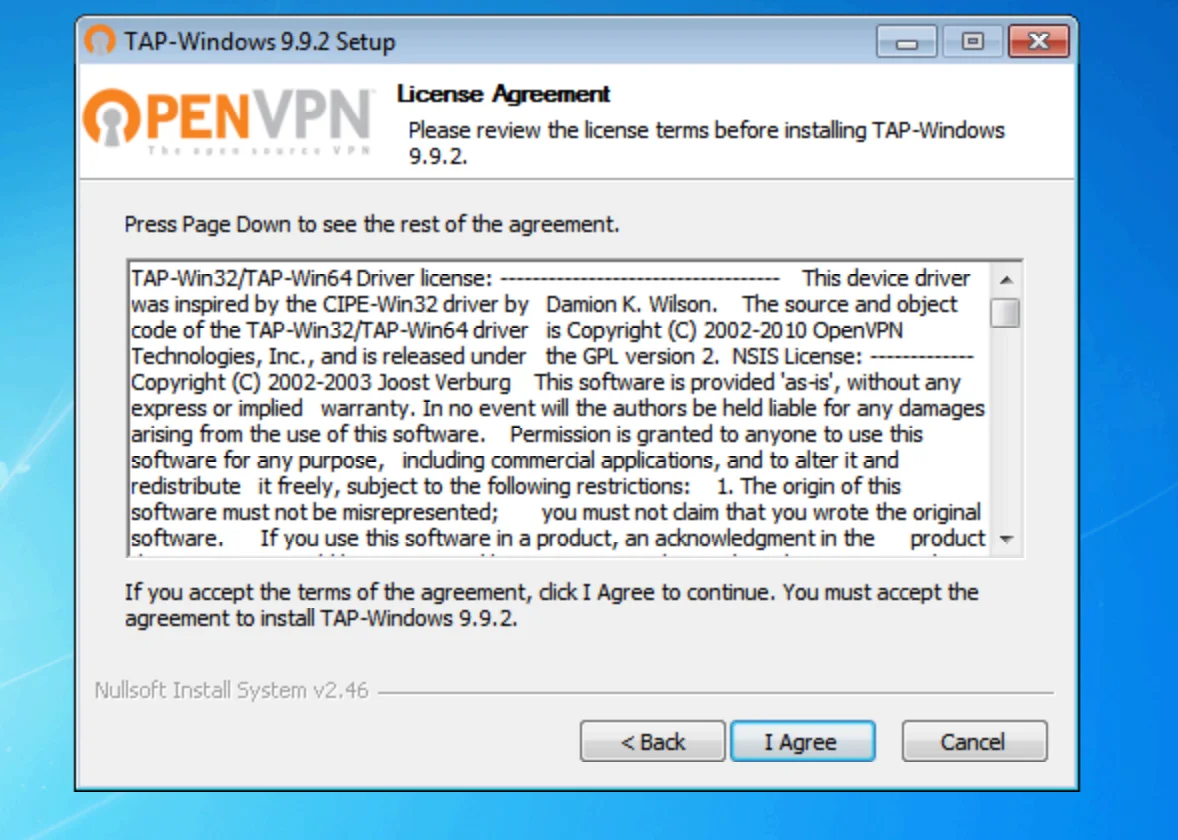
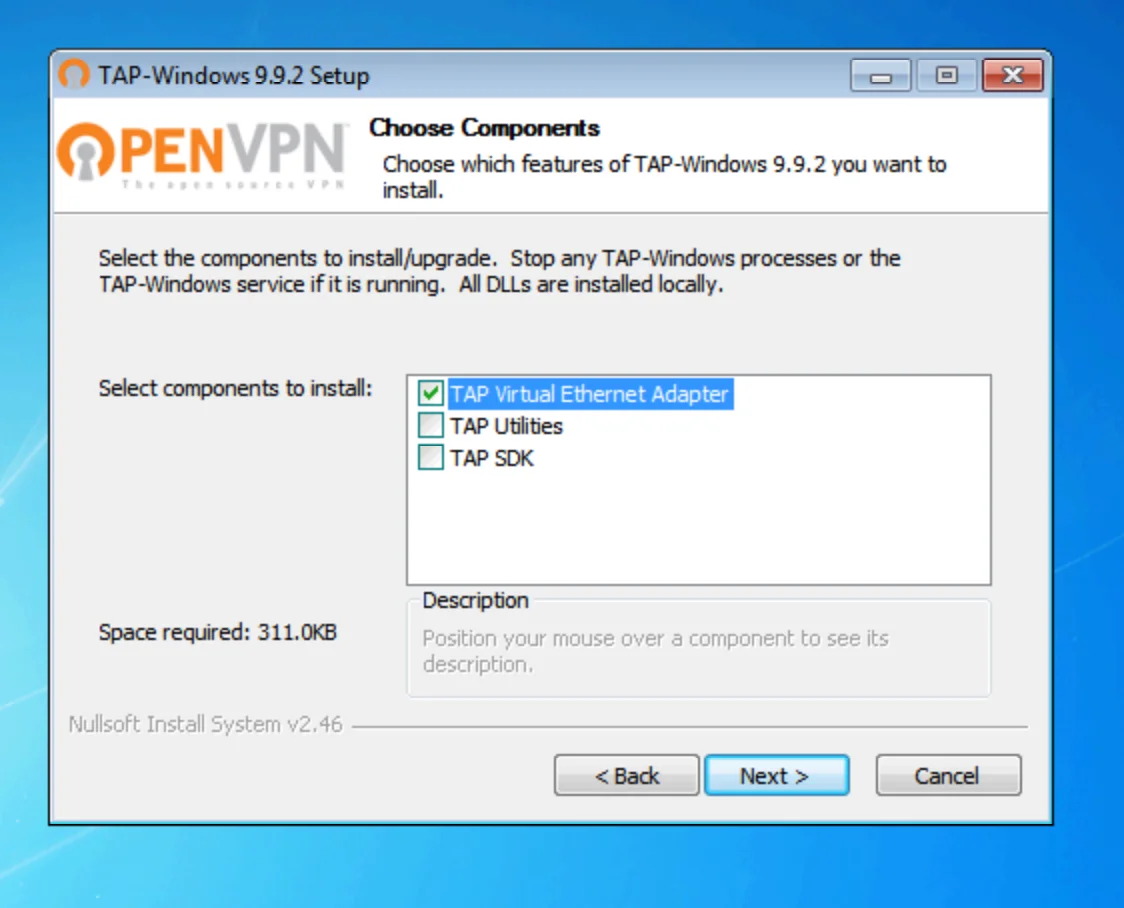
4. Stellen Sie auf dem Bildschirm „Komponenten auswählen“ sicher, dass das Kontrollkästchen „TAP Virtual Ethernet Adapter“ aktiviert ist. Diese Komponente ist für die VPN-Verbindung erforderlich. Klicken Sie nach der Auswahl auf „Weiter“.
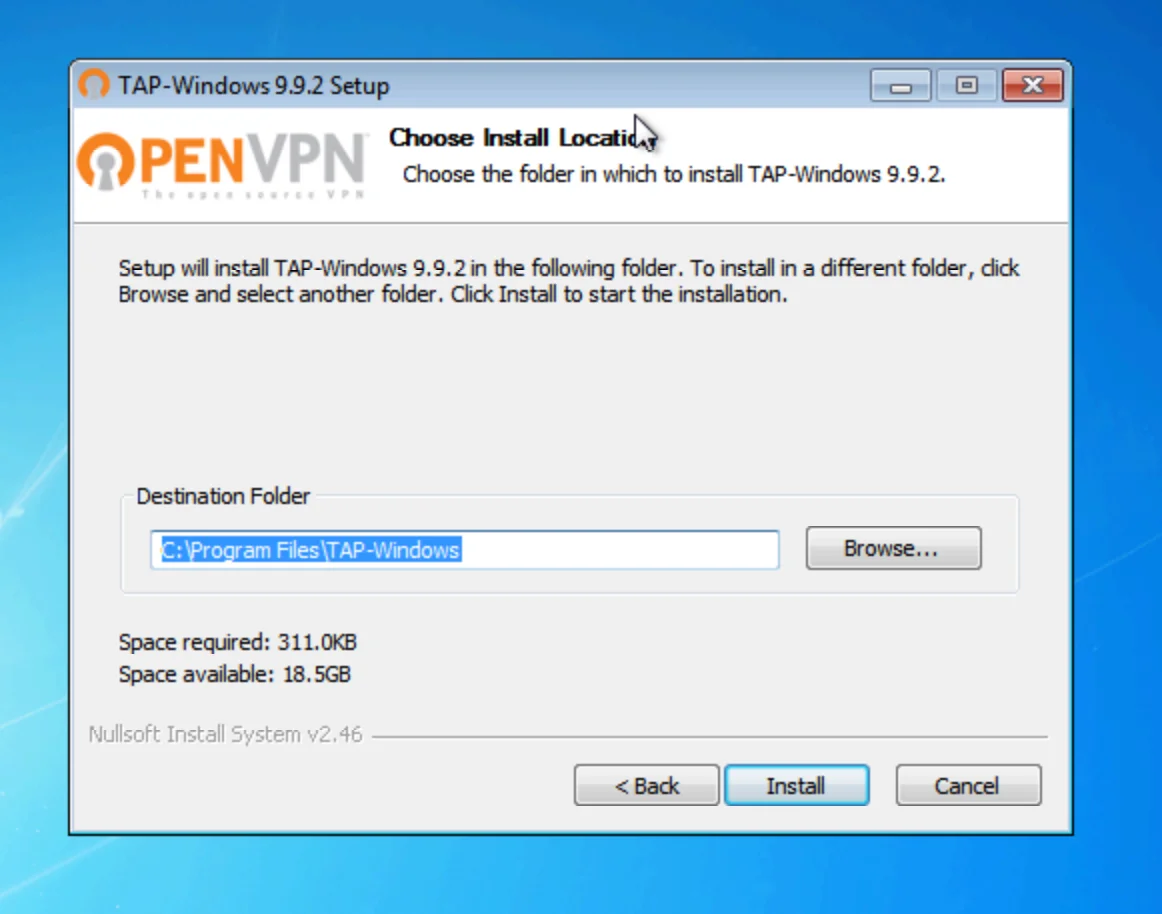
5. Wählen Sie aus, wo Sie TAP-Windows installieren möchten. Klicken Sie auf „Installieren“, um mit der Installation fortzufahren.
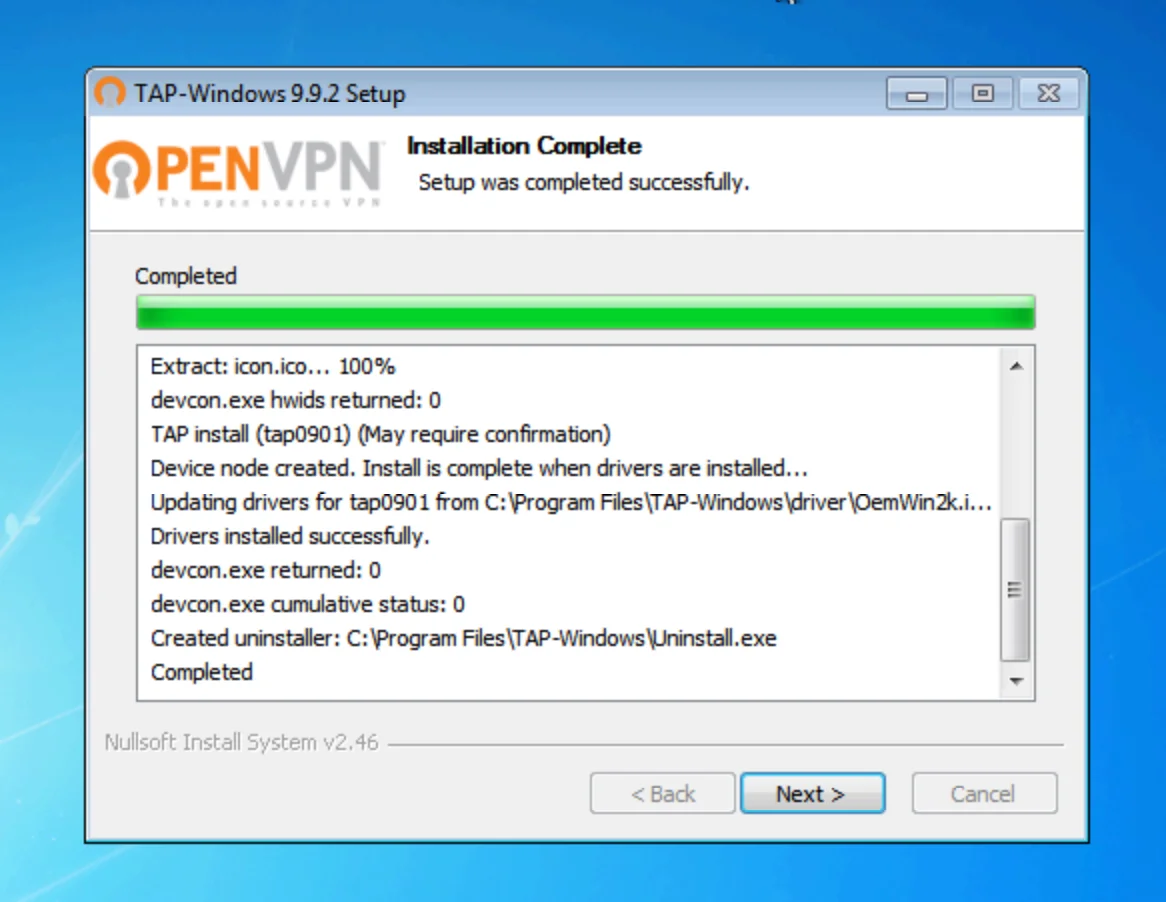
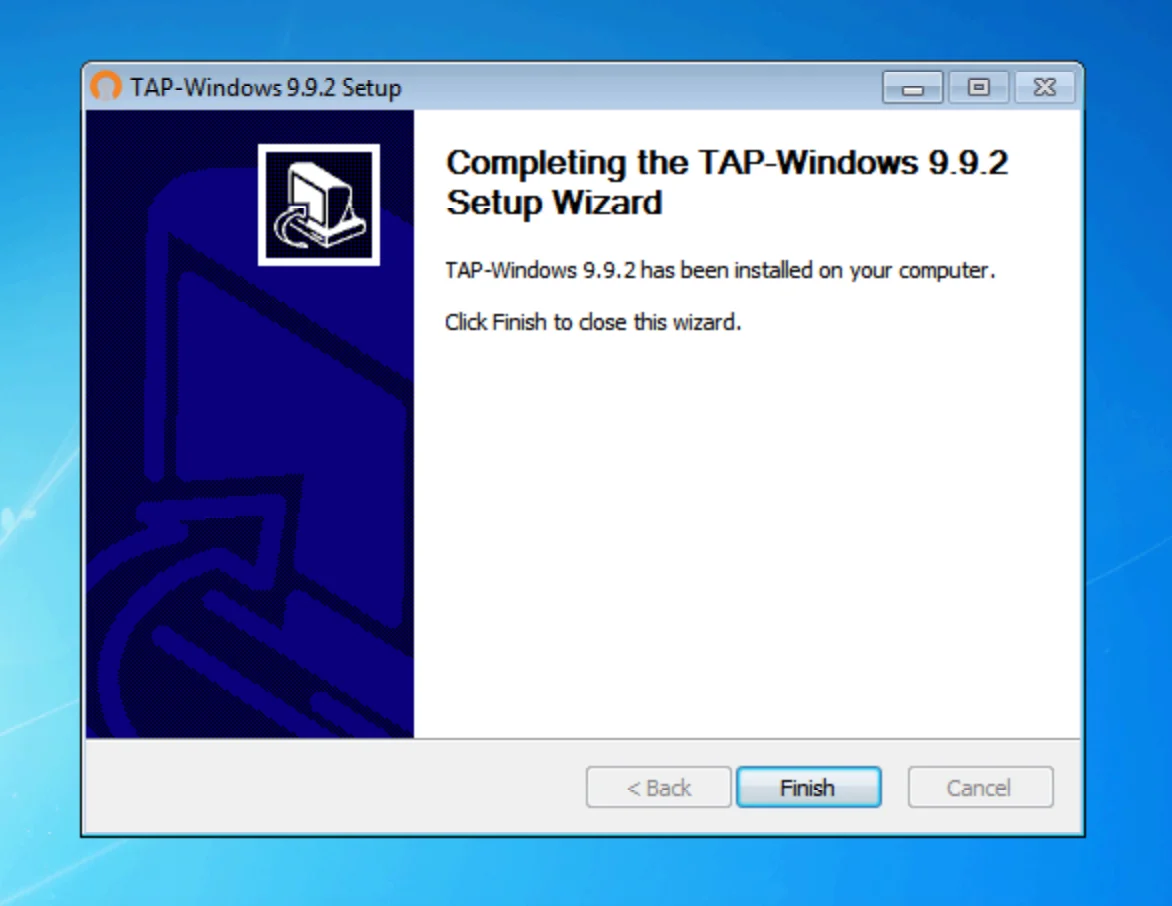
6. Sobald die Installation abgeschlossen ist, klicken Sie auf „Weiter“. Auf einem Bildschirm wird bestätigt, dass TAP-Windows 9.9.2 installiert ist. Klicken Sie auf „Fertig stellen“, um die Einrichtung abzuschließen.
IV. Verbindung zu VPN Unlimited herstellen:
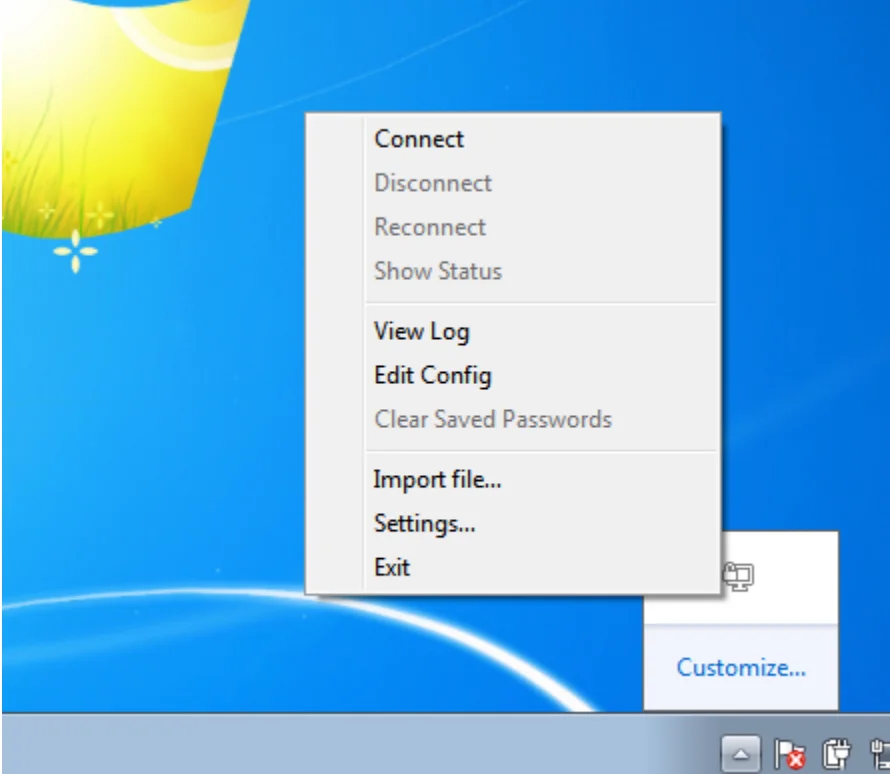
- Öffnen Sie OpenVPN und wählen Sie „Datei importieren“, um die VPN-Konfigurationsdatei von my.keepsolid.com hinzuzufügen.
- Klicken Sie im Profil auf „Verbinden“, um VPN Unlimited zu nutzen.
Das war’s! Sie haben OpenVPN 2.5.0 erfolgreich installiert und den TAP-Windows-Adapter auf Ihrem System konfiguriert. Jetzt können Sie einen sicheren und privaten Internetzugang genießen, indem Sie sich über das OpenVPN-Protokoll mit VPN Unlimited verbinden.
Sollten Sie Hilfe benötigen, wenden Sie sich bitte an unseren Kundensupport unter [email protected].

Optimieren Sie Ihr Web-Erlebnis, schützen Sie Ihre sensiblen Daten und wehren Sie sich gegen Online-Bedrohungen und Hacker.



