Manual paso a paso para la instalación de OpenVPN en Windows 7 SP1
para los usuarios de VPN Unlimited
Cómo instalar VPN Unlimited en diferentes plataformas y crear una cuenta KeepSolid ID
Guías detalladas de instalación en diferentes plataformas:
- Cómo instalar VPN Unlimited en macOS 10.14 y versiones posteriores (versión independiente)
- Cómo instalar VPN Unlimited en macOS 10.14 y versiones posteriores (versión de la App Store)
- Cómo instalar y empezar a usar VPN Unlimited en iOS
- Cómo instalar la aplicación VPN Unlimited en Android
- Cómo instalar la aplicación VPN Unlimited en Windows XP SP3
- Cómo instalar la aplicación VPN Unlimited en Windows 7
- Cómo configurar la aplicación VPN Unlimited en Windows 8/8.1
- Cómo instalar y empezar a usar la aplicación VPN Unlimited en Windows 10
- Cómo instalar VPN Unlimited en Linux
Cómo crear un nuevo KeepSolid ID
- Tras instalar la aplicación VPN Unlimited, verás la línea «Crear KeepSolid ID»; haz clic en ella para iniciar el proceso.
- Introduce tu dirección de correo electrónico en el campo correspondiente.
- Crea una contraseña e introdúcela en el campo correspondiente.
- Repite la contraseña en el campo correspondiente para confirmarla.
- Marca la casilla situada junto a la frase «Al continuar, aceptas nuestras…».
- Pulsa el botón «Registrarse» para completar el registro.
Al conectarte a un servidor VPN por primera vez, se te pedirá que autorices la adición de configuraciones VPN y la descarga de un perfil VPN. Para obtener más detalles, consulta los manuales proporcionados anteriormente sobre cómo instalar VPN Unlimited en diferentes plataformas.
¡Importante! Ten en cuenta que deberás configurar tu dispositivo utilizando los ajustes generados por tu cuenta y bajo tu propia responsabilidad.
I. Generar configuraciones manuales de VPN
Antes de configurar la VPN en Windows 7 SP1, debe generar configuraciones de OpenVPN® en su KeepSolid User Office.
Para ello, sigue unos sencillos pasos descritos en el tutorial «Cómo crear manualmente configuraciones de VPN».
II. Iniciar la instalación:
Ve a la página de descargas de OpenVPN en el índice de /downloads/releases/.
- Descarga el instalador de OpenVPN 2.5.0 para Windows.
- Haz clic en «Instalar ahora».
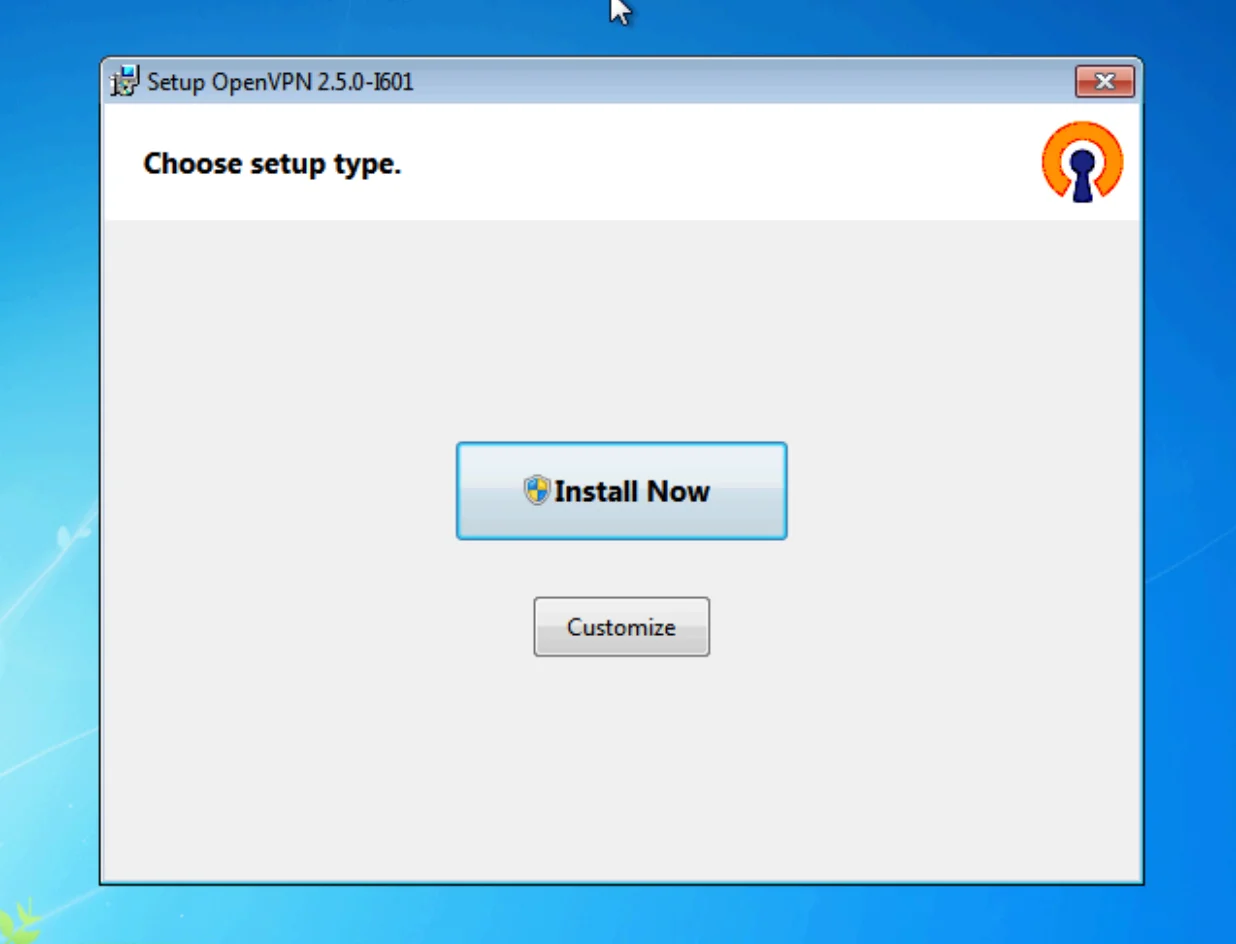
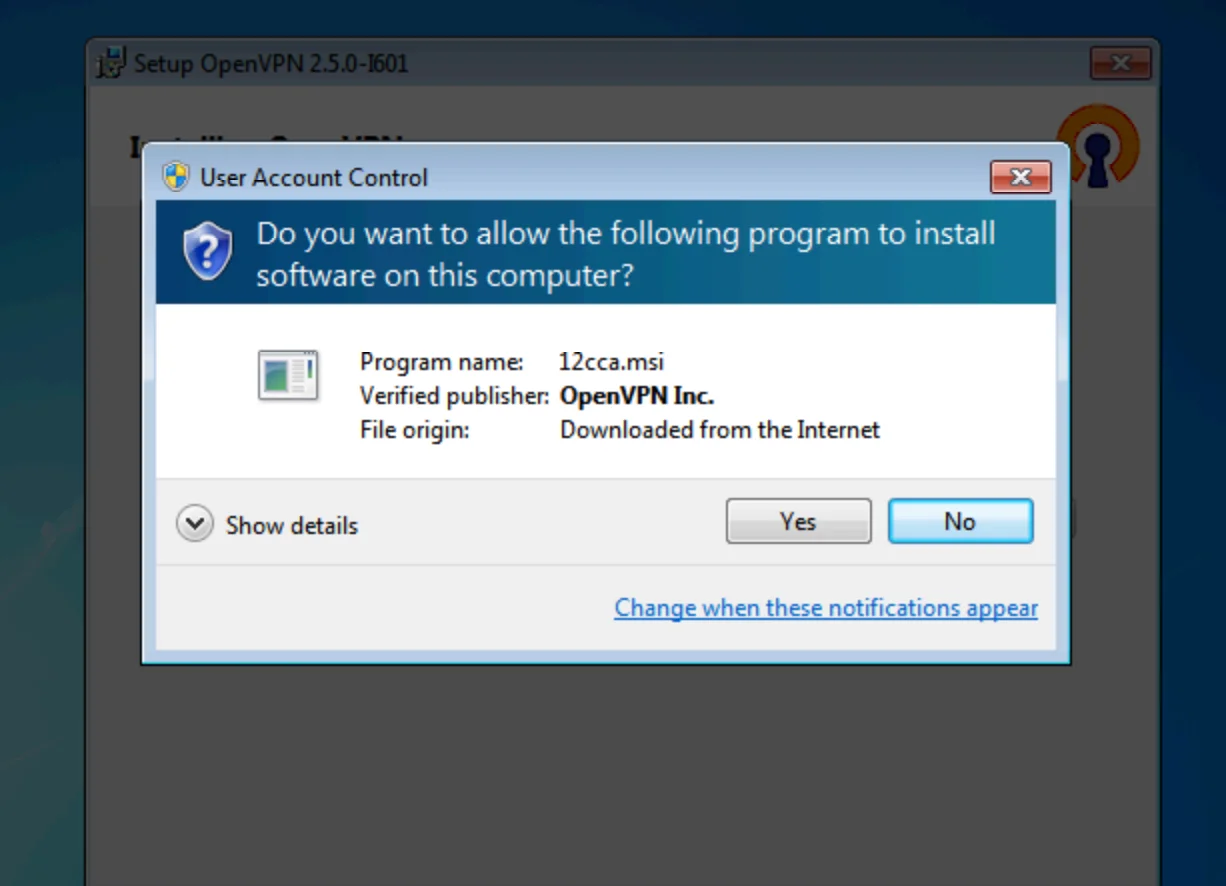
3. Aparecerá un mensaje de Control de cuentas de usuario (UAC) en el que se preguntará: «¿Deseas permitir que el siguiente programa instale software en este ordenador?». A diferencia de lo habitual, selecciona «No».
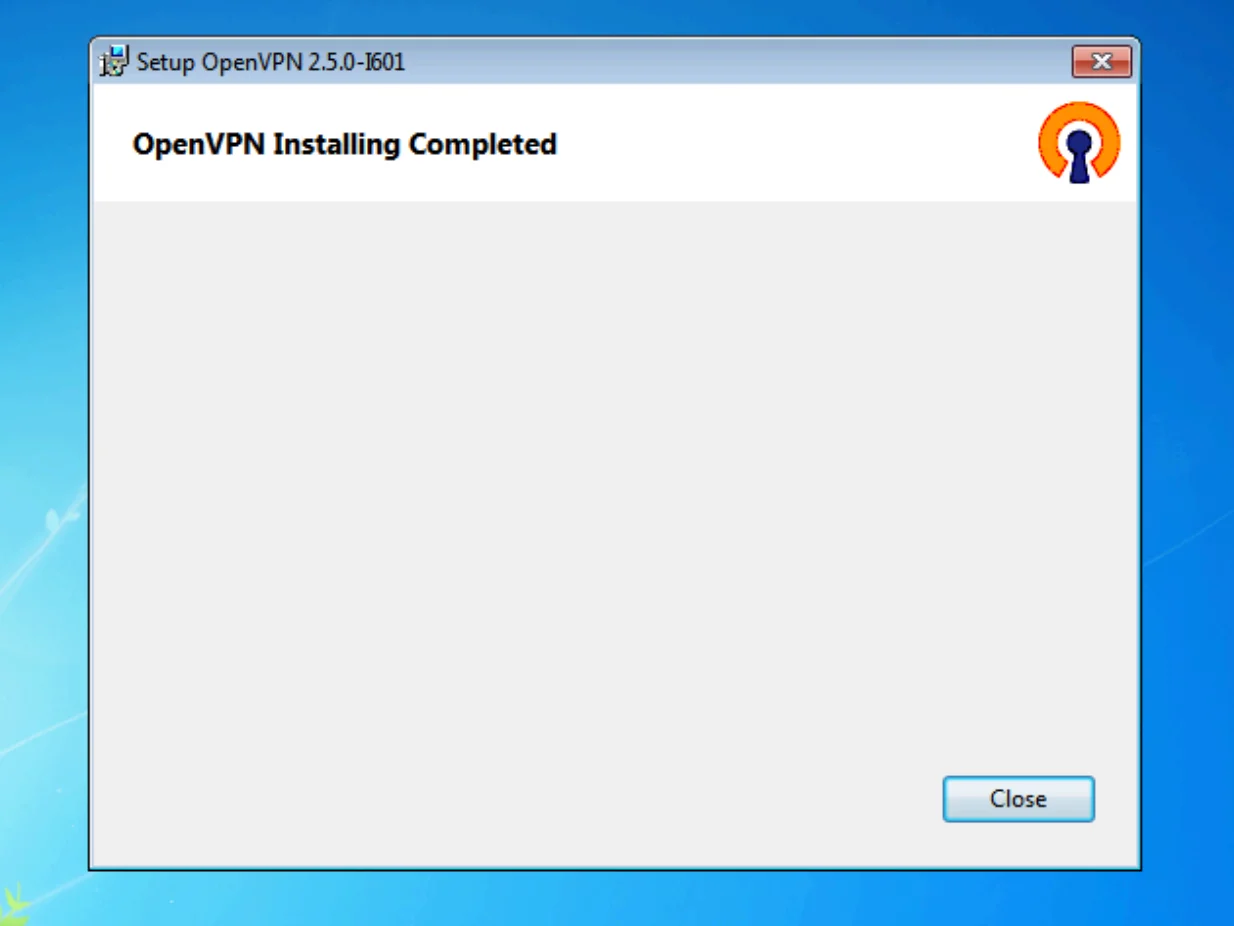
4. Aparecerá una ventana que confirma que la instalación de OpenVPN ha finalizado. Cierra el instalador para terminar.
III. Instalación de TAP-Windows 9.9.2.3
De nuevo, ve a la página de descargas de OpenVPN, en el índice de /downloads/releases/, y busca el instalador tap-windows-9.9.2.3.
- Descarga y ejecuta el instalador.
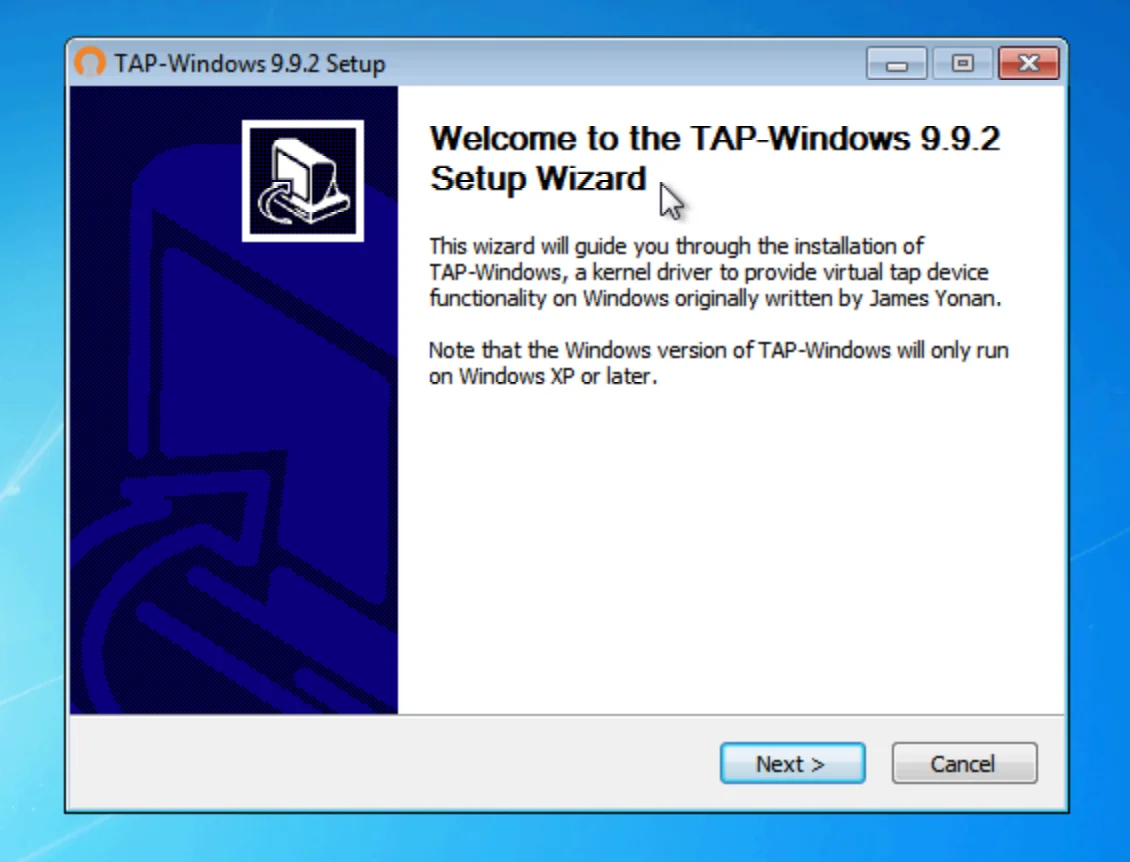
- Aparecerá la pantalla «Configurar TAP-Windows 9.9.2». Haz clic en «Siguiente» para continuar.
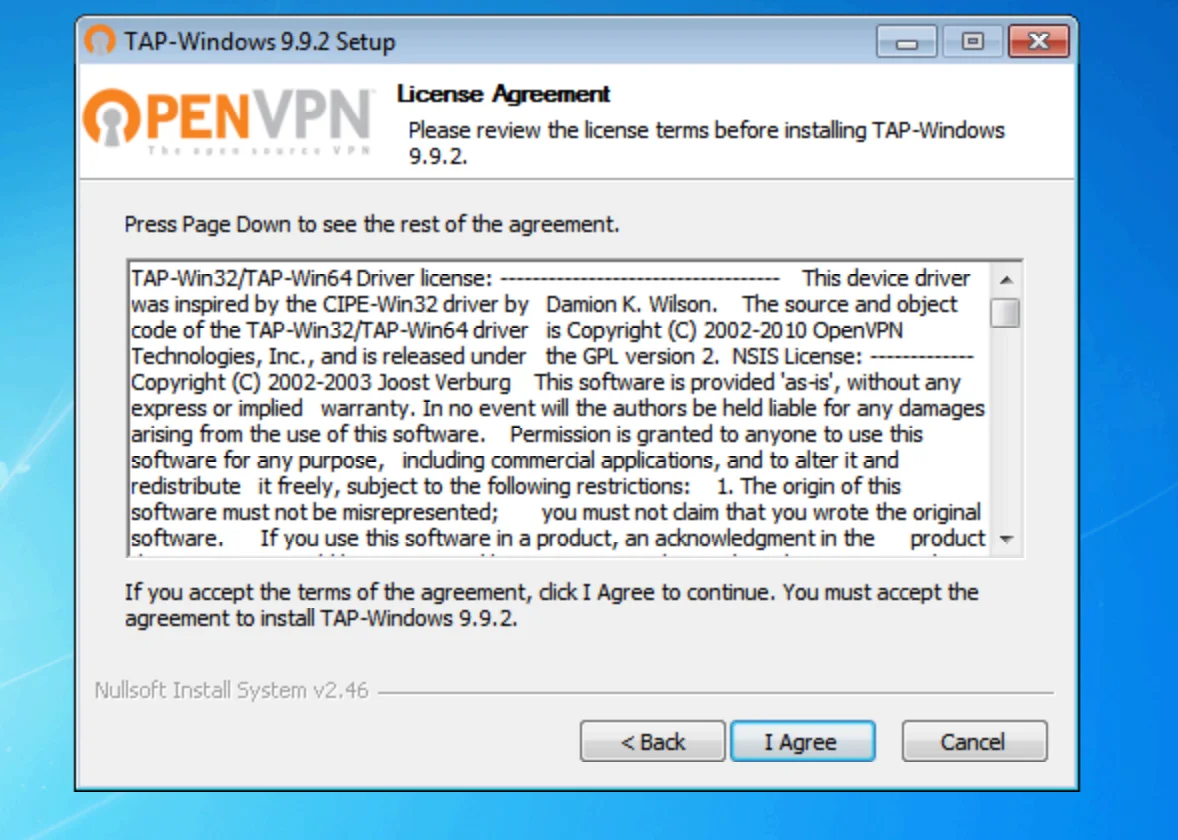
3. Lee el contrato de licencia que aparece a continuación. Si aceptas las condiciones, selecciona «Acepto» para continuar.
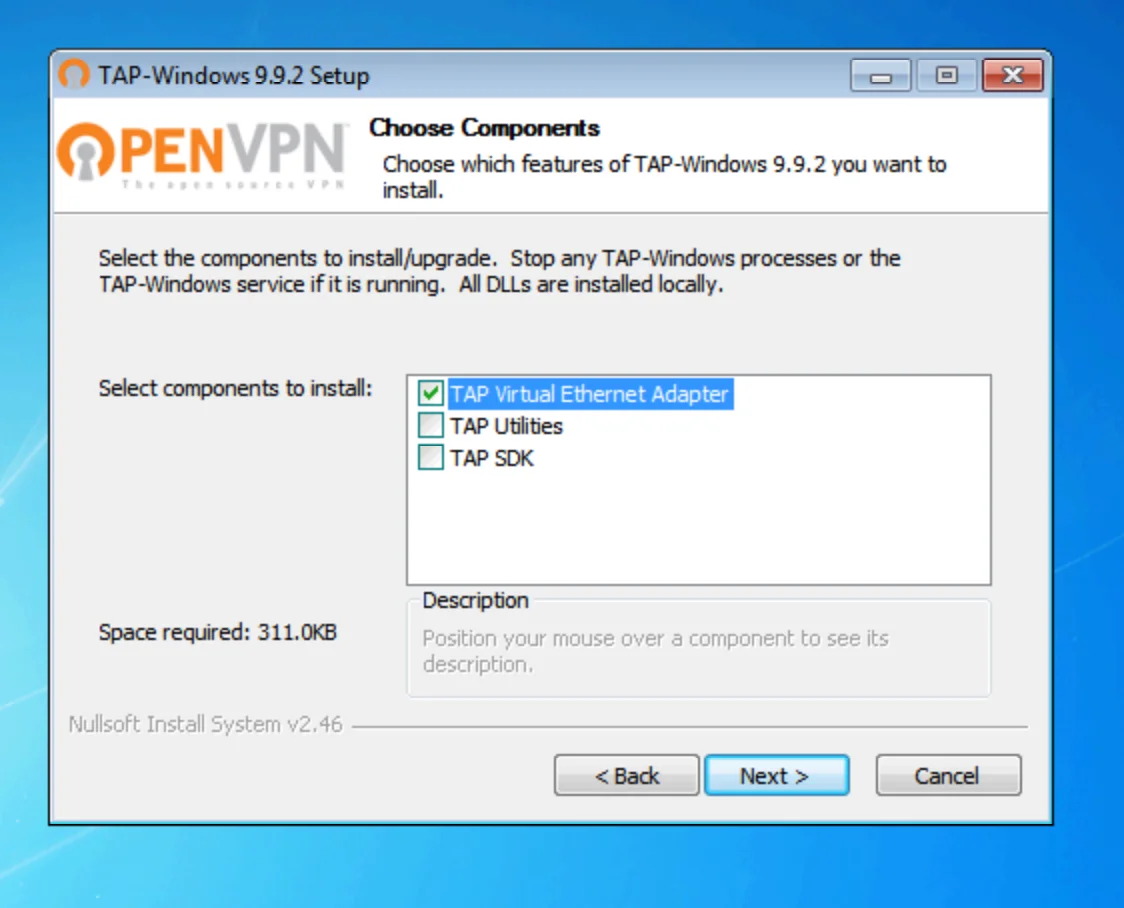
4. En la pantalla «Elegir componentes», asegúrate de que la opción «Adaptador Ethernet virtual TAP» esté marcada. Este componente es necesario para la conexión VPN. Haz clic en «Siguiente» una vez realizada la selección.
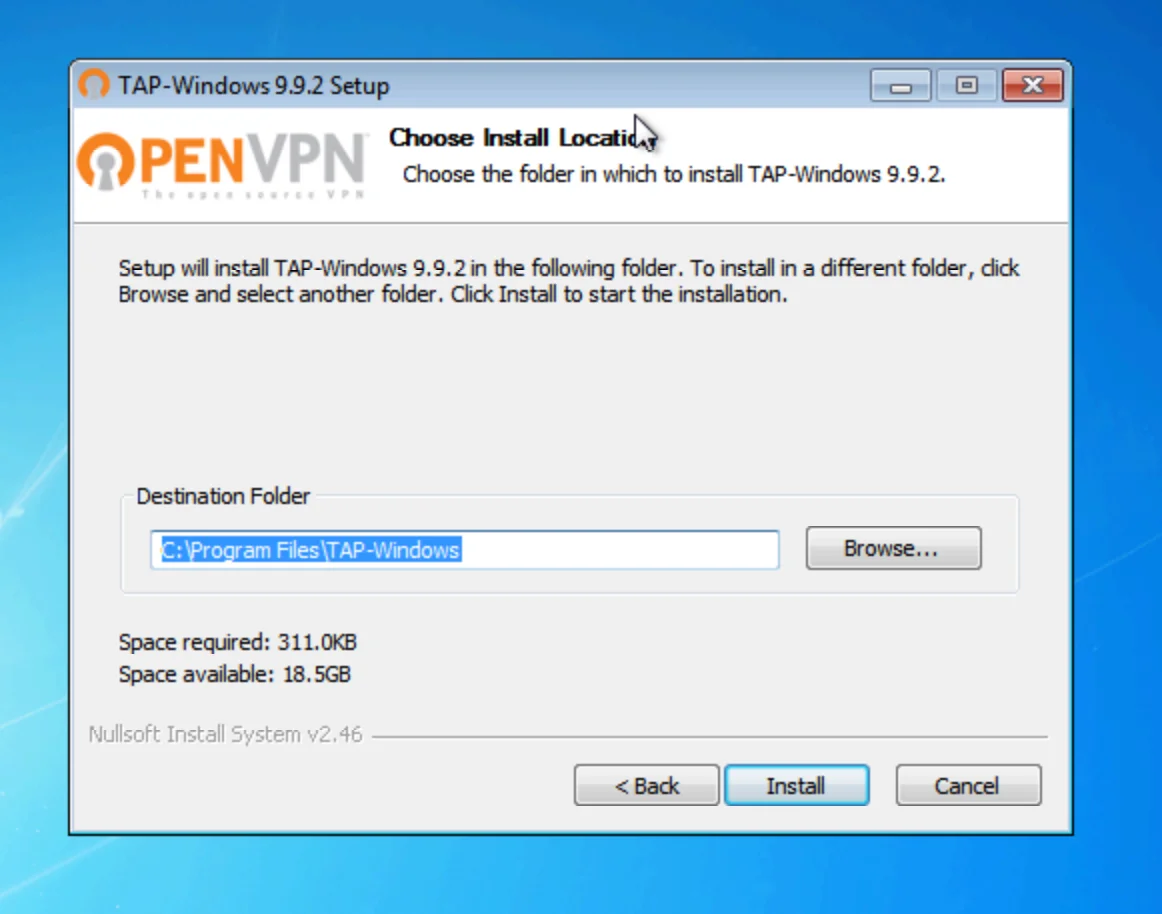
5. Selecciona dónde quieres instalar TAP-Windows. Haz clic en «Instalar» para continuar con la instalación.
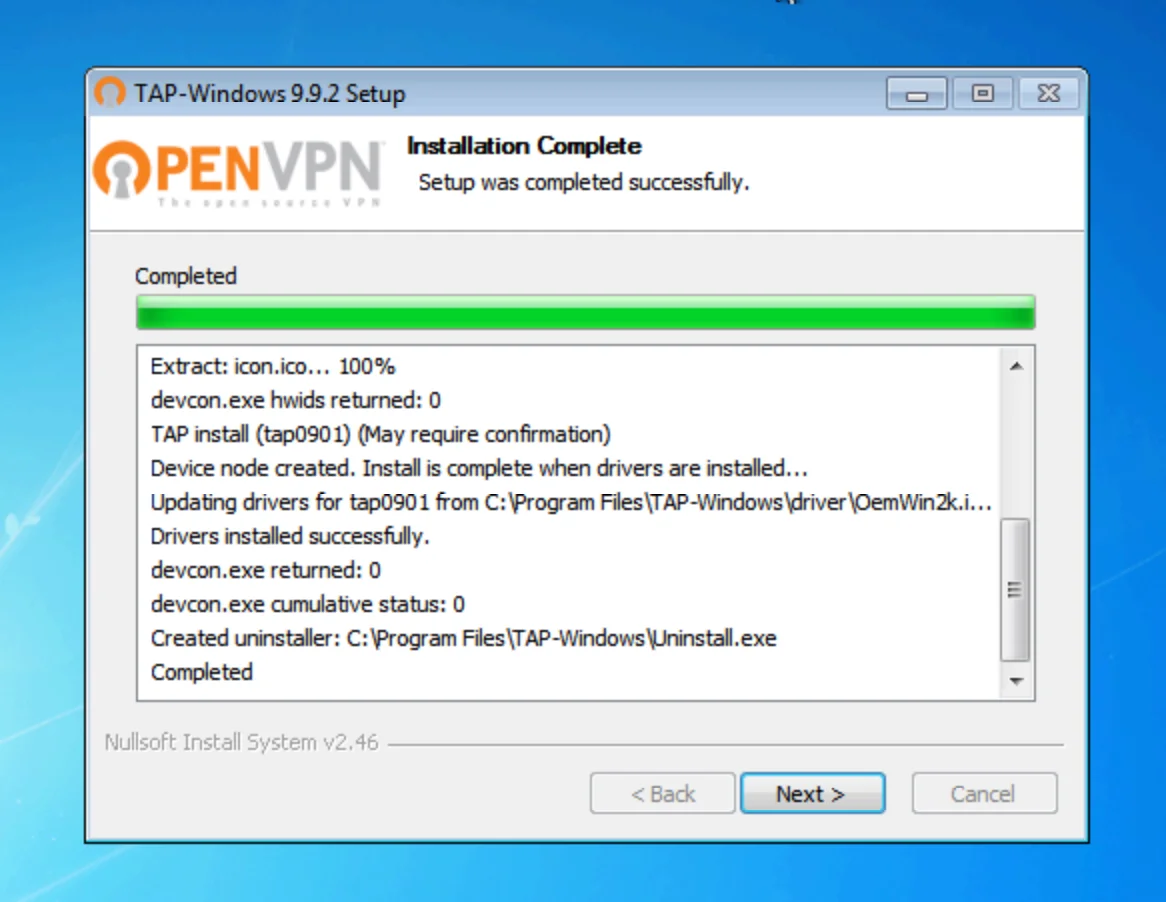
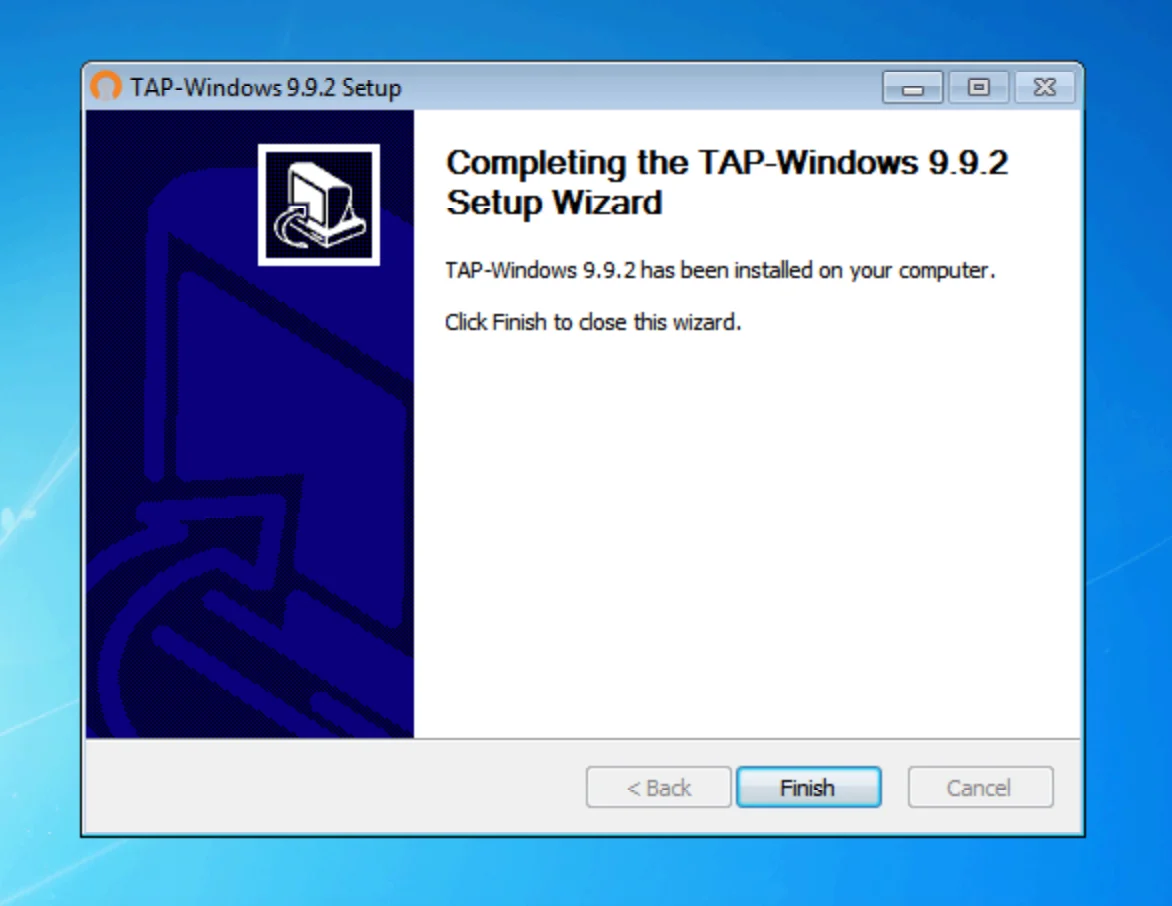
6. Una vez finalizada la instalación, haz clic en «Siguiente». Aparecerá una pantalla que confirmará que TAP-Windows 9.9.2 está instalado. Haz clic en «Finalizar» para completar la configuración.
IV. Conexión a VPN Unlimited:
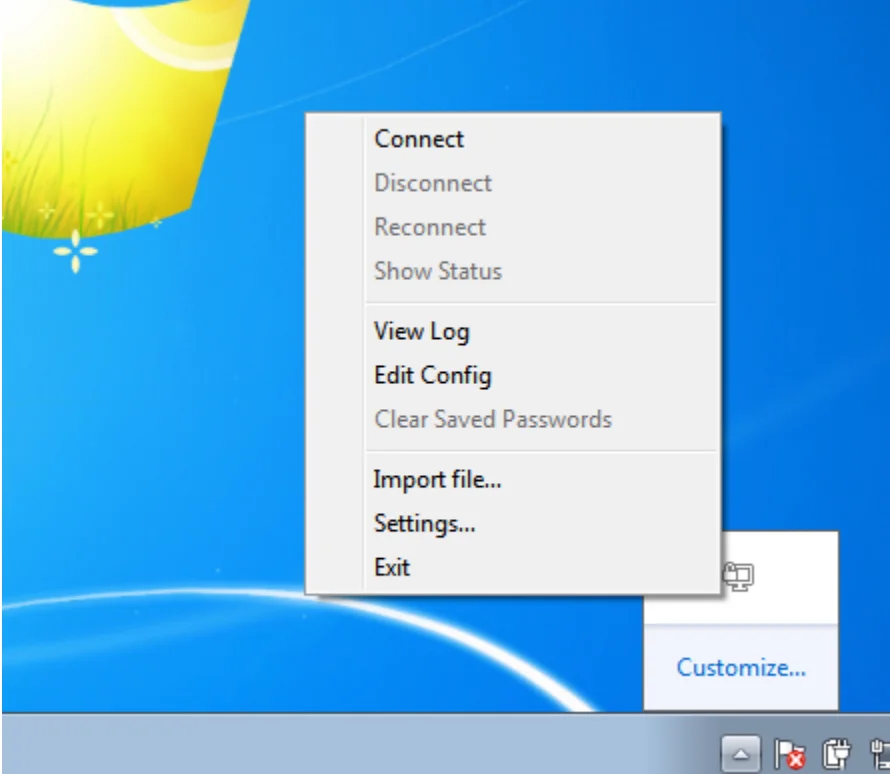
- Abre OpenVPN y selecciona «Importar archivo» para añadir el archivo de configuración de la VPN desde my.keepsolid.com.
- Haz clic en «Conectar» en el perfil para empezar a utilizar VPN Unlimited.
¡Ya está! Has instalado correctamente OpenVPN 2.5.0 y has configurado el adaptador TAP-Windows en tu sistema. Ahora ya puedes disfrutar de un acceso a Internet seguro y privado conectándote a VPN Unlimited mediante el protocolo OpenVPN.
Si necesitas ayuda, no dudes en ponerte en contacto con nuestro servicio de atención al cliente a través de [email protected].

Optimiza tu experiencia en la web, protege tus datos confidenciales y defiéndete de las amenazas en línea y de los piratas informáticos.



