دليل التثبيت اليدوي خطوة بخطوة لبرنامج OpenVPN على نظام التشغيل Windows 7 SP1
لمستخدمي VPN Unlimited
كيفية تثبيت VPN Unlimited على مختلف الأنظمة الأساسية وإنشاء حساب KeepSolid ID
أدلة التثبيت التفصيلية على الأنظمة الأساسية المختلفة:
- كيفية تثبيت VPN Unlimited على macOS 10.14 والإصدارات الأحدث (الإصدار المستقل)
- كيفية تثبيت VPN Unlimited على macOS 10.14 والإصدارات الأحدث (الإصدار المتوفر في App Store)
- كيفية تثبيت VPN Unlimited والبدء في استخدامه على نظام iOS
- كيفية تثبيت تطبيق VPN Unlimited على نظام Android
- كيفية تثبيت تطبيق VPN Unlimited على نظام Windows XP SP3
- كيفية تثبيت تطبيق VPN Unlimited على نظام Windows 7
- كيفية إعداد تطبيق VPN Unlimited على نظام التشغيل Windows 8/8.1
- كيفية تثبيت تطبيق VPN Unlimited والبدء في استخدامه على نظام التشغيل Windows 10
- كيفية تثبيت VPN Unlimited على نظام Linux
كيفية إنشاء KeepSolid ID جديد
- بعد تثبيت تطبيق VPN Unlimited، سترى العبارة "إنشاء KeepSolid ID"، انقر عليها لبدء العملية.
- أدخل عنوان بريدك الإلكتروني في الحقل المخصص لذلك.
- أنشئ كلمة مرور وأدخلها في حقل كلمة المرور.
- كرر كلمة المرور في الحقل المخصص لتأكيدها.
- حدد المربع المجاور للعبارة "بالمتابعة، فإنك توافق على...".
- اضغط على زر "التسجيل" لإكمال عملية التسجيل.
عند الاتصال بخادم VPN لأول مرة، سيُطلب منك السماح بإضافة تكوينات VPN وتنزيل ملف تعريف VPN. لمزيد من التفاصيل، يرجى الرجوع إلى الأدلة المذكورة أعلاه حول كيفية تثبيت VPN Unlimited على الأنظمة الأساسية المختلفة.
هام! يرجى ملاحظة أنك ستحتاج إلى تكوين جهازك بنفسك باستخدام الإعدادات التي تم إنشاؤها، وذلك على مسؤوليتك الخاصة.
أولاً: إنشاء إعدادات VPN يدوية
قبل إعداد VPN على نظام التشغيل Windows 7 SP1، تحتاج إلى إنشاء تكوينات OpenVPN® في KeepSolid User Office.
للقيام بذلك، اتبع بعض الخطوات البسيطة الموضحة في الدليل التعليمي «كيفية إنشاء إعدادات VPN يدويًا».
ثانياً: بدء التثبيت:
انتقل إلى صفحة تنزيلات OpenVPN الموجودة في فهرس /downloads/releases/.
- قم بتنزيل برنامج تثبيت OpenVPN 2.5.0 لنظام التشغيل Windows.
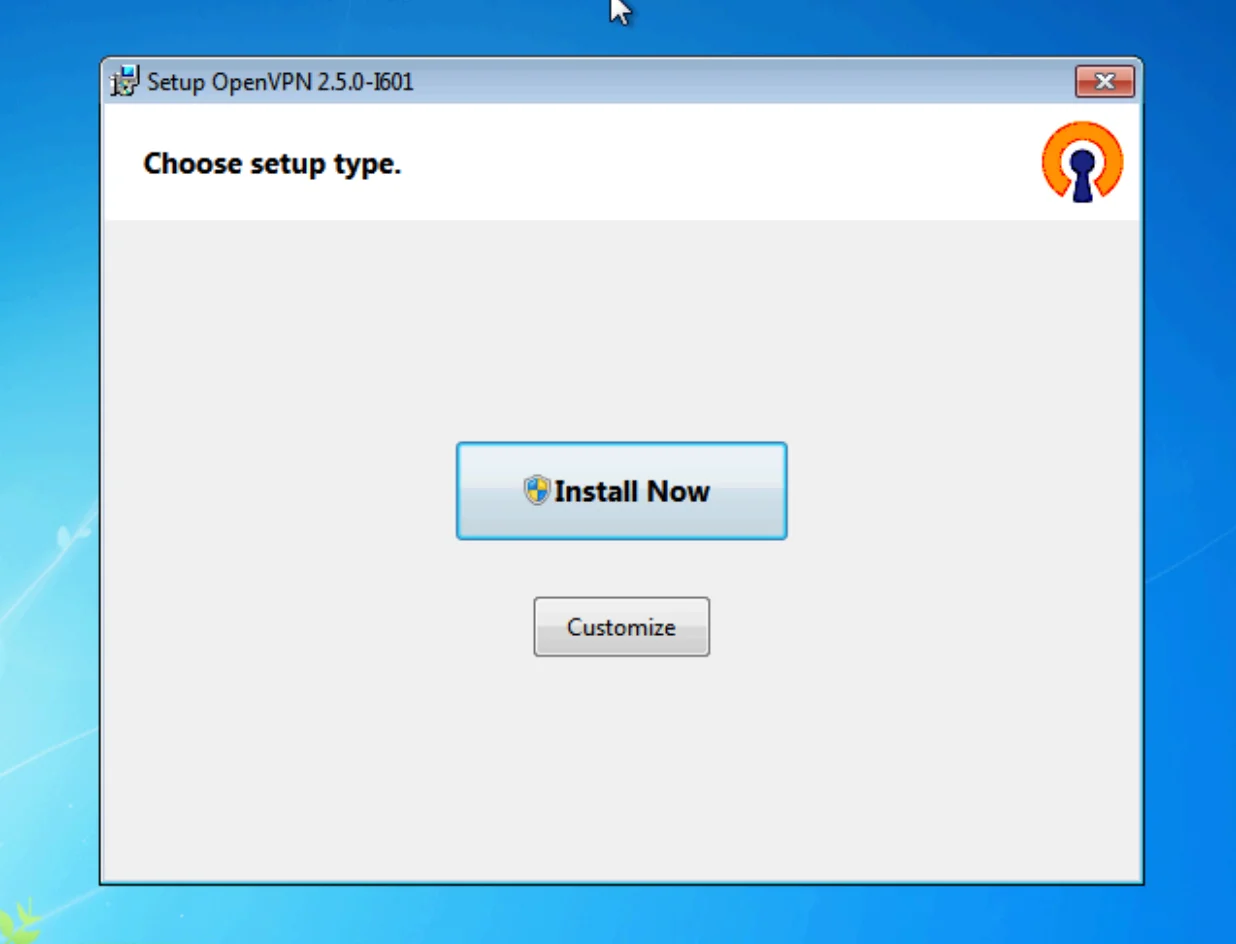
- انقر على «تثبيت الآن».
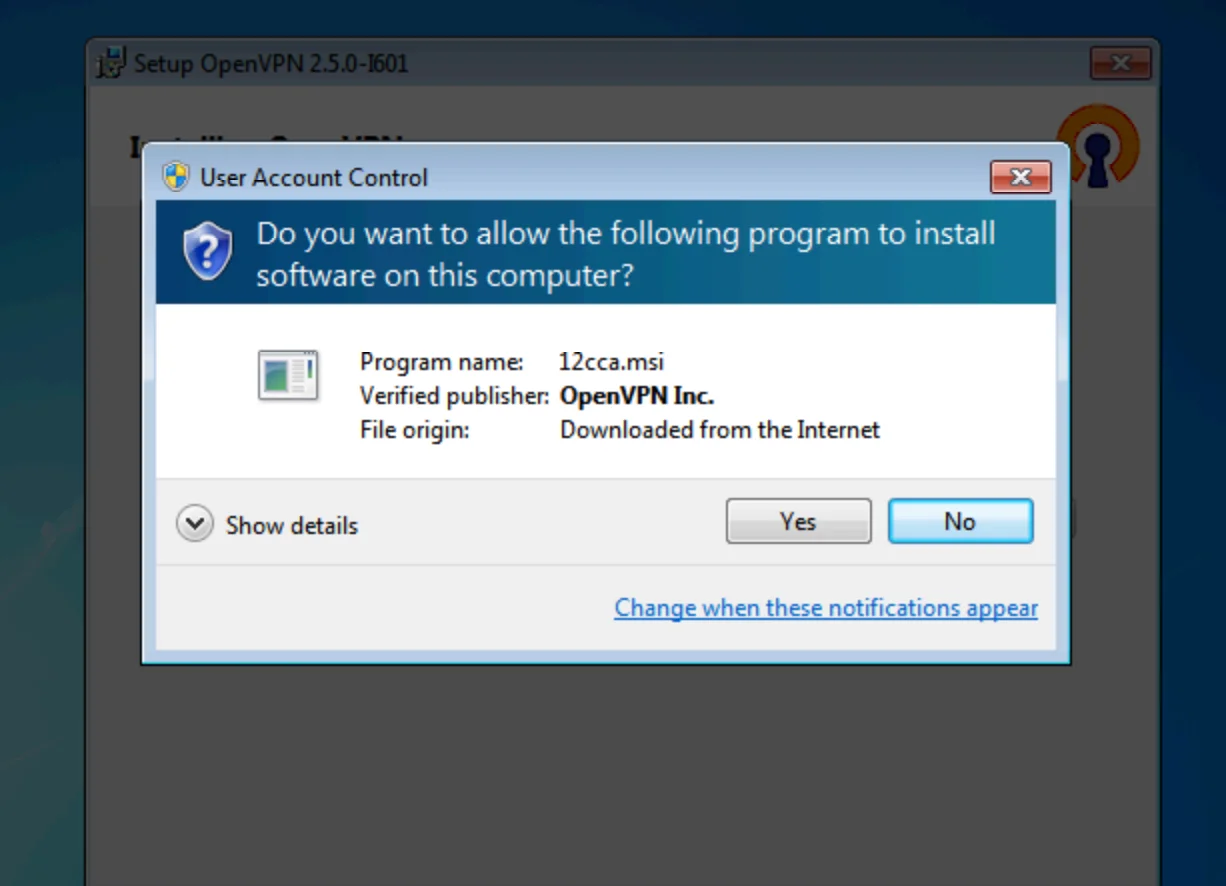
3. ستظهر نافذة «التحكم في حسابات المستخدمين» (UAC) تسألك: «هل تريد السماح للبرنامج التالي بتثبيت برامج على هذا الكمبيوتر؟» وخلافًا للممارسة المعتادة، اختر «لا».
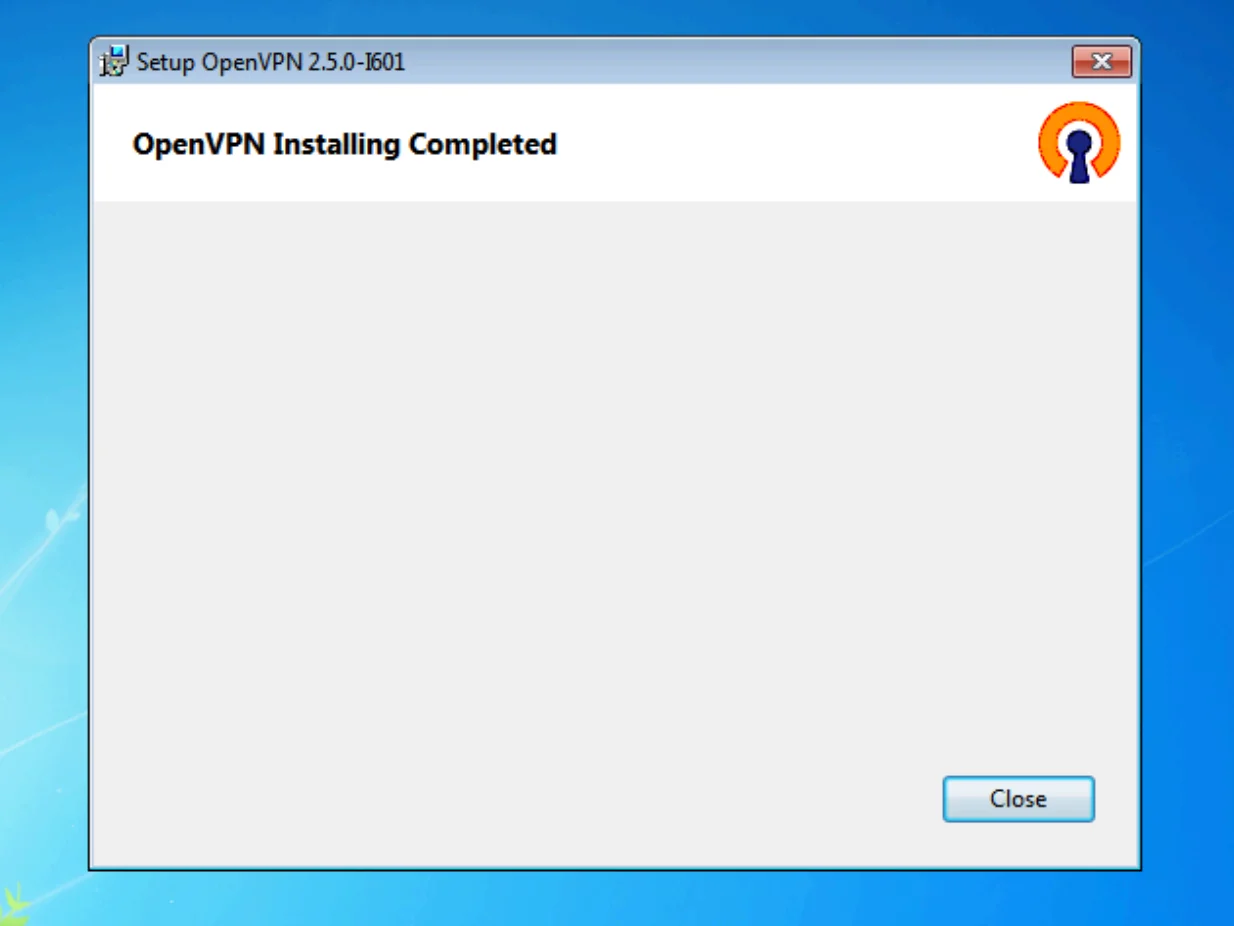
4. ستظهر نافذة تؤكد اكتمال تثبيت OpenVPN. أغلق برنامج التثبيت لإنهاء العملية.
ثالثًا: تثبيت TAP-Windows 9.9.2.3
مرة أخرى، انتقل إلى صفحة تنزيلات OpenVPN في المجلد /downloads/releases/ وابحث عن ملف تثبيت tap-windows-9.9.2.3.
- قم بتنزيل برنامج التثبيت وتشغيله.
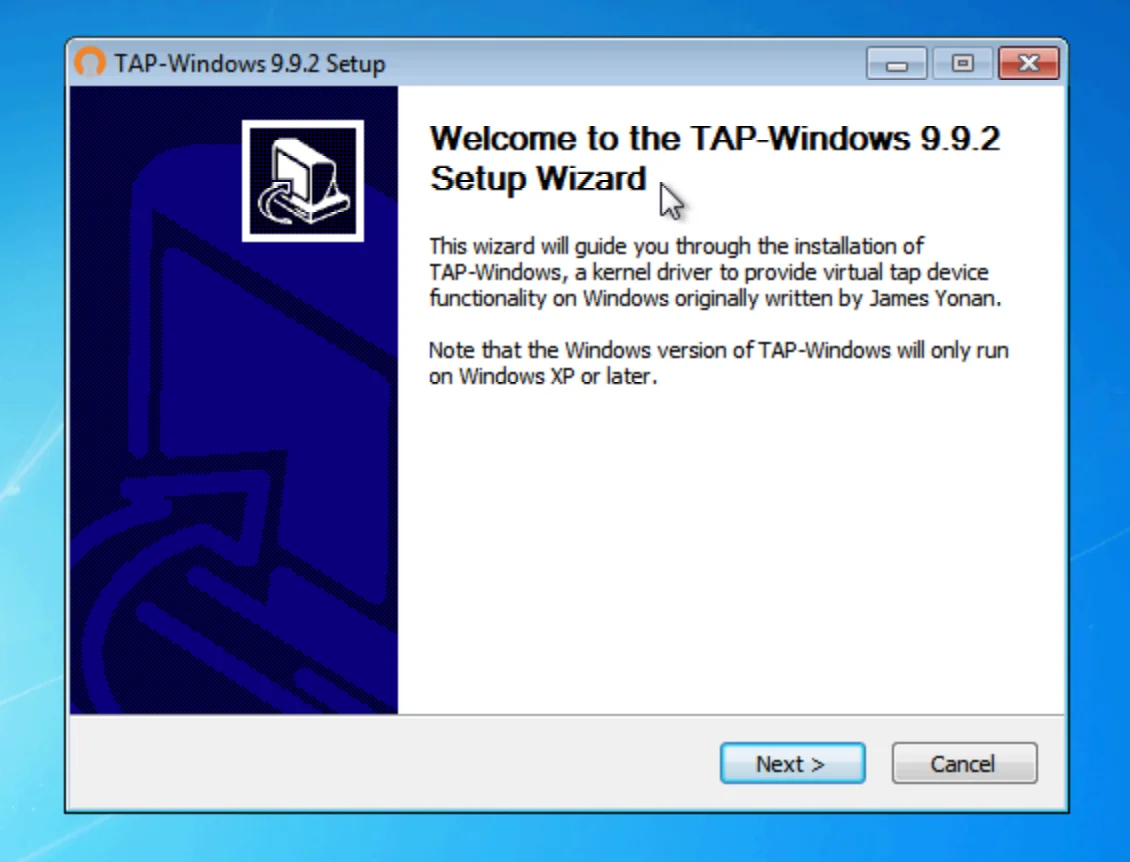
- ستظهر شاشة «Configure TAP-Windows 9.9.2». انقر على «Next» للمتابعة.
3. اقرأ اتفاقية الترخيص التي ستظهر بعد ذلك. إذا كنت توافق على الشروط، فحدد «أوافق» للمتابعة.
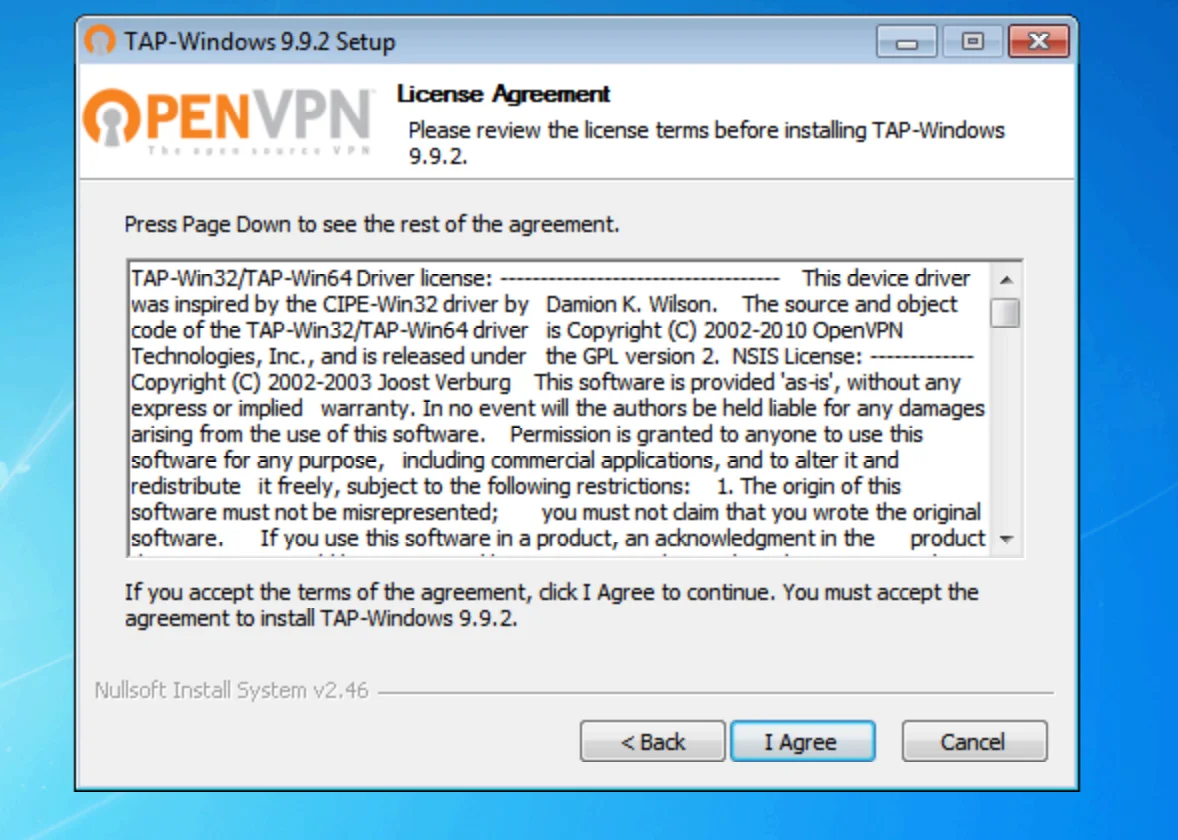
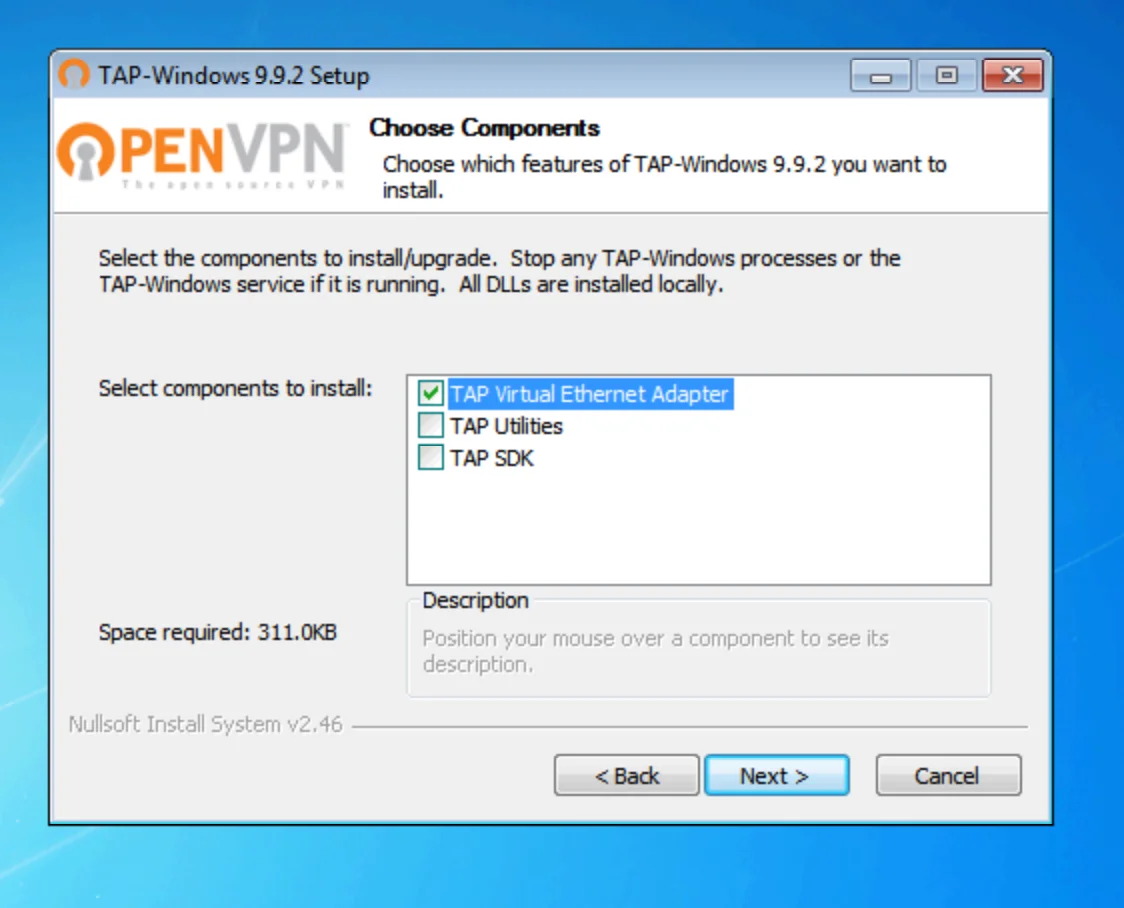
4. في شاشة «اختيار المكونات»، تأكد من تحديد خانة «محول إيثرنت افتراضي TAP». هذا المكون ضروري لإجراء اتصال الشبكة الخاصة الافتراضية (VPN). انقر على «التالي» بعد تحديد اختيارك.
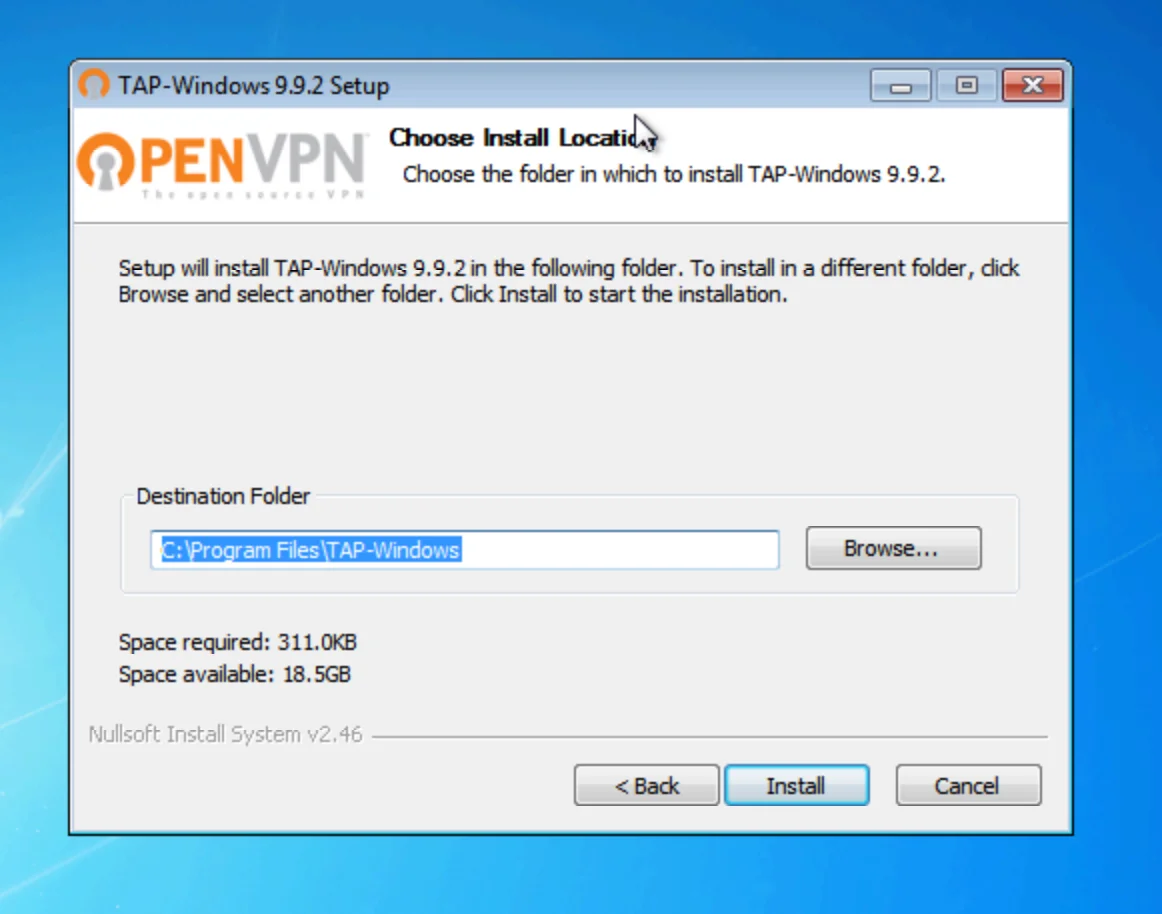
5. حدد المكان الذي تريد تثبيت TAP-Windows فيه. انقر على «تثبيت» لمتابعة عملية التثبيت.
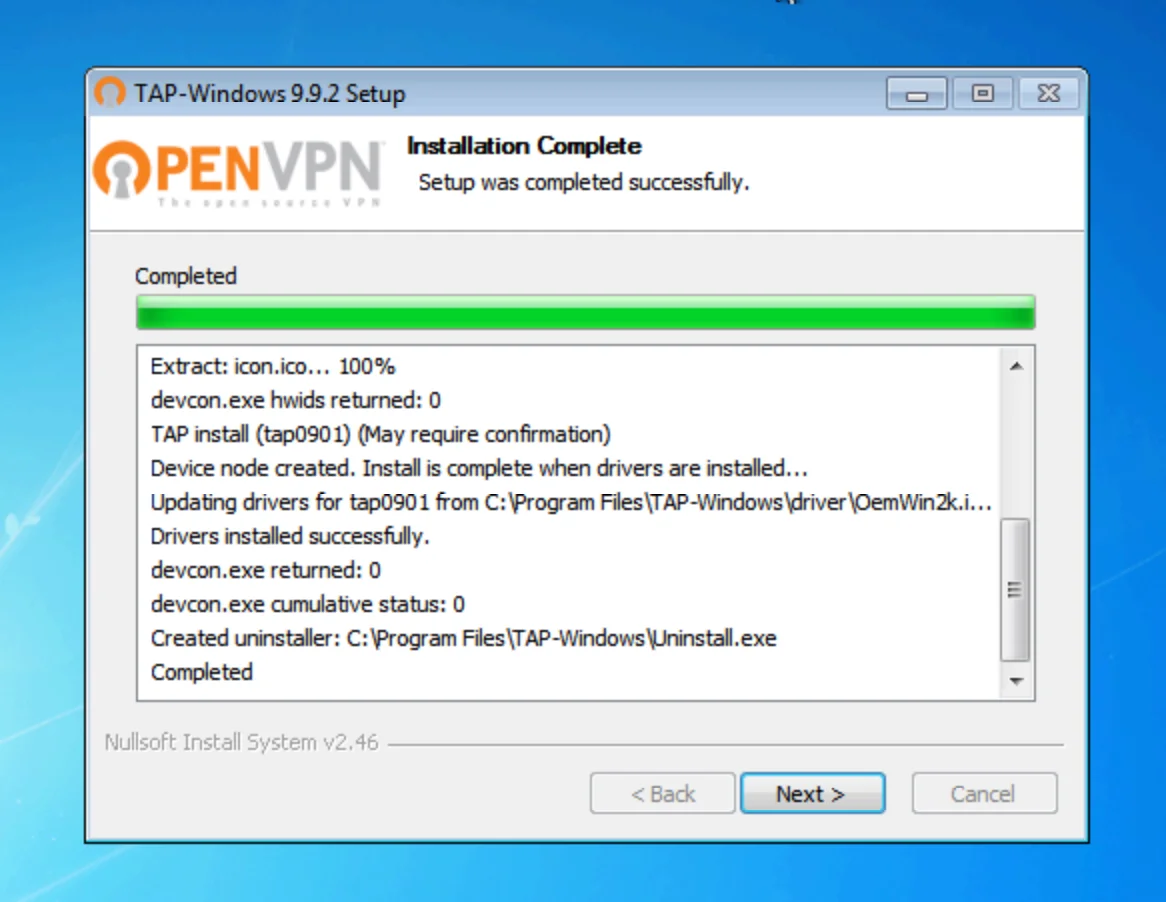
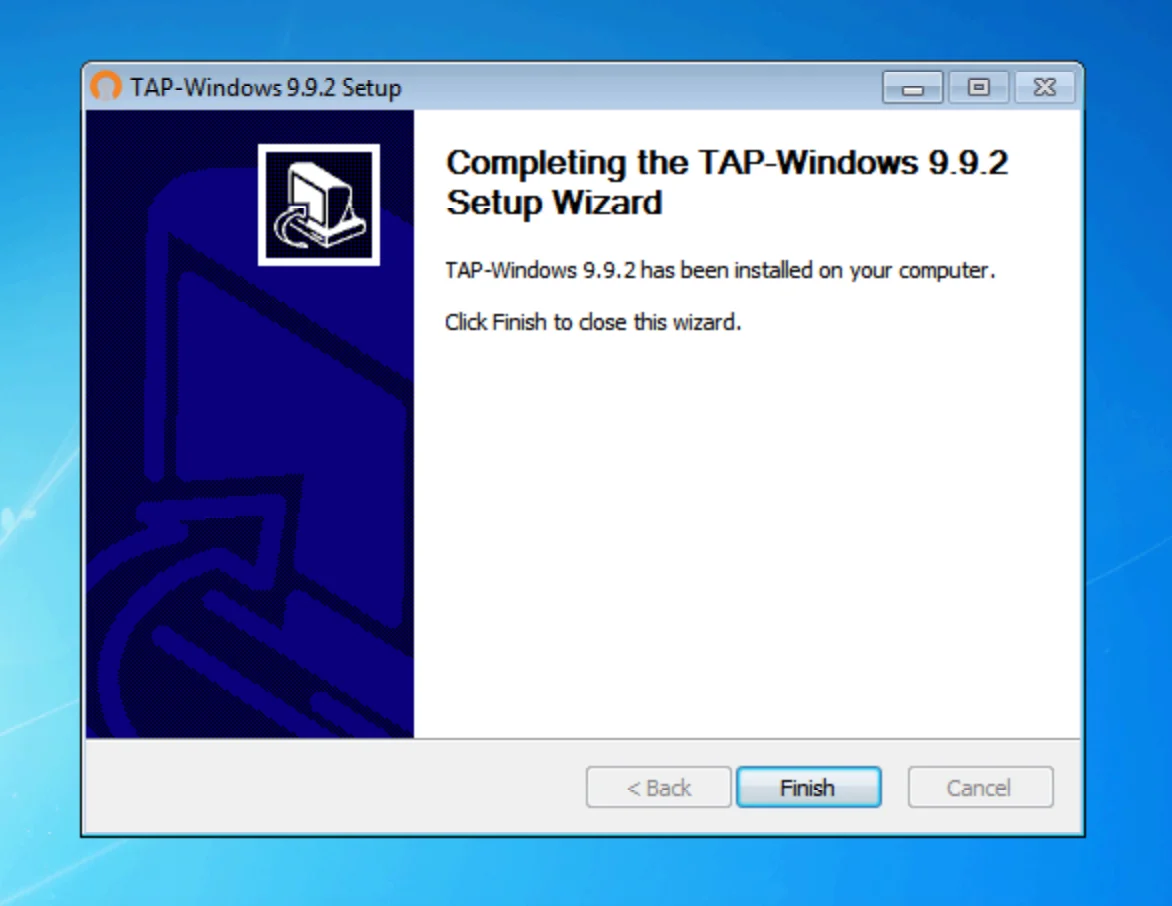
6. بمجرد انتهاء التثبيت، انقر فوق «التالي». ستظهر شاشة تؤكد تثبيت برنامج TAP-Windows 9.9.2. انقر فوق «إنهاء» لإتمام عملية الإعداد.
رابعاً: الاتصال بـ VPN Unlimited:
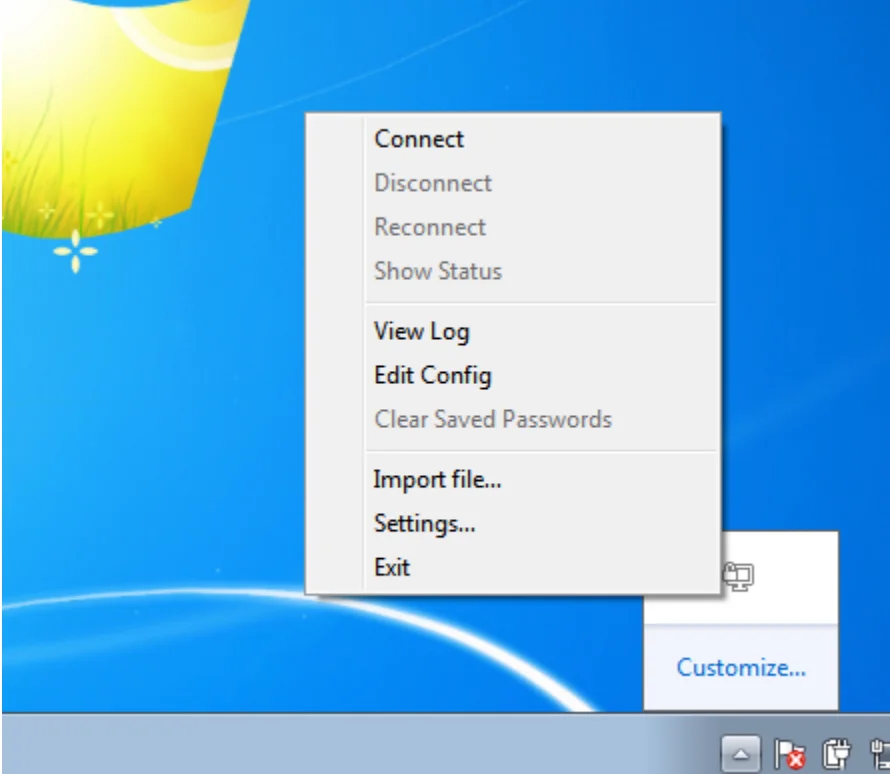
- افتح OpenVPN واختر "استيراد ملف" لإضافة ملف إعدادات VPN من my.keepsolid.com.
- انقر على "اتصال" في ملف التعريف لبدء استخدام VPN Unlimited.
هذا كل شيء! لقد نجحت في تثبيت OpenVPN 2.5.0 وتهيئة محول TAP-Windows على نظامك. الآن، يمكنك الاستمتاع بوصول آمن وخاص إلى الإنترنت من خلال الاتصال بـ VPN Unlimited باستخدام بروتوكول OpenVPN.
إذا كنت بحاجة إلى أي مساعدة، فلا تتردد في الاتصال بفريق دعم العملاء عبر [email protected].

حسّن تجربة تصفحك للويب، وحمِ بياناتك الحساسة، وادافع عن نفسك ضد التهديدات عبر الإنترنت والمتسللين.



