Guide d'installation manuelle étape par étape d'OpenVPN sous Windows 7 SP1
pour les utilisateurs de VPN Unlimited
Comment installer VPN Unlimited sur différentes plateformes et créer un identifiant KeepSolid
Guides d'installation détaillés pour différentes plateformes :
- Comment installer VPN Unlimited sur macOS 10.14 et versions ultérieures (version autonome)
- Comment installer VPN Unlimited sur macOS 10.14 et versions ultérieures (version App Store)
- Comment installer et commencer à utiliser VPN Unlimited sur iOS
- Comment installer l'application VPN Unlimited sur Android
- Comment installer l'application VPN Unlimited sous Windows XP SP3
- Comment installer l'application VPN Unlimited sur Windows 7
- Comment configurer l'application VPN Unlimited sous Windows 8/8.1
- Comment installer et commencer à utiliser l'application VPN Unlimited sous Windows 10
- Comment installer VPN Unlimited sous Linux
Comment créer un nouvel identifiant KeepSolid ID
- Une fois l'application VPN Unlimited installée, vous verrez apparaître la ligne « Créer un identifiant KeepSolid » ; cliquez dessus pour lancer la procédure.
- Saisissez votre adresse e-mail dans le champ prévu à cet effet.
- Créez un mot de passe et saisissez-le dans le champ prévu à cet effet.
- Saisissez à nouveau votre mot de passe dans le champ prévu à cet effet pour le confirmer.
- Cochez la case à côté de la mention « En continuant, vous acceptez nos… ».
- Appuyez sur le bouton « S'inscrire » pour terminer l'inscription.
Lors de votre première connexion à un serveur VPN, il vous sera demandé d'autoriser l'ajout de configurations VPN et le téléchargement d'un profil VPN. Pour plus de détails, veuillez vous reporter aux manuels fournis ci-dessus concernant l'installation de VPN Unlimited sur différentes plateformes.
Important ! Veuillez noter que vous devrez configurer vous-même votre appareil à l’aide des paramètres générés, à vos propres risques.
I. Générer des configurations VPN manuelles
Avant de configurer un VPN sous Windows 7 SP1, vous devez générer des configurations OpenVPN® dans votre KeepSolid User Office.
Pour ce faire, suivez les quelques étapes simples décrites dans le tutoriel « Comment créer manuellement des configurations VPN ».
II. Lancer l'installation :
Rendez-vous sur la page de téléchargement d'OpenVPN à l'adresse Index of /downloads/releases/.
- Téléchargez le programme d'installation d'OpenVPN 2.5.0 pour Windows.
- Cliquez sur « Installer maintenant ».
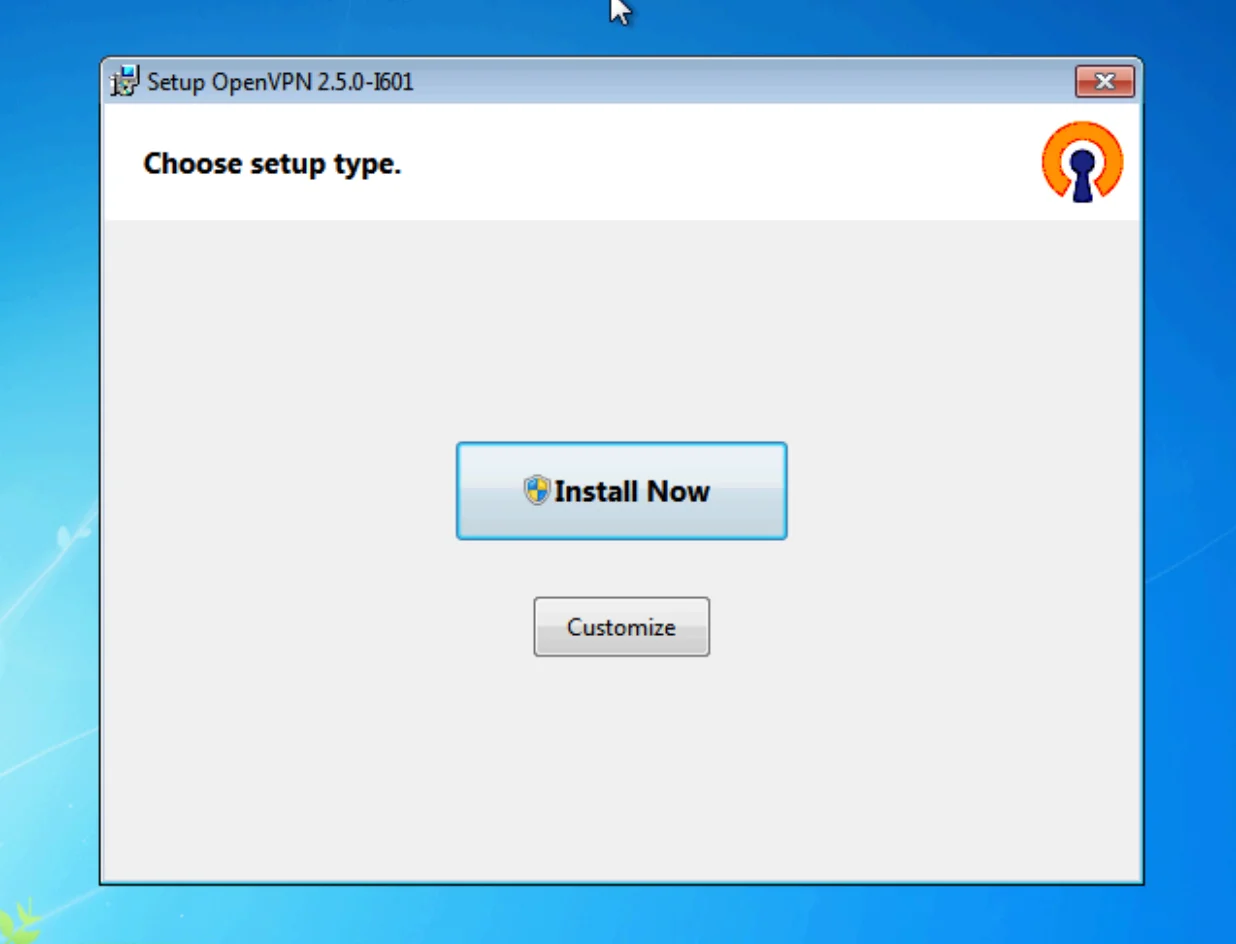
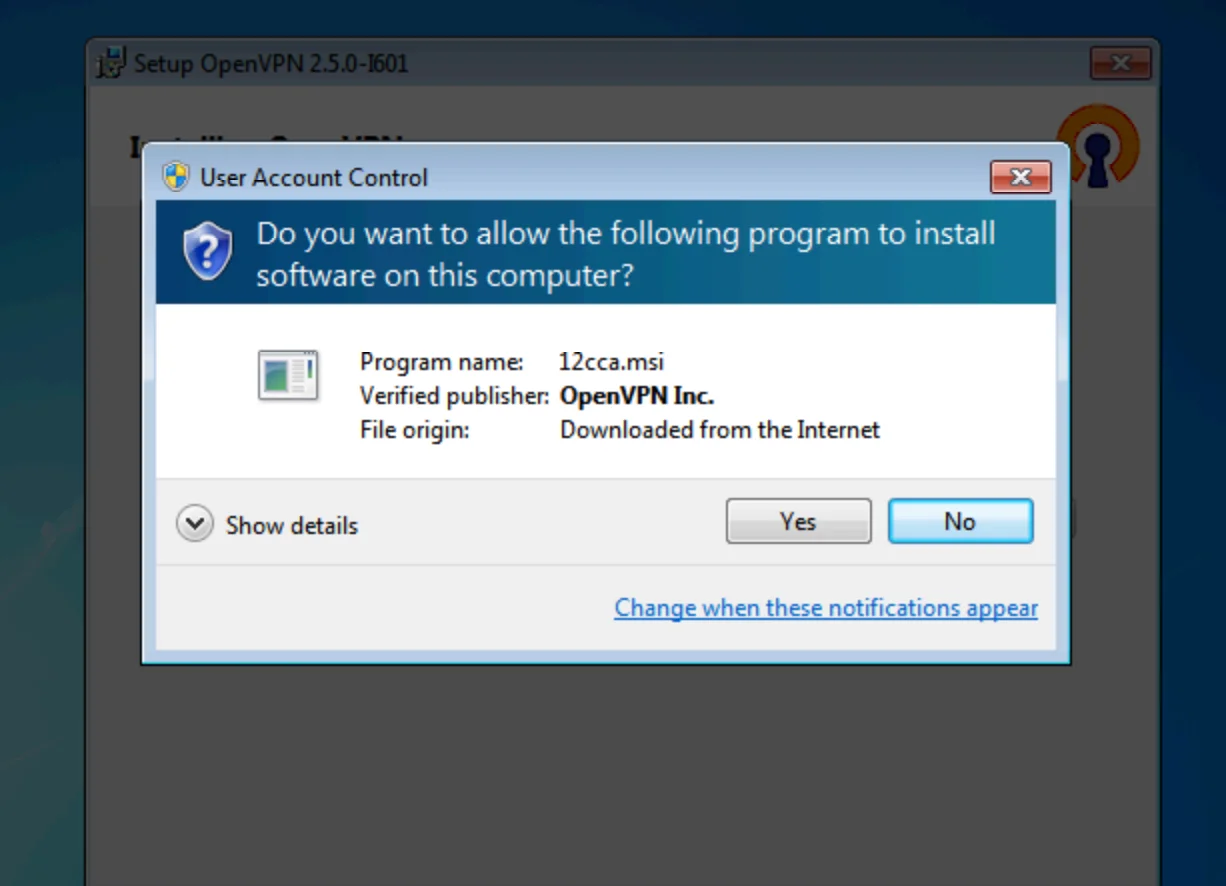
3. Une fenêtre de contrôle de compte d'utilisateur (UAC) s'affichera, vous demandant : « Voulez-vous autoriser le programme suivant à installer un logiciel sur cet ordinateur ? » Contrairement à la pratique habituelle, sélectionnez « Non ».
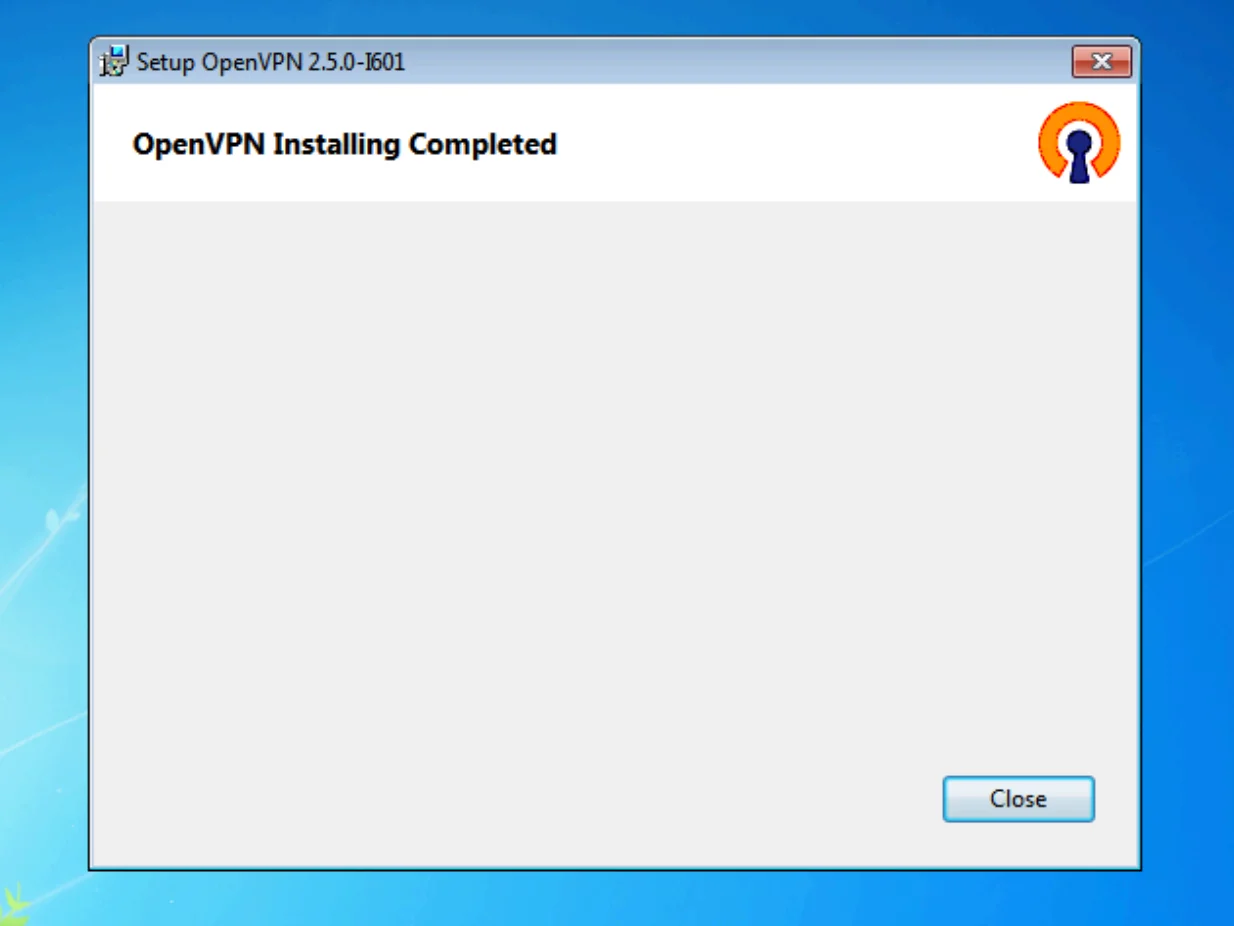
4. Une fenêtre s'affiche pour confirmer que l'installation d'OpenVPN est terminée. Fermez le programme d'installation pour terminer l'opération.
III. Installation de TAP-Windows 9.9.2.3
Une fois encore, rendez-vous sur la page de téléchargement d'OpenVPN à l'adresse Index of /downloads/releases/ et repérez le programme d'installation tap-windows-9.9.2.3.
- Téléchargez et exécutez le programme d'installation.
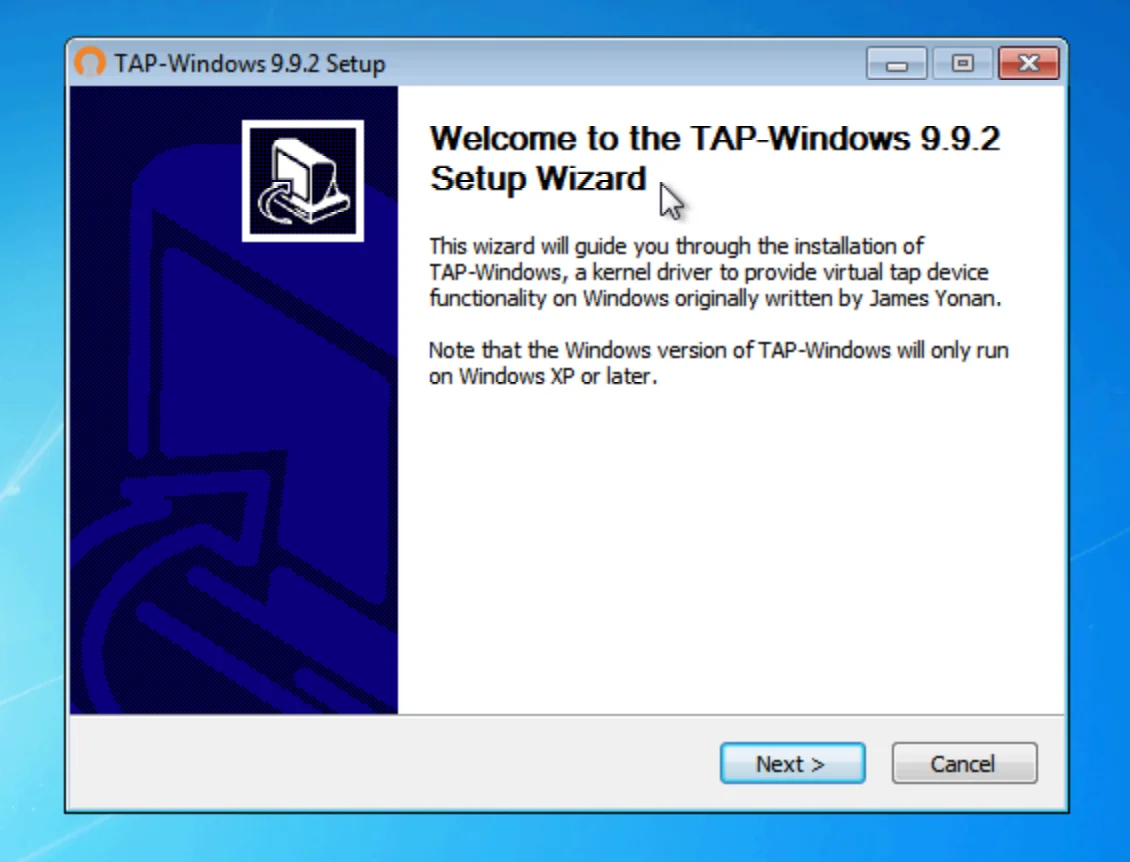
- L'écran « Configurer TAP-Windows 9.9.2 » s'affiche. Cliquez sur « Suivant » pour continuer.
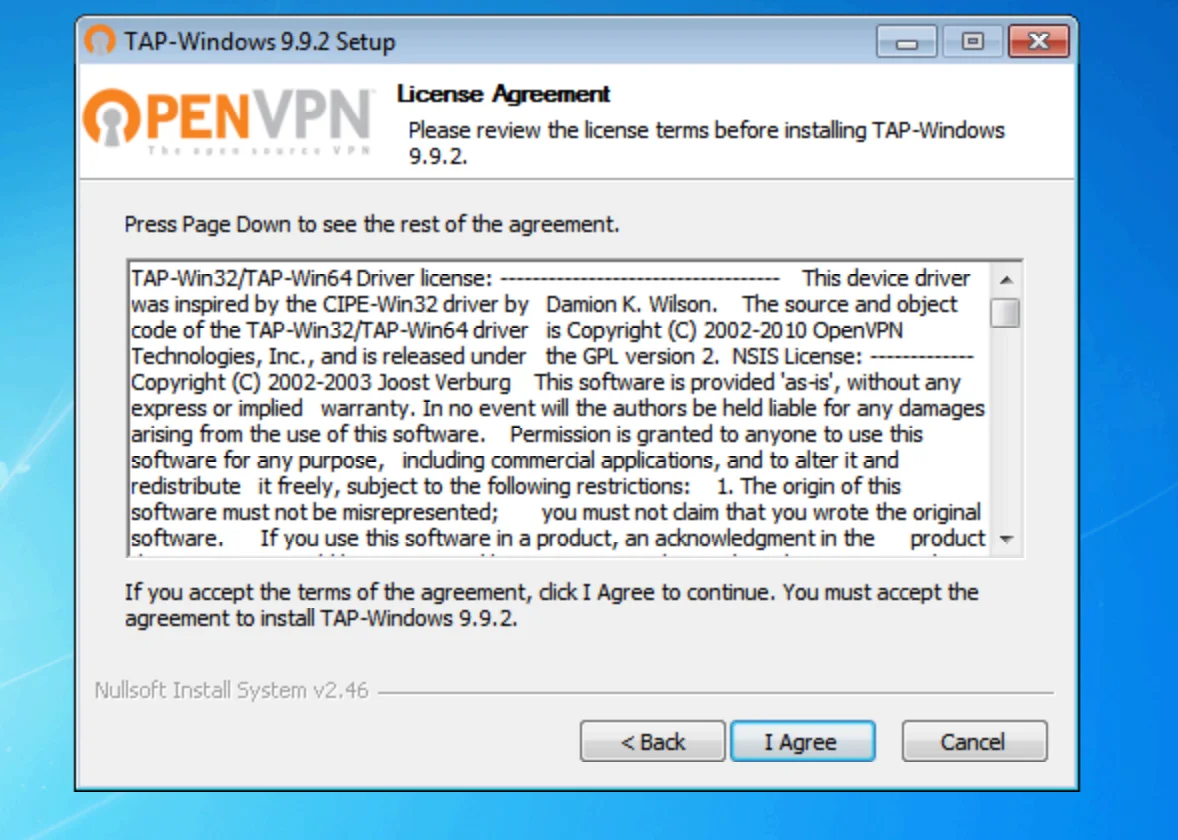
3. Lisez le contrat de licence qui s'affiche ensuite. Si vous acceptez les conditions, sélectionnez « J'accepte » pour continuer.
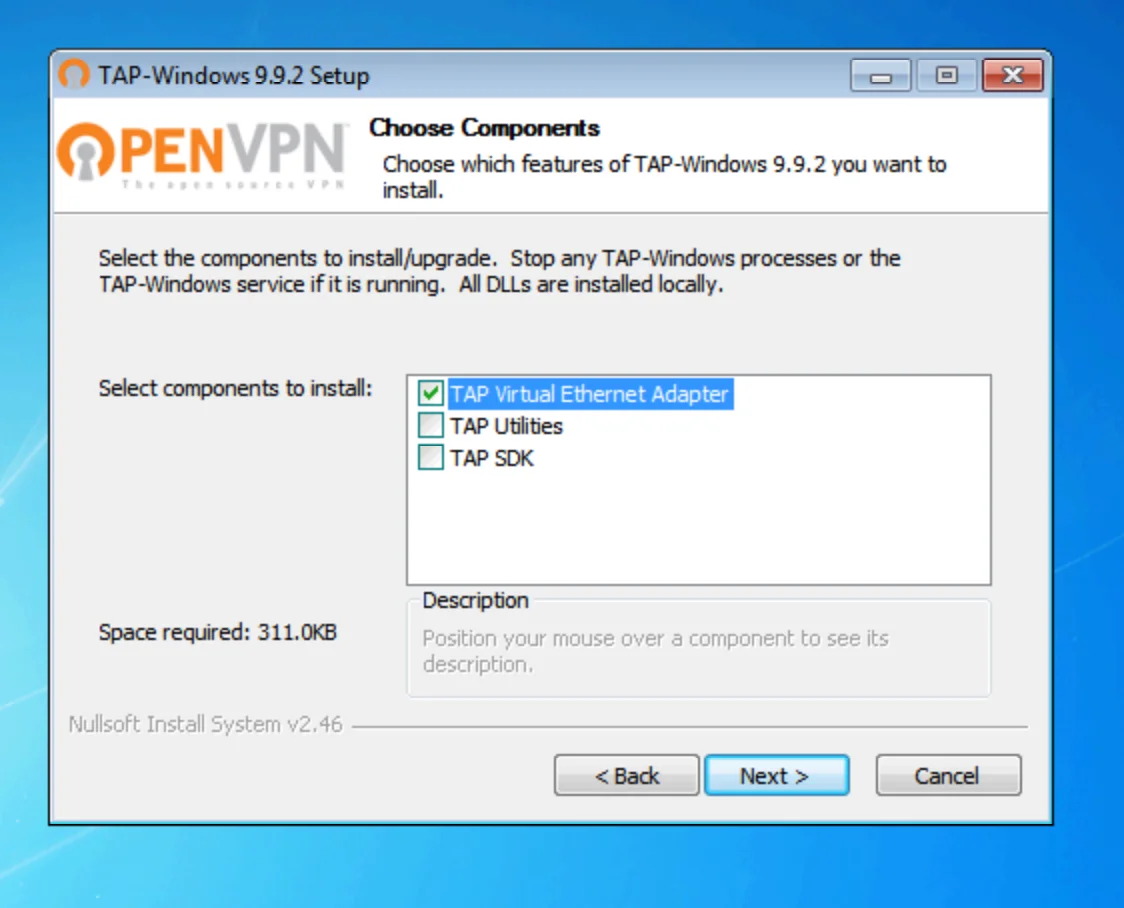
4. Sur l'écran « Choisir les composants », assurez-vous que la case « Adaptateur Ethernet virtuel TAP » est cochée. Ce composant est indispensable pour la connexion VPN. Cliquez sur « Suivant » après avoir effectué votre sélection.
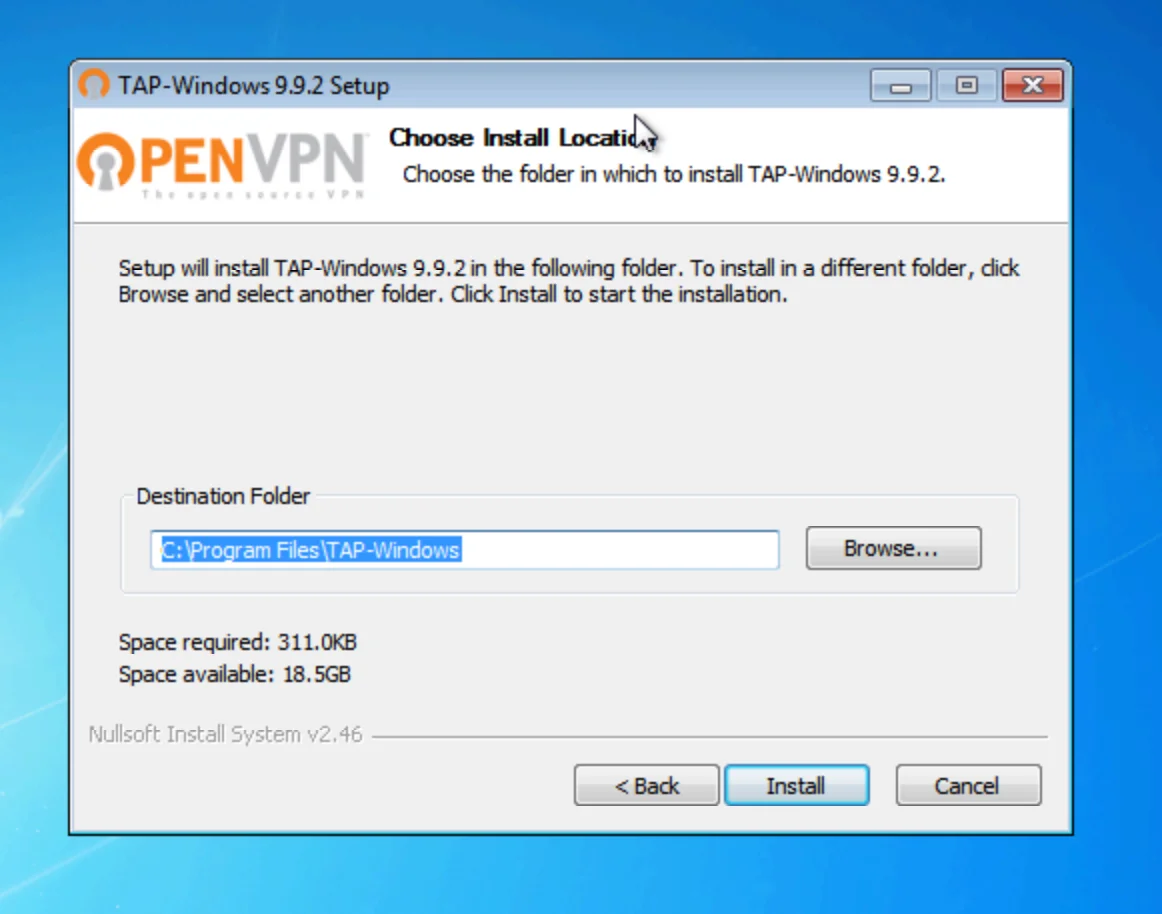
5. Choisissez l'emplacement où vous souhaitez installer TAP-Windows. Cliquez sur « Installer » pour lancer l'installation.
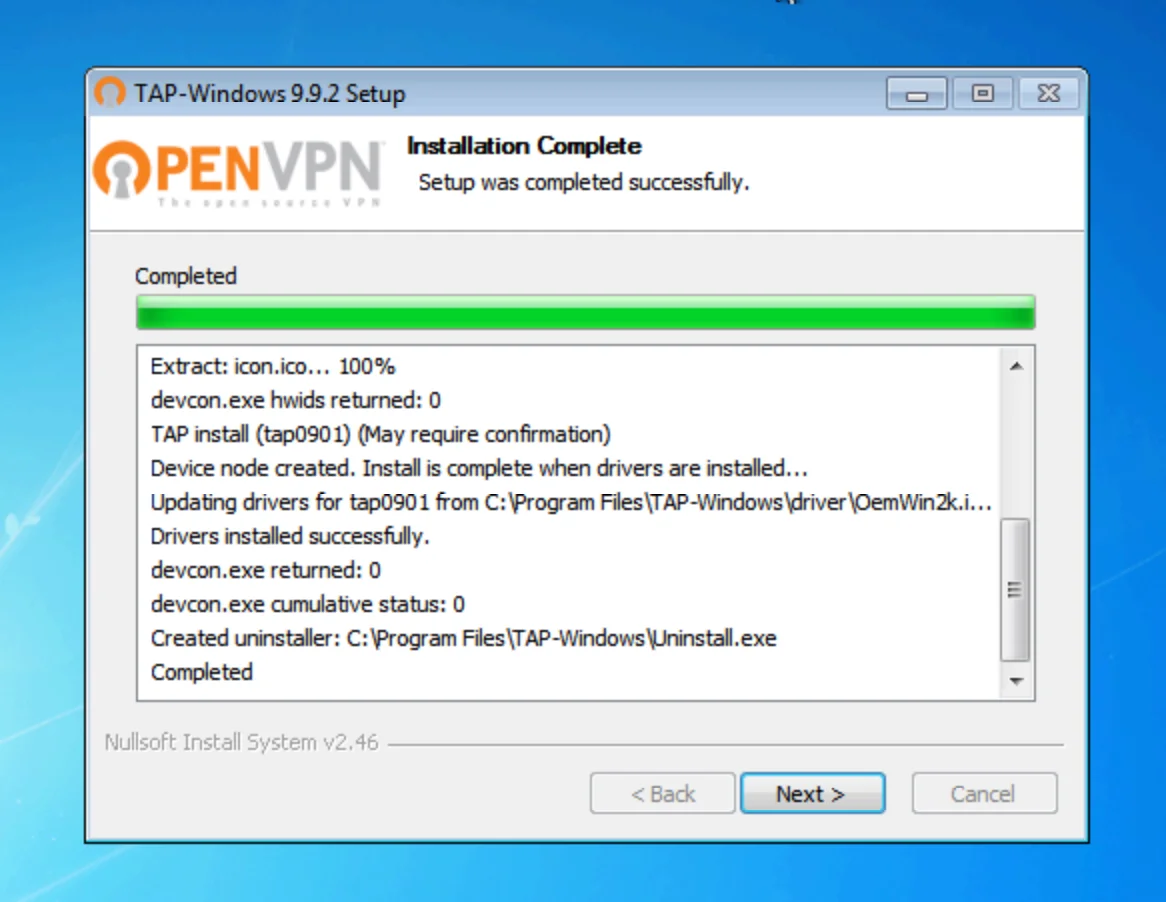
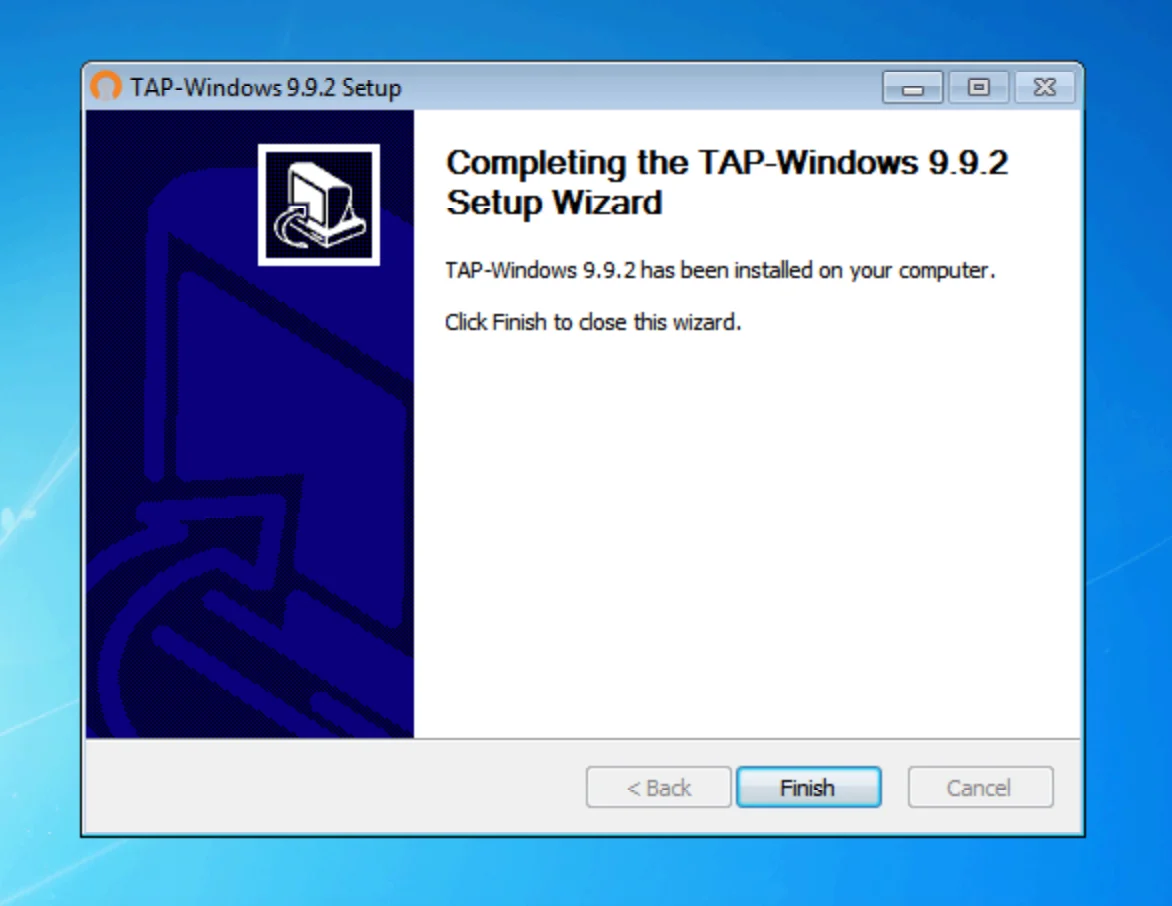
6. Une fois l'installation terminée, cliquez sur « Suivant ». Un écran vous confirmera que TAP-Windows 9.9.2 est installé. Cliquez sur « Terminer » pour terminer la configuration.
IV. Connexion à VPN Unlimited :
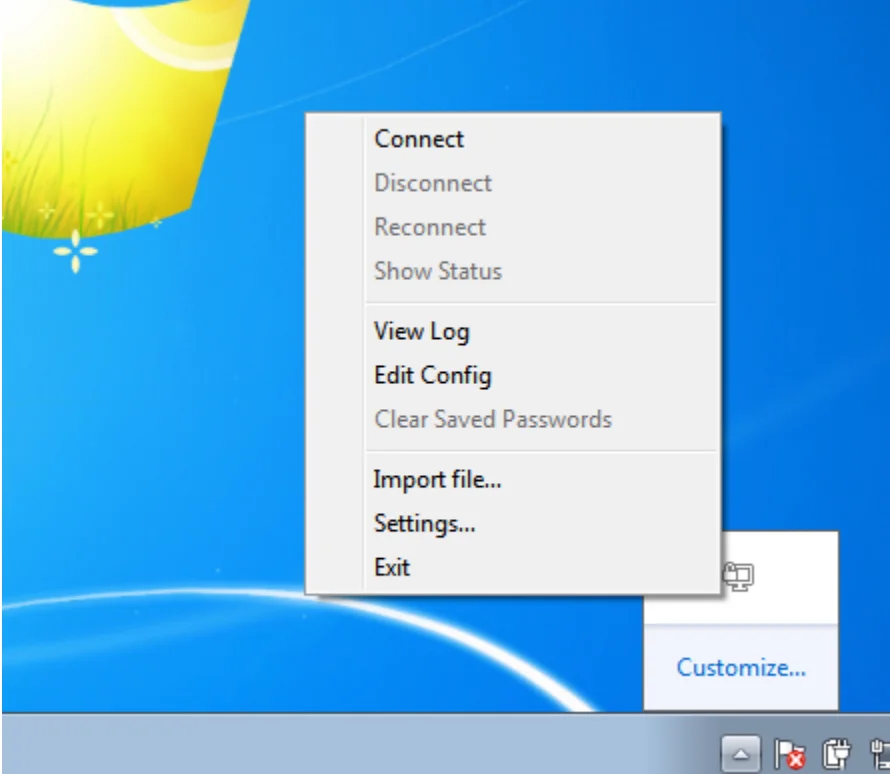
- Ouvrez OpenVPN et sélectionnez « Importer un fichier » pour ajouter le fichier de configuration VPN depuis my.keepsolid.com.
- Cliquez sur « Se connecter » dans le profil pour commencer à utiliser VPN Unlimited.
Et voilà ! Vous avez installé OpenVPN 2.5.0 et configuré l'adaptateur TAP-Windows sur votre système. Vous pouvez désormais profiter d'un accès Internet sécurisé et privé en vous connectant à VPN Unlimited via le protocole OpenVPN.
Si vous avez besoin d'aide, n'hésitez pas à contacter notre service client à l'adresse [email protected].

Optimisez votre expérience sur le Web, protégez vos données sensibles et défendez-vous contre les menaces en ligne et les pirates informatiques.



