Cara Mengdefragmentasi Mac Anda: Panduan Lengkap untuk Mengoptimalkan Kinerja
Menjaga kinerja Mac Anda sangat penting untuk pengalaman pengguna yang lancar dan efisien. Meskipun defragmentasi merupakan praktik umum bagi pengguna Windows, pengguna Mac sering bertanya-tanya apakah hal itu diperlukan atau bahkan mungkin dilakukan.
Defragmentasi adalah proses yang digunakan untuk mengatur ulang data yang terfragmentasi pada hard disk drive (HDD) sehingga file disimpan dalam bagian-bagian yang berurutan. Hal ini dapat membantu meningkatkan kecepatan akses dan kinerja sistem secara keseluruhan. Meskipun macOS dirancang untuk menangani pengoptimalan disk secara otomatis, memahami defragmentasi dan kapan hal itu mungkin diperlukan dapat bermanfaat bagi pengguna Mac. Dalam panduan ini, kami akan membahas dasar-dasar defragmentasi, cara macOS mengelola disk Anda, serta metode optimasi alternatif agar Mac Anda tetap berjalan lancar.
Memahami Defragmentasi
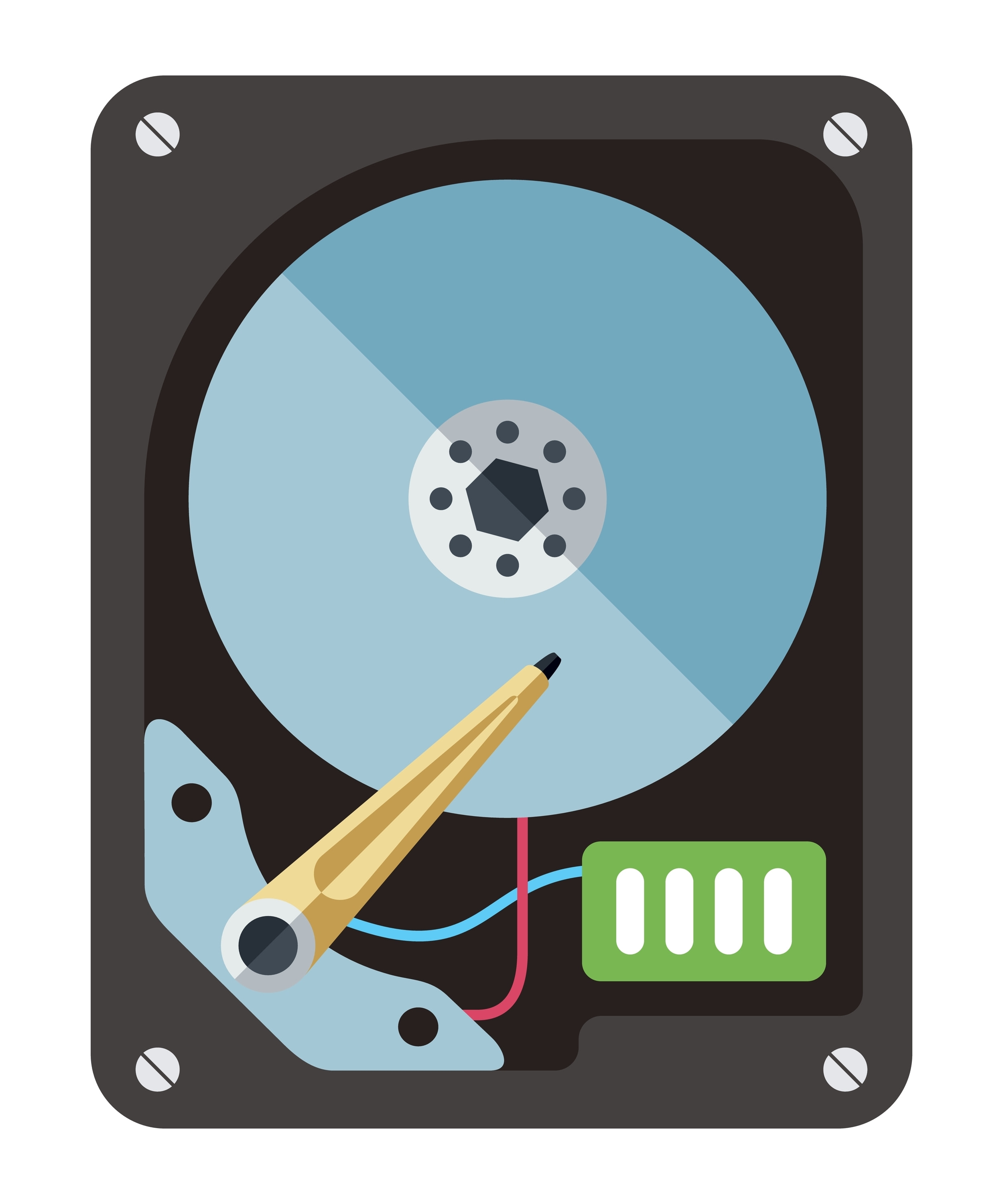
Defragmentasi mengatur ulang potongan-potongan data yang tersebar di hard drive, sehingga menempatkannya lebih berdekatan. Hal ini mengurangi waktu yang dibutuhkan oleh kepala baca/tulis drive untuk mengakses data, sehingga menghasilkan kinerja yang lebih cepat. Namun, kebutuhan akan defragmentasi telah berkurang seiring dengan munculnya Solid State Drives (SSD) dan sistem berkas modern.
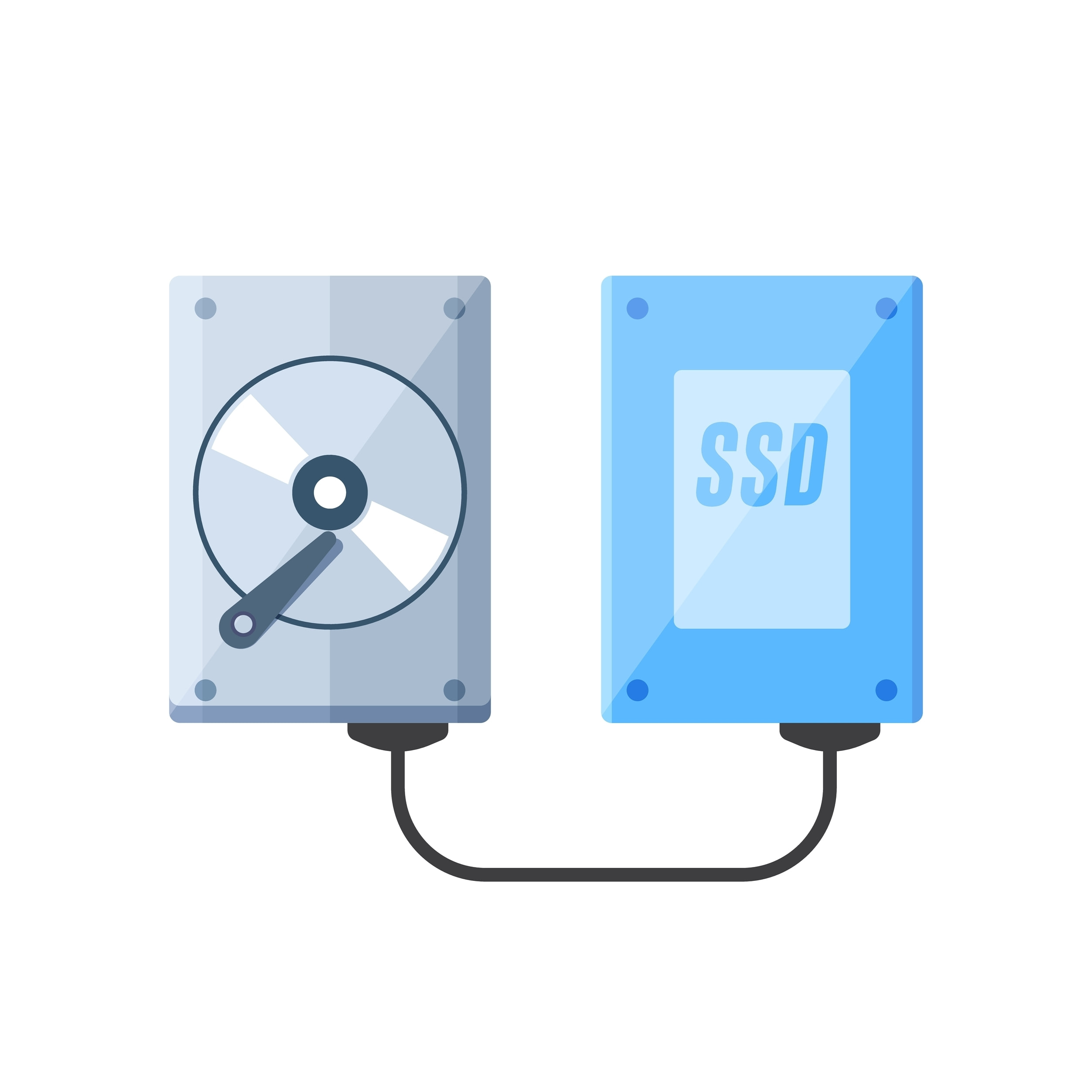
- HDD vs. SSD: HDD dapat memperoleh manfaat dari defragmentasi karena memiliki komponen bergerak yang secara fisik membaca dan menulis data. Sebaliknya, SSD tidak memiliki komponen bergerak dan mengakses data dengan cara yang berbeda, sehingga defragmentasi tidak diperlukan dan bahkan berpotensi merusak.
- Sistem Berkas macOS: macOS menggunakan HFS+ dan APFS yang lebih baru, yang keduanya dilengkapi mekanisme bawaan untuk mengurangi fragmentasi dan mengoptimalkan penyimpanan berkas secara otomatis.
Apakah Anda Perlu Melakukan Defragmentasi pada Mac Anda?
Bagi sebagian besar pengguna Mac, defragmentasi tidak diperlukan karena penanganan file yang efisien oleh macOS. Namun, ada beberapa skenario tertentu di mana defragmentasi mungkin membantu:
- Mac lama dengan HDD: Jika Anda menggunakan Mac lama dengan HDD dan merasakan kinerja yang lambat, defragmentasi mungkin dapat membantu.
- Pengelolaan File Besar: Jika Anda bekerja dengan file yang sangat besar, seperti pengeditan video atau basis data besar, dan menggunakan HDD, defragmentasi dapat meningkatkan waktu akses.
Mempersiapkan Mac Anda untuk Defragmentasi
Sebelum melakukan pemeliharaan disk apa pun, sangat penting untuk membuat cadangan data Anda guna mencegah kehilangan data. Berikut cara membuat cadangan menggunakan Time Machine:
Hubungkan Hard Drive Eksternal:
- Colokkan hard drive eksternal Anda ke Mac.
Atur Time Machine:
- Buka "System Preferences" > "Time Machine".
- Klik "Pilih Disk Cadangan" dan pilih hard drive eksternal Anda.
- Klik "Cadangkan Sekarang" untuk memulai proses pencadangan.
Menggunakan Alat Bawaan macOS
macOS dilengkapi dengan beberapa alat untuk membantu menjaga kesehatan dan kinerja disk Anda tanpa perlu menggunakan perangkat lunak defragmentasi pihak ketiga:
Disk Utility: Gunakan Disk Utility untuk pemeliharaan disk dasar, seperti memperbaiki izin disk dan memverifikasi integritas disk.
- Buka Disk Utility (Aplikasi > Utilitas > Disk Utility).
- Pilih disk startup Anda, lalu klik "First Aid".
- Klik "Run" untuk memeriksa dan memperbaiki kesalahan disk apa pun.
Alat Defragmentasi Pihak Ketiga
Jika Anda masih merasa perlu melakukan defragmentasi pada HDD Mac Anda, ada beberapa alat pihak ketiga yang dapat membantu. Alat-alat ini tidak disarankan untuk SSD:
iDefrag: Alat defragmentasi yang populer untuk Mac.
- Unduh dan instal iDefrag.
- Buka iDefrag dan pilih disk Anda.
- Ikuti petunjuk di layar untuk menganalisis dan mendefragmentasi disk Anda.
Drive Genius: Alat komprehensif lainnya untuk mengoptimalkan disk.
- Unduh dan instal Drive Genius.
- Buka Drive Genius dan pilih disk Anda.
- Gunakan fitur defragmentasi untuk mengoptimalkan HDD Anda.
Alternatif Selain Defragmentasi
Mac modern jarang memerlukan defragmentasi, berkat sistem berkas yang canggih dan SSD. Berikut ini beberapa teknik optimasi alternatif:
- Membersihkan Cache: Bersihkan cache sistem dan browser secara rutin untuk mengosongkan ruang penyimpanan.
- Mengelola Program Startup: Nonaktifkan program startup yang tidak diperlukan untuk mempercepat waktu booting.
- Memperbarui Perangkat Lunak: Pastikan macOS dan aplikasi Anda selalu diperbarui untuk kinerja optimal.
- Pembersihan Disk: Gunakan alat seperti CleanMyMac untuk menghapus file sampah dan mengembalikan ruang disk.
Tips Perawatan Rutin
Pantau Penggunaan Ruang Disk:
- Periksa penggunaan disk Anda secara rutin dan kosongkan ruang dengan menghapus file yang tidak diperlukan.
Gunakan Alat Pemeliharaan:
- Manfaatkan alat pihak ketiga untuk pembersihan dan pengoptimalan disk secara rutin.
Perbarui Secara Teratur:
- Selalu perbarui macOS dan aplikasi Anda agar dapat memanfaatkan peningkatan kinerja terbaru serta tambalan keamanan.
Kesimpulan
Meskipun defragmentasi kurang relevan bagi Mac modern, memahami cara merawat dan mengoptimalkan disk Anda tetaplah penting. Dengan menggunakan alat bawaan macOS dan mengikuti praktik pemeliharaan rutin, Anda dapat memastikan Mac Anda berjalan secara efisien tanpa perlu melakukan defragmentasi. Jaga sistem Anda tetap dalam kondisi prima dengan melakukan pencadangan rutin, pembersihan disk, dan pembaruan.
Panduan lengkap ini memberikan wawasan berharga kepada pengguna Mac mengenai pengoptimalan disk, baik bagi pengguna HDD maupun SSD. Pemeliharaan rutin dan pemahaman akan kemampuan macOS akan memastikan Mac Anda tetap berkinerja optimal.

Optimalkan pengalaman digital Anda sekaligus lindungi privasi Anda. Coba VPN Unlimited hari ini dan nikmati pengalaman berselancar yang lebih cepat dan lebih aman!




Catatan: VPN Unlimited juga merupakan bagian dari paket keamanan MonoDefense.