So defragmentieren Sie Ihren Mac: Eine umfassende Anleitung zur Leistungsoptimierung
Die Aufrechterhaltung der Leistung Ihres Mac ist für ein reibungsloses und effizientes Benutzererlebnis unerlässlich. Während die Defragmentierung für Windows-Nutzer gang und gäbe ist, fragen sich Mac-Nutzer oft, ob sie notwendig oder überhaupt möglich ist.
Die Defragmentierung ist ein Vorgang, bei dem fragmentierte Daten auf einer Festplatte (HDD) neu angeordnet werden, sodass Dateien in zusammenhängenden Bereichen gespeichert werden. Dies kann dazu beitragen, die Zugriffsgeschwindigkeit und die allgemeine Systemleistung zu verbessern. Obwohl macOS so konzipiert ist, dass es die Festplattenoptimierung automatisch übernimmt, kann es für Mac-Nutzer von Vorteil sein, zu verstehen, was Defragmentierung ist und wann sie erforderlich sein könnte. In dieser Anleitung behandeln wir die Grundlagen der Defragmentierung, wie macOS Ihre Festplatten verwaltet und alternative Optimierungsmethoden, damit Ihr Mac reibungslos läuft.
Grundlagen der Defragmentierung
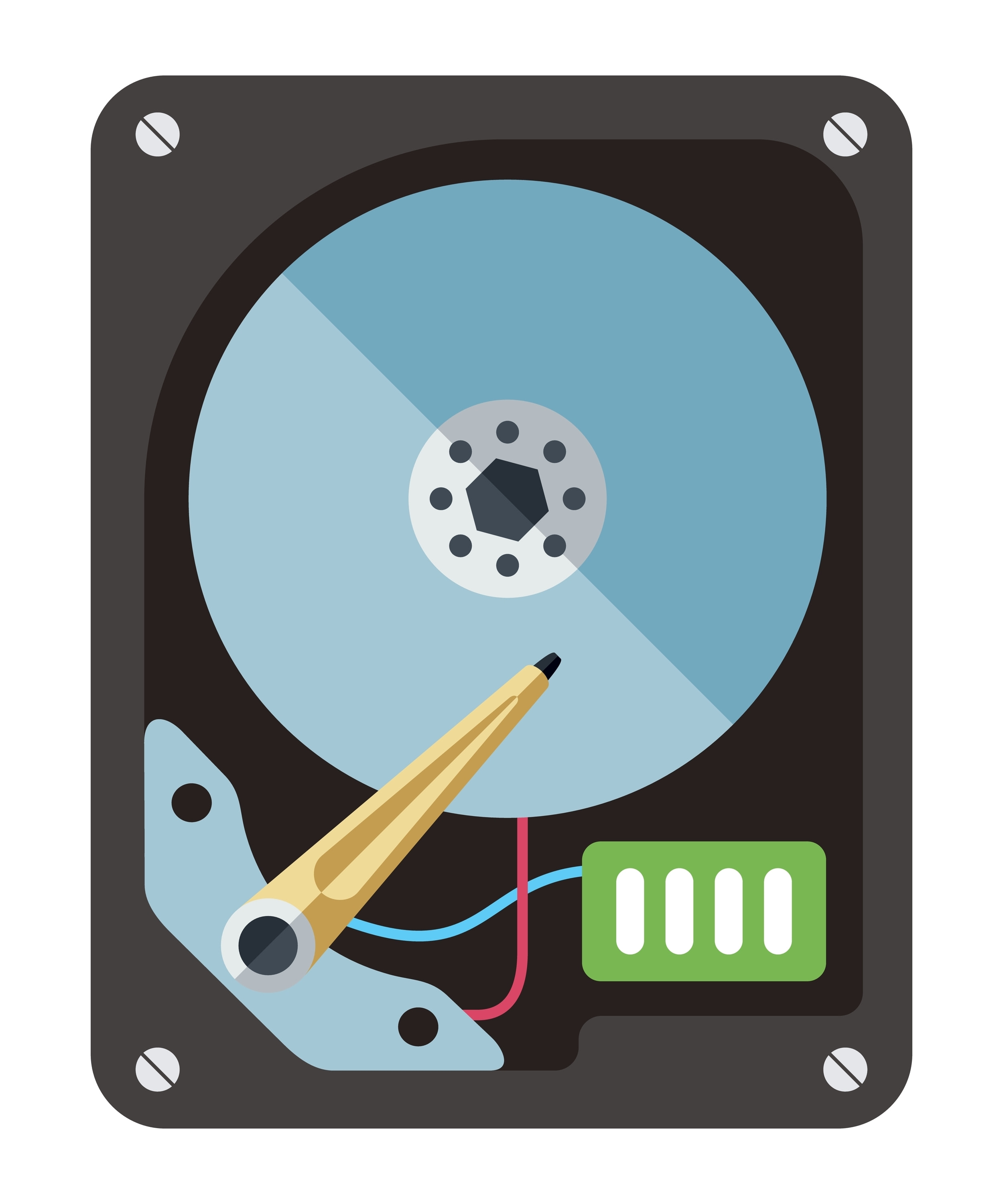
Bei der Defragmentierung werden verstreute Datenblöcke auf einer Festplatte neu angeordnet und näher beieinander platziert. Dadurch verkürzt sich die Zeit, die der Lese-/Schreibkopf des Laufwerks benötigt, um auf Daten zuzugreifen, was zu einer höheren Leistung führt. Mit dem Aufkommen von Solid-State-Laufwerken (SSDs) und modernen Dateisystemen hat sich die Notwendigkeit einer Defragmentierung jedoch verringert.
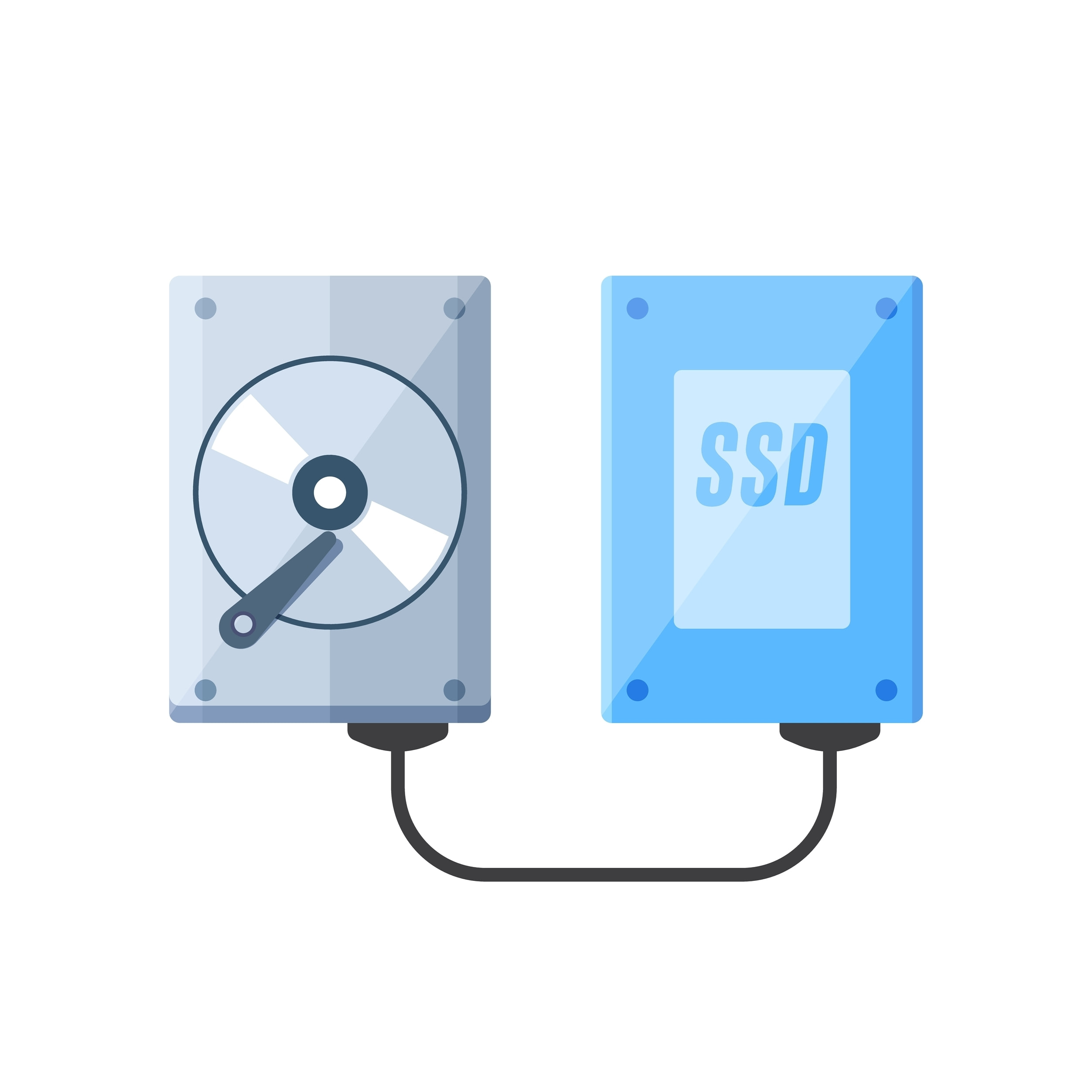
- HDDs vs. SSDs: HDDs können von einer Defragmentierung profitieren, da sie bewegliche Teile enthalten, die Daten physisch lesen und schreiben. SSDs hingegen haben keine beweglichen Teile und greifen anders auf Daten zu, wodurch eine Defragmentierung unnötig und potenziell schädlich ist.
- macOS-Dateisysteme: macOS verwendet HFS+ und das neuere APFS, die beide über integrierte Mechanismen verfügen, um die Fragmentierung zu reduzieren und die Dateispeicherung automatisch zu optimieren.
Müssen Sie Ihren Mac defragmentieren?
Für die meisten Mac-Nutzer ist eine Defragmentierung aufgrund der effizienten Dateiverwaltung von macOS nicht erforderlich. Es gibt jedoch bestimmte Szenarien, in denen eine Defragmentierung hilfreich sein könnte:
- Ältere Macs mit Festplatten (HDDs): Wenn Sie einen älteren Mac mit einer Festplatte (HDD) verwenden und eine langsame Leistung feststellen, könnte eine Defragmentierung helfen.
- Verwaltung großer Dateien: Wenn Sie mit sehr großen Dateien arbeiten, beispielsweise bei der Videobearbeitung oder mit umfangreichen Datenbanken, und eine Festplatte (HDD) verwenden, kann eine Defragmentierung die Zugriffszeiten verbessern.
Den Mac auf die Defragmentierung vorbereiten
Bevor Sie Wartungsarbeiten an der Festplatte durchführen, sollten Sie unbedingt eine Sicherungskopie Ihrer Daten erstellen, um Datenverluste zu vermeiden. So erstellen Sie eine Sicherungskopie mit Time Machine:
Schließen Sie eine externe Festplatte an:
- Schließen Sie Ihre externe Festplatte an Ihren Mac an.
Time Machine einrichten:
- Gehen Sie zu „Systemeinstellungen“ > „Time Machine“.
- Klicken Sie auf „Sicherungsfestplatte auswählen“ und wählen Sie Ihre externe Festplatte aus.
- Klicken Sie auf „Jetzt sichern“, um den Sicherungsvorgang zu starten.
Verwendung der integrierten macOS-Tools
macOS enthält mehrere Tools, mit denen Sie den Zustand und die Leistung Ihrer Festplatte aufrechterhalten können, ohne auf Defragmentierungssoftware von Drittanbietern zurückgreifen zu müssen:
Festplatten-Dienstprogramm: Verwenden Sie das Festplatten-Dienstprogramm für grundlegende Festplattenwartungsaufgaben, wie zum Beispiel das Reparieren von Festplattenberechtigungen und das Überprüfen der Festplattenintegrität.
- Öffnen Sie das Festplatten-Dienstprogramm (Programme > Dienstprogramme > Festplatten-Dienstprogramm).
- Wählen Sie Ihre Startfestplatte aus und klicken Sie auf „Erste Hilfe“.
- Klicken Sie auf „Ausführen“, um nach Festplattenfehlern zu suchen und diese zu beheben.
Defragmentierungsprogramme von Drittanbietern
Falls Sie dennoch das Bedürfnis haben, die Festplatte Ihres Macs zu defragmentieren, gibt es verschiedene Tools von Drittanbietern, die Ihnen dabei helfen können. Diese Tools werden für SSDs nicht empfohlen:
iDefrag: Ein beliebtes Defragmentierungsprogramm für den Mac.
- Laden Sie iDefrag herunter und installieren Sie es.
- Öffnen Sie iDefrag und wählen Sie Ihre Festplatte aus.
- Befolgen Sie die Anweisungen auf dem Bildschirm, um Ihr Laufwerk zu analysieren und zu defragmentieren.
Drive Genius: Ein weiteres umfassendes Tool zur Festplattenoptimierung.
- Laden Sie Drive Genius herunter und installieren Sie es.
- Öffnen Sie Drive Genius und wählen Sie Ihre Festplatte aus.
- Nutzen Sie die Defragmentierungsfunktion, um Ihre Festplatte zu optimieren.
Alternativen zur Defragmentierung
Moderne Macs müssen dank fortschrittlicher Dateisysteme und SSDs nur selten defragmentiert werden. Hier sind einige alternative Optimierungsmethoden:
- Cache leeren: Leeren Sie regelmäßig den System- und Browser-Cache, um Speicherplatz freizugeben.
- Startprogramme verwalten: Deaktivieren Sie unnötige Startprogramme, um die Startzeiten zu verkürzen.
- Software aktualisieren: Stellen Sie sicher, dass Ihr macOS und Ihre Anwendungen auf dem neuesten Stand sind, um eine optimale Leistung zu erzielen.
- Festplattenbereinigung: Verwenden Sie Tools wie CleanMyMac, um Datenmüll zu entfernen und Speicherplatz freizugeben.
Tipps zur regelmäßigen Wartung
Festplattennutzung überwachen:
- Überprüfen Sie regelmäßig Ihre Festplattennutzung und schaffen Sie Speicherplatz, indem Sie unnötige Dateien löschen.
Verwenden Sie Wartungstools:
- Nutzen Sie Tools von Drittanbietern für die regelmäßige Festplattenbereinigung und -optimierung.
Regelmäßige Updates:
- Halten Sie Ihr macOS und Ihre Anwendungen auf dem neuesten Stand, um von den neuesten Leistungsverbesserungen und Sicherheitspatches zu profitieren.
Fazit
Auch wenn die Defragmentierung bei modernen Macs an Bedeutung verloren hat, ist es dennoch wichtig zu wissen, wie Sie Ihre Festplatte pflegen und optimieren können. Durch die Nutzung der in macOS integrierten Tools und die Einhaltung regelmäßiger Wartungsmaßnahmen können Sie sicherstellen, dass Ihr Mac effizient läuft, ohne dass eine Defragmentierung erforderlich ist. Halten Sie Ihr System mit regelmäßigen Backups, Festplattenbereinigungen und Updates in Topform.
Dieser umfassende Leitfaden bietet Mac-Nutzern wertvolle Einblicke in die Festplattenoptimierung, unabhängig davon, ob sie über HDDs oder SSDs verfügen. Durch regelmäßige Wartung und das Verständnis der Funktionen von macOS bleibt die Leistung Ihres Macs stets auf höchstem Niveau.

Optimieren Sie Ihr digitales Erlebnis und schützen Sie gleichzeitig Ihre Privatsphäre. Testen Sie VPN Unlimited noch heute und genießen Sie ein schnelleres und sichereres Online-Erlebnis!




Hinweis: VPN Unlimited ist ebenfalls Teil des MonoDefense-Sicherheitspakets.