Как дефрагментировать Mac: полное руководство по оптимизации производительности
Поддержание производительности Mac имеет решающее значение для плавной и эффективной работы. Хотя дефрагментация является обычной практикой для пользователей Windows, пользователи Mac часто задаются вопросом, нужна ли она и возможна ли вообще.
Дефрагментация — это процесс, при котором фрагментированные данные на жестком диске (HDD) перегруппировываются таким образом, чтобы файлы хранились в смежных блоках. Это может помочь повысить скорость доступа к данным и общую производительность системы. Хотя macOS разработана так, чтобы автоматически оптимизировать диски, понимание принципов дефрагментации и ситуаций, когда она может потребоваться, может быть полезно для пользователей Mac. В этом руководстве мы рассмотрим основы дефрагментации, то, как macOS управляет вашими дисками, а также альтернативные методы оптимизации, которые помогут обеспечить бесперебойную работу вашего Mac.
Что такое дефрагментация
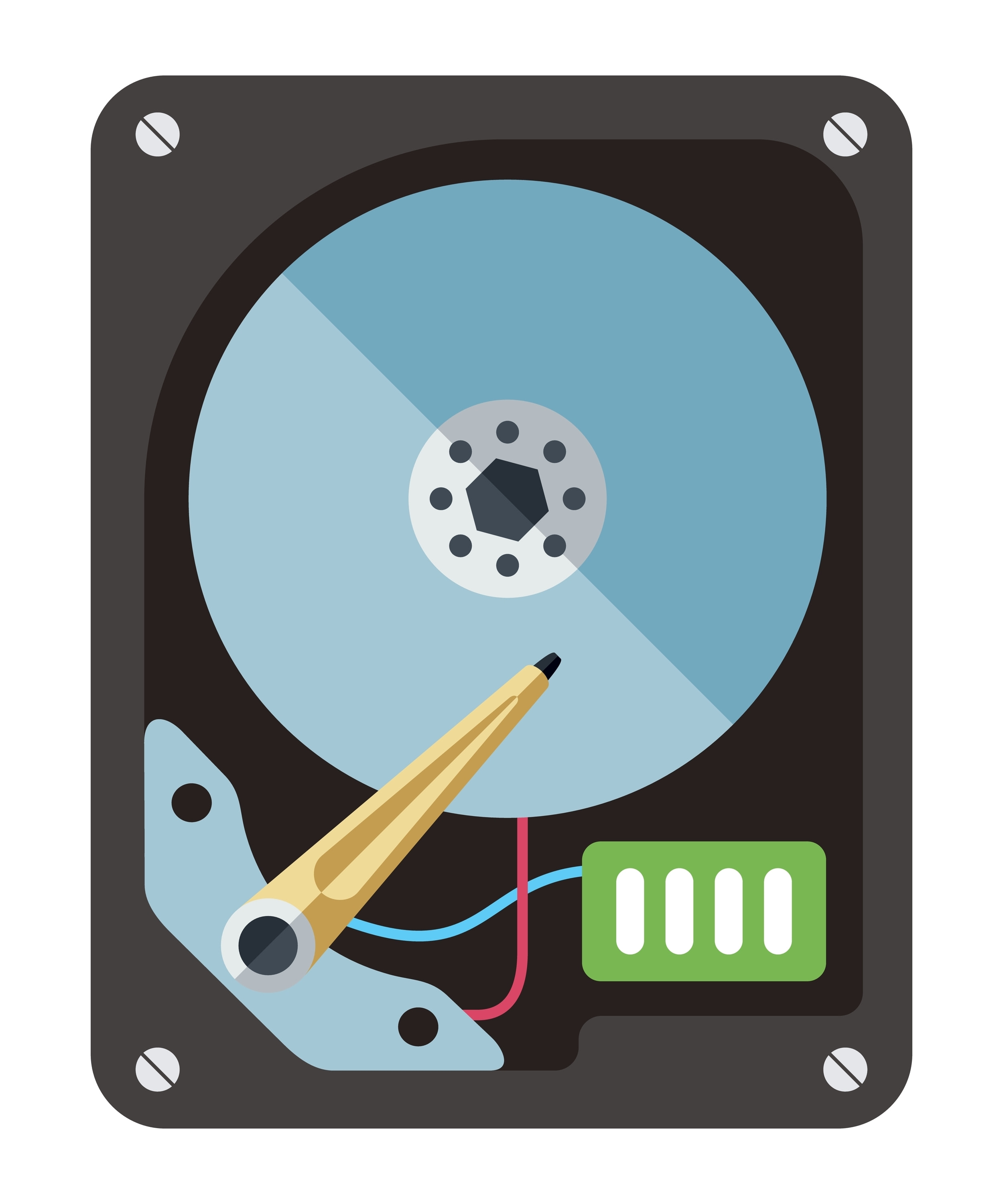
Дефрагментация реорганизует разбросанные по жёсткому диску фрагменты данных, сближая их. Это сокращает время, необходимое считывающе-записывающей головке диска для доступа к данным, что приводит к повышению производительности. Однако с появлением твёрдотельных накопителей (SSD) и современных файловых систем необходимость в дефрагментации снизилась.
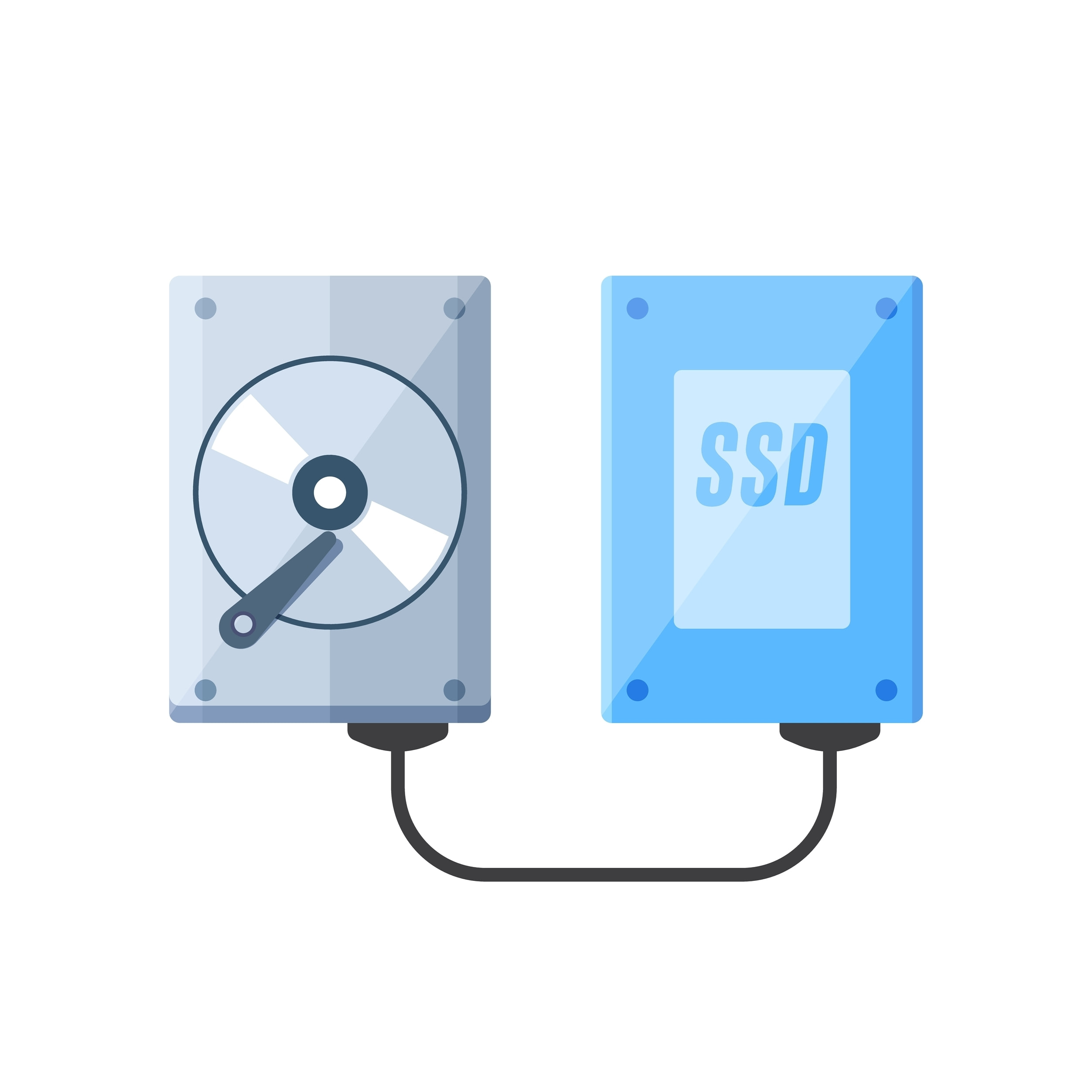
- ТВД и SSD: дефрагментация может быть полезна для ТВД, поскольку они содержат движущиеся детали, которые физически считывают и записывают данные. SSD, напротив, не имеют движущихся частей и обращаются к данным иным образом, что делает дефрагментацию ненужной и потенциально вредной.
- Файловые системы macOS: macOS использует HFS+ и более новую APFS; обе эти системы включают встроенные механизмы, автоматически снижающие фрагментацию и оптимизирующие хранение файлов.
Нужно ли дефрагментировать Mac?
Для большинства пользователей Mac дефрагментация не требуется благодаря эффективной системе работы с файлами в macOS. Однако существуют конкретные ситуации, в которых дефрагментация может помочь:
- Старые Mac с жесткими дисками: если вы используете старый Mac с жестким диском и замечаете снижение производительности, дефрагментация может помочь.
- Работа с большими файлами: если вы работаете с очень большими файлами, например при монтаже видео или с большими базами данных, и используете жесткий диск, дефрагментация может сократить время доступа к файлам.
Подготовка Mac к дефрагментации
Перед выполнением каких-либо действий по обслуживанию диска крайне важно создать резервную копию данных, чтобы предотвратить их потерю. Вот как создать резервную копию с помощью Time Machine:
Подключите внешний жесткий диск:
- Подключите внешний жесткий диск к Mac.
Настройте Time Machine:
- Перейдите в «Системные настройки» > «Time Machine».
- Нажмите «Выбрать диск для резервного копирования» и выберите внешний диск.
- Нажмите «Сделать резервную копию сейчас», чтобы начать процесс резервного копирования.
Использование встроенных инструментов macOS
В macOS предусмотрено несколько инструментов, которые помогут поддерживать исправность и производительность диска без использования сторонних программ для дефрагментации:
«Дисковая утилита»: используйте «Дисковую утилиту» для базового обслуживания дисков, например для восстановления прав доступа к дискам и проверки целостности дисков.
- Откройте «Утилиту дисков» («Приложения» > «Утилиты» > «Утилита дисков»).
- Выберите загрузочный диск и нажмите «Первая помощь».
- Нажмите «Выполнить», чтобы проверить диск на наличие ошибок и исправить их.
Сторонние утилиты для дефрагментации
Если вы всё же считаете необходимым дефрагментировать жёсткий диск вашего Mac, вам могут помочь несколько сторонних утилит. Использование этих утилит для SSD-накопителей не рекомендуется:
iDefrag: популярная утилита для дефрагментации на Mac.
- Скачайте и установите iDefrag.
- Откройте iDefrag и выберите диск.
- Следуйте инструкциям на экране, чтобы проанализировать и дефрагментировать диск.
Drive Genius: ещё одна комплексная утилита для оптимизации дисков.
- Скачайте и установите Drive Genius.
- Откройте Drive Genius и выберите диск.
- Воспользуйтесь функцией дефрагментации для оптимизации жесткого диска.
Альтернативы дефрагментации
Современные компьютеры Mac редко нуждаются в дефрагментации благодаря передовым файловым системам и SSD-накопителям. Вот несколько альтернативных способов оптимизации:
- Очистка кэша: регулярно очищайте системный кэш и кэш браузера, чтобы освободить место.
- Управление программами автозапуска: отключите ненужные программы автозапуска, чтобы ускорить загрузку системы.
- Обновление программного обеспечения: убедитесь, что macOS и приложения обновлены до последней версии для обеспечения оптимальной производительности.
- Очистка диска: используйте такие инструменты, как CleanMyMac, для удаления ненужных файлов и освобождения места на диске.
Советы по регулярному обслуживанию
Контроль использования дискового пространства:
- Регулярно проверяйте использование дискового пространства и освобождайте место, удаляя ненужные файлы.
Используйте инструменты для обслуживания:
- Используйте сторонние инструменты для регулярной очистки и оптимизации диска.
Регулярно обновляйте систему:
- Обновляйте macOS и приложения, чтобы воспользоваться последними улучшениями производительности и исправлениями безопасности.
Заключение
Хотя дефрагментация для современных Mac уже не так актуальна, понимание того, как поддерживать диск в рабочем состоянии и оптимизировать его, по-прежнему важно. Используя встроенные инструменты macOS и следуя рекомендациям по регулярному обслуживанию, вы сможете обеспечить эффективную работу вашего Mac без необходимости дефрагментации. Поддерживайте систему в идеальном состоянии с помощью регулярного резервного копирования, очистки диска и обновлений.
Это исчерпывающее руководство предоставляет пользователям Mac ценную информацию об оптимизации диска, независимо от того, используют ли они HDD или SSD. Регулярное обслуживание и понимание возможностей macOS позволят вашему Mac работать с максимальной эффективностью.

Оптимизируйте работу в Интернете, одновременно защищая свою конфиденциальность. Попробуйте VPN Unlimited уже сегодня и наслаждайтесь более быстрой и безопасной работой в сети!




Примечание: VPN Unlimited также входит в пакет решений для обеспечения безопасности MonoDefense.