Como desfragmentar seu Mac: um guia completo para otimizar o desempenho
Manter o desempenho do seu Mac é essencial para uma experiência de usuário fluida e eficiente. Embora a desfragmentação seja uma prática comum entre os usuários do Windows, os usuários de Mac frequentemente se perguntam se ela é necessária ou mesmo possível.
A desfragmentação é um processo usado para reorganizar dados fragmentados em um disco rígido (HDD), de modo que os arquivos sejam armazenados em seções contíguas. Isso pode ajudar a melhorar a velocidade de acesso e o desempenho geral do sistema. Embora o macOS tenha sido projetado para lidar com a otimização do disco automaticamente, entender o que é a desfragmentação e em que situações ela pode ser necessária pode ser benéfico para os usuários de Mac. Neste guia, abordaremos os conceitos básicos da desfragmentação, como o macOS gerencia seus discos e métodos alternativos de otimização para manter seu Mac funcionando sem problemas.
Entendendo a desfragmentação
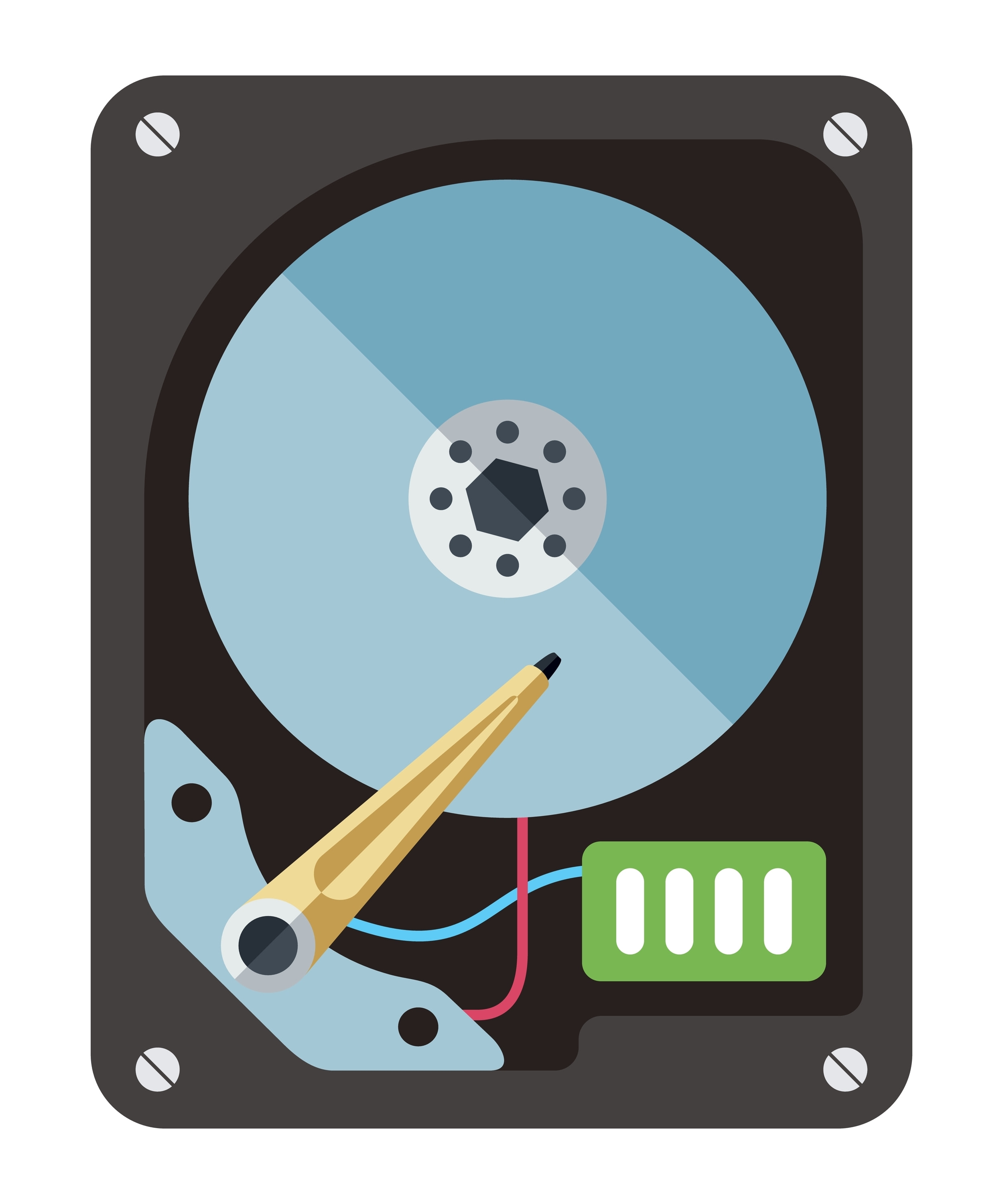
A desfragmentação reorganiza os fragmentos de dados espalhados em um disco rígido, aproximando-os uns dos outros. Isso reduz o tempo que o cabeçote de leitura/gravação do disco leva para acessar os dados, resultando em um desempenho mais rápido. No entanto, a necessidade de desfragmentação diminuiu com o advento das unidades de estado sólido (SSDs) e dos sistemas de arquivos modernos.
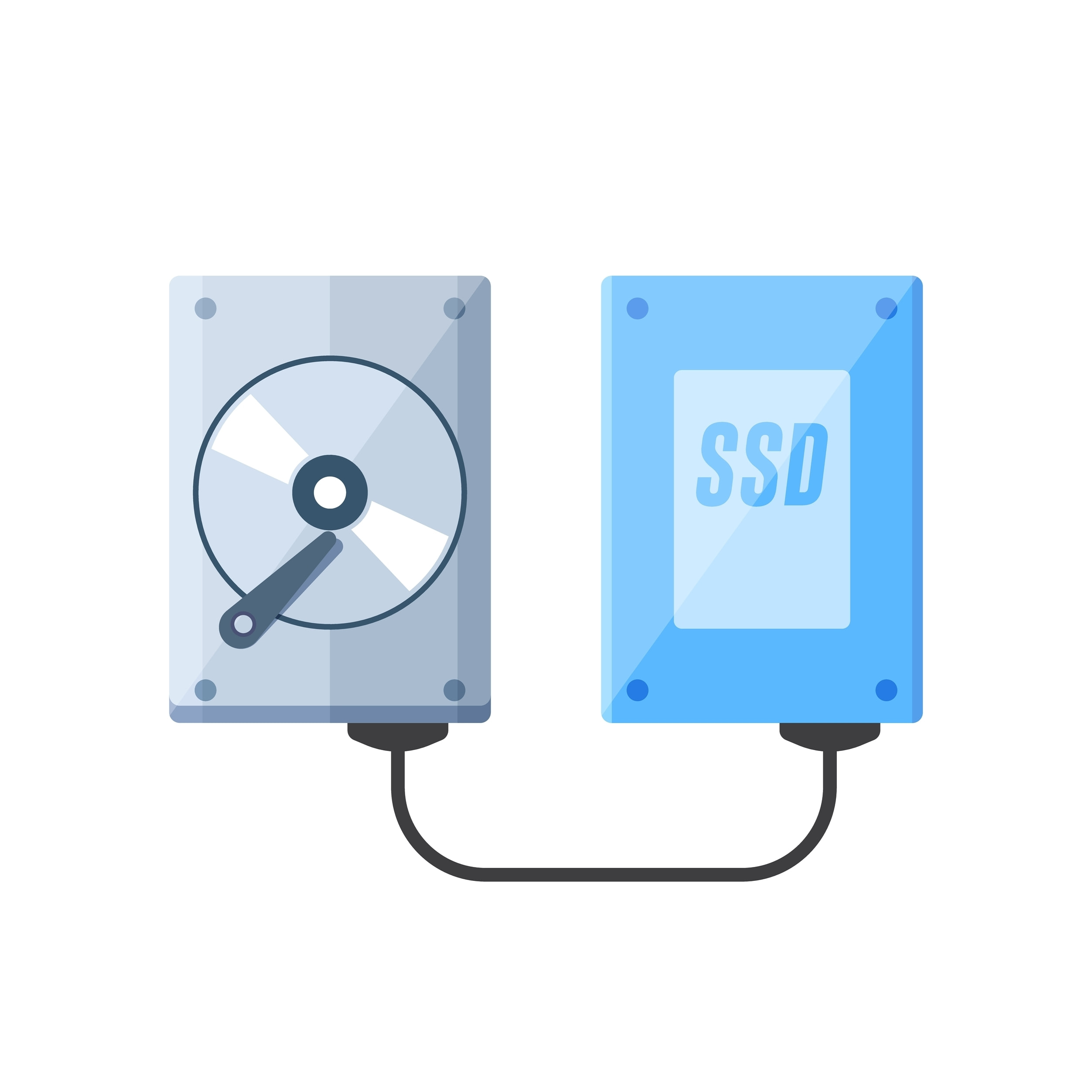
- HDDs x SSDs: os HDDs podem se beneficiar da desfragmentação porque possuem peças móveis que leem e gravam dados fisicamente. Os SSDs, por outro lado, não possuem peças móveis e acessam os dados de maneira diferente, tornando a desfragmentação desnecessária e potencialmente prejudicial.
- Sistemas de arquivos do macOS: o macOS usa o HFS+ e o mais recente APFS, ambos com mecanismos integrados para reduzir a fragmentação e otimizar o armazenamento de arquivos automaticamente.
Você precisa desfragmentar seu Mac?
Para a maioria dos usuários de Mac, a desfragmentação não é necessária devido ao gerenciamento eficiente de arquivos do macOS. No entanto, há cenários específicos em que a desfragmentação pode ajudar:
- Macs mais antigos com HDDs: se você estiver usando um Mac mais antigo com um HDD e perceber um desempenho lento, a desfragmentação pode ajudar.
- Gerenciamento de arquivos grandes: se você trabalha com arquivos muito grandes, como na edição de vídeo ou em grandes bancos de dados, e usa um HDD, a desfragmentação pode melhorar os tempos de acesso.
Preparando seu Mac para a desfragmentação
Antes de realizar qualquer manutenção no disco, é fundamental fazer um backup dos seus dados para evitar a perda deles. Veja a seguir como criar um backup usando o Time Machine:
Conecte um disco rígido externo:
- Conecte seu disco rígido externo ao Mac.
Configure o Time Machine:
- Vá para “Preferências do Sistema” > “Time Machine”.
- Clique em “Selecionar disco de backup” e escolha seu disco externo.
- Clique em “Fazer backup agora” para iniciar o processo de backup.
Usando as ferramentas integradas do macOS
O macOS inclui várias ferramentas para ajudar a manter a integridade e o desempenho do seu disco sem a necessidade de usar softwares de desfragmentação de terceiros:
Utilitário de Disco: use o Utilitário de Disco para manutenção básica do disco, como reparar permissões de disco e verificar a integridade do disco.
- Abra o Utilitário de Disco (Aplicativos > Utilitários > Utilitário de Disco).
- Selecione seu disco de inicialização e clique em “Primeiros Socorros”.
- Clique em “Executar” para verificar e reparar eventuais erros no disco.
Ferramentas de desfragmentação de terceiros
Se você ainda sentir necessidade de desfragmentar o disco rígido (HDD) do seu Mac, existem várias ferramentas de terceiros que podem ajudar. Essas ferramentas não são recomendadas para SSDs:
iDefrag: uma ferramenta popular de desfragmentação para Mac.
- Baixe e instale o iDefrag.
- Abra o iDefrag e selecione seu disco.
- Siga as instruções na tela para analisar e desfragmentar seu disco.
Drive Genius: outra ferramenta completa para otimização de disco.
- Baixe e instale o Drive Genius.
- Abra o Drive Genius e selecione seu disco.
- Use o recurso de desfragmentação para otimizar seu HDD.
Alternativas à desfragmentação
Os Macs modernos raramente precisam de desfragmentação, graças aos sistemas de arquivos avançados e aos SSDs. Aqui estão algumas técnicas alternativas de otimização:
- Limpar o cache: Limpe regularmente o cache do sistema e do navegador para liberar espaço.
- Gerenciamento de programas de inicialização: desative programas de inicialização desnecessários para acelerar o tempo de inicialização.
- Atualização de software: certifique-se de que o macOS e os aplicativos estejam atualizados para obter o melhor desempenho.
- Limpeza do disco: use ferramentas como o CleanMyMac para remover arquivos indesejados e recuperar espaço em disco.
Dicas de manutenção regular
Monitore o uso do disco:
- Verifique regularmente o uso do disco e libere espaço excluindo arquivos desnecessários.
Use ferramentas de manutenção:
- Utilize ferramentas de terceiros para limpeza e otimização regulares do disco.
Atualize regularmente:
- Mantenha o macOS e os aplicativos atualizados para aproveitar as melhorias de desempenho e os patches de segurança mais recentes.
Conclusão
Embora a desfragmentação seja menos relevante para os Macs modernos, é importante entender como fazer a manutenção e otimizar seu disco. Ao usar as ferramentas integradas do macOS e seguir práticas regulares de manutenção, você pode garantir que seu Mac funcione com eficiência, sem a necessidade de desfragmentação. Mantenha seu sistema em ótimas condições com backups regulares, limpezas de disco e atualizações.
Este guia completo oferece aos usuários de Mac informações valiosas sobre a otimização do disco, independentemente de possuírem HDDs ou SSDs. A manutenção regular e o conhecimento dos recursos do macOS manterão seu Mac funcionando no seu melhor desempenho.

Otimize sua experiência digital e, ao mesmo tempo, proteja sua privacidade. Experimente o VPN Unlimited hoje mesmo e desfrute de uma experiência de navegação mais rápida e segura!




Observação: o VPN Unlimited também faz parte do pacote de segurança MonoDefense.