Mac をデフラグする方法: パフォーマンスを最適化するための完全ガイド
Mac のパフォーマンスを維持することは、スムーズで効率的なユーザー エクスペリエンスにとって不可欠です。 Windows ユーザーにとってデフラグは一般的な方法ですが、Mac ユーザーはデフラグが必要なのか、あるいは可能なのかと疑問に思うことがよくあります。
デフラグは、ファイルが連続したセクションに保存されるように、ハードディスク ドライブ (HDD) 上の断片化されたデータを再配置するために使用されるプロセスです。これにより、アクセス速度とシステム全体のパフォーマンスが向上します。 macOS はディスクの最適化を自動的に処理するように設計されていますが、デフラグとそれがいつ必要になるかを理解することは、Mac ユーザーにとって有益です。このガイドでは、最適化の基本、macOS によるディスクの管理方法、Mac のスムーズな動作を維持するための代替の最適化方法について説明します。
デフラグについて理解する
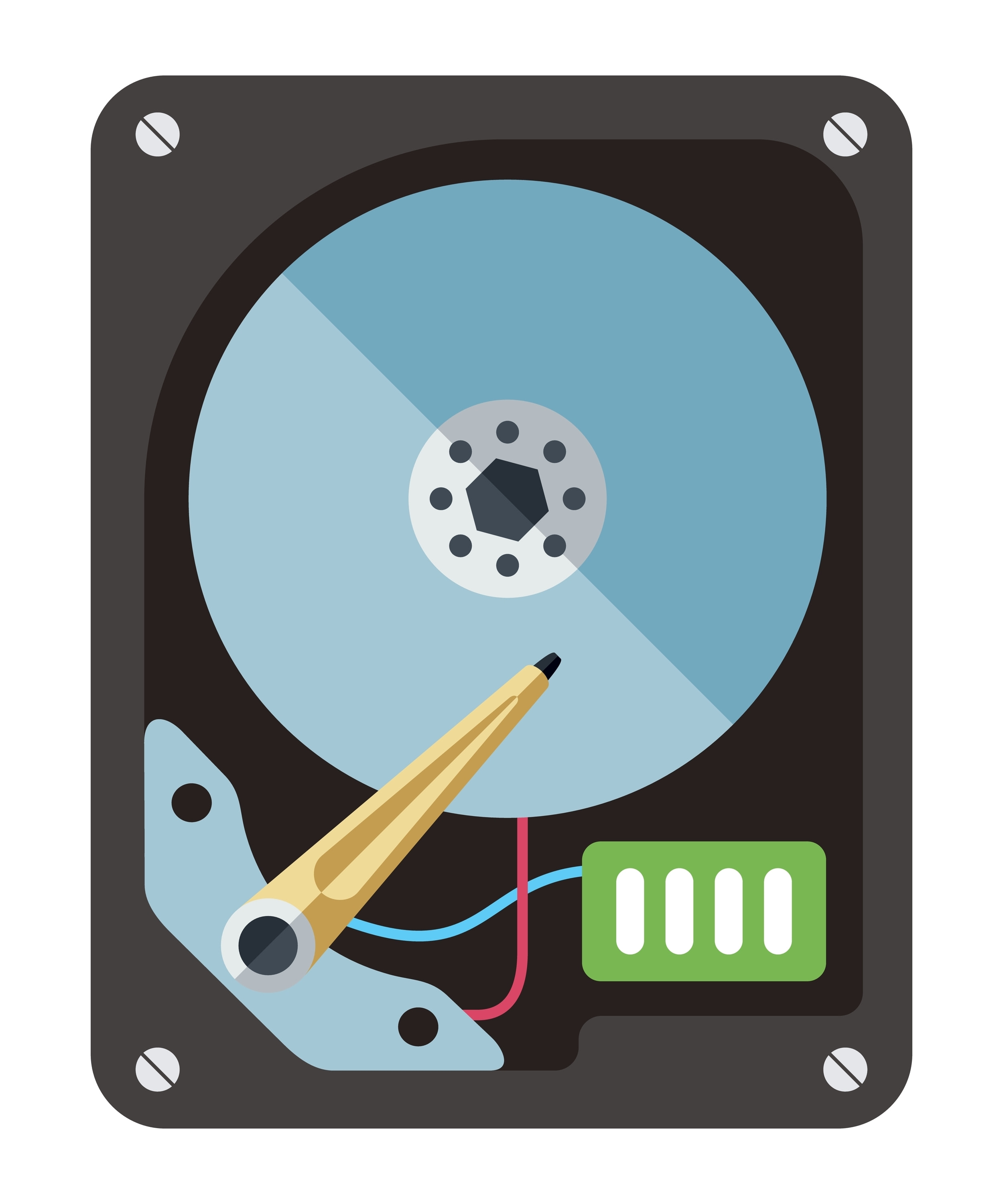
デフラグは、ハード ドライブ上に散在するデータを再編成し、それらを近づけます。これにより、ドライブの読み取り/書き込みヘッドがデータにアクセスするのにかかる時間が短縮され、パフォーマンスが向上します。ただし、ソリッド ステート ドライブ (SSD) と最新のファイル システムの出現により、デフラグの必要性は減少しました。
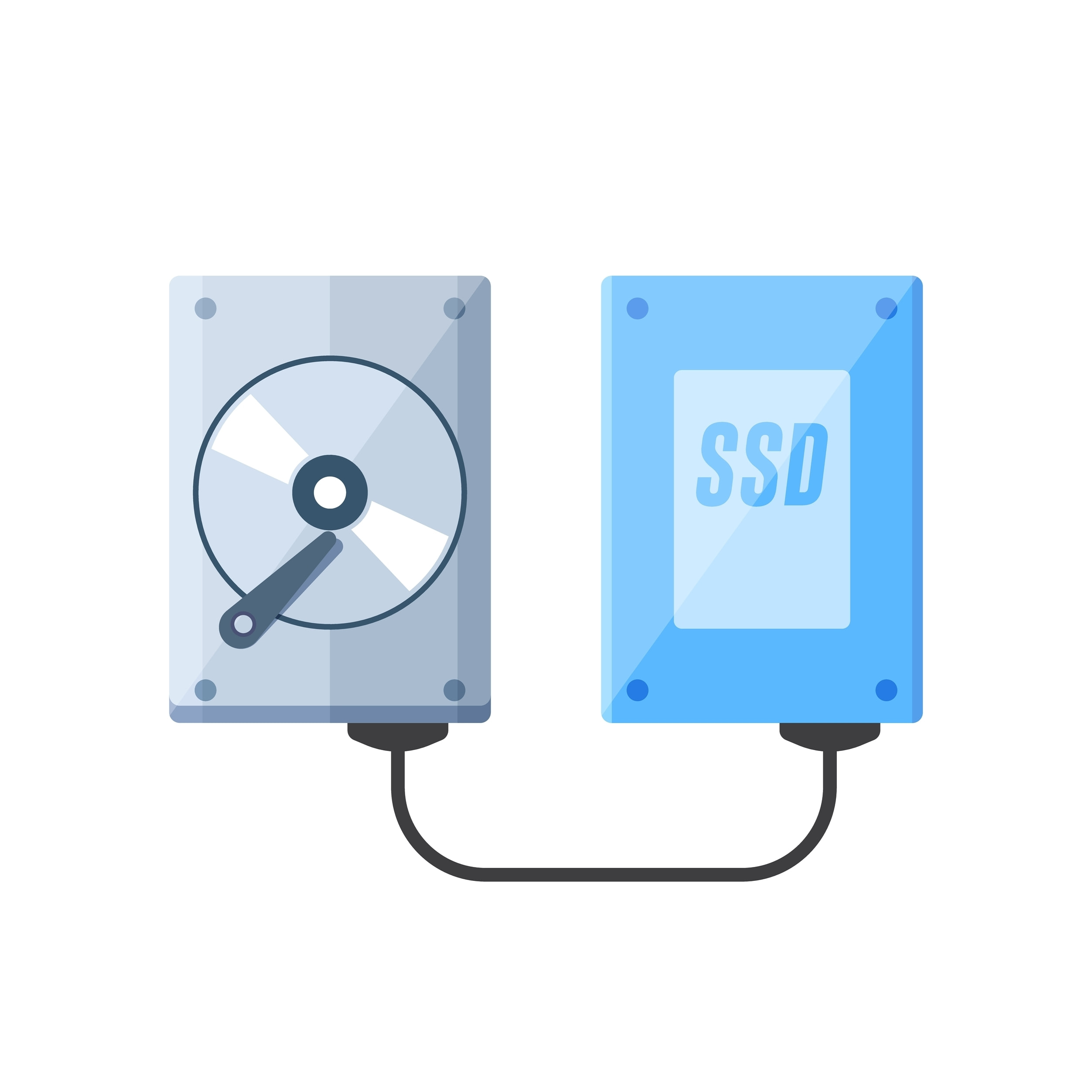
- HDD と SSD の比較: HDD にはデータを物理的に読み書きする可動部品があるため、デフラグによるメリットが得られます。一方、SSD には可動部品がなく、データへのアクセス方法が異なるため、最適化は不要であり、潜在的に有害です。
- macOS ファイル システム: macOS は HFS+ と新しい APFS を使用します。どちらにも断片化を軽減し、ファイル ストレージを自動的に最適化するためのメカニズムが組み込まれています。
Mac をデフラグする必要がありますか?
ほとんどの Mac ユーザーにとって、macOS は効率的なファイル処理を行うため、デフラグは必要ありません。ただし、デフラグが役立つ特定のシナリオもあります。
- HDD を搭載した古い Mac: HDD を搭載した古い Mac を使用していて、パフォーマンスの低下に気付いた場合は、デフラグが役立つ可能性があります。
- 大容量ファイルの管理: ビデオ編集や大規模なデータベースなど、非常に大容量のファイルを操作し、HDD を使用する場合は、最適化によりアクセス時間を短縮できます。
Mac のデフラグの準備
ディスクのメンテナンスを実行する前に、データの損失を防ぐためにデータをバックアップすることが重要です。 Time Machine を使用してバックアップを作成する方法は次のとおりです。
外付けハードドライブを接続します:
- 外付けハードドライブを Mac に接続します。
Time Machine のセットアップ:
- [システム環境設定] > [システム環境設定] に移動します。 「タイムマシン」。
- [バックアップ ディスクの選択] をクリックし、外部ドライブを選択します。
- [今すぐバックアップ] をクリックしてバックアップ プロセスを開始します。
組み込みの macOS ツールの使用
macOS には、サードパーティの最適化ソフトウェアを必要とせずにディスクの健全性とパフォーマンスを維持するのに役立つツールがいくつか含まれています。
ディスク ユーティリティ: ディスク ユーティリティは、ディスク権限の修復やディスクの整合性の確認など、基本的なディスク メンテナンスに使用します。
- ディスク ユーティリティを開きます([アプリケーション] > [ユーティリティ] > [ディスク ユーティリティ])。
- 起動ディスクを選択し、[First Aid] をクリックします。
- [実行] をクリックしてディスク エラーを確認し、修復します。
サードパーティのデフラグツール
それでも Mac の HDD を最適化する必要があると感じる場合は、いくつかのサードパーティ ツールが役に立ちます。これらのツールは SSD には推奨されません:
iDefrag: Mac 用の人気のあるデフラグ ツール。
- iDefrag をダウンロードしてインストールします。
- iDefrag を開いてディスクを選択します。
- 画面上の指示に従って、ディスクを分析して最適化します。
Drive Genius: ディスク最適化のためのもう 1 つの包括的なツール。
- Drive Genius をダウンロードしてインストールします。
- Drive Genius を開いてディスクを選択します。
- デフラグ機能を使用して HDD を最適化します。
デフラグの代替手段
最新の Mac では、高度なファイル システムと SSD のおかげで、デフラグはほとんど必要ありません。以下に、代替の最適化手法をいくつか示します。
<オル>定期的なメンテナンスのヒント
ディスク使用量の監視:
- ディスク使用量を定期的に確認し、不要なファイルを削除して空き容量を増やしてください。
メンテナンス ツールを使用する:
- 定期的なディスクのクリーンアップと最適化にはサードパーティ ツールを利用します。
定期的に更新:
- 最新のパフォーマンス向上とセキュリティ パッチを活用できるように、macOS とアプリケーションを常に最新の状態に保ちます。
結論
最近の Mac ではデフラグはあまり関係ありませんが、ディスクの保守と最適化の方法を理解することは依然として重要です。 macOS の組み込みツールを使用し、定期的なメンテナンスを実施することで、デフラグを行わなくても Mac を効率的に実行できるようになります。定期的なバックアップ、ディスクのクリーンアップ、アップデートにより、システムを最高の状態に保ちます。
この包括的なガイドは、HDD または SSD を搭載しているかどうかに関係なく、Mac ユーザーにディスクの最適化に関する貴重な洞察を提供します。定期的なメンテナンスと macOS の機能の理解により、Mac のパフォーマンスを最高の状態に保つことができます。

プライバシーを保護しながらデジタル エクスペリエンスを最適化します。今すぐ VPN Unlimited を試して、より高速で安全なコンピューティング エクスペリエンスをお楽しみください。




注: VPN Unlimited は、Mono Defense セキュリティ バンドルの一部でもあります。