كيفية إلغاء تجزئة جهاز Mac: دليل شامل لتحسين الأداء
يُعد الحفاظ على أداء جهاز Mac الخاص بك أمرًا ضروريًا لتجربة مستخدم سلسة وفعالة. وفي حين أن عملية إلغاء التجزئة تُعد ممارسة شائعة بين مستخدمي Windows، غالبًا ما يتساءل مستخدمو Mac عما إذا كانت هذه العملية ضرورية أو حتى ممكنة.
إلغاء التجزئة هو عملية تُستخدم لإعادة ترتيب البيانات المجزأة على محرك الأقراص الثابتة (HDD) بحيث يتم تخزين الملفات في أقسام متجاورة. ويمكن أن يساعد ذلك في تحسين سرعة الوصول وأداء النظام بشكل عام. وعلى الرغم من أن نظام macOS مصمم للتعامل مع تحسين الأقراص تلقائيًا، إلا أن فهم عملية إلغاء التجزئة ومتى قد تكون ضرورية يمكن أن يكون مفيدًا لمستخدمي أجهزة Mac. في هذا الدليل، سنغطي أساسيات إلغاء التجزئة، وكيفية إدارة نظام macOS لأقراصك، وطرق التحسين البديلة للحفاظ على سلاسة تشغيل جهاز Mac الخاص بك.
فهم عملية إلغاء التجزئة
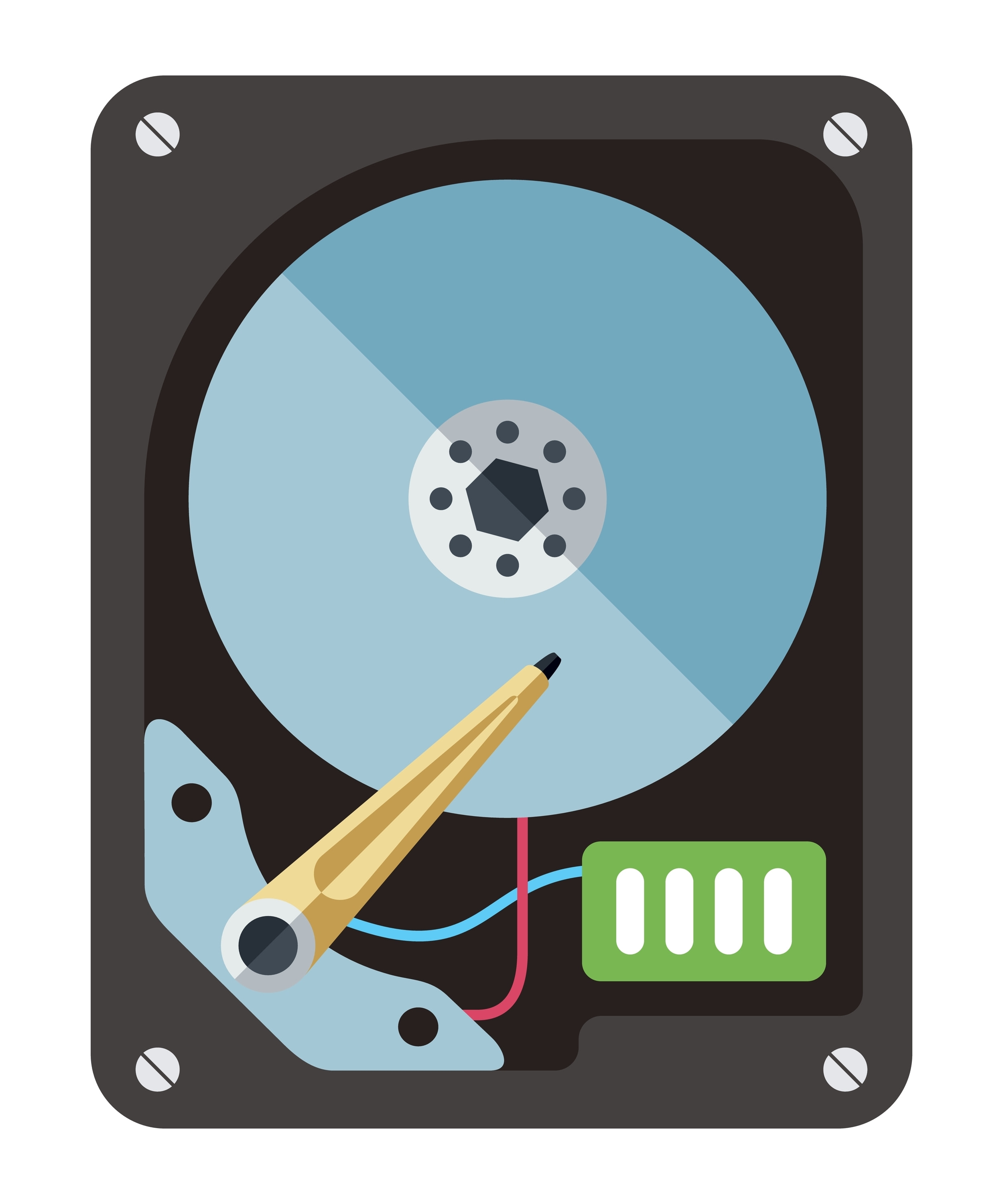
تعمل عملية إلغاء التجزئة على إعادة تنظيم أجزاء البيانات المتناثرة على القرص الصلب، وتقريبها من بعضها البعض. وهذا يقلل من الوقت الذي يستغرقه رأس القراءة/الكتابة في القرص للوصول إلى البيانات، مما يؤدي إلى تحسين الأداء. ومع ذلك، فقد تضاءلت الحاجة إلى عملية إلغاء التجزئة مع ظهور محركات الأقراص الصلبة (SSD) وأنظمة الملفات الحديثة.
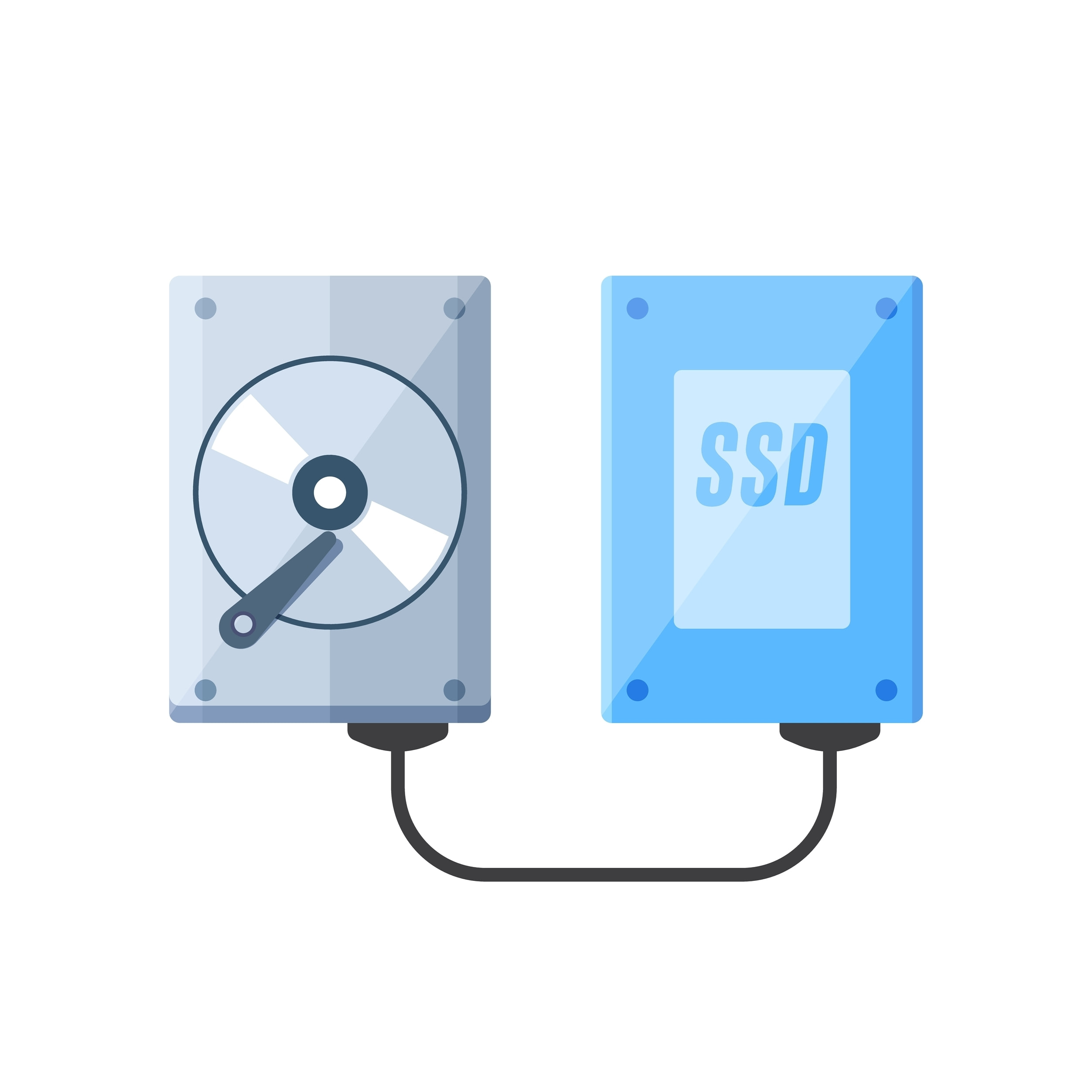
- محركات الأقراص الصلبة (HDDs) مقابل محركات الأقراص الصلبة (SSDs): يمكن أن تستفيد محركات الأقراص الصلبة (HDDs) من عملية إلغاء التجزئة لأنها تحتوي على أجزاء متحركة تقوم فعليًّا بقراءة البيانات وكتابتها. أما محركات الأقراص الصلبة (SSDs)، فهي لا تحتوي على أجزاء متحركة وتصل إلى البيانات بطريقة مختلفة، مما يجعل عملية إلغاء التجزئة غير ضرورية وربما ضارة.
- أنظمة ملفات macOS: يستخدم نظام macOS نظام HFS+ ونظام APFS الأحدث، وكلاهما يتضمن آليات مدمجة لتقليل التجزئة وتحسين تخزين الملفات تلقائيًا.
هل تحتاج إلى إلغاء تجزئة جهاز Mac الخاص بك؟
بالنسبة لمعظم مستخدمي أجهزة Mac، لا يعد إلغاء التجزئة ضروريًا نظرًا لكفاءة نظام macOS في معالجة الملفات. ومع ذلك، هناك حالات محددة قد يكون فيها إلغاء التجزئة مفيدًا:
- أجهزة Mac القديمة المزودة بمحركات أقراص صلبة (HDD): إذا كنت تستخدم جهاز Mac قديمًا مزودًا بمحرك أقراص صلبة (HDD) ولاحظت بطءًا في الأداء، فقد تساعد عملية إلغاء التجزئة.
- إدارة الملفات الكبيرة: إذا كنت تعمل مع ملفات كبيرة جدًا، مثل تحرير الفيديو أو قواعد البيانات الضخمة، وتستخدم محرك أقراص صلبة (HDD)، فإن إلغاء التجزئة يمكن أن يحسّن أوقات الوصول.
تحضير جهاز Mac الخاص بك لعملية إلغاء التجزئة
قبل إجراء أي صيانة للقرص، من الضروري إجراء نسخ احتياطي لبياناتك لمنع فقدانها. وإليك كيفية إنشاء نسخة احتياطية باستخدام «Time Machine»:
قم بتوصيل محرك أقراص صلب خارجي:
- قم بتوصيل القرص الصلب الخارجي بجهاز Mac الخاص بك.
إعداد Time Machine:
- انتقل إلى "تفضيلات النظام" > "Time Machine".
- انقر على "تحديد قرص النسخ الاحتياطي" واختر محرك الأقراص الخارجي.
- انقر على "النسخ الاحتياطي الآن" لبدء عملية النسخ الاحتياطي.
استخدام الأدوات المدمجة في نظام macOS
يتضمن نظام macOS عدة أدوات تساعد في الحفاظ على سلامة القرص وأدائه دون الحاجة إلى برامج إلغاء التجزئة من جهات خارجية:
أداة القرص: استخدم أداة القرص لإجراء عمليات الصيانة الأساسية للقرص، مثل إصلاح أذونات القرص والتحقق من سلامته.
- افتح أداة القرص (التطبيقات > الأدوات المساعدة > أداة القرص).
- حدد قرص التشغيل الخاص بك وانقر على "الإسعافات الأولية".
- انقر على "تشغيل" للتحقق من وجود أي أخطاء في القرص وإصلاحها.
أدوات إلغاء التجزئة التابعة لجهات خارجية
إذا كنت لا تزال تشعر بالحاجة إلى إلغاء تجزئة القرص الصلب (HDD) في جهاز Mac الخاص بك، فهناك العديد من الأدوات الخارجية التي يمكن أن تساعدك في ذلك. لا يُنصح باستخدام هذه الأدوات مع محركات الأقراص الصلبة (SSD):
iDefrag: أداة شائعة لإلغاء التجزئة على أجهزة Mac.
- قم بتنزيل وتثبيت iDefrag.
- افتح iDefrag واختر القرص الخاص بك.
- اتبع التعليمات التي تظهر على الشاشة لتحليل القرص وإلغاء تجزئته.
Drive Genius: أداة شاملة أخرى لتحسين أداء القرص.
- قم بتنزيل Drive Genius وتثبيته.
- افتح Drive Genius واختر القرص الخاص بك.
- استخدم ميزة إلغاء التجزئة لتحسين أداء محرك الأقراص الثابتة (HDD).
بدائل عملية إلغاء التجزئة
نادرًا ما تحتاج أجهزة Mac الحديثة إلى عملية إلغاء التجزئة، وذلك بفضل أنظمة الملفات المتطورة ومحركات الأقراص الصلبة SSD. وفيما يلي بعض تقنيات التحسين البديلة:
- مسح ذاكرة التخزين المؤقت: قم بمسح ذاكرة التخزين المؤقت للنظام والمتصفح بانتظام لتحرير مساحة.
- إدارة برامج بدء التشغيل: قم بتعطيل برامج بدء التشغيل غير الضرورية لتسريع أوقات التشغيل.
- تحديث البرامج: تأكد من تحديث نظام macOS والتطبيقات للحصول على الأداء الأمثل.
- تنظيف القرص: استخدم أدوات مثل CleanMyMac لإزالة الملفات غير المرغوب فيها واستعادة مساحة القرص.
نصائح للصيانة الدورية
مراقبة استخدام القرص:
- تحقق بانتظام من استخدام القرص وقم بتحرير مساحة عن طريق حذف الملفات غير الضرورية.
استخدم أدوات الصيانة:
- استخدم أدوات الجهات الخارجية لتنظيف القرص وتحسين أدائه بانتظام.
التحديث بانتظام:
- حافظ على تحديث نظام macOS والتطبيقات للاستفادة من أحدث تحسينات الأداء وتصحيحات الأمان.
الخلاصة
على الرغم من أن عملية إلغاء التجزئة لم تعد ذات أهمية كبيرة بالنسبة لأجهزة Mac الحديثة، إلا أن فهم كيفية صيانة القرص وتحسين أدائه لا يزال أمراً مهماً. فمن خلال استخدام الأدوات المدمجة في نظام macOS واتباع ممارسات الصيانة الدورية، يمكنك ضمان تشغيل جهاز Mac بكفاءة دون الحاجة إلى إلغاء التجزئة. حافظ على نظامك في أفضل حالة من خلال إجراء النسخ الاحتياطي بانتظام، وتنظيف القرص، وتثبيت التحديثات.
يقدم هذا الدليل الشامل لمستخدمي أجهزة Mac معلومات قيّمة حول تحسين أداء القرص، سواء كانوا يستخدمون محركات أقراص HDD أو SSD. ستساعدك الصيانة المنتظمة وفهم إمكانيات نظام macOS في الحفاظ على أداء جهاز Mac الخاص بك في أفضل حالاته.

حسّن تجربتك الرقمية مع الحفاظ على خصوصيتك. جرّب VPN Unlimited اليوم واستمتع بتجربة استخدام أسرع وأكثر أمانًا!




ملاحظة: يعد تطبيق VPN Unlimited أيضًا جزءًا من حزمة الأمان MonoDefense.