Як дефрагментувати Mac: повний посібник з оптимізації продуктивності
Підтримка продуктивності вашого Mac має вирішальне значення для безперебійної та ефективної роботи. Хоча дефрагментація є звичним процесом для користувачів Windows, користувачі Mac часто задаються питанням, чи є вона необхідною або взагалі можливою.
Дефрагментація — це процес, що використовується для перерозміщення фрагментованих даних на жорсткому диску (HDD) таким чином, щоб файли зберігалися в суцільних секторах. Це може допомогти підвищити швидкість доступу та загальну продуктивність системи. Хоча macOS розроблена для автоматичної оптимізації диска, розуміння принципів дефрагментації та випадків, коли вона може бути необхідною, може бути корисним для користувачів Mac. У цьому посібнику ми розглянемо основи дефрагментації, те, як macOS керує вашими дисками, а також альтернативні методи оптимізації, що забезпечують безперебійну роботу вашого Mac.
Що таке дефрагментація
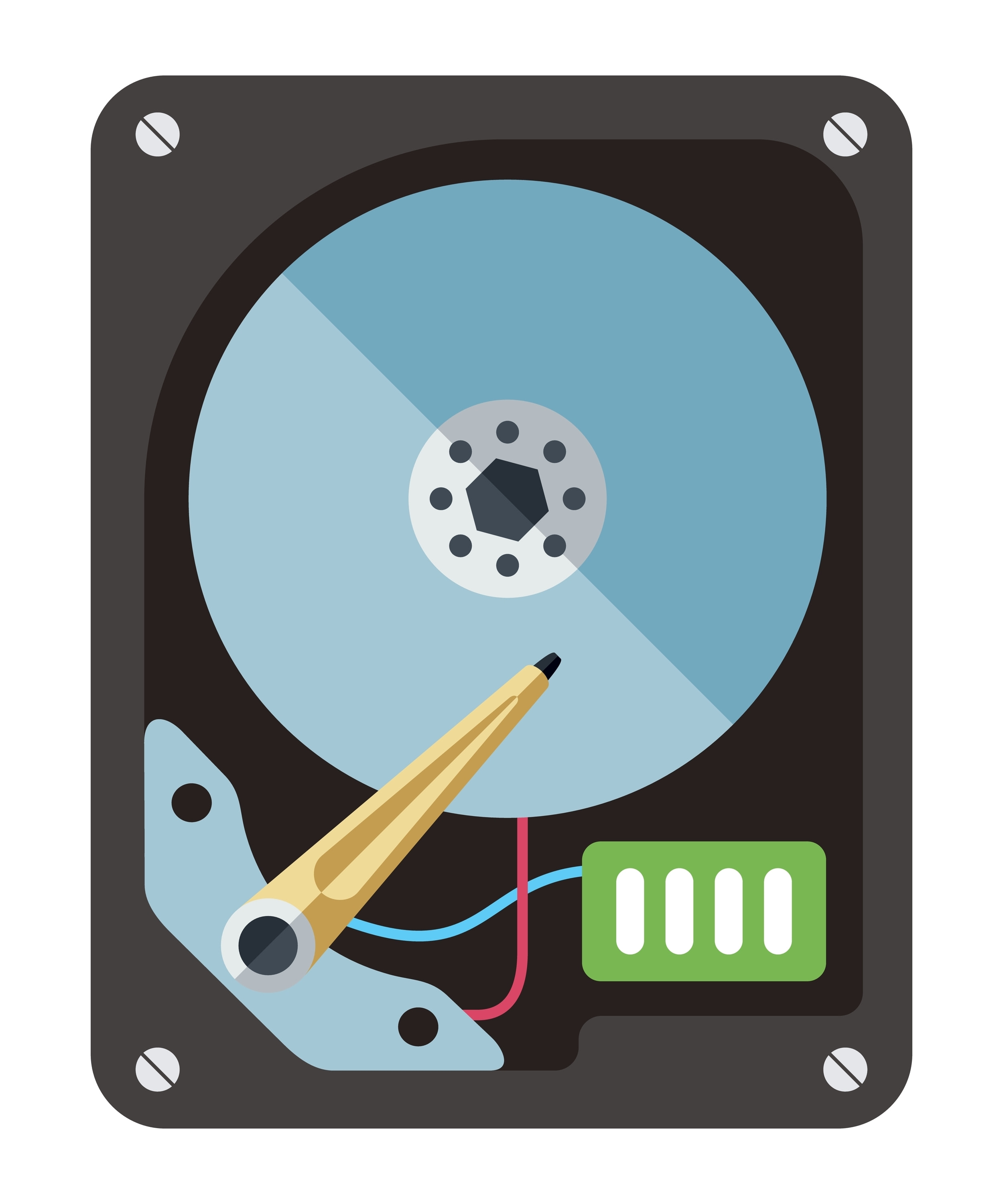
Дефрагментація впорядковує розрізнені фрагменти даних на жорсткому диску, зближуючи їх між собою. Це скорочує час, необхідний зчитувально-записувальній голівці диска для доступу до даних, що призводить до підвищення продуктивності. Однак з появою твердотільних накопичувачів (SSD) та сучасних файлових систем необхідність у дефрагментації зменшилася.
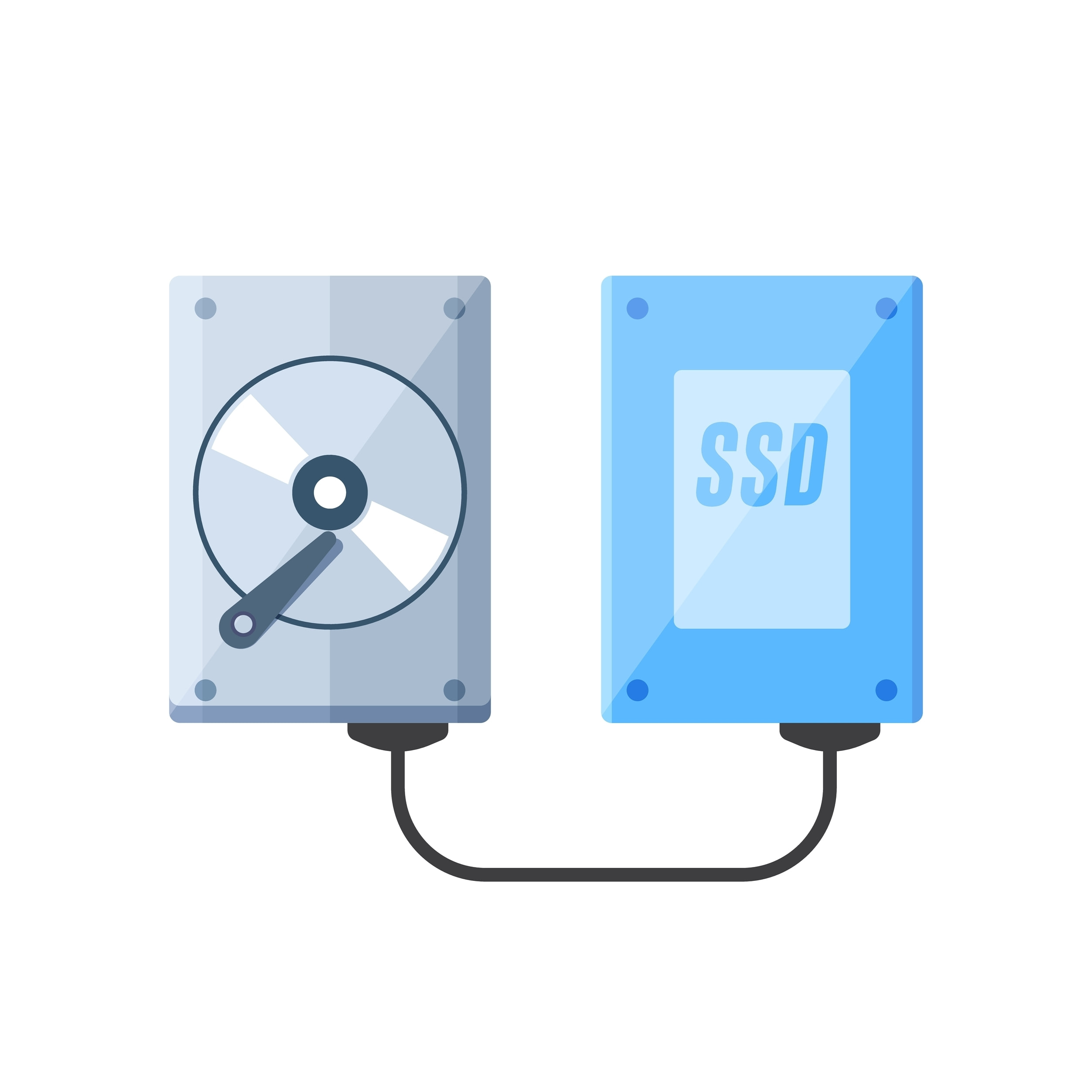
- Твердотільні диски (HDD) проти SSD: Твердотільні диски (HDD) можуть отримати користь від дефрагментації, оскільки мають рухомі частини, які фізично зчитують і записують дані. Натомість SSD не мають рухомих частин і отримують доступ до даних іншим чином, що робить дефрагментацію непотрібною та потенційно шкідливою.
- Файлові системи macOS: macOS використовує HFS+ та новішу APFS, обидві з яких містять вбудовані механізми для зменшення фрагментації та автоматичної оптимізації зберігання файлів.
Чи потрібно дефрагментувати ваш Mac?
Для більшості користувачів Mac дефрагментація не потрібна завдяки ефективній обробці файлів у macOS. Однак існують конкретні випадки, коли дефрагментація може допомогти:
- Старі Mac із HDD: Якщо ви використовуєте старий Mac із HDD і помічаєте зниження продуктивності, дефрагментація може допомогти.
- Робота з великими файлами: якщо ви працюєте з дуже великими файлами, наприклад, редагуєте відео або працюєте з великими базами даних, і використовуєте HDD, дефрагментація може скоротити час доступу до даних.
Підготовка вашого Mac до дефрагментації
Перед тим, як виконувати будь-які операції з обслуговування диска, надзвичайно важливо створити резервну копію даних, щоб уникнути їх втрати. Ось як створити резервну копію за допомогою Time Machine:
Підключіть зовнішній жорсткий диск:
- Підключіть зовнішній жорсткий диск до вашого Mac.
Налаштуйте Time Machine:
- Перейдіть до «Системні налаштування» > «Time Machine».
- Натисніть «Вибрати диск для резервного копіювання» і виберіть зовнішній диск.
- Натисніть «Створити резервну копію зараз», щоб розпочати процес резервного копіювання.
Використання вбудованих інструментів macOS
macOS містить кілька інструментів, які допомагають підтримувати працездатність і продуктивність диска без використання сторонніх програм для дефрагментації:
«Утиліта дисків»: використовуйте «Утиліту дисків» для базового обслуговування дисків, наприклад, для відновлення прав доступу до дисків та перевірки цілісності дисків.
- Відкрийте «Утиліту диска» («Програми» > «Утиліти» > «Утиліта диска»).
- Виберіть завантажувальний диск і натисніть «Перша допомога».
- Натисніть «Виконати», щоб перевірити та виправити можливі помилки на диску.
Сторонні засоби дефрагментації
Якщо ви все ж вважаєте за необхідне дефрагментувати жорсткий диск вашого Mac, вам можуть допомогти кілька сторонніх програм. Ці програми не рекомендується використовувати для SSD-накопичувачів:
iDefrag: популярна програма для дефрагментації на Mac.
- Завантажте та встановіть iDefrag.
- Відкрийте iDefrag і виберіть диск.
- Дотримуйтесь інструкцій на екрані, щоб проаналізувати та дефрагментувати диск.
Drive Genius: ще одна універсальна програма для оптимізації диска.
- Завантажте та встановіть Drive Genius.
- Відкрийте Drive Genius і виберіть диск.
- Скористайтеся функцією дефрагментації, щоб оптимізувати ваш жорсткий диск.
Альтернативи дефрагментації
Сучасні комп’ютери Mac рідко потребують дефрагментації завдяки вдосконаленим файловим системам та SSD-накопичувачам. Ось кілька альтернативних методів оптимізації:
- Очищення кешу: Регулярно очищайте системний кеш та кеш браузера, щоб звільнити місце.
- Управління програмами автозапуску: вимкніть непотрібні програми автозапуску, щоб пришвидшити завантаження системи.
- Оновлення програмного забезпечення: переконайтеся, що macOS та програми оновлені до останньої версії для оптимальної роботи.
- Очищення диска: використовуйте такі інструменти, як CleanMyMac, щоб видалити непотрібні файли та звільнити місце на диску.
Поради щодо регулярного обслуговування
Моніторинг використання дискового простору:
- Регулярно перевіряйте використання дискового простору та звільняйте місце, видаляючи непотрібні файли.
Використовуйте інструменти для обслуговування:
- Використовуйте сторонні інструменти для регулярного очищення та оптимізації диска.
Регулярно оновлюйте систему:
- Оновлюйте macOS та програми, щоб скористатися останніми покращеннями продуктивності та виправленнями безпеки.
Висновок
Хоча дефрагментація для сучасних Mac вже не настільки актуальна, розуміння того, як доглядати за диском та оптимізувати його роботу, все ще залишається важливим. Використовуючи вбудовані інструменти macOS та дотримуючись правил регулярного обслуговування, ви можете забезпечити ефективну роботу вашого Mac без необхідності дефрагментації. Підтримуйте систему в ідеальному стані за допомогою регулярного створення резервних копій, очищення диска та оновлень.
Цей вичерпний посібник надає користувачам Mac цінну інформацію щодо оптимізації диска, незалежно від того, чи використовують вони HDD чи SSD. Регулярне обслуговування та розуміння можливостей macOS забезпечать максимальну продуктивність вашого Mac.

Оптимізуйте роботу в Інтернеті, одночасно захищаючи свою конфіденційність. Спробуйте VPN Unlimited вже сьогодні та насолоджуйтеся швидшою та безпечнішою роботою в Інтернеті!




Примітка: VPN Unlimited також входить до складу пакету засобів безпеки MonoDefense.