چگونه مک خود را دیفرگ کنید: راهنمای کامل برای بهینهسازی عملکرد
حفظ عملکرد مک شما برای تجربهای روان و کارآمد ضروری است. در حالی که دفرگمنتیشن برای کاربران ویندوز یک عمل رایج است، کاربران مک اغلب میپرسند آیا این کار ضروری یا حتی ممکن است.
دفرگمنتیشن فرایندی است که برای مرتبسازی مجدد دادههای پراکنده روی یک درایو دیسک سخت (HDD) استفاده میشود تا فایلها در بخشهای متوالی ذخیره شوند. این کار میتواند به بهبود سرعت دسترسی و عملکرد کلی سیستم کمک کند. اگرچه macOS طوری طراحی شده است که به طور خودکار بهینهسازی دیسک را انجام دهد، اما درک دفرگمنتیشن و زمانهایی که ممکن است لازم باشد، میتواند برای کاربران مک مفید باشد. در این راهنما، به اصول اولیه یکپارچهسازی، نحوه مدیریت هارددیسکها توسط macOS و روشهای بهینهسازی جایگزین برای روان نگهداشتن مک خود خواهیم پرداخت.
درک دفرگمنتیشن
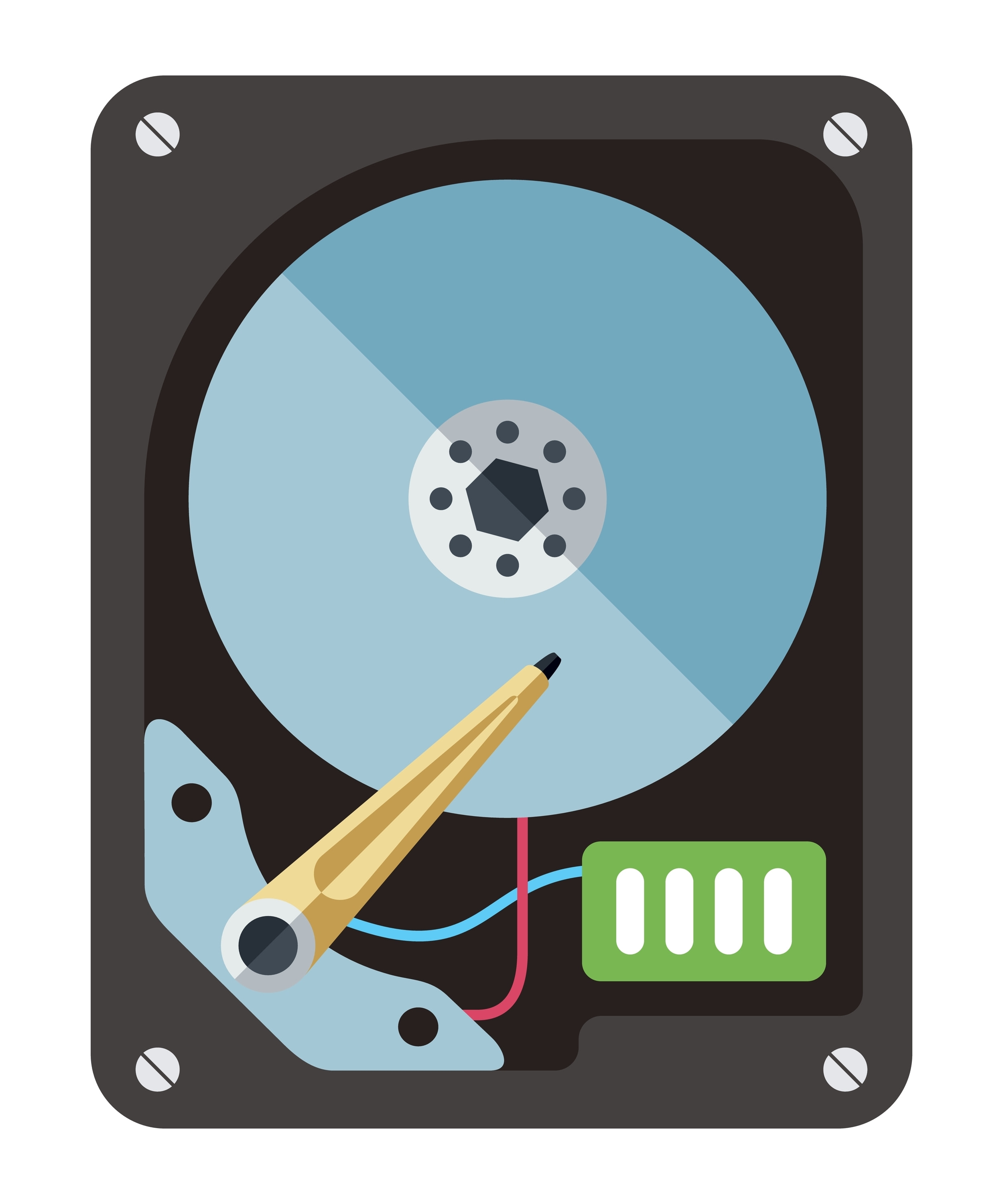
دفرگمنتیشن قطعات پراکنده داده را روی هارد دیسک دوباره مرتب میکند و آنها را به یکدیگر نزدیکتر میآورد. این کار زمان دسترسی هد خوانش/نوشتن درایو به داده را کاهش میدهد و منجر به عملکرد سریعتر میشود. با این حال، با ظهور درایوهای حالت جامد (SSD) و سیستمهای فایل مدرن، نیاز به دفرگمنتیشن کاهش یافته است.
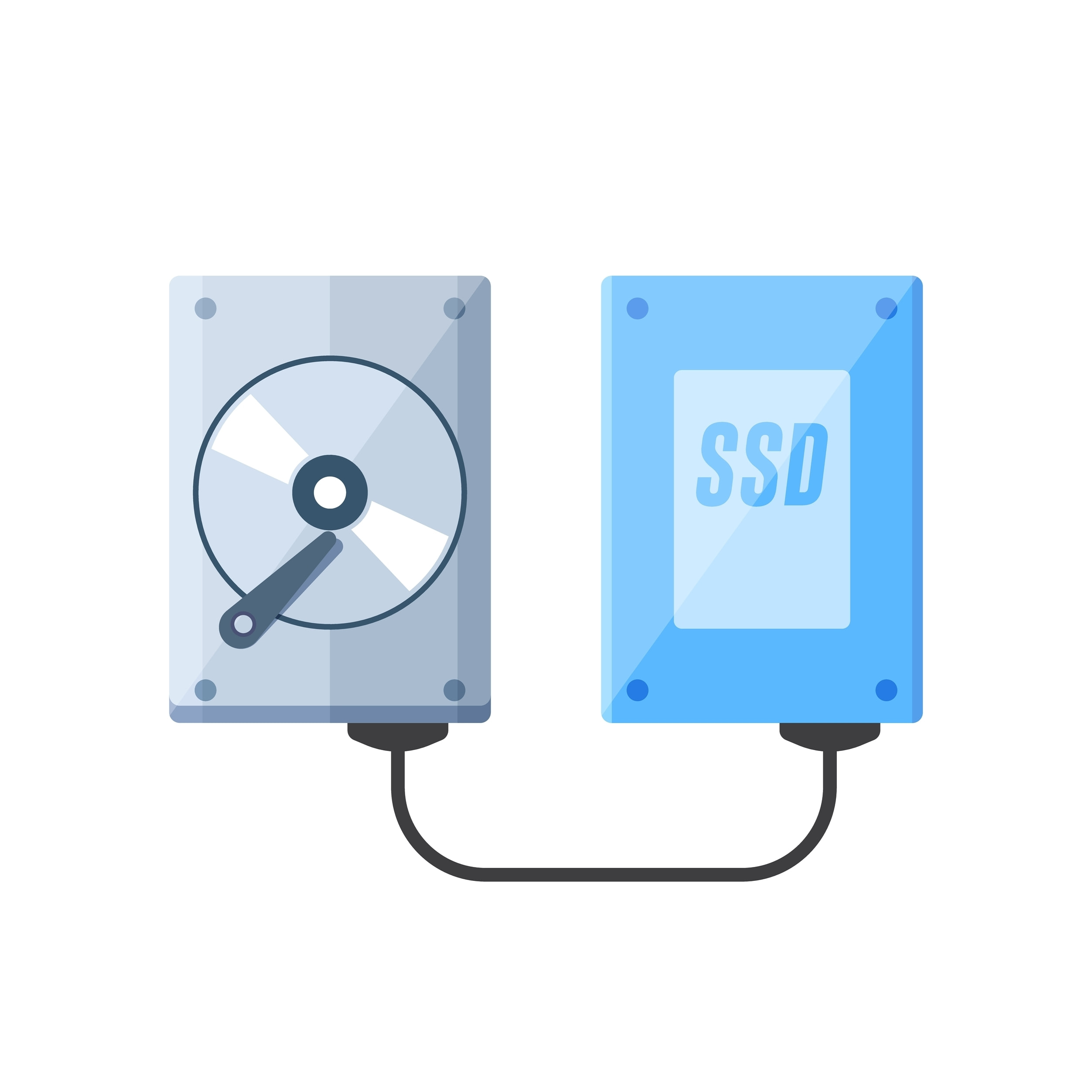
- هارد دیسکها در مقابل SSDها: هارد دیسکها میتوانند از دفرگمنتیشن بهرهمند شوند زیرا دارای قطعات متحرکی هستند که دادهها را به صورت فیزیکی میخوانند و مینویسند. از سوی دیگر، SSDها فاقد قطعات متحرک هستند و به شیوهای متفاوت به دادهها دسترسی پیدا میکنند، که این امر دفرگمنتیشن را غیرضروری و بالقوه مضر میسازد.
- سیستمهای فایل macOS: macOS از HFS+ و APFS جدیدتر استفاده میکند که هر دو مکانیزمهای داخلی برای کاهش تکهتکه شدن و بهینهسازی خودکار ذخیرهسازی فایل دارند.
آیا لازم است مک خود را دفرگ کنید؟
برای اکثر کاربران مک، به دلیل مدیریت کارآمد فایلها توسط macOS، یکپارچهسازی مجدد ضروری نیست. با این حال، سناریوهای خاصی وجود دارند که در آنها یکپارچهسازی مجدد ممکن است کمک کند:
- مکهای قدیمیتر با هارددیسک (HDD): اگر از یک مک قدیمیتر با هارددیسک (HDD) استفاده میکنید و متوجه عملکرد کند شدهاید، دفرگمنتکردن ممکن است کمک کند.
- مدیریت فایلهای بزرگ: اگر با فایلهای بسیار بزرگ، مانند ویرایش ویدئو یا پایگاههای داده بزرگ، کار میکنید و از HDD استفاده میکنید، دفرگمنتکردن میتواند زمان دسترسی را بهبود بخشد.
آمادهسازی مک شما برای دفرگمنتیشن
قبل از انجام هرگونه نگهداری دیسک، ضروری است از دادههای خود نسخه پشتیبان تهیه کنید تا از دست رفتن دادهها جلوگیری شود. در اینجا نحوه ایجاد نسخه پشتیبان با استفاده از Time Machine آمده است:
اتصال هارد اکسترنال:
- درایو سخت خارجی خود را به مک خود وصل کنید.
راهاندازی تایم ماشین:
- به «تنظیمات سیستم» > «Time Machine» بروید.
- روی «Select Backup Disk» کلیک کرده و درایو خارجی خود را انتخاب کنید.
- روی «هماکنون پشتیبانگیری کن» کلیک کنید تا فرآیند پشتیبانگیری آغاز شود.
استفاده از ابزارهای داخلی macOS
macOS شامل چندین ابزار است که به شما کمک میکند سلامت و عملکرد دیسک خود را بدون نیاز به نرمافزارهای دیفرگمنتاسیون شخص ثالث حفظ کنید:
Disk Utility: از Disk Utility برای نگهداری پایهای دیسک، مانند تعمیر مجوزهای دیسک و تأیید یکپارچگی دیسک استفاده کنید.
- Disk Utility را باز کنید (Applications > Utilities > Disk Utility).
- دیسک راهاندازی خود را انتخاب کرده و روی «First Aid» کلیک کنید.
- روی «اجرا» کلیک کنید تا هرگونه خطای دیسک را بررسی و تعمیر کنید.
ابزارهای دفرگمنتیشن شخص ثالث
اگر هنوز احساس میکنید نیاز به یکپارچهسازی هارد دیسک مک خود دارید، چندین ابزار شخص ثالث میتوانند کمک کنند. این ابزارها برای SSDها توصیه نمیشوند:
iDefrag: یک ابزار محبوب دفرگمنتیشن برای مک.
- iDefrag را دانلود و نصب کنید.
- iDefrag را باز کرده و دیسک خود را انتخاب کنید.
- دستورالعملهای روی صفحه را دنبال کنید تا دیسک خود را تحلیل و یکپارچه کنید.
Drive Genius: ابزار جامع دیگری برای بهینهسازی دیسک.
- Drive Genius را دانلود و نصب کنید.
- Drive Genius را باز کرده و دیسک خود را انتخاب کنید.
- از قابلیت یکپارچهسازی برای بهینهسازی HDD خود استفاده کنید.
جایگزینهای دفرگمنتیشن
مکهای مدرن به لطف سیستمهای فایل پیشرفته و درایوهای SSD به ندرت به یکپارچهسازی مجدد نیاز دارند. در اینجا چند تکنیک بهینهسازی جایگزین آورده شده است:
- پاک کردن کش: بهطور منظم کش سیستم و مرورگر را پاک کنید تا فضا آزاد شود.
- مدیریت برنامههای راهاندازی: برنامههای راهاندازی غیرضروری را غیرفعال کنید تا زمان بوت سریعتر شود.
- بهروزرسانی نرمافزار: اطمینان حاصل کنید که macOS و برنامههای شما برای عملکرد بهینه بهروز هستند.
- پاکسازی دیسک: از ابزارهایی مانند CleanMyMac برای حذف فایلهای زائد و بازیابی فضای دیسک استفاده کنید.
نکات نگهداری منظم
نظارت بر استفاده از دیسک:
- مرتباً میزان استفاده از دیسک خود را بررسی کرده و با حذف فایلهای غیرضروری فضا آزاد کنید.
از ابزارهای نگهداری استفاده کنید:
- از ابزارهای شخص ثالث برای پاکسازی و بهینهسازی منظم دیسک استفاده کنید.
بهطور منظم بهروزرسانی کنید:
- macOS و برنامههای خود را بهروز نگه دارید تا از جدیدترین بهبودهای عملکرد و وصلههای امنیتی بهرهمند شوید.
نتیجهگیری
اگرچه دفرگمنتیشن برای مکهای مدرن کمتر اهمیت دارد، اما درک نحوه نگهداری و بهینهسازی دیسک شما همچنان مهم است. با استفاده از ابزارهای داخلی macOS و پیروی از رویههای نگهداری منظم، میتوانید اطمینان حاصل کنید که مک شما بدون نیاز به دفرگمنتیشن به طور کارآمدی کار میکند. سیستم خود را با پشتیبانگیریهای منظم، پاکسازی دیسک و بهروزرسانیها در بهترین وضعیت نگه دارید.
این راهنمای جامع بینشهای ارزشمندی را در مورد بهینهسازی دیسک به کاربران مک ارائه میدهد، چه از HDD و چه از SSD استفاده کنند. نگهداری منظم و درک قابلیتهای macOS، مک شما را در بهترین عملکرد خود نگه میدارد.

تجربه دیجیتال خود را بهینهسازی کنید و در عین حال از حریم خصوصی خود محافظت کنید. امروز VPN Unlimited را امتحان کنید و از تجربهای سریعتر و امنتر در رایانش لذت ببرید!




توجه: VPN Unlimited همچنین بخشی از بسته امنیتی MonoDefense است.