Cómo desfragmentar tu Mac: una guía completa para optimizar el rendimiento
Mantener el rendimiento de tu Mac es esencial para disfrutar de una experiencia de usuario fluida y eficiente. Aunque la desfragmentación es una práctica habitual entre los usuarios de Windows, los usuarios de Mac suelen preguntarse si es necesaria o incluso posible.
La desfragmentación es un proceso que se utiliza para reorganizar los datos fragmentados en un disco duro (HDD), de modo que los archivos se almacenen en secciones contiguas. Esto puede ayudar a mejorar la velocidad de acceso y el rendimiento general del sistema. Aunque macOS está diseñado para gestionar la optimización del disco de forma automática, comprender en qué consiste la desfragmentación y cuándo puede ser necesaria puede resultar beneficioso para los usuarios de Mac. En esta guía, abordaremos los conceptos básicos de la desfragmentación, cómo gestiona macOS tus discos y métodos alternativos de optimización para que tu Mac funcione sin problemas.
Qué es la desfragmentación
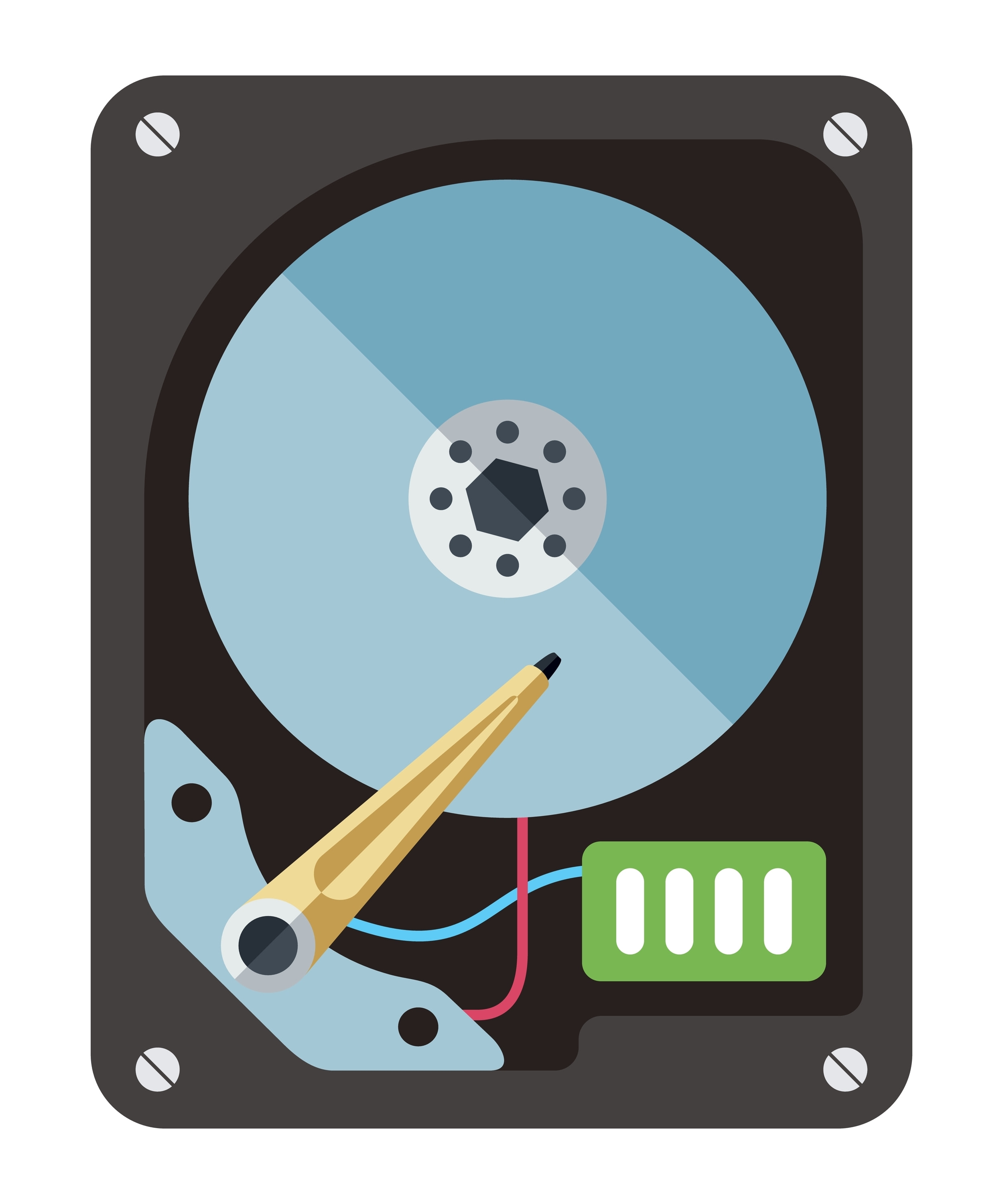
La desfragmentación reorganiza los fragmentos de datos dispersos en un disco duro, acercándolos entre sí. Esto reduce el tiempo que tarda el cabezal de lectura/escritura del disco en acceder a los datos, lo que se traduce en un rendimiento más rápido. Sin embargo, la necesidad de desfragmentar ha disminuido con la llegada de las unidades de estado sólido (SSD) y los sistemas de archivos modernos.
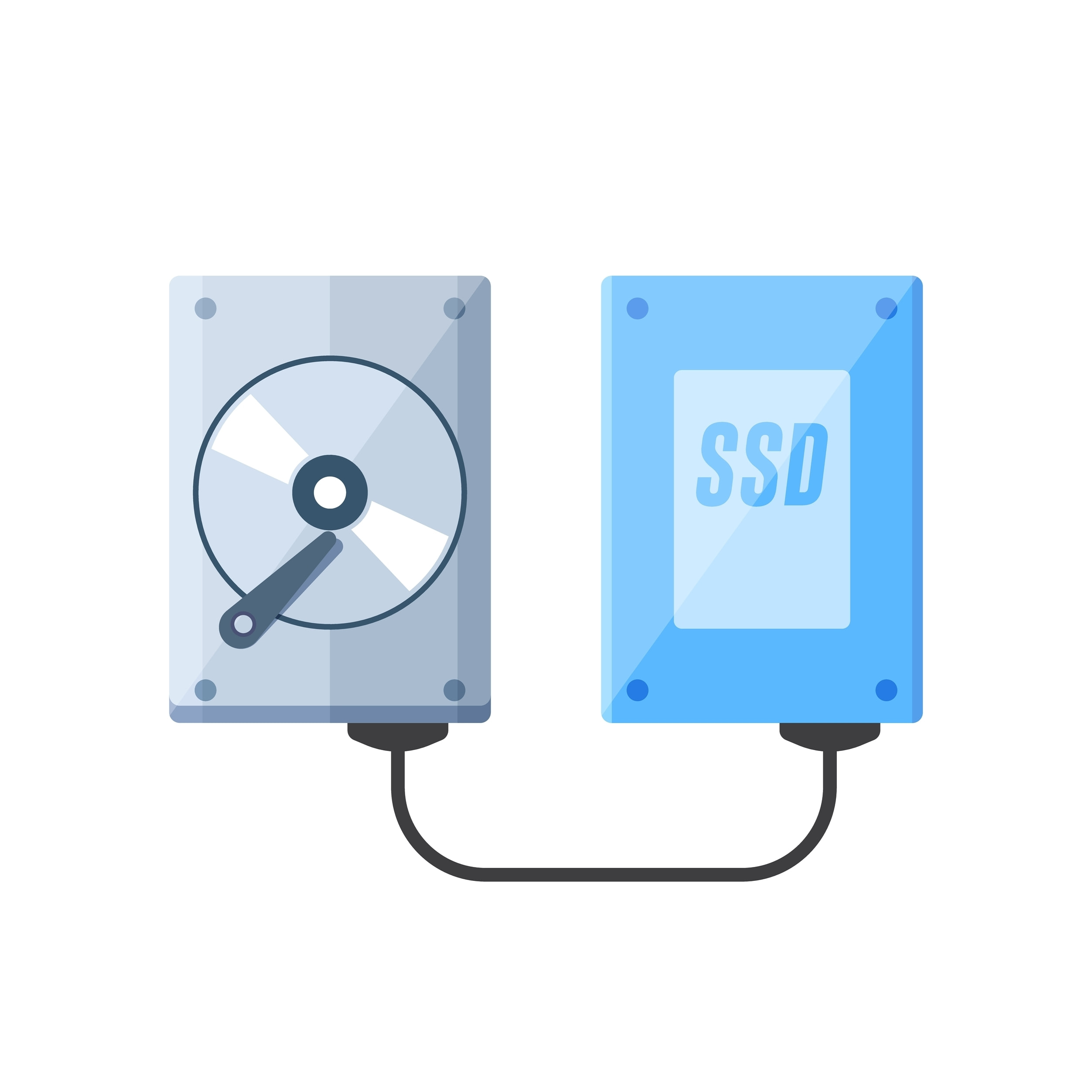
- Discos duros (HDD) frente a unidades SSD: los discos duros pueden beneficiarse de la desfragmentación porque tienen piezas móviles que leen y escriben datos físicamente. Las unidades SSD, por su parte, no tienen piezas móviles y acceden a los datos de forma diferente, lo que hace que la desfragmentación sea innecesaria y, potencialmente, perjudicial.
- Sistemas de archivos de macOS: macOS utiliza HFS+ y el más reciente APFS, ambos con mecanismos integrados para reducir la fragmentación y optimizar el almacenamiento de archivos de forma automática.
¿Es necesario desfragmentar tu Mac?
Para la mayoría de los usuarios de Mac, la desfragmentación no es necesaria gracias a la eficiente gestión de archivos de macOS. Sin embargo, hay casos concretos en los que la desfragmentación podría resultar útil:
- Macs más antiguos con discos duros (HDD): si utilizas un Mac antiguo con un disco duro (HDD) y notas que el rendimiento es lento, la desfragmentación podría ser de ayuda.
- Gestión de archivos de gran tamaño: si trabajas con archivos muy grandes, como en la edición de vídeo o con bases de datos de gran tamaño, y utilizas un disco duro (HDD), la desfragmentación puede mejorar los tiempos de acceso.
Cómo preparar tu Mac para la desfragmentación
Antes de realizar cualquier tarea de mantenimiento del disco, es fundamental hacer una copia de seguridad de tus datos para evitar su pérdida. A continuación te explicamos cómo crear una copia de seguridad con Time Machine:
Conecta un disco duro externo:
- Conecta tu disco duro externo al Mac.
Configura Time Machine:
- Ve a «Preferencias del sistema» > «Time Machine».
- Haz clic en «Seleccionar disco de copia de seguridad» y elige tu disco duro externo.
- Haz clic en «Hacer copia de seguridad ahora» para iniciar el proceso de copia de seguridad.
Uso de las herramientas integradas de macOS
macOS incluye varias herramientas que te ayudan a mantener el buen estado y el rendimiento de tu disco sin necesidad de recurrir a programas de desfragmentación de terceros:
Utilidad de Discos: utiliza la Utilidad de Discos para el mantenimiento básico del disco, como reparar los permisos del disco y comprobar su integridad.
- Abre la Utilidad de Discos (Aplicaciones > Utilidades > Utilidad de Discos).
- Selecciona tu disco de arranque y haz clic en «Primeros auxilios».
- Haz clic en «Ejecutar» para buscar y reparar cualquier error del disco.
Herramientas de desfragmentación de terceros
Si aún así consideras necesario desfragmentar el disco duro de tu Mac, existen varias herramientas de terceros que pueden ayudarte. Estas herramientas no se recomiendan para discos SSD:
iDefrag: una popular herramienta de desfragmentación para Mac.
- Descarga e instala iDefrag.
- Abre iDefrag y selecciona tu disco.
- Sigue las instrucciones que aparecen en pantalla para analizar y desfragmentar tu disco.
Drive Genius: otra herramienta completa para la optimización del disco.
- Descarga e instala Drive Genius.
- Abre Drive Genius y selecciona tu disco.
- Utiliza la función de desfragmentación para optimizar tu disco duro.
Alternativas a la desfragmentación
Los Mac modernos rara vez necesitan desfragmentación, gracias a los sistemas de archivos avanzados y a los discos SSD. A continuación te ofrecemos algunas técnicas alternativas de optimización:
- Borrar la caché: Borra periódicamente la caché del sistema y del navegador para liberar espacio.
- Gestión de los programas de inicio: desactiva los programas de inicio innecesarios para acelerar el tiempo de arranque.
- Actualizar el software: Asegúrate de que tu macOS y tus aplicaciones estén actualizados para obtener un rendimiento óptimo.
- Limpieza del disco: utiliza herramientas como CleanMyMac para eliminar archivos basura y recuperar espacio en disco.
Consejos de mantenimiento periódico
Supervisa el uso del disco:
- Comprueba periódicamente el uso del disco y libera espacio eliminando los archivos innecesarios.
Utiliza herramientas de mantenimiento:
- Utiliza herramientas de terceros para la limpieza y optimización periódicas del disco.
Actualiza con regularidad:
- Mantén tu macOS y tus aplicaciones actualizados para beneficiarte de las últimas mejoras de rendimiento y parches de seguridad.
Conclusión
Aunque la desfragmentación es menos relevante para los Mac modernos, sigue siendo importante saber cómo mantener y optimizar el disco. Utilizando las herramientas integradas de macOS y siguiendo unas prácticas de mantenimiento regulares, puedes asegurarte de que tu Mac funcione de forma eficiente sin necesidad de desfragmentarlo. Mantén tu sistema en óptimas condiciones con copias de seguridad periódicas, limpiezas del disco y actualizaciones.
Esta guía completa ofrece a los usuarios de Mac información valiosa sobre la optimización del disco, tanto si tienen discos duros (HDD) como unidades SSD. El mantenimiento periódico y el conocimiento de las capacidades de macOS mantendrán tu Mac funcionando al máximo rendimiento.

Optimiza tu experiencia digital sin dejar de proteger tu privacidad. ¡Prueba VPN Unlimited hoy mismo y disfruta de una experiencia informática más rápida y segura!




Nota: VPN Unlimited también forma parte del paquete de seguridad MonoDefense.