如何整理 Mac 磁盘碎片:优化性能的完整指南
保持 Mac 的良好性能对于获得流畅高效的使用体验至关重要。虽然整理磁盘碎片是 Windows 用户的常见做法,但 Mac 用户往往不知道这是否必要,甚至不知道能否进行此操作。
磁盘碎片整理是重新排列硬盘驱动器 (HDD) 上零散数据的过程,使文件存储在连续的区域中。这有助于提高访问速度和系统整体性能。尽管 macOS 旨在自动处理磁盘优化,但了解磁盘碎片整理及其可能适用的情况仍对 Mac 用户有所帮助。本指南将介绍磁盘碎片整理的基础知识、macOS 如何管理磁盘,以及让 Mac 保持流畅运行的其他优化方法。
了解磁盘碎片整理
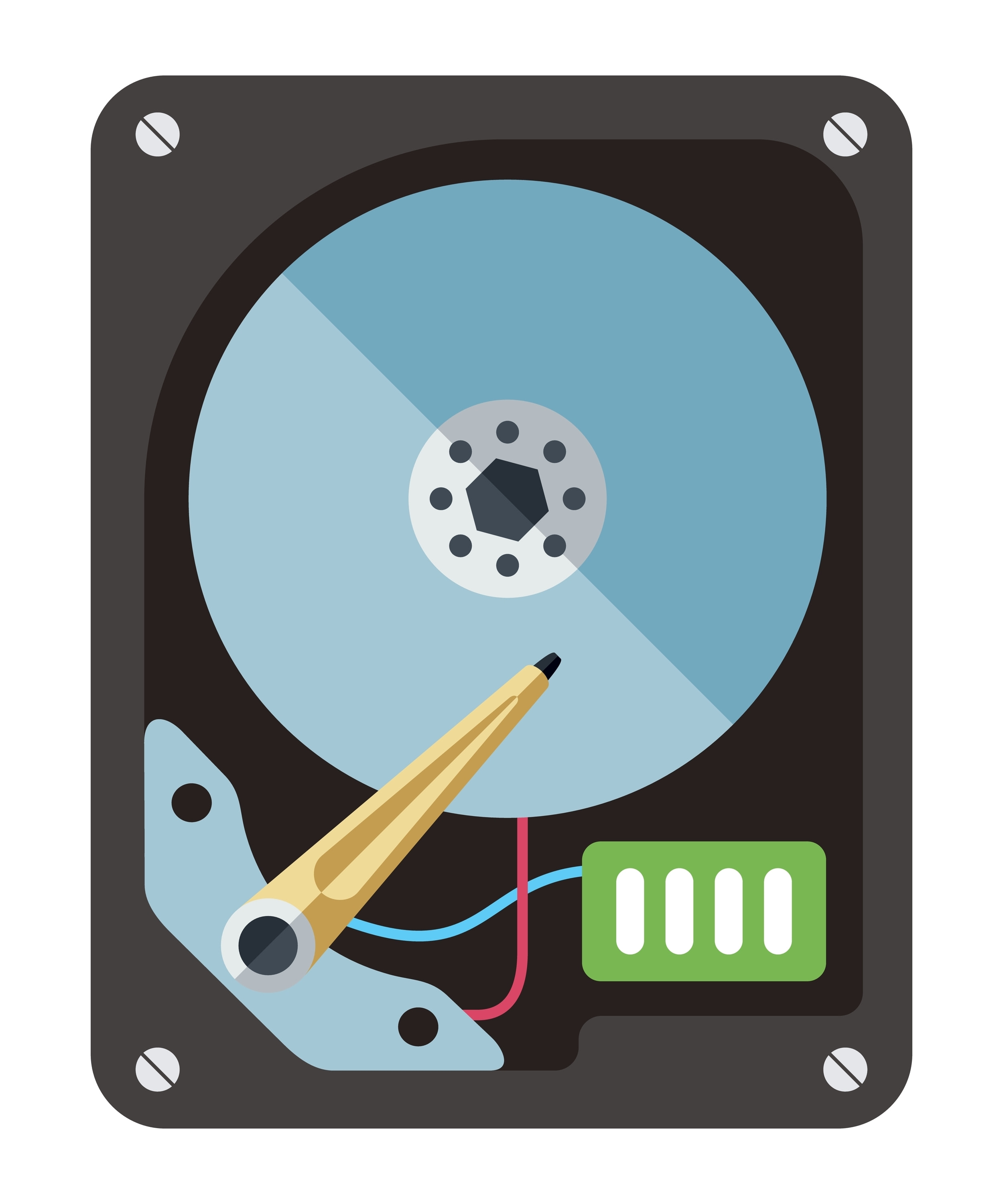
磁盘碎片整理会重新组织硬盘上零散的数据片段,使它们彼此靠近。这样可以缩短硬盘读写磁头访问数据所需的时间,从而提升性能。然而,随着固态硬盘 (SSD) 和现代文件系统的出现,磁盘碎片整理的必要性已经降低。
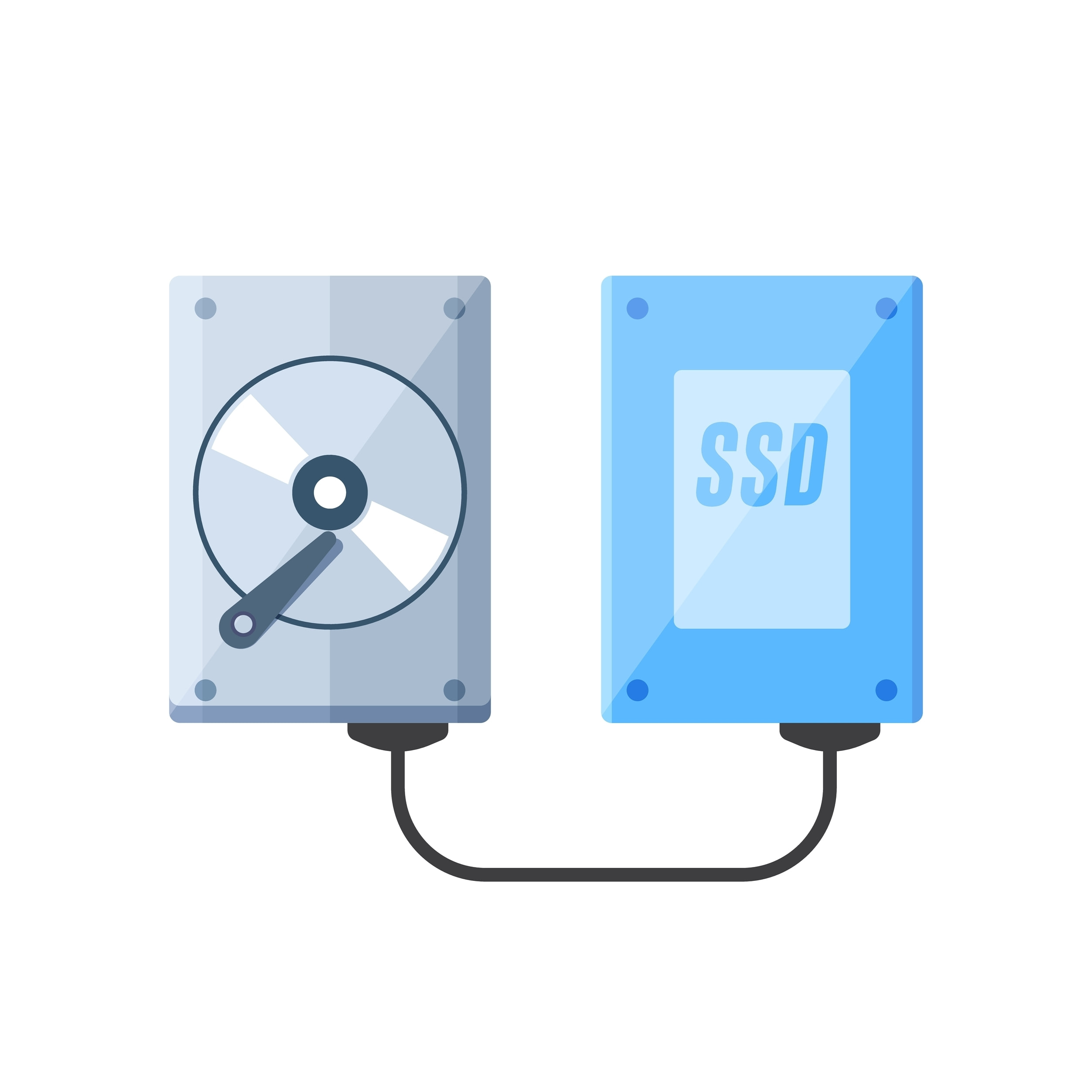
- HDD 与 SSD:HDD 含有用于物理读写数据的活动部件,因此可以受益于磁盘碎片整理。相比之下,SSD 没有活动部件,访问数据的方式也不同,因此整理碎片不仅没有必要,还可能造成损害。
- macOS 文件系统:macOS 使用 HFS+ 和较新的 APFS,两者均内置了减少碎片并自动优化文件存储的机制。
您的 Mac 需要整理磁盘碎片吗?
得益于 macOS 高效的文件处理机制,大多数 Mac 用户无需整理磁盘碎片。不过,在以下特定情况下,磁盘碎片整理可能会有所帮助:
- 配备 HDD 的旧款 Mac: 如果您使用的是配备 HDD 的旧款 Mac,并且发现性能缓慢,整理磁盘碎片可能会有所帮助。
- 大型文件管理: 如果您使用 HDD 处理视频编辑文件或大型数据库等超大文件,整理磁盘碎片可以缩短访问时间。
为 Mac 磁盘碎片整理做好准备
在执行任何磁盘维护之前,务必备份数据以防丢失。以下是使用 Time Machine 创建备份的方法:
连接外置硬盘:
- 将外置硬盘连接到您的 Mac。
设置 Time Machine:
- 前往 "系统偏好设置" > "Time Machine"。
- 点击 "选择备份磁盘",然后选择您的外置硬盘。
- 点击 "立即备份"以开始备份过程。
使用 macOS 内置工具
macOS 内置了多种工具,可帮助您维护磁盘的健康状态和性能,无需使用第三方磁盘碎片整理软件:
磁盘工具:使用磁盘工具执行基本的磁盘维护,例如修复磁盘权限和验证磁盘完整性。
- 打开磁盘工具 (应用程序 > 实用工具 > 磁盘工具)。
- 选择您的启动磁盘,然后点击 "急救"。
- 点击 "运行"以检查并修复所有磁盘错误。
第三方磁盘碎片整理工具
如果您仍认为需要整理 Mac HDD 的磁盘碎片,可以使用多种第三方工具。但不建议将这些工具用于 SSD:
iDefrag:一款广受欢迎的 Mac 磁盘碎片整理工具。
- 下载并安装 iDefrag。
- 打开 iDefrag 并选择您的磁盘。
- 按照屏幕上的说明分析并整理磁盘碎片。
Drive Genius:另一款功能全面的磁盘优化工具。
- 下载并安装 Drive Genius。
- 打开 Drive Genius 并选择您的磁盘。
- 使用磁盘碎片整理功能优化您的 HDD。
磁盘碎片整理的替代方案
得益于先进的文件系统和 SSD,现代 Mac 很少需要整理磁盘碎片。以下是一些替代优化方法:
- 清除缓存:定期清除系统和浏览器缓存以释放空间。
- 管理启动程序:禁用不必要的启动程序以缩短启动时间。
- 更新软件:确保 macOS 和应用程序保持最新,以获得最佳性能。
- 清理磁盘:使用 CleanMyMac 等工具删除垃圾文件并释放磁盘空间。
定期维护技巧
监控磁盘使用情况:
- 定期检查磁盘使用情况,并通过删除不必要的文件释放空间。
使用维护工具:
- 利用第三方工具定期清理和优化磁盘。
定期更新:
- 保持 macOS 和应用程序为最新版本,以获得最新的性能改进和安全补丁。
结论
虽然磁盘碎片整理对现代 Mac 而言已不再那么重要,但了解如何维护和优化磁盘仍然很有必要。通过使用 macOS 的内置工具并进行定期维护,您无需整理磁盘碎片也能确保 Mac 高效运行。定期备份、清理磁盘和更新系统,让您的系统始终保持最佳状态。
无论使用 HDD 还是 SSD,这份综合指南都能为 Mac 用户提供有关磁盘优化的实用见解。定期维护并了解 macOS 的功能,可以让您的 Mac 始终保持最佳性能。




