Menguasai Pengelolaan Tangkapan Layar di Mac: Kiat dan Trik
Di era digital, tangkapan layar telah menjadi alat yang tak tergantikan untuk merekam dan membagikan informasi. Baik Anda ingin menyimpan meme lucu, mendokumentasikan pesan kesalahan, atau memperlihatkan suatu proses, mengambil dan mengelola tangkapan layar di Mac adalah keterampilan yang harus dikuasai oleh setiap pengguna. Dalam artikel ini, kita akan membahas berbagai aspek pengelolaan tangkapan layar di Mac, termasuk cara mengambil, mengedit, mengatur, dan membagikan tangkapan layar Anda secara efektif.

Mengambil Tangkapan Layar di Mac
Tangkapan Layar Penuh
Salah satu cara paling sederhana namun paling umum digunakan untuk mengambil tangkapan layar seluruh layar adalah dengan menekan kombinasi tombol. Untuk mengambil tangkapan layar penuh, tekan Command (⌘) + Shift + 3. Tangkapan layar tersebut akan otomatis tersimpan di desktop Anda.
Tangkapan Layar Sebagian dan Waktu
Jika Anda hanya perlu mengambil tangkapan layar sebagian, tekan Command (⌘) + Shift + 4. Tindakan ini akan mengubah kursor Anda menjadi tanda silang. Klik dan seret untuk memilih area yang ingin Anda tangkap. Anda juga dapat menyesuaikan waktu pengambilan tangkapan layar dengan menekan Command (⌘) + Shift + 5 dan memilih "Opsi" untuk mengatur timer pengambilan tangkapan layar Anda.
Teknik Pengambilan Tangkapan Layar Tingkat Lanjut
Tangkapan Layar Bergulir
Terkadang, untuk menangkap seluruh halaman web atau dokumen, diperlukan area yang lebih luas daripada yang dapat ditampilkan dalam satu layar. Mac menyediakan solusi bawaan untuk hal ini. Untuk mengambil tangkapan layar bergulir, tekan Command (⌘) + Shift + 4, lalu tekan tombol Spasi. Kursor Anda akan berubah menjadi ikon kamera, sehingga Anda dapat mengklik jendela yang diinginkan untuk mengambil tangkapan layar bergulir.
Keyboard Windows di Mac
Jika Anda menggunakan keyboard Windows di Mac, Anda mungkin bertanya-tanya bagaimana cara mengambil tangkapan layar. Prosesnya sedikit berbeda tetapi mudah dilakukan. Gunakan tombol "Print Screen" pada keyboard Windows Anda, dan Mac Anda akan menangkap seluruh layar. Untuk tangkapan layar sebagian, tekan tombol "Alt" bersamaan dengan "Print Screen."
Tangkapan Layar Panjang
Perlu menangkap halaman web atau dokumen yang panjang dan melebihi apa yang terlihat di layar Anda? Mac memungkinkan Anda mengambil tangkapan layar panjang dengan menggulir ke bawah saat mengambil tangkapan layar. Cukup tekan Command (⌘) + Shift + 4 dan tangkap bagian awal halaman. Kemudian, gulir ke bawah dan lanjutkan mengambil tangkapan layar hingga Anda berhasil menangkap seluruh konten. Tangkapan layar individual ini nantinya dapat digabungkan menjadi satu.
Mengedit dan Menyesuaikan Tangkapan Layar
Menyorot dan Menambahkan Anotasi
Terkadang, tangkapan layar biasa saja tidak cukup untuk menyampaikan pesan Anda. Mac menyediakan alat pengeditan dasar untuk menyorot dan memberi anotasi pada tangkapan layar Anda. Cukup buka tangkapan layar tersebut, klik opsi "Markup", dan Anda dapat menambahkan bentuk, teks, panah, dan lainnya untuk menyoroti bagian-bagian tertentu dari gambar.
Mengonversi Format Tangkapan Layar
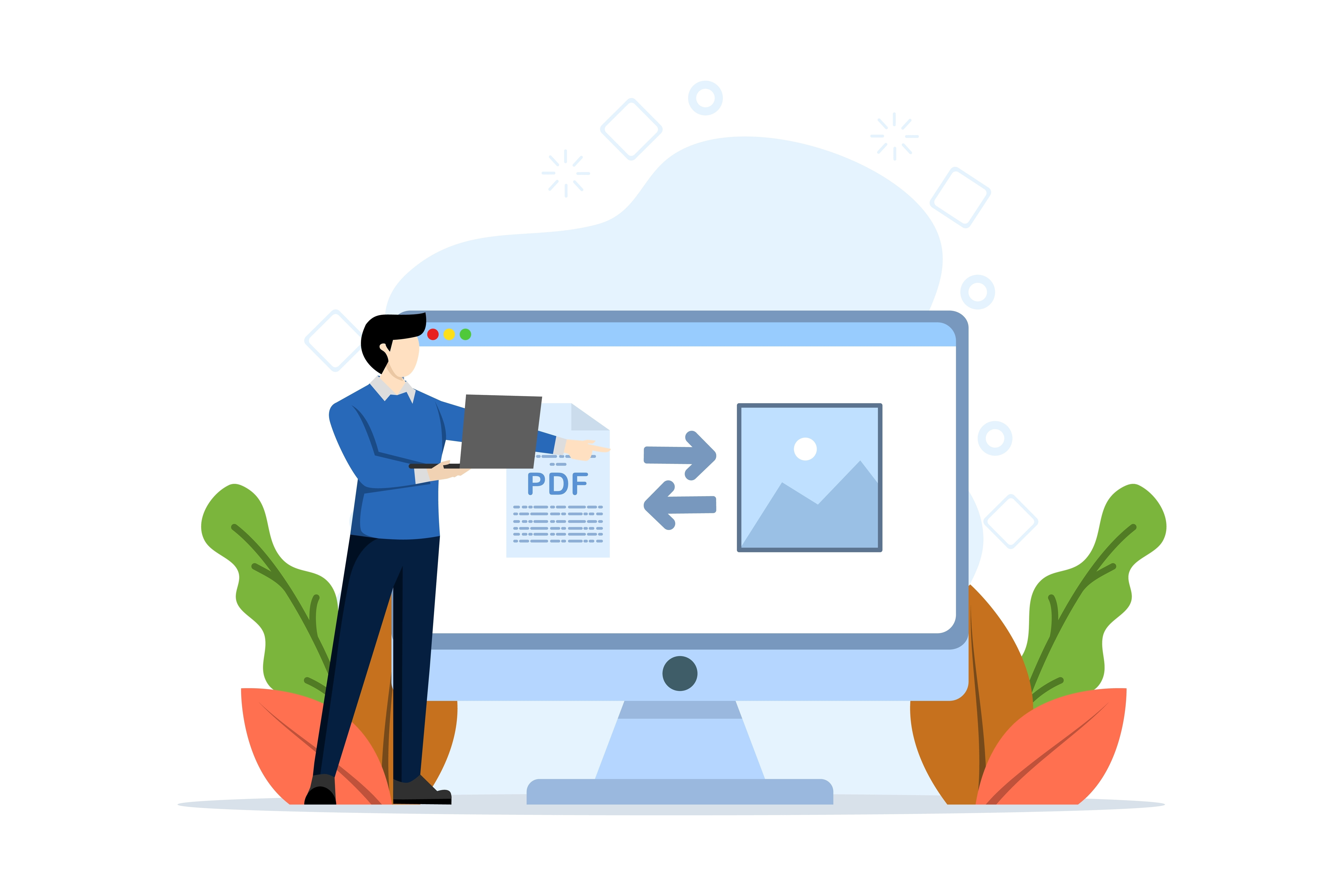
Secara default, Mac mengambil tangkapan layar dalam format PNG. Jika Anda perlu mengonversinya ke format lain, seperti JPG atau PDF, caranya sangat mudah. Buka tangkapan layar tersebut, klik "File" di bilah menu, lalu pilih "Export as PDF" atau "Export as JPEG," sesuai kebutuhan Anda.
Menetapkan Tangkapan Layar sebagai Wallpaper
Jika Anda memiliki tangkapan layar favorit yang ingin digunakan sebagai wallpaper desktop, ikuti langkah-langkah sederhana berikut. Buka tangkapan layar tersebut, klik "File" di bilah menu, lalu pilih "Set Desktop Picture." Tangkapan layar Anda kini akan menjadi wallpaper Anda.

Mengatur dan Membagikan Tangkapan Layar
Mengelola dan Mengatur Tangkapan Layar
Secara default, Mac menyimpan tangkapan layar Anda ke desktop. Seiring waktu, hal ini dapat menyebabkan desktop menjadi berantakan. Untuk menjaga perpustakaan tangkapan layar Anda tetap teratur, buatlah folder khusus untuk tangkapan layar Anda atau ubah lokasi penyimpanan default. Anda dapat melakukannya dengan memasukkan perintah berikut di Terminal:
- defaults write com.apple.screencapture location /jalur/folder/Anda
Ganti /your/folder/path dengan lokasi folder yang Anda inginkan.
Menyertakan Tangkapan Layar ke Email
Berbagi tangkapan layar melalui email adalah hal yang umum dilakukan. Untuk melampirkan tangkapan layar ke email, buka klien email Anda, buat pesan baru, lalu seret dan lepas file tangkapan layar dari folder atau desktop Anda ke jendela penulisan email.
Kesimpulan
Menguasai pengelolaan tangkapan layar di Mac Anda dapat secara signifikan meningkatkan produktivitas Anda serta mempermudah proses komunikasi dan pendokumentasian informasi. Baik Anda perlu mengambil tangkapan layar penuh maupun sebagian, menyoroti poin-poin penting, mengonversi format, atau membagikannya melalui email, tips dan trik ini dapat memperlancar alur kerja Anda serta meningkatkan pengalaman menggunakan Mac. Praktikkan teknik-teknik ini, dan Anda akan segera menjadi ahli tangkapan layar di Mac.

Pelajari panduan lengkap kami dan jadilah ahli dalam mengambil tangkapan layar, tapi jangan lupakan keamanan saat berselancar di internet. Coba VPN Unlimited!




Catatan: VPN Unlimited juga merupakan bagian dari paket keamanan MonoDefense.