تسلط بر مدیریت اسکرینشات در مک: نکات و ترفندها
در عصر دیجیتال، اسکرینشاتها به ابزاری ضروری برای ثبت و اشتراکگذاری اطلاعات تبدیل شدهاند. چه بخواهید یک میم خندهدار را ذخیره کنید، یک پیام خطا را مستندسازی کنید یا یک فرآیند را نشان دهید، گرفتن و مدیریت اسکرینشاتها در مک شما مهارتی است که هر کاربری باید در آن تسلط داشته باشد. در این مقاله، جنبههای مختلف مدیریت اسکرینشات در مک را بررسی خواهیم کرد، از جمله نحوه گرفتن، ویرایش، سازماندهی و اشتراکگذاری مؤثر اسکرینشاتهایتان.

گرفتن اسکرینشات در مک
تصاویر کامل صفحه
یکی از سادهترین و در عین حال رایجترین روشها برای ثبت کل صفحه نمایش، فشردن ترکیبی از کلیدها است. برای گرفتن یک اسکرینشات کامل، کلیدهای Command (⌘) + Shift + 3 را فشار دهید. اسکرینشات بهطور خودکار روی دسکتاپ شما ذخیره میشود.
اسکرینشاتهای جزئی و زمانبندی
اگر فقط نیاز دارید بخشی از صفحه نمایش خود را ثبت کنید، کلیدهای Command (⌘) + Shift + 4 را فشار دهید. این کار نشانگر شما را به یک نشاندار (crosshair) تبدیل میکند. برای انتخاب ناحیهای که میخواهید از آن عکس بگیرید، کلیک کرده و بکشید. همچنین میتوانید با فشردن Command (⌘) + Shift + 5 و انتخاب «گزینهها» (Options)، زمانبندی عکسبرداری از صفحه را تنظیم کنید.
تکنیکهای پیشرفتهٔ اسکرینشات
اسکرینشاتهای پیمایشی
گاهی برای ثبت کل یک صفحه وب یا سند، بیش از آنچه در یک صفحه نمایش جا میگیرد لازم است. مک برای این کار راهحل داخلی دارد. برای گرفتن اسکرینشات پیمایششونده، کلیدهای Command (⌘) + Shift + 4 را فشار دهید و سپس کلید Space را بزنید. نماینده ماوس شما به آیکون دوربین تبدیل میشود و به شما امکان میدهد تا روی پنجره مورد نظر کلیک کرده و از آن یک اسکرینشات پیمایشی بگیرید.
کیبورد ویندوز روی مک
اگر از صفحهکلید ویندوز روی مک خود استفاده میکنید، ممکن است برایتان سؤال پیش بیاید که چگونه اسکرینشات بگیرید. این فرآیند کمی متفاوت است اما ساده است. از کلید «Print Screen» روی صفحهکلید ویندوز خود استفاده کنید، و مک شما کل صفحه را ثبت خواهد کرد. برای یک اسکرینشات جزئی، کلید «Alt» را به همراه «Print Screen» فشار دهید.
اسکرینشاتهای بلند
آیا نیاز دارید یک صفحه وب یا سند طولانی را که از آنچه در صفحه خود میبینید فراتر میرود، ثبت کنید؟ مک به شما امکان میدهد با پیمایش به پایین در حین گرفتن اسکرینشات، اسکرینشاتهای طولانی بگیرید. کافی است کلیدهای Command (⌘) + Shift + 4 را فشار دهید و بخش اولیه صفحه را ثبت کنید. سپس، به پایین اسکرول کرده و به گرفتن عکسهای صفحه بیشتر ادامه دهید تا کل محتوا را ثبت کنید. این عکسهای صفحه جداگانه را میتوان بعداً به هم متصل کرد.
ویرایش و سفارشیسازی اسکرینشاتها
نمایانسازی و حاشیهنویسی
گاهی یک اسکرینشات ساده برای انتقال پیام شما کافی نیست. مک ابزارهای پایهای برای برجستهسازی و حاشیهنویسی اسکرینشاتهایتان فراهم میکند. کافی است اسکرینشات را باز کنید، روی گزینه «Markup» کلیک کنید و میتوانید شکلها، متن، پیکانها و موارد دیگر را اضافه کنید تا بخشهای خاصی از تصویر را تأکید کنید.
تبدیل فرمتهای اسکرینشات
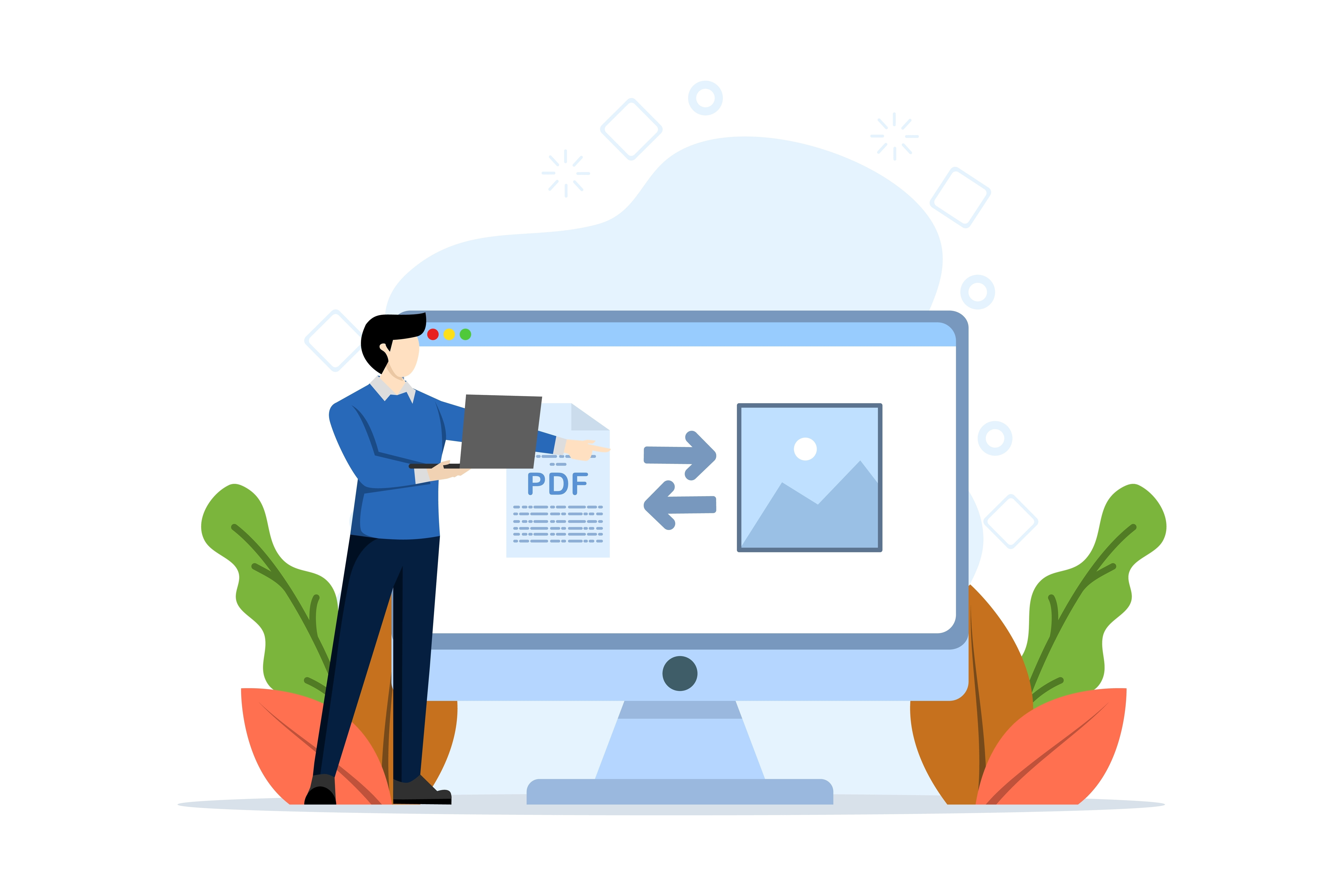
مک بهطور پیشفرض اسکرینشاتها را با فرمت PNG ثبت میکند. اگر نیاز دارید آنها را به فرمتهای مختلف مانند JPG یا PDF تبدیل کنید، این کار آسان است. اسکرینشات را باز کنید، در نوار منو روی «File» کلیک کنید و بسته به نیاز خود، «Export as PDF» یا «Export as JPEG» را انتخاب کنید.
تنظیم اسکرینشات به عنوان تصویر پسزمینه
اگر یک اسکرینشات مورد علاقه دارید که میخواهید به عنوان تصویر پسزمینه دسکتاپ خود از آن استفاده کنید، این مراحل ساده را دنبال کنید. اسکرینشات را باز کنید، در نوار منو روی «File» کلیک کرده و «Set Desktop Picture» را انتخاب کنید. اکنون اسکرینشات شما به تصویر پسزمینه شما تبدیل خواهد شد.

سازماندهی و اشتراکگذاری اسکرینشاتها
مدیریت و سازماندهی اسکرینشاتها
بهطور پیشفرض، مک اسکرینشاتهای شما را در دسکتاپ ذخیره میکند. با گذشت زمان، این میتواند منجر به شلوغ شدن دسکتاپ شود. برای مرتب نگهداشتن کتابخانه اسکرینشاتهای خود، یک پوشه اختصاصی برای اسکرینشاتهایتان ایجاد کنید یا مکان پیشفرض ذخیره را تغییر دهید. میتوانید این کار را با وارد کردن دستور زیر در ترمینال انجام دهید:
- defaults write com.apple.screencapture location /your/folder/path
مسیر پوشه دلخواه خود را به جای /your/folder/path قرار دهید.
پیوست کردن اسکرینشاتها به ایمیلها
اشتراکگذاری اسکرینشاتها از طریق ایمیل یک کار رایج است. برای پیوست کردن یک اسکرینشات به ایمیل، کلاینت ایمیل خود را باز کنید، یک پیام جدید ایجاد کنید و فایل اسکرینشات را از پوشه یا دسکتاپ خود به پنجره نوشتن ایمیل بکشید و رها کنید.
نتیجهگیری
تسلط بر مدیریت اسکرینشات در مک شما میتواند بهرهوریتان را بهطور قابلتوجهی افزایش دهد و ارتباط و مستندسازی اطلاعات را آسانتر کند. چه نیاز باشد تمام یا بخشی از صفحه را ثبت کنید، نکات کلیدی را برجسته کنید، فرمتها را تبدیل کنید یا آنها را از طریق ایمیل به اشتراک بگذارید، این نکات و ترفندها میتوانند گردش کار شما را سادهتر کرده و تجربه مک شما را بهبود بخشند. این تکنیکها را تمرین کنید تا در مسیر تبدیل شدن به یک حرفهای در گرفتن اسکرینشات با مک قرار بگیرید.

در راهنمای جامع ما غوطهور شوید و به یک متخصص اسکرینشات تبدیل شوید، اما امنیت خود را در وب فراموش نکنید. VPN Unlimited را امتحان کنید!




توجه: VPN Unlimited همچنین بخشی از بسته امنیتی MonoDefense است.